


Introduction
En tant que personne ayant passé des années à modéliser des systèmes distribués complexes, j’ai souvent trouvé les diagrammes de séquence traditionnels insuffisants lorsque des contraintes de temps précises sont en jeu. Voici les diagrammes de timing UML — un diagramme d’interaction spécialisé qui inverse la logique (littéralement) en plaçant le temps sur l’axe horizontal et les composants du système verticalement. Après avoir largement testé l’implémentation de ce type de diagramme par Visual Paradigm, je partage ici une revue pratique et indépendante de ce qui fonctionne, de ce à quoi il faut prêter attention, et de la manière d’optimiser l’utilisation de cet outil puissant de modélisation. Que vous conceviez des systèmes embarqués, des applications en temps réel, ou simplement souhaitiez visualiser plus clairement les dépendances temporelles, ce guide vous accompagne pas à pas dans l’expérience concrète de création de diagrammes de timing depuis zéro.
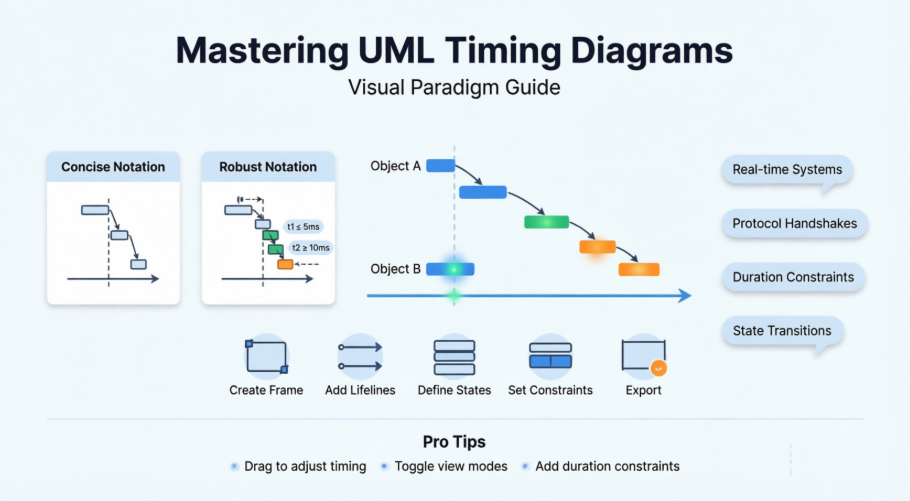
Qu’est-ce qu’un diagramme de timing et quand devez-vous l’utiliser ?
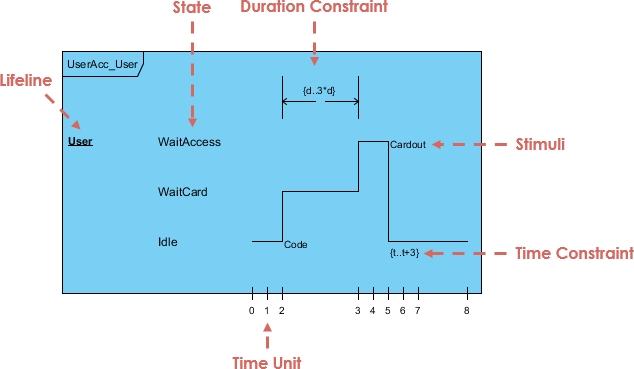
Les diagrammes de timing sont utilisés pour explorer les comportements des objets au cours d’une période donnée. Vous pouvez utiliser ce diagramme pour fournir un instantané des données de temporisation pour une partie particulière d’un système. Un diagramme de timing est une forme particulière de diagramme de séquence. Les différences entre un diagramme de timing et un diagramme de séquence résident dans le fait que les axes sont inversés, de sorte que le temps augmente de gauche à droite et que les lignes de vie sont affichées dans des compartiments séparés disposés verticalement.
Un diagramme de timing dans le langage de modélisation unifié 2.0 est un type spécifique de diagramme d’interaction, dont le focus est sur les contraintes de temporisation.
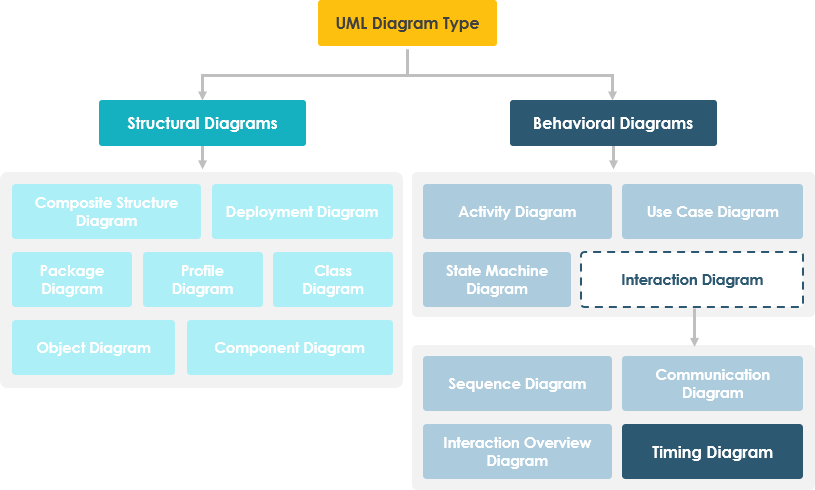
Quand je choisis un diagramme de timing :
-
Modélisation des réponses des systèmes en temps réel (par exemple, déclenchement de capteurs, délais d’actionneurs)
-
Documentation des échanges de protocoles avec des fenêtres de temporisation strictes
-
Visualisation des transitions d’état avec des contraintes de durée
-
Communication des exigences temporelles aux équipes matérielles/logicielles
Comprendre les deux styles de notation : concis vs. robuste
L’une des premières choses que j’ai appréciées dans le support des diagrammes de timing de Visual Paradigm est la flexibilité offerte pour choisir entre deux styles de notation distincts — chacun répondant à des besoins de communication différents.
Notation concise
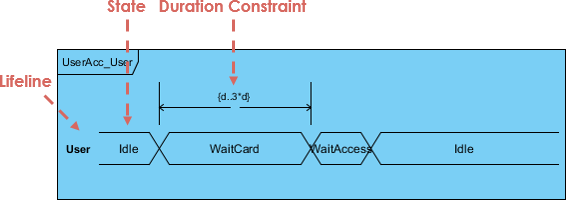
Mon avis : La vue concise (compacte) est parfaite pour la documentation de haut niveau ou les présentations aux parties prenantes. Elle élimine le bruit visuel et se concentre sur les transitions d’état et les repères temporels clés. J’utilise cette version lorsque je dois rapidement transmettre « ce qui change quand » sans surcharger l’audience avec des détails d’implémentation.
Notation robuste
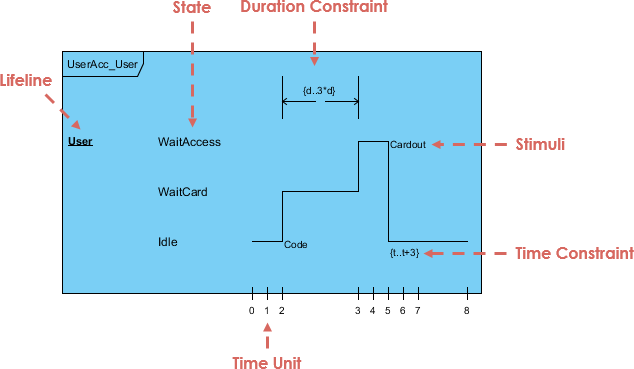
Mon avis : La notation robuste est mon choix privilégié pour les spécifications techniques et les transferts de développement. Elle met en évidence des détails fins tels que les unités de temps exactes, les contraintes de durée et la séquence des messages. La compartimentation verticale facilite le suivi du comportement individuel des composants au fil du temps — un véritable sauveur lors des sessions de débogage.
Mon expérience étape par étape de la création de diagrammes de timing dans Visual Paradigm
Configuration de votre diagramme
Le démarrage est rafraîchissante et simple :
-
Sélectionnez Diagramme > Nouveau dans la barre d’outils de l’application.
-
Dans la fenêtre Nouveau diagramme , sélectionnez Diagramme de timing.
-
Cliquez sur Suivant.
-
Entrez le nom et la description du diagramme. Le champ Emplacement permet de sélectionner un modèle pour stocker le diagramme.
-
Cliquez sur OK.
Note du relecteur : Le flux semblable à un assistant réduit la charge cognitive. J’apprécie que les métadonnées du diagramme (nom, description, emplacement de stockage) soient collectées dès le départ — cela présente des avantages lors de la gestion de grandes bibliothèques de modèles.
Création du cadre de temporisation
Le cadre de temporisation est votre canevas. Pour en créer un :
-
Cliquez sur Cadre de temporisation dans la barre d’outils du diagramme, puis cliquez sur le diagramme.

-
Double-cliquez sur le coin supérieur gauche du cadre pour le renommer.
-
Le nom d’un cadre de temporisation est généralement précédé du mot-clé sd.
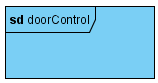
Astuce : J’ajoute toujours le préfixe sd_ (par exemple sd_sensorHandshake) pour maintenir une cohérence avec les conventions des diagrammes de séquence UML. Cela rend la navigation dans le modèle plus intuitive.
Ajout et configuration des lignes de vie
Les lignes de vie représentent les participants de votre système. Pour en ajouter une :
-
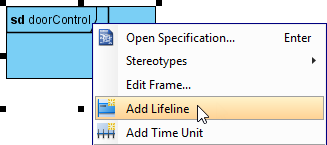
Cliquez avec le bouton droit sur le cadre et sélectionnez Ajouter une ligne de vie du menu contextuel.
-
Double-cliquez sur le nom de la ligne de vie pour le renommer.
Ce que j’ai appris : Donner des noms aux lignes de vie en fonction des instances de composants réels (par exemple, temperatureSensor_01 plutôt que simplement Capteur) améliore considérablement la lisibilité du diagramme lors des revues de code.
Gestion des états, des conditions et des unités de temps
Ajout d’un état/condition à une ligne de vie
-
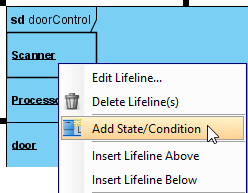
Cliquez avec le bouton droit sur la ligne de vie et sélectionnez Ajouter un état/condition du menu contextuel.
-
Double-cliquez sur le nom de l’état/condition pour le renommer.
Ajout d’une unité de temps au cadre
-
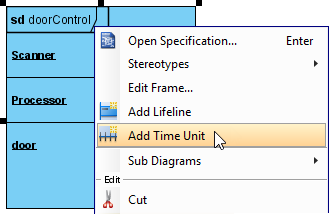
Cliquez avec le bouton droit sur le cadre et sélectionnez Ajouter une unité de temps du menu contextuel.
-
Répétez l’étape pour ajouter autant d’unités de temps que nécessaire. Double-cliquez sur une unité de temps pour la renommer.
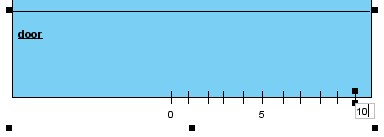
Astuce de workflow : J’indique généralement les unités de temps dès le début (par exemple, t0, t1, t2 ou 0ms, 50 ms, 200 ms) avant d’ajouter des états. Cela crée un cadre temporel qui rend les ajustements ultérieurs plus prévisibles.
Glisser les instances temporelles : l’avantage interactif
L’un des éléments les plus intuitifs de Visual Paradigm est la manipulation directe des éléments temporels :
-
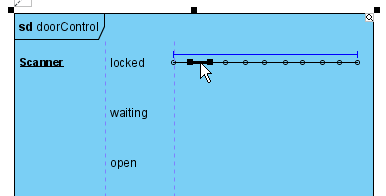
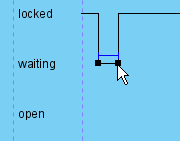
Déplacez votre pointeur de souris sur le segment de ligne d’une instance temporelle, cliquez et faites-le glisser.
-
Relâchez le bouton de la souris lorsque vous avez atteint l’état/la condition cible.
-
Vous pouvez également déplacer un groupe d’instances temporelles qui se trouvent au même état/condition. Passez le pointeur de la souris au-dessus des instances temporelles et vous verrez une ligne bleue au-dessus d’elles, cliquez et faites glisser sur la ligne bleue.
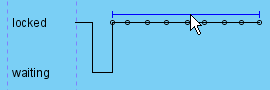
-
Relâchez le bouton de la souris lorsque vous avez atteint l’état/la condition cible. Le groupe d’instances temporelles est déplacé d’un seul coup.
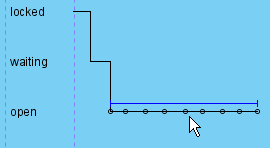
Pourquoi cela importe : Pendant la conception itérative, pouvoir visuellement « balayer » les relations temporelles sans fouiller dans les panneaux de propriétés accélère considérablement l’exploration. J’ai réduit le temps de révision des diagrammes de ~40 % en utilisant cette fonctionnalité.
Travailler avec les messages temporels et les contraintes de durée
Ajouter des messages temporels au cadre
-
Cliquez avec le bouton droit sur le cadre temporel et sélectionnezModifier le cadre… dans le menu contextuel.
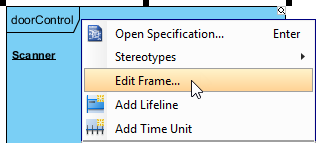
-
Dans la fenêtreModifier le cadre fenêtre, ouvrez l’ongletMessages temporels et cliquez sur le boutonAjouter… bouton.
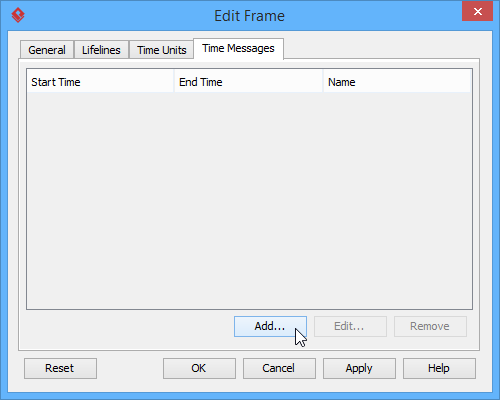
-
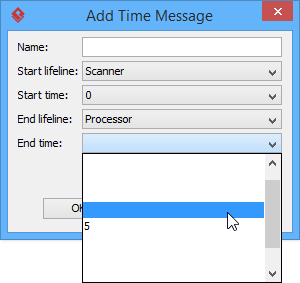
Lorsque la fenêtreAjouter un message temporel apparaît, saisissez le nom et sélectionnez la ligne de vie de départ, l’heure de départ, la ligne de vie de fin et l’heure de fin pour ce message temporel. Notez que, comme les unités de temps peuvent être non nommées, lors de la sélection de l’heure de départ/fin, vous devez vérifier la position relative de l’unité de temps dans la liste.
-
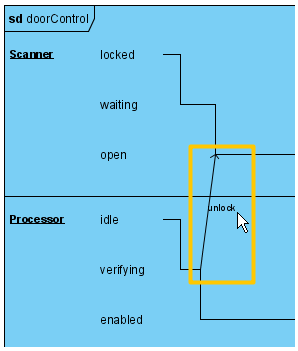
Le message temporel est affiché sur le cadre.
Ajouter une contrainte de durée
La contrainte de durée est utilisée pour indiquer la limitation de durée d’une ligne de vie particulière sur une période donnée.
-
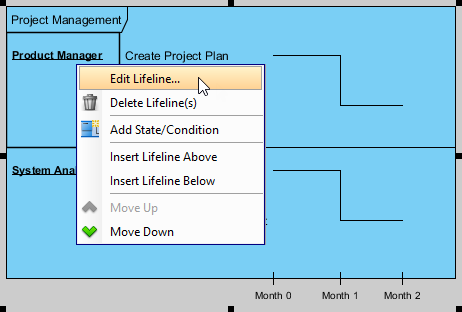
Pour définir les contraintes de durée d’une ligne de vie, cliquez avec le bouton droit sur la ligne de vie et sélectionnezModifier la ligne de vie…dans le menu contextuel.
-
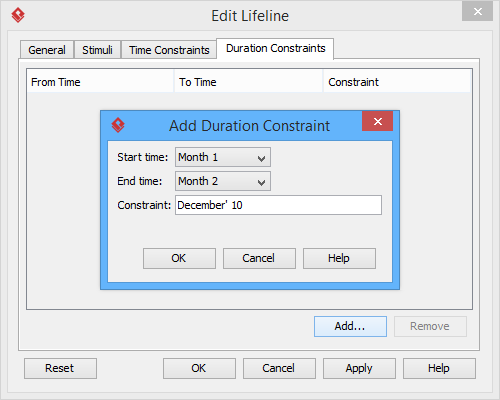
Dans l’ongletContraintes de durée , cliquez sur le boutonAjouter… . Dans la fenêtreAjouter une contrainte de durée , sélectionnez leHeure de début etHeure de fin dans le menu déroulant. Remplissez la contrainte de durée du temps sélectionné dans le champContrainte . Cliquez sur le boutonOK pour fermer la fenêtre.
-
Cliquez surOK pour revenir au diagramme.
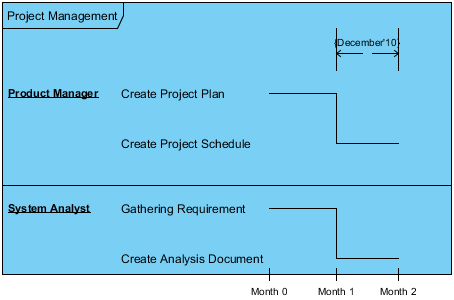
Point clé : Les contraintes de durée sont là où les diagrammes de temporisation surpassent véritablement les diagrammes de séquence. Pouvoir spécifier directementresponseTime ≤ 150ms directement sur le diagramme crée des exigences claires et testables. J’associe toujours ces contraintes à des cas de test unitaires dans ma documentation.
Passer d’un mode d’affichage à un autre
Besoin de basculer entre les niveaux de détail ? Visual Paradigm rend cela fluide :
-
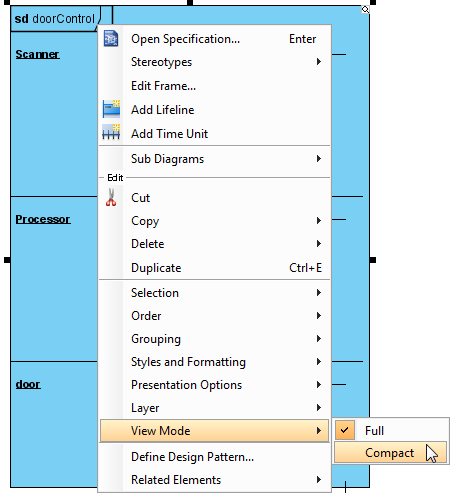
Pour passer au mode d’affichage compact, cliquez avec le bouton droit sur le cadre et sélectionnezMode d’affichage > Compact du menu contextuel.
-
Le cadre sera affiché en mode compact.
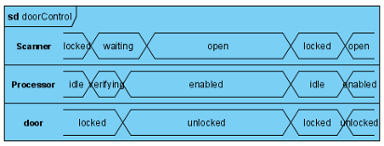
Mon workflow : J’élabore avec une notation robuste pour plus de précision, puis je passe à la vue compacte pour les revues des parties prenantes. Le commutateur à un clic préserve toutes les données sous-jacentes—aucun réajustement nécessaire.
Conseils pro et raccourcis de workflow que j’ai découverts
-
Les raccourcis clavier comptent: Bien que l’interface soit intuitive, apprendre les raccourcis pour les actions courantes (comme
Ctrl+Glisserpour la sélection multiple) accélère la construction du diagramme. -
Utilisez les référentiels de modèles: Stockez des modèles de cadres temporels réutilisables dans la bibliothèque de modèles de votre équipe pour assurer une cohérence entre les projets.
-
Exportez tôt, exportez souvent: Utilisez les options d’exportation de Visual Paradigm (PNG, SVG, PDF) pour intégrer des diagrammes temporels dans Confluence, Jira ou les spécifications techniques—les artefacts visuels améliorent l’alignement entre les équipes.
-
Combinez avec d’autres diagrammes UML: J’associe souvent des diagrammes temporels à des machines à états ou des diagrammes de séquence à l’aide de liens hypertexte dans Visual Paradigm, créant ainsi un écosystème de modèles navigables.
Options IA et API pour les utilisateurs avancés
Visual Paradigm ne s’arrête pas au dessin manuel des diagrammes. Pour les équipes qui élargissent leurs efforts de modélisation :
Génération par IA
-
Accédez à Outils > Diagramme IA et sélectionnez Diagramme temporel.
-
Saisissez un sujet ou une description, et le Générateur de diagramme IA créera instantanément la structure initiale pour vous.
Mon évaluation : Le générateur IA est étonnamment efficace pour mettre en place des modèles courants (par exemple, les cycles de requête-réponse). Je l’utilise comme point de départ, puis je affine manuellement les contraintes. Ce n’est pas une substitution à la modélisation experte, mais un puissant accélérateur de productivité.
Automatisation par API ouverte
Pour les développeurs, les diagrammes peuvent être générés de manière programmatique à l’aide del’API ouverte de Visual Paradigmpour automatiser le positionnement des lignes de vie, des états et des messages.
Cas d’utilisation que j’ai mis en œuvre: Génération de diagrammes de temporisation à partir des journaux de simulation pour visualiser le comportement réel par rapport au comportement attendu, une technique puissante pour la validation et les tests de régression.
Conclusion
Après avoir testé les fonctionnalités des diagrammes de temporisation de Visual Paradigm dans des scénarios de modélisation du monde réel, je peux affirmer sans hésitation qu’il s’agit l’un des implémentations les plus pratiques des diagrammes d’interaction UML 2.0 disponibles aujourd’hui. Le support des deux notations (concise/robuste), l’édition intuitive par glisser-déposer et la gestion robuste des contraintes répondent aux défis fondamentaux de la modélisation temporelle.
Qui bénéficie le plus ?
-
Ingénieurs en systèmes embarqués spécifiant les échanges matériel/logiciel
-
Architectes d’applications en temps réel définissant les budgets de latence
-
Équipes de QA créant des scénarios de test basés sur le temps
-
Rédacteurs techniques documentant les spécifications de protocole
Recommandation finale: Si votre travail implique des interactions sensibles au temps, consacrez du temps à maîtriser les diagrammes de temporisation. Visual Paradigm réduit la courbe d’apprentissage tout en offrant la profondeur nécessaire pour des spécifications de qualité professionnelle. Commencez par des transitions d’état simples, intégrez progressivement des contraintes de durée, et utilisez les modes d’affichage pour adapter votre communication à votre public. Résultat ? Des exigences plus claires, moins de défauts liés au temps, et des déploiements de système plus assurés.
Références
- Qu’est-ce qu’un diagramme de temporisation: Introduction complète aux diagrammes de temporisation UML, couvrant les styles de notation, les concepts clés et les cas d’utilisation dans le guide de Visual Paradigm.
- Qu’est-ce que UML ?: Aperçu fondamental du langage de modélisation unifié, de son objectif et des principes fondamentaux pour la modélisation logicielle.
- Pourquoi modéliser avec UML ?: Explore les avantages et la valeur commerciale de l’adoption d’UML pour la conception de systèmes, la documentation et la collaboration d’équipe.
- Aperçu des 14 types de diagrammes UML: Catalogue de tous les types de diagrammes UML 2.5 avec des conseils sur lesquels et comment les appliquer.
- Comment dessiner un diagramme de temporisation en UML: Tutoriel étape par étape pour créer des diagrammes de temporisation dans Visual Paradigm, incluant la configuration des cadres, la gestion des lignes de vie et la configuration des contraintes.
- Page d’accueil de Visual Paradigm: Site officiel de la suite de modélisation Visual Paradigm, présentant des informations sur les produits, des ressources et des options de téléchargement.
- Guide utilisateur de Visual Paradigm : Diagrammes de temporisation: Section de documentation dédiée couvrant la théorie des diagrammes de temporisation, la référence de notation et les techniques avancées.
- Génération de diagrammes par IA pour les diagrammes de temporisation: Notes de version et aperçu des fonctionnalités de génération de diagrammes pilotés par l’IA de Visual Paradigm pour les diagrammes de temporisation.
- Tutoriel vidéo : Création de diagrammes de temporisation: Parcours visuel illustrant les flux de création de diagrammes de temporisation dans Visual Paradigm.
- Guide utilisateur de Visual Paradigm : Dessin de diagrammes de temporisation: Section détaillée du guide utilisateur avec captures d’écran et instructions pour créer manuellement des diagrammes de temporisation.
- Tutoriel : Comment dessiner un diagramme de temporisation en UML: Série de tutoriels conviviales couvrant les bases des diagrammes de temporisation et des exemples pratiques.
- Page des fonctionnalités de génération de diagrammes par IA: Aperçu des capacités de génération de diagrammes par IA de Visual Paradigm, incluant la fonctionnalité texte vers diagramme pour les diagrammes de temporisation.
- Documentation de l’API ouverte : Diagramme de temporisation: Référence pour développeurs sur la création et la manipulation programmées de diagrammes de temporisation à l’aide de l’API ouverte de Visual Paradigm.
Cette publication est également disponible en Deutsch, English, Español, فارسی, English, Bahasa Indonesia, 日本語, Polski, Portuguese, Ру́сский, Việt Nam, 简体中文 : liste des langues séparées par une virgule, 繁體中文 : dernière langue.