


はじめに
複雑な分散システムを何年もモデリングしてきた者として、正確なタイミング制約が重要な場合、従来のシーケンス図では不十分だと感じることがよくあります。そこで登場するのがUMLタイミング図です。これは特殊な相互作用図で、 literally にスクリプトを逆転させ、時間を水平軸に、システムコンポーネントを垂直軸に配置します。この図形式のVisual Paradigmによる実装を広範にテストした後、実際にどう機能するか、注意すべき点、そしてこの強力なモデリングツールを最大限に活用する方法について、実践的で第三者の視点からのレビューを共有します。組み込みシステムの設計、リアルタイムアプリケーション、あるいは時間的依存関係をより明確に可視化したい場合、このガイドは、タイミング図をゼロから作成する実践的な経験を丁寧に説明します。
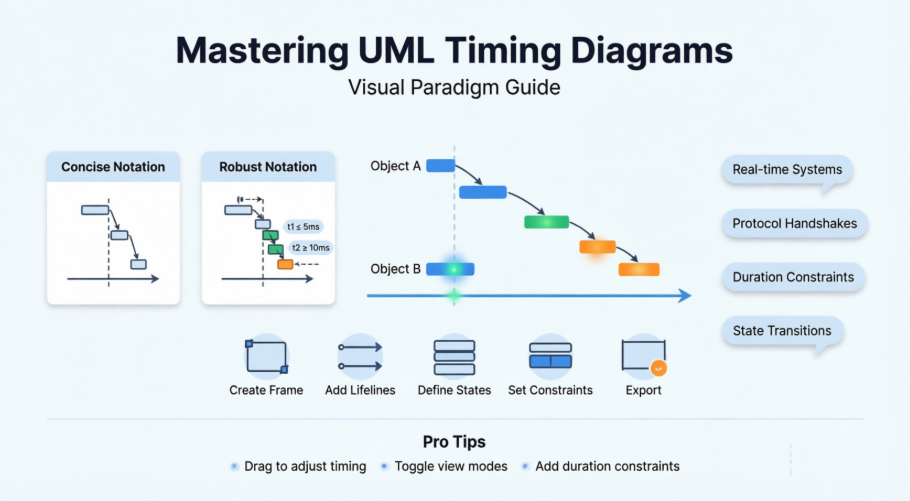
タイミング図とは何か? いつ使うべきか?
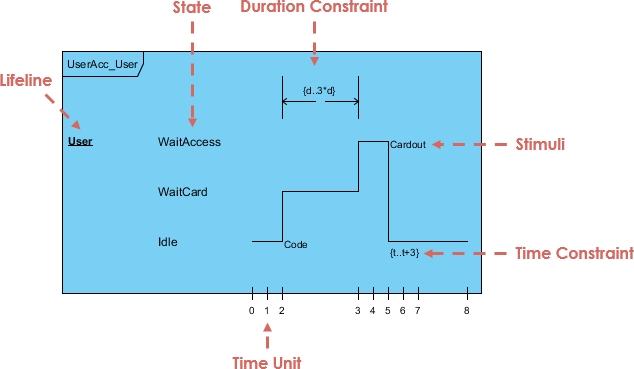
タイミング図タイミング図は、特定の期間にわたってオブジェクトの振る舞いを調査するために使用されます。この図は、システムの特定の部分のタイミングデータのスナップショットを提供するのに役立ちます。タイミング図は、シーケンス図の特殊な形式です。タイミング図とシーケンス図の違いは、軸が逆転している点にあります。すなわち、時間は左から右へと増加し、ライフラインは垂直に配置された別々のコンパートメントに表示されます。
UML 2.0におけるタイミング図は、特定の相互作用図の一種であり、その焦点はタイミング制約にあります。
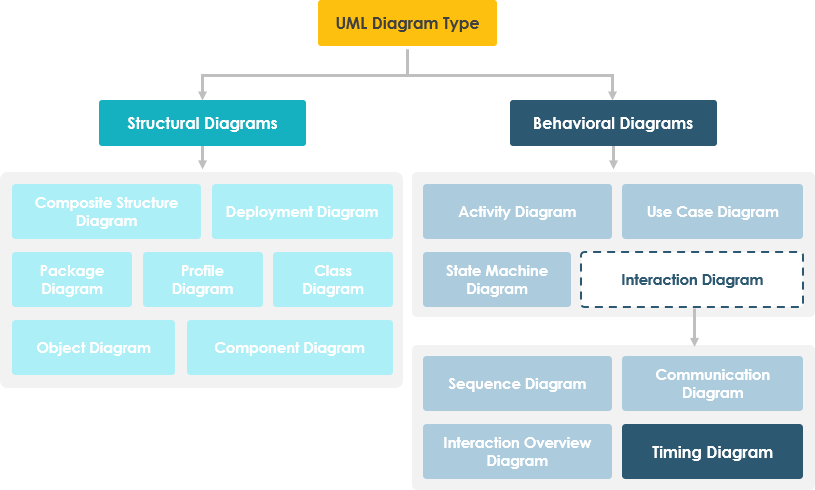
タイミング図を使うときには、
-
リアルタイムシステムの応答をモデリングする(例:センサーのトリガー、アクチュエータの遅延)
-
厳密なタイミングウィンドウを持つプロトコルのハンドシェイクを文書化する
-
期間制約付きの状態遷移を可視化する
-
ハードウェア/ソフトウェアチームに時間的要件を伝える
2つの表記スタイルの理解:簡潔型 vs. 拡張型
Visual Paradigmのタイミング図サポートについて、最初に感じたのは、2つの異なる表記スタイルから選択できる柔軟性です。それぞれが異なるコミュニケーションニーズに対応しています。
簡潔な表記
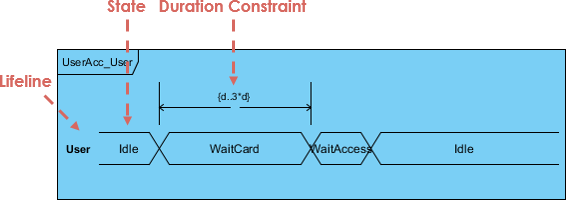
私の意見:簡潔(コンパクト)なビューは、上位レベルの文書化やステークホルダー向けプレゼンテーションに最適です。視覚的なノイズを排除し、状態遷移と重要なタイミングマーカーに焦点を当てます。実装の詳細で聴衆を圧倒せずに、「何がいつ変わるか」を素早く伝える必要があるときに、私はこれを使用します。
拡張的な表記
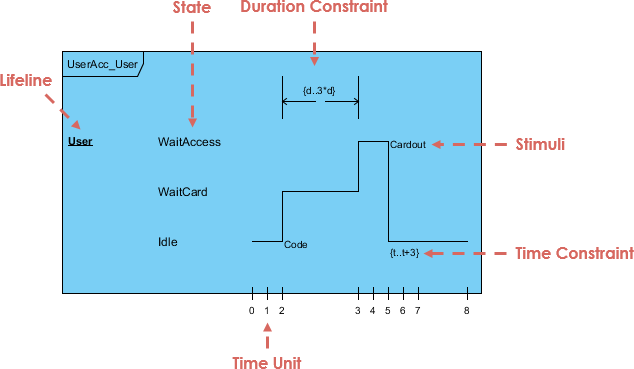
私の意見:拡張的な表記は、技術仕様や開発の引き継ぎ作業で私が最も使うものです。正確な時間単位、期間制約、メッセージの順序など、詳細な情報を明らかにします。垂直方向のコンパートメント化により、時間の経過に伴う個々のコンポーネントの振る舞いを追跡しやすくなり、デバッグ作業中に非常に役立ちます。
Visual Paradigmでタイミング図を作成する私のステップバイステップ体験
図の設定
始めるのは、驚くほど簡単です:
-
選択してください 図 > 新規作成アプリケーションツールバーから
-
「 新規図 」ウィンドウで、 タイミング図.
-
クリック次へ.
-
図の名前と説明を入力してください。場所フィールドでは、図を保存するモデルを選択できます。
-
クリックOK.
レビュアーのコメント:ウィザード形式のフローにより、認知的負荷が軽減されます。図のメタデータ(名前、説明、保存場所)を事前に取得できる点に感謝します。これは、大規模なモデルリポジトリを管理する際に大きな利点になります。
タイミングフレームの作成
タイミングフレームはあなたのキャンバスです。作成するには:
-
クリックタイミングフレーム図のツールバーの「タイミングフレーム」をクリックし、その後図上でクリックします。

-
フレームの左上隅をダブルクリックして名前を変更します。
-
タイミングフレームの名前は通常、sdというキーワードで始まります。
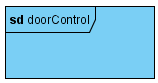
プロのテクニック:私は常にフレーム名の前にsd_(例:sd_sensorHandshake)を付けることで、UMLシーケンス図の慣習と一貫性を保ちます。これにより、モデルのナビゲーションがより直感的になります。
ライフラインの追加と設定
ライフラインはシステムの参加者を表します。追加するには:
-
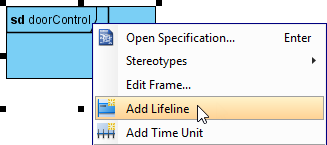
フレームを右クリックし、ライフラインの追加ポップアップメニューから選択します。
-
ライフラインの名前をダブルクリックして名前を変更します。
学んだこと:実際のコンポーネントインスタンス(例:temperatureSensor_01単にSensorと名前を付けることで、コードレビュー時の図の可読性が大幅に向上します。
状態、条件、時間単位の管理
ライフラインへの状態/条件の追加
-
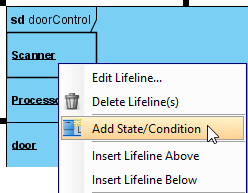
ライフラインを右クリックし、状態/条件の追加ポップアップメニューから選択します。
-
状態/条件の名前をダブルクリックして名前を変更します。
フレームへの時間単位の追加
-
フレームを右クリックし、時間単位の追加ポップアップメニューから選択します。
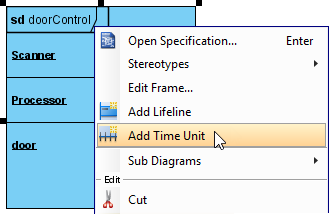
-
必要なだけ時間単位を追加するには、この手順を繰り返します。時間単位の名前を変更するには、それをダブルクリックします。
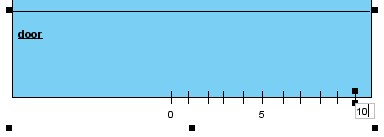
ワークフローのヒント:私は通常、時間単位を初期段階で定義します(例:t0, t1, t2または0ms, 50ms, 200ms) 状態を追加する前に。これにより、後続の調整がより予測可能になる時間的基盤が作成されます。
時間インスタンスのドラッグ:インタラクティブな利点
Visual Paradigm の最も直感的な機能の一つは、タイミング要素の直接操作です:
-
時間インスタンスの線分の上にマウスカーソルを移動し、クリックしてドラッグしてください。
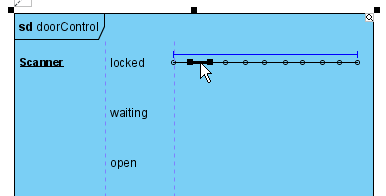
-
目的の状態/条件に到達したときにマウスボタンを離してください。
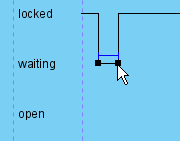
-
同じ状態/条件にある時間インスタンスのグループも移動できます。時間インスタンスの上にマウスを置くと、それらの上に青い線が表示されます。青い線をクリックしてドラッグしてください。
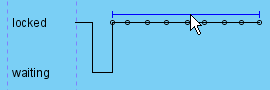
-
目的の状態/条件に到達したときにマウスボタンを離してください。時間インスタンスのグループが一度に移動します。
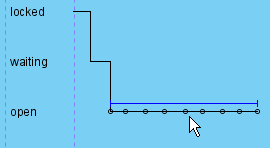
なぜこれが重要なのか:反復的な設計の過程で、プロパティパネルを掘り下げることなく、視覚的にタイミング関係を「スクロール」できるのは、探索を劇的に高速化します。この機能を使用して、図の微調整時間を約40%短縮しました。
時間メッセージと期間制約の操作
フレームへの時間メッセージの追加
-
タイミングフレームを右クリックし、選択してくださいフレームの編集…ポップアップメニューから。
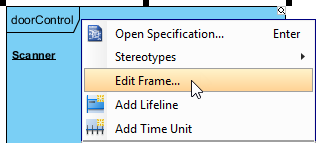
-
以下のフレームの編集ウィンドウで、以下の時間メッセージタブを開き、以下の追加…ボタンをクリックしてください。
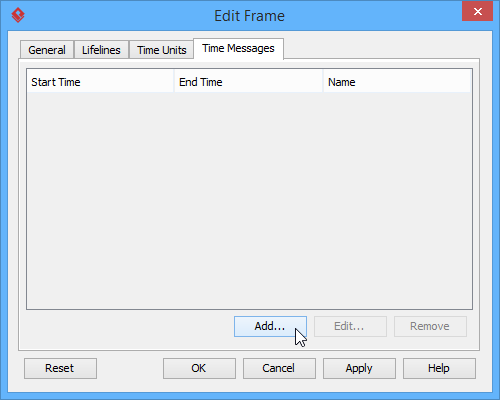
-
以下の時間メッセージの追加以下の「時間メッセージの追加」ウィンドウが表示されたら、名前を入力し、開始ライフライン、開始時刻、終了ライフライン、終了時刻を選択してください。時刻単位が名前を持たない場合があるため、開始/終了時刻を選択する際は、リスト内の時刻単位の相対的位置を確認してください。
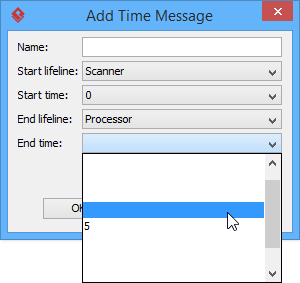
-
時間メッセージがフレームに表示されます。
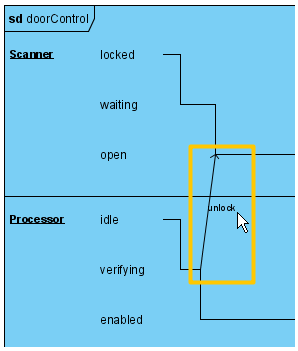
期間制約の追加
期間制約は、特定のライフラインが一定期間にわたって持つ期間の制限を示すために使用されます。
-
ライフラインの期間制約を設定するには、ライフラインを右クリックして[]から選択します。ライフラインの編集…ポップアップメニューから選択します。
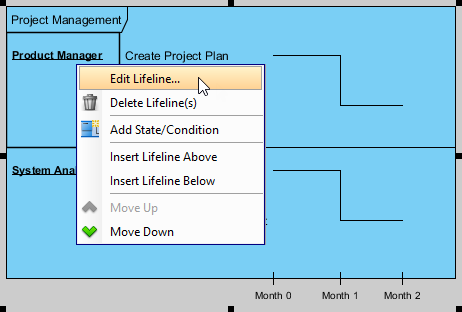
-
[]タブで、[]ボタンをクリックします。期間制約タブで、[]ボタンをクリックします。追加…ボタン。[]ウィンドウで、ドロップダウンメニューから適切な[]と[]を選択します。選択した時間の期間制約を[]フィールドに入力します。ウィンドウを閉じるには[]ボタンをクリックします。期間制約の追加ウィンドウで、ドロップダウンメニューから適切な[]と[]を選択します。選択した時間の期間制約を[]フィールドに入力します。ウィンドウを閉じるには[]ボタンをクリックします。開始時間および終了時間ドロップダウンメニューから選択します。選択した時間の期間制約を[]フィールドに入力します。制約フィールドに入力します。[]ボタンをクリックしてウィンドウを閉じます。OKボタンをクリックしてウィンドウを閉じます。
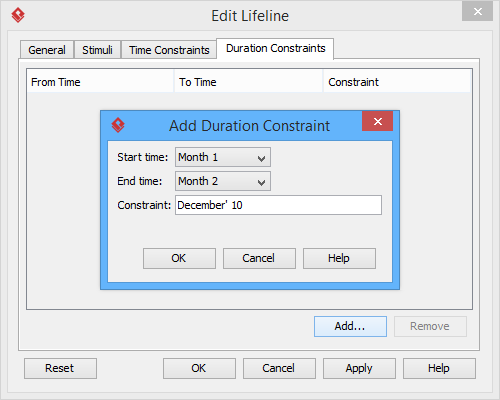
-
[]をクリックして図に戻ります。OK図に戻ります。
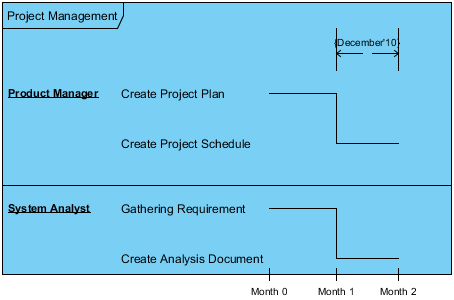
重要な洞察:期間制約は、タイミング図がシーケンス図よりも優れている点です。図上で直接[responseTime ≤ 150ms]と指定できることで、曖昧さのない、検証可能な要件が作成できます。私は常にこれを単体テストケースと併せて、ドキュメントに記載しています。responseTime ≤ 150ms図上で直接[responseTime ≤ 150ms]と指定できることで、曖昧さのない、検証可能な要件が作成できます。私は常にこれを単体テストケースと併せて、ドキュメントに記載しています。
表示モードの切り替え
詳細レベルの切り替えが必要ですか? Visual Paradigmでは、スムーズに行えます:
-
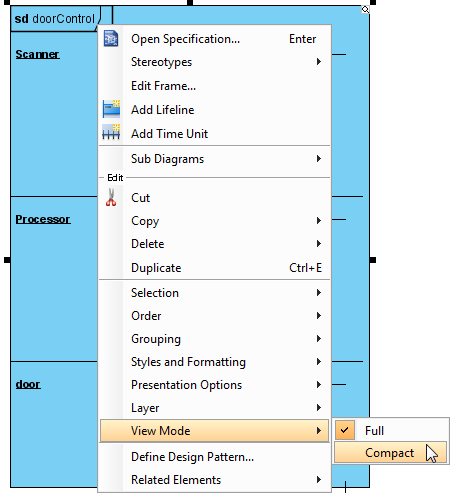
コンパクト表示モードに切り替えるには、フレームを右クリックして[]を選択します。表示モード > コンパクトポップアップメニューから。
-
フレームはコンパクトモードで表示されます。
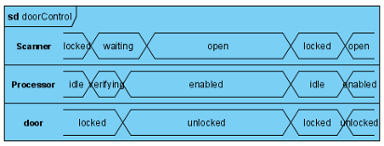
私のワークフロー:正確さを確保するために堅実な表記でドラフトを作成し、その後ステークホルダーのレビュー用にコンパクトビューに切り替えます。ワンクリックのトグルですべての下層データが保持されるため、再作業は不要です。
私が発見したプロのテクニックとワークフローのショートカット
-
キーボードショートカットは重要です:UIは直感的ですが、よくある操作(例:
Ctrl+ドラッグ複数選択用)のショートカットを学ぶことで、図の構築が迅速になります。 -
モデルリポジトリを活用する:チームのモデルライブラリに再利用可能なタイミングフレームテンプレートを保存し、プロジェクト間での一貫性を確保します。
-
早期にエクスポートし、頻繁にエクスポートする:Visual Paradigmのエクスポートオプション(PNG、SVG、PDF)を使用して、タイミング図をConfluence、Jira、または技術仕様書に埋め込みます。視覚的なアセットは、機能横断的な整合性を向上させます。
-
他のUML図と組み合わせる:私は頻繁に、Visual Paradigmのハイパーリンクを通じてタイミング図を状態機械やシーケンス図とリンクさせ、ナビゲート可能なモデルエコシステムを構築します。
上級ユーザー向けのAIとAPIオプション
Visual Paradigmは手動での図作成にとどまりません。モデル作成を拡大するチーム向けに:
AI生成
-
以下に移動:ツール > AI図を選択してタイミング図.
-
トピックまたは説明を入力すると、AI図生成ツールが即座に初期構造を生成します。
私の評価:AI生成ツールは、一般的なパターン(例:リクエスト-レスポンスサイクル)の初期構築に驚くほど効果的です。私はこれを出発点として使い、その後制約を手動で調整します。専門的なモデリングの代替ではありませんが、生産性を高める貴重なツールです。
Open API自動化
開発者向けに、図はプログラム的に生成できます。Visual ParadigmのオープンAPIライフライン、状態、メッセージの配置を自動化するために使用します。
私が実装したユースケース:シミュレーションログからタイミング図を生成し、実際の動作と期待される動作を可視化する。これは検証およびレグレッションテストに非常に有効な手法である。
結論
実際にリアルワールドのモデル化シナリオでVisual Paradigmのタイミング図機能を検証した結果、今日最も実用的なUML 2.0の相互作用図の実装の一つであると自信を持って言える。二重表記サポート(簡潔/堅牢)、直感的なドラッグアンドドロップ編集、強力な制約管理は、時間的モデリングの核心的な課題に対処している。
誰が最も恩恵を受けるか?
-
ハードウェア/ソフトウェアのハンドシェイクを指定する組み込みシステムエンジニア
-
レイテンシ予算を定義するリアルタイムアプリケーションアーキテクト
-
時間ベースのテストシナリオを作成するQAチーム
-
プロトコル仕様を文書化する技術文書作成者
最終的な推奨:お仕事に時間に敏感な相互作用が含まれる場合は、タイミング図の習得に時間を割くべきである。Visual Paradigmは学習コストを下げつつ、プロフェッショナルレベルの仕様に必要な深さを提供している。簡単な状態遷移から始め、段階的に期間制約を組み込み、ビュー形式を活用して聴衆に合わせたコミュニケーションを実現しよう。その結果は?より明確な要件、少ない時間関連の欠陥、そしてより確信あるシステム導入である。
参考文献
- タイミング図とは何か:Visual Paradigmガイド内で、表記スタイル、主要な概念、ユースケースをカバーした、UMLタイミング図の包括的な紹介。
- UMLとは何か?:統合モデル化言語の基礎的な概要、目的、ソフトウェアモデリングにおける核心原則。
- なぜUMLモデリングか?:UMLをシステム設計、文書化、チーム協力に採用する利点とビジネス価値を検討する。
- UML図の14種類の概要:UML 2.5のすべての図タイプのカタログであり、それぞれをいつ、どのように適用すべきかについてのガイド。
- UMLでタイミング図を描く方法:Visual Paradigmでタイミング図を作成するためのステップバイステップチュートリアル。フレーム設定、ライフライン管理、制約設定を含む。
- Visual Paradigmのホームページ:Visual Paradigmモデリングスイートの公式ウェブサイト。製品情報、リソース、ダウンロードオプションを掲載。
- Visual Paradigmユーザーガイド:タイミング図:タイミング図の理論、表記法リファレンス、高度なテクニックをカバーする専用ドキュメントセクション。
- タイミング図のAI図生成: Visual ParadigmのAI駆動型図作成機能におけるタイミング図に関するリリースノートと機能概要。
- 動画チュートリアル:タイミング図の作成: Visual Paradigmにおけるタイミング図作成ワークフローを視覚的に説明するものです。
- Visual Paradigm ユーザーガイド:タイミング図の描画: スクリーンショットと手順を用いた、タイミング図を手動で構築するための詳細なユーザーガイドのセクション。
- チュートリアル:UMLでタイミング図を描く方法: チャンピオン向けのチュートリアルシリーズで、タイミング図の基礎と実践的な例をカバーしています。
- AI図作成機能ページ: Visual ParadigmのAI図作成機能の概要で、タイミング図に対するテキストから図への変換機能を含みます。
- Open APIドキュメント:タイミング図: Visual ParadigmのOpen APIを使用して、プログラム的にタイミング図を作成および操作するための開発者用リファレンス。