


Giới thiệu
Là một người đã dành nhiều năm mô hình hóa các hệ thống phân tán phức tạp, tôi thường thấy các sơ đồ tuần tự truyền thống là chưa đủ khi các ràng buộc về thời gian chính xác là quan trọng. Bắt đầu với các sơ đồ thời gian UML – một loại sơ đồ tương tác chuyên biệt, đảo ngược hoàn toàn cách biểu diễn (thật sự) bằng cách đặt thời gian theo trục ngang và các thành phần hệ thống theo trục dọc. Sau khi kiểm thử kỹ lưỡng cách triển khai loại sơ đồ này của Visual Paradigm, tôi chia sẻ một bản đánh giá thực tế, độc lập về những gì hoạt động tốt, những gì cần lưu ý, và cách tận dụng tối đa công cụ mô hình hóa mạnh mẽ này. Dù bạn đang thiết kế các hệ thống nhúng, ứng dụng thời gian thực hay đơn giản chỉ muốn trực quan hóa các mối quan hệ phụ thuộc theo thời gian rõ ràng hơn, hướng dẫn này sẽ dẫn bạn từng bước trải nghiệm thực tế trong việc tạo các sơ đồ thời gian từ đầu.
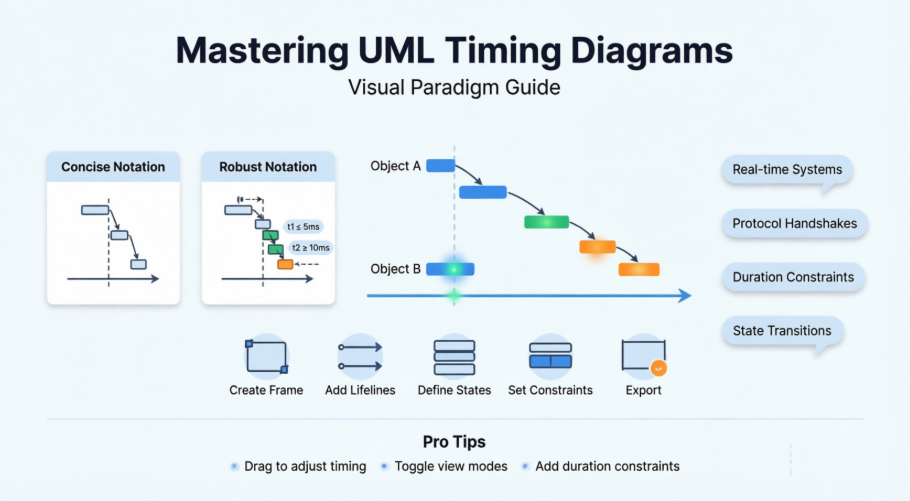
Sơ đồ thời gian là gì và khi nào bạn nên sử dụng chúng?
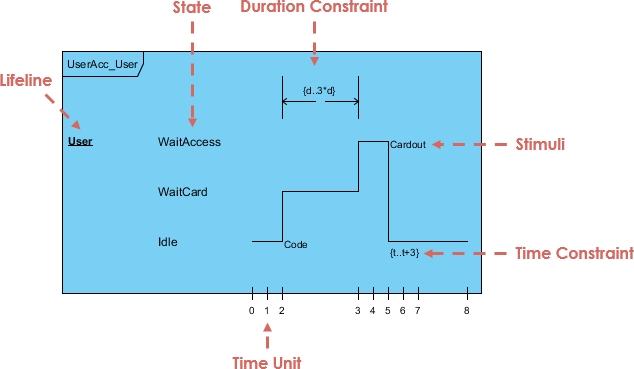
Các sơ đồ thời gian được sử dụng để khám phá hành vi của các đối tượng trong suốt một khoảng thời gian nhất định. Bạn có thể dùng sơ đồ này để cung cấp một bức tranh tổng quan về dữ liệu thời gian cho một phần cụ thể của hệ thống. Sơ đồ thời gian là một dạng đặc biệt của sơ đồ tuần tự. Sự khác biệt giữa sơ đồ thời gian và sơ đồ tuần tự là các trục được đảo ngược, sao cho thời gian tăng dần từ trái sang phải và các đường đời được hiển thị trong các ngăn riêng biệt được sắp xếp theo chiều dọc.
Một sơ đồ thời gian trong Ngôn ngữ mô hình hóa thống nhất 2.0 là một loại sơ đồ tương tác cụ thể, nơi trọng tâm là các ràng buộc về thời gian.
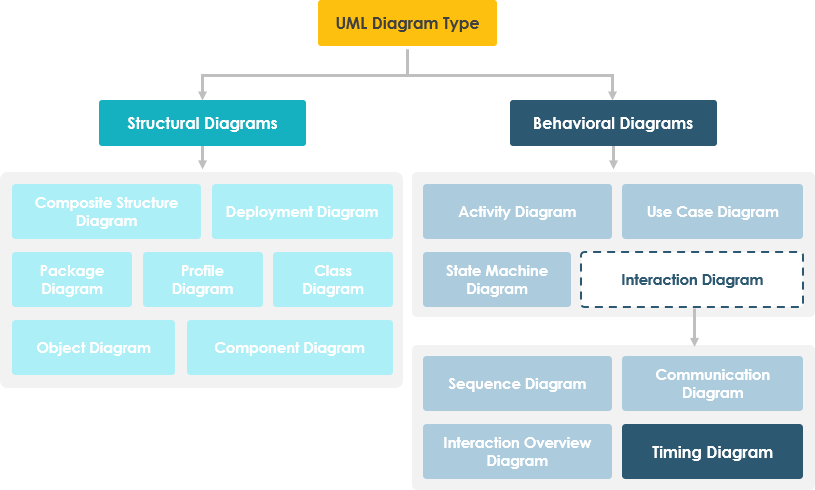
Khi tôi cần đến sơ đồ thời gian:
-
Mô hình hóa phản hồi của hệ thống thời gian thực (ví dụ: tín hiệu kích hoạt cảm biến, độ trễ của bộ điều khiển)
-
Tài liệu hóa các thao tác trao đổi giao thức với các khoảng thời gian nghiêm ngặt
-
Trực quan hóa các chuyển đổi trạng thái với các ràng buộc về thời gian kéo dài
-
Truyền đạt các yêu cầu theo thời gian đến các nhóm phần cứng/phần mềm
Hiểu rõ hai phong cách ký hiệu: Gọn gàng vs. Cụ thể
Một trong những điều đầu tiên tôi đánh giá cao về hỗ trợ sơ đồ thời gian của Visual Paradigm là sự linh hoạt khi chọn giữa hai phong cách ký hiệu khác nhau – mỗi phong cách phục vụ nhu cầu giao tiếp khác nhau.
Ký hiệu Gọn gàng
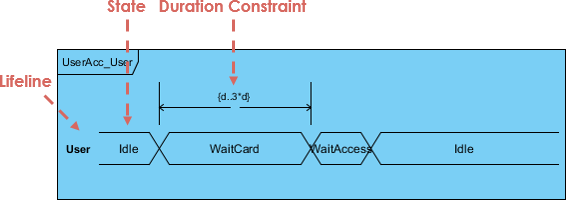
Quan điểm của tôi: Chế độ hiển thị gọn gàng (thu gọn) là lý tưởng cho tài liệu cấp cao hoặc trình bày cho các bên liên quan. Nó loại bỏ các yếu tố gây nhiễu thị giác và tập trung vào các chuyển đổi trạng thái và các điểm đánh dấu thời gian quan trọng. Tôi dùng chế độ này khi cần nhanh chóng truyền đạt ‘điều gì thay đổi khi nào’ mà không làm cho khán giả quá tải bởi chi tiết triển khai.
Ký hiệu Cụ thể
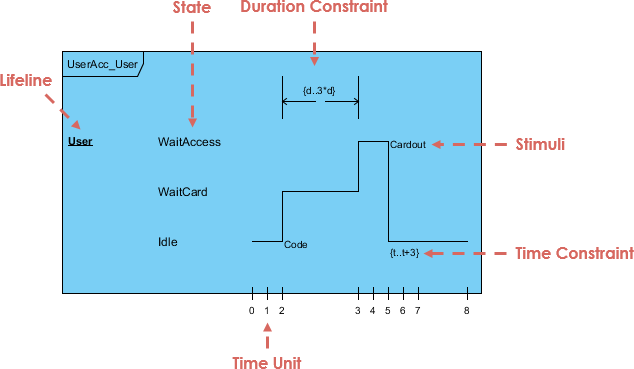
Quan điểm của tôi: Ký hiệu cụ thể là lựa chọn hàng đầu của tôi cho các tài liệu kỹ thuật và bàn giao phát triển. Nó tiết lộ các chi tiết tinh vi như đơn vị thời gian chính xác, các ràng buộc về thời gian kéo dài và thứ tự truyền tin nhắn. Việc chia ngăn theo chiều dọc giúp dễ dàng theo dõi hành vi của từng thành phần theo thời gian – một cứu tinh trong các buổi gỡ lỗi.
Trải nghiệm từng bước của tôi trong việc tạo sơ đồ thời gian bằng Visual Paradigm
Thiết lập sơ đồ của bạn
Bắt đầu rất đơn giản:
-
Chọn Sơ đồ > Mới từ thanh công cụ ứng dụng.
-
Trong cửa sổ Sơ đồ mới cửa sổ, chọn Sơ đồ thời gian.
-
Nhấp vào Tiếp theo.
-
Nhập tên sơ đồ và mô tả. Trường Vị trí cho phép bạn chọn một mô hình để lưu sơ đồ.
-
Nhấp vào OK.
Ghi chú của người kiểm duyệt: Luồng dạng hướng dẫn giúp giảm tải nhận thức. Tôi đánh giá cao việc thu thập thông tin mô tả sơ đồ (tên, mô tả, vị trí lưu trữ) ngay từ đầu—điều này mang lại lợi ích lớn khi quản lý các kho lưu trữ mô hình lớn.
Xây dựng khung thời gian
Khung thời gian là bảng vẽ của bạn. Để tạo một khung:
-
Nhấp vào Khung thời gian trên thanh công cụ sơ đồ và sau đó nhấp vào sơ đồ.

-
Nhấp đúp vào góc trên bên trái của khung để đổi tên nó.
-
Tên của khung thời gian thường được đi kèm với từ khóa sd .
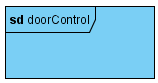
Mẹo hay: Tôi luôn đặt tiền tố tên khung với sd_ ví dụ như sd_sensorHandshake) để duy trì tính nhất quán với quy ước sơ đồ tuần tự UML. Điều này giúp thao tác trong mô hình trở nên trực quan hơn.
Thêm và cấu hình các đường sống
Các đường sống đại diện cho các thành phần trong hệ thống của bạn. Để thêm một đường:
-
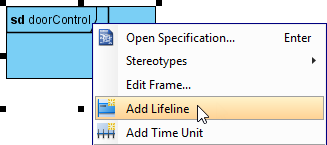
Nhấp chuột phải vào khung và chọn Thêm đường sống từ menu bật lên.
-
Nhấp đúp vào tên đường sống để đổi tên nó.
Điều tôi đã học được: Đặt tên đường sống theo các thực thể thành phần thực tế (ví dụ như temperatureSensor_01 thay vì chỉ Sensor) giúp cải thiện đáng kể độ dễ đọc của sơ đồ trong quá trình xem xét mã nguồn.
Quản lý trạng thái, điều kiện và đơn vị thời gian
Thêm trạng thái/điều kiện vào đường sống
-
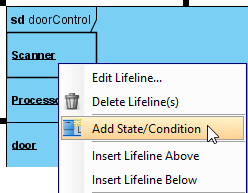
Nhấp chuột phải vào đường sống và chọn Thêm trạng thái/điều kiện từ menu bật lên.
-
Nhấp đúp vào tên trạng thái/điều kiện để đổi tên nó.
Thêm đơn vị thời gian vào khung
-
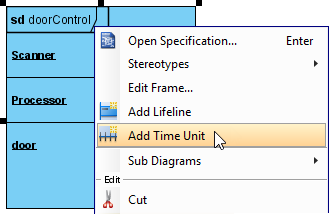
Nhấp chuột phải vào khung và chọn Thêm đơn vị thời gian từ menu bật lên.
-
Lặp lại bước này để thêm bao nhiêu đơn vị thời gian bạn cần. Nhấp đúp vào một đơn vị thời gian để đổi tên nó.
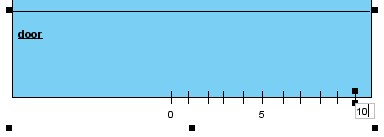
Gợi ý quy trình làm việc: Tôi thường định nghĩa các đơn vị thời gian từ đầu (ví dụ như t0, t1, t2 hoặc 0ms, 50ms, 200ms) trước khi thêm các trạng thái. Điều này tạo ra một khung thời gian giúp các điều chỉnh tiếp theo trở nên dự đoán được hơn.
Kéo các thời điểm: Ưu thế tương tác
Một trong những tính năng trực quan nhất của Visual Paradigm là thao tác trực tiếp với các yếu tố thời gian:
-
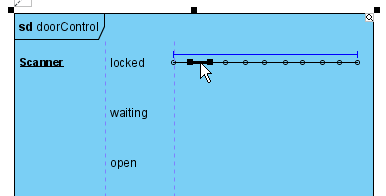
Di chuyển con trỏ chuột lên đoạn đường thẳng của một thời điểm, nhấp và kéo nó.
-
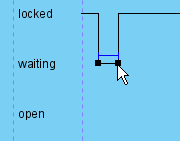
Thả nút chuột khi đạt đến trạng thái/điều kiện mục tiêu.
-
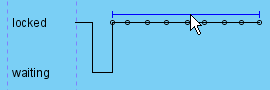
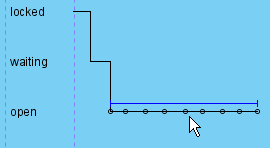
Bạn cũng có thể di chuyển một nhóm các thời điểm nằm ở cùng một trạng thái/điều kiện. Di chuột qua các thời điểm này và bạn sẽ thấy một đường màu xanh ở phía trên chúng, nhấp và kéo trên đường màu xanh đó.
-
Thả nút chuột khi đạt đến trạng thái/điều kiện mục tiêu. Nhóm các thời điểm sẽ được di chuyển cùng lúc.
Tại sao điều này quan trọng: Trong quá trình thiết kế lặp lại, việc có thể trực quan “chỉnh sửa” các mối quan hệ thời gian mà không cần lục lọi qua các bảng thuộc tính giúp tăng tốc đáng kể quá trình khám phá. Tôi đã giảm thời gian tinh chỉnh sơ đồ khoảng 40% nhờ tính năng này.
Làm việc với tin nhắn thời gian và ràng buộc độ dài
Thêm tin nhắn thời gian vào khung
-
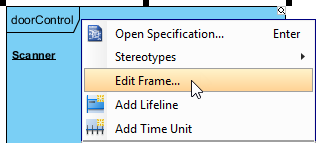
Nhấp chuột phải vào khung thời gian và chọn Chỉnh sửa khung… từ menu bật lên.
-
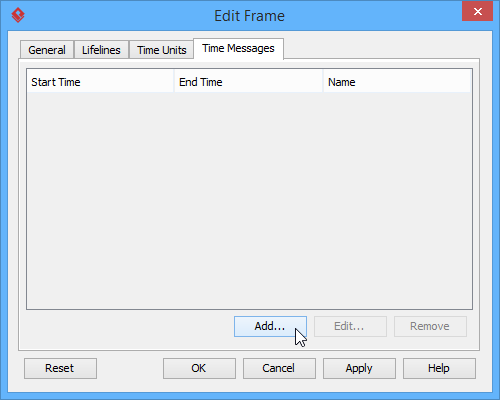
Trong cửa sổ Chỉnh sửa khung cửa sổ, mở tab Tin nhắn thời gian và nhấp vào nút Thêm… nút.
-
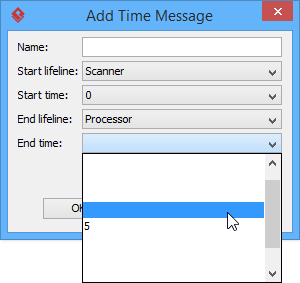
Khi cửa sổ Thêm tin nhắn thời gian xuất hiện, nhập tên và chọn đường sống bắt đầu, thời điểm bắt đầu, đường sống kết thúc và thời điểm kết thúc cho tin nhắn thời gian này. Lưu ý rằng do các đơn vị thời gian có thể không có tên, khi chọn thời điểm bắt đầu/kết thúc, bạn nên kiểm tra vị trí tương đối của đơn vị thời gian trong danh sách.
-
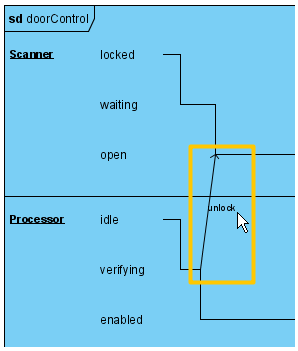
Tin nhắn thời gian sẽ được hiển thị trên khung.
Thêm ràng buộc độ dài
Ràng buộc độ dài được dùng để hiển thị giới hạn độ dài của một đường sống cụ thể trong một khoảng thời gian nhất định.
-
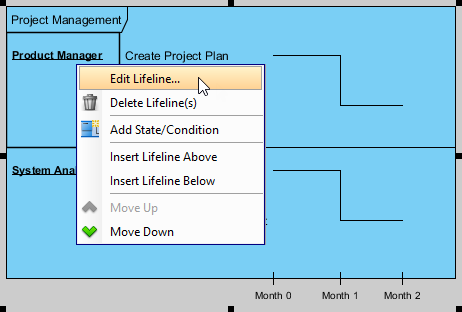
Để thiết lập các ràng buộc thời gian của một đường sống, nhấp chuột phải vào đường sống và chọnChỉnh sửa Đường sống… từ menu bật lên.
-
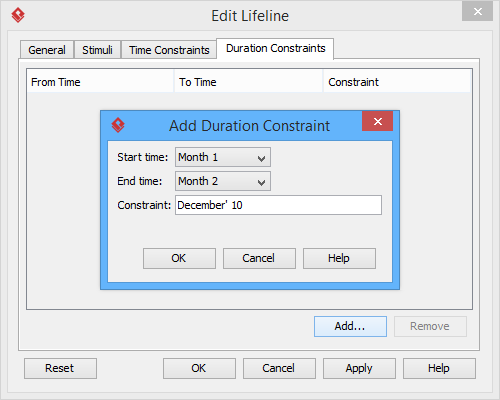
Trong phần Ràng buộc Thời gian thẻ, nhấp vào nút Thêm… nút. Trong cửa sổ Thêm Ràng buộc Thời gian , chọn Thời điểm bắt đầu và Thời điểm kết thúc từ danh sách thả xuống. Điền vào ràng buộc thời gian của thời điểm đã chọn vào trường Ràng buộc . Nhấp vào nút OK để đóng cửa sổ.
-
Nhấp OK để quay lại sơ đồ.
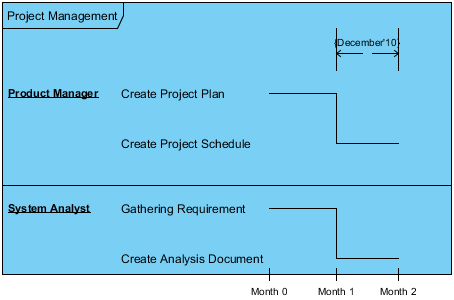
Nhận định quan trọng: Ràng buộc thời gian là nơi sơ đồ thời gian thực sự nổi bật hơn sơ đồ tuần tự. Khả năng xác định trực tiếp responseTime ≤ 150ms trực tiếp trên sơ đồ tạo ra các yêu cầu rõ ràng, có thể kiểm thử. Tôi luôn kết hợp chúng với các trường hợp kiểm thử đơn vị trong tài liệu của mình.
Chuyển đổi giữa các chế độ xem
Cần chuyển đổi giữa các mức chi tiết? Visual Paradigm giúp việc này trở nên trơn tru:
-
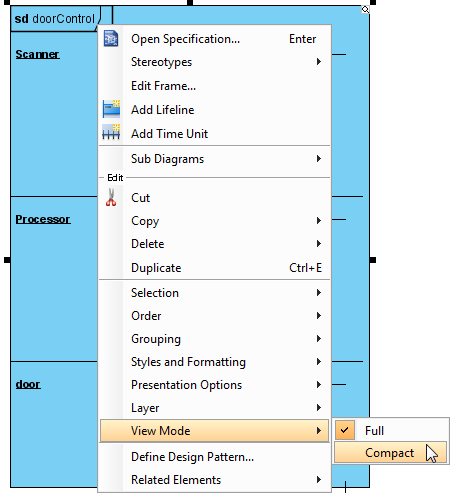
Để chuyển sang chế độ xem gọn, nhấp chuột phải vào khung và chọn Chế độ xem > Gọn gàng từ menu bật lên.
-
Khung sẽ được hiển thị ở chế độ gọn gàng.
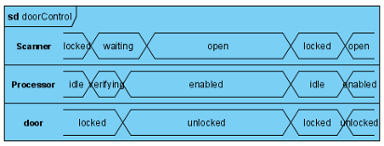
Quy trình làm việc của tôi: Tôi vẽ sơ bộ bằng ký hiệu mạnh mẽ để đảm bảo độ chính xác, sau đó chuyển sang chế độ xem gọn gàng để trình bày với các bên liên quan. Chế độ chuyển đổi một cú nhấp chuột giữ nguyên toàn bộ dữ liệu nền—không cần phải làm lại.
Mẹo chuyên gia và thao tác nhanh trong quy trình tôi phát hiện ra
-
Phím tắt bàn phím rất quan trọng: Mặc dù giao diện người dùng trực quan, nhưng việc học các phím tắt cho các thao tác phổ biến (như
Ctrl+Kéođể chọn nhiều đối tượng) giúp tăng tốc độ xây dựng sơ đồ. -
Tận dụng kho lưu trữ mô hình: Lưu trữ các mẫu khung thời gian có thể tái sử dụng trong thư viện mô hình của đội nhóm để đảm bảo tính nhất quán xuyên suốt các dự án.
-
Xuất sớm, xuất thường xuyên: Sử dụng các tùy chọn xuất của Visual Paradigm (PNG, SVG, PDF) để nhúng sơ đồ thời gian vào Confluence, Jira hoặc tài liệu kỹ thuật—các tài liệu hình ảnh giúp cải thiện sự đồng thuận giữa các nhóm chức năng.
-
Kết hợp với các sơ đồ UML khác: Tôi thường liên kết sơ đồ thời gian với các máy trạng thái hoặc sơ đồ tuần tự thông qua các liên kết siêu văn bản trong Visual Paradigm, tạo nên một hệ sinh thái mô hình có thể điều hướng.
Tùy chọn AI và API dành cho người dùng nâng cao
Visual Paradigm không dừng lại ở việc vẽ sơ đồ thủ công. Đối với các đội nhóm mở rộng nỗ lực mô hình hóa:
Tạo tự động bằng AI
-
Đi tới Công cụ > Sơ đồ AI và chọn Sơ đồ thời gian.
-
Nhập một chủ đề hoặc mô tả, và Trình tạo sơ đồ AI sẽ tạo ngay cấu trúc ban đầu cho bạn.
Đánh giá của tôi: Trình tạo AI hiệu quả bất ngờ trong việc khởi tạo các mẫu phổ biến (ví dụ: chu kỳ yêu cầu-đáp ứng). Tôi dùng nó như điểm khởi đầu, sau đó điều chỉnh các ràng buộc bằng tay. Không phải thay thế cho mô hình hóa chuyên gia, nhưng là nhân tố tăng năng suất quý giá.
Tự động hóa API mở
Đối với các nhà phát triển, các sơ đồ có thể được tạo tự động bằng cách sử dụng API mở của Visual Paradigm để tự động hóa việc bố trí các đường sống, trạng thái và tin nhắn.
Trường hợp sử dụng tôi đã triển khai: Tạo sơ đồ thời gian từ nhật ký mô phỏng để trực quan hóa hành vi thực tế so với mong đợi—một kỹ thuật mạnh mẽ cho kiểm thử xác nhận và kiểm thử hồi quy.
Kết luận
Sau khi thử nghiệm khả năng tạo sơ đồ thời gian của Visual Paradigm trong các tình huống mô hình hóa thực tế, tôi có thể tự tin nói rằng đây là một trong những triển khai thực tế nhất của các sơ đồ tương tác UML 2.0 hiện nay. Hỗ trợ ký hiệu kép (ngắn gọn/chắc chắn), chỉnh sửa kéo thả trực quan và quản lý ràng buộc mạnh mẽ giải quyết những thách thức cốt lõi trong mô hình hóa theo thời gian.
Ai được lợi nhiều nhất?
-
Các kỹ sư hệ thống nhúng xác định các giao thức trao đổi phần cứng/phần mềm
-
Các kiến trúc sư ứng dụng thời gian thực xác định ngân sách độ trễ
-
Các đội QA tạo ra các kịch bản kiểm thử dựa trên thời gian
-
Các nhà viết kỹ thuật ghi chép các đặc tả giao thức
Khuyến nghị cuối cùng: Nếu công việc của bạn liên quan đến các tương tác nhạy cảm về thời gian, hãy dành thời gian làm chủ sơ đồ thời gian. Visual Paradigm làm giảm độ dốc học tập trong khi cung cấp độ sâu cần thiết cho các đặc tả chuyên nghiệp. Bắt đầu với các chuyển đổi trạng thái đơn giản, dần dần tích hợp các ràng buộc về thời gian, và tận dụng các chế độ xem để điều chỉnh thông tin phù hợp với đối tượng người nghe. Kết quả? Yêu cầu rõ ràng hơn, ít lỗi liên quan đến thời gian hơn, và triển khai hệ thống tự tin hơn.
Tài liệu tham khảo
- Sơ đồ thời gian là gì: Giới thiệu toàn diện về sơ đồ thời gian UML, bao gồm các phong cách ký hiệu, các khái niệm cốt lõi và các trường hợp sử dụng trong hướng dẫn của Visual Paradigm.
- UML là gì?: Tổng quan nền tảng về Ngôn ngữ mô hình hóa thống nhất, mục đích và các nguyên tắc cốt lõi cho mô hình hóa phần mềm.
- Tại sao lại sử dụng mô hình hóa UML?: Khám phá lợi ích và giá trị kinh doanh khi áp dụng UML cho thiết kế hệ thống, tài liệu hóa và hợp tác nhóm.
- Tổng quan về 14 loại sơ đồ UML: Danh mục tất cả các loại sơ đồ UML 2.5 với hướng dẫn khi và cách áp dụng từng loại.
- Làm thế nào để vẽ sơ đồ thời gian trong UML: Hướng dẫn từng bước tạo sơ đồ thời gian trong Visual Paradigm, bao gồm thiết lập khung, quản lý đường sống và cấu hình ràng buộc.
- Trang chủ Visual Paradigm: Trang web chính thức của bộ công cụ mô hình hóa Visual Paradigm, cung cấp thông tin sản phẩm, tài nguyên và các tùy chọn tải xuống.
- Hướng dẫn người dùng Visual Paradigm: Sơ đồ thời gian: Phần tài liệu chuyên biệt bao gồm lý thuyết sơ đồ thời gian, tham chiếu ký hiệu và các kỹ thuật nâng cao.
- Tạo sơ đồ bằng trí tuệ nhân tạo cho sơ đồ thời gian: Các ghi chú phát hành và tổng quan tính năng về khả năng tạo sơ đồ được hỗ trợ bởi AI của Visual Paradigm cho sơ đồ thời gian.
- Hướng dẫn video: Tạo sơ đồ thời gian: Hướng dẫn trực quan minh họa quy trình tạo sơ đồ thời gian trong Visual Paradigm.
- Hướng dẫn người dùng Visual Paradigm: Vẽ sơ đồ thời gian: Phần hướng dẫn chi tiết cho người dùng kèm hình ảnh chụp màn hình và hướng dẫn để xây dựng sơ đồ thời gian thủ công.
- Hướng dẫn: Cách vẽ sơ đồ thời gian trong UML: Chuỗi hướng dẫn thân thiện với người mới, bao gồm các nền tảng sơ đồ thời gian và các ví dụ thực tế.
- Trang tính năng Tạo sơ đồ bằng AI: Tổng quan về khả năng tạo sơ đồ bằng AI của Visual Paradigm, bao gồm chức năng chuyển văn bản thành sơ đồ cho sơ đồ thời gian.
- Tài liệu API mở: Sơ đồ thời gian: Tài liệu tham khảo cho nhà phát triển về việc tạo và thao tác sơ đồ thời gian một cách chương trình hóa bằng API mở của Visual Paradigm.
This post is also available in Deutsch, English, Español, فارسی, Français, English, Bahasa Indonesia, 日本語, Polski, Portuguese, Ру́сский, 简体中文 and 繁體中文.