


Introducción
Como alguien que ha pasado años modelando sistemas distribuidos complejos, a menudo he encontrado que los diagramas de secuencia tradicionales son insuficientes cuando importan las restricciones de tiempo precisas. Llegan los diagramas de tiempo UML: un diagrama de interacción especializado que invierte el enfoque (literalmente) colocando el tiempo en el eje horizontal y los componentes del sistema verticalmente. Tras probar extensamente la implementación de este tipo de diagrama en Visual Paradigm, comparto una revisión práctica y de terceros sobre lo que funciona, qué hay que tener en cuenta y cómo sacar el máximo partido a esta potente herramienta de modelado. Ya sea que estés diseñando sistemas embebidos, aplicaciones en tiempo real o simplemente quieras visualizar con mayor claridad las dependencias temporales, esta guía te acompaña paso a paso en la experiencia práctica de crear diagramas de tiempo desde cero.
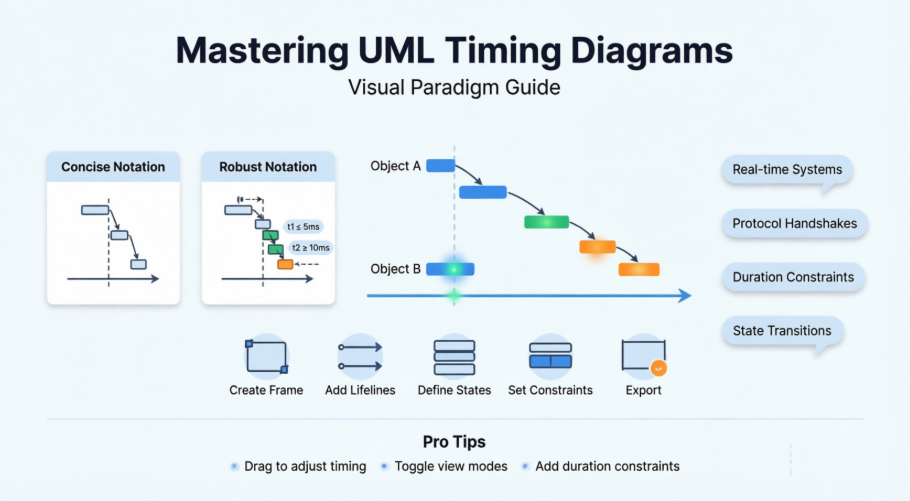
¿Qué son los diagramas de tiempo y cuándo deberías usarlos?
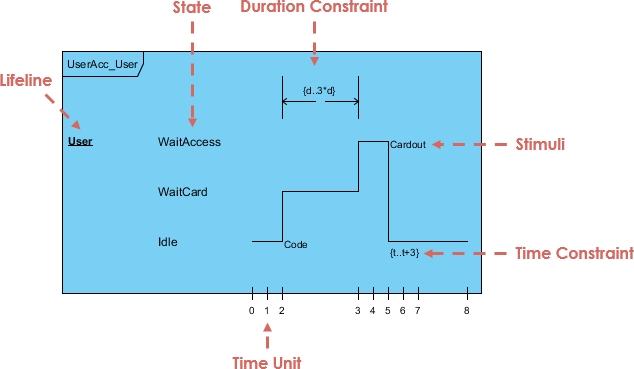
Diagramas de tiempo se utilizan para explorar el comportamiento de los objetos durante un período determinado de tiempo. Puedes usar este diagrama para proporcionar una instantánea de datos de tiempo para una parte específica de un sistema. Un diagrama de tiempo es una forma especial de un diagrama de secuencia. Las diferencias entre un diagrama de tiempo y un diagrama de secuencia radican en que los ejes están invertidos, de modo que el tiempo aumenta de izquierda a derecha y las líneas de vida se muestran en compartimentos separados dispuestos verticalmente.
Un diagrama de tiempo en el Lenguaje Unificado de Modelado 2.0 es un tipo específico de diagrama de interacción, donde el enfoque está en las restricciones de tiempo.
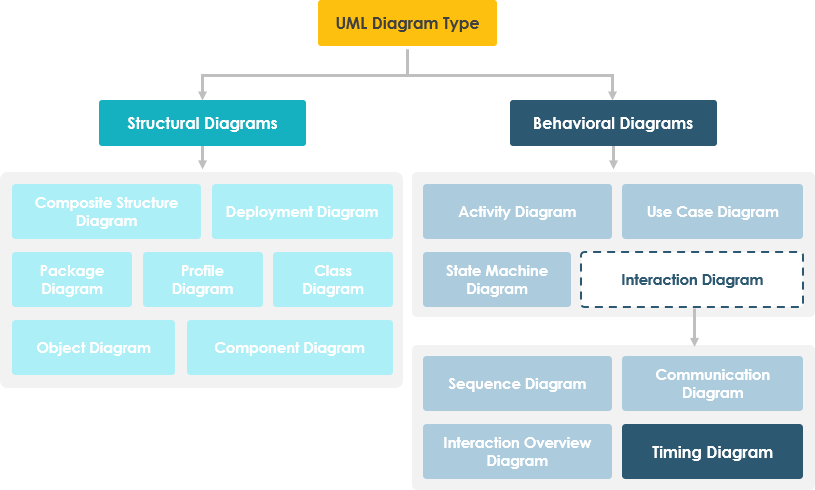
Cuando recurro a un diagrama de tiempo:
-
Modelado de respuestas de sistemas en tiempo real (por ejemplo, activación de sensores, retrasos en actuadores)
-
Documentación de intercambios de protocolo con ventanas de tiempo estrictas
-
Visualización de transiciones de estado con restricciones de duración
-
Comunicación de requisitos temporales a equipos de hardware/software
Comprender los dos estilos de notación: conciso frente a robusto
Una de las primeras cosas que aprecio sobre el soporte de diagramas de tiempo de Visual Paradigm es la flexibilidad para elegir entre dos estilos de notación distintos, cada uno adaptado a necesidades de comunicación diferentes.
Notación concisa
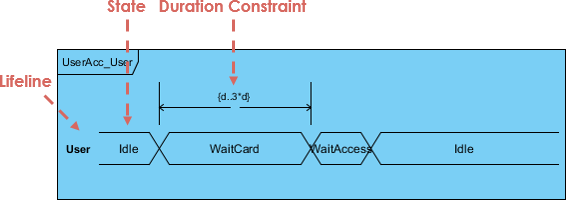
Mi opinión: La vista concisa (compacta) es perfecta para documentación de alto nivel o presentaciones a partes interesadas. Elimina el ruido visual y se centra en las transiciones de estado y los marcadores temporales clave. La uso cuando necesito transmitir rápidamente «qué cambia cuándo» sin abrumar al público con detalles de implementación.
Notación robusta
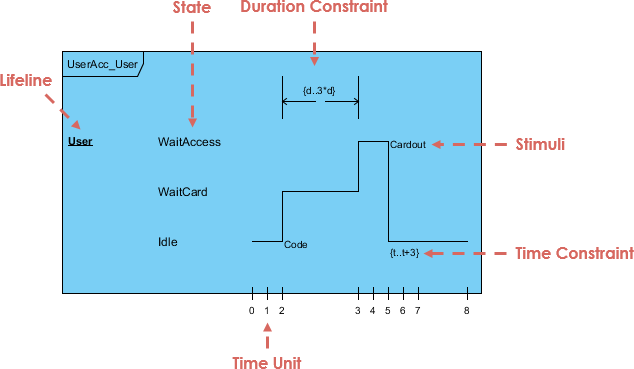
Mi opinión: La notación robusta es mi elección por defecto para especificaciones técnicas y transferencias de desarrollo. Exponen detalles granulares como unidades de tiempo exactas, restricciones de duración y secuenciación de mensajes. La compartimentación vertical facilita rastrear el comportamiento de cada componente individual con el tiempo, una verdadera salvación durante las sesiones de depuración.
Mi experiencia paso a paso creando diagramas de tiempo en Visual Paradigm
Configuración de tu diagrama
Empezar es sorprendentemente sencillo:
-
Selecciona Diagrama > Nuevo desde la barra de herramientas de la aplicación.
-
En la ventana de Nuevo diagrama , selecciona Diagrama de tiempo.
-
Haga clic enSiguiente.
-
Ingrese el nombre y la descripción del diagrama. El campoUbicaciónpermite seleccionar un modelo para almacenar el diagrama.
-
Haga clic enAceptar.
Nota del revisor:El flujo similar a un asistente reduce la carga cognitiva. Aprecio que los metadatos del diagrama (nombre, descripción, ubicación de almacenamiento) se capturen desde el principio, lo que tiene beneficios cuando se gestionan grandes repositorios de modelos.
Creación del marco de temporización
El marco de temporización es su lienzo. Para crear uno:
-
Haga clic enMarco de temporizaciónen la barra de herramientas del diagrama y luego haga clic en el diagrama.

-
Haga doble clic en la esquina superior izquierda del marco para renombrarlo.
-
El nombre de un marco de temporización generalmente va precedido por la palabra clavesdpalabra clave.
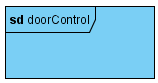
Consejo profesional:Siempre prefijo los nombres de los marcos consd_ (por ejemplo,sd_sensorHandshake) para mantener la consistencia con las convenciones de los diagramas de secuencia UML. Esto hace que la navegación del modelo sea más intuitiva.
Adición y configuración de líneas de vida
Las líneas de vida representan a los participantes de su sistema. Para agregar una:
-
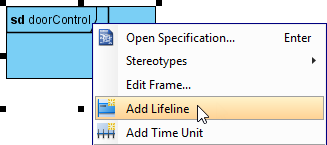
Haga clic derecho en el marco y seleccioneAgregar línea de vida del menú emergente.
-
Haga doble clic en el nombre de la línea de vida para renombrarla.
Lo que aprendí: Nombrar las líneas de vida según instancias de componentes reales (por ejemplo, temperatureSensor_01 en lugar de solo Sensor) mejora significativamente la legibilidad del diagrama durante las revisiones de código.
Gestión de estados, condiciones y unidades de tiempo
Agregar estado/condición a la línea de vida
-
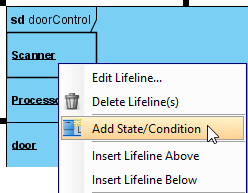
Haga clic derecho en la línea de vida y seleccione Agregar estado/condición del menú emergente.
-
Haga doble clic en el nombre del estado/condición para renombrarlo.
Agregar unidad de tiempo al marco
-
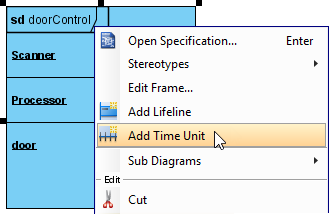
Haga clic derecho en el marco y seleccione Agregar unidad de tiempo del menú emergente.
-
Repita el paso para agregar tantas unidades de tiempo como necesite. Haga doble clic en una unidad de tiempo para renombrarla.
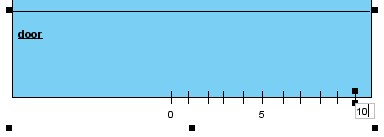
Consejo de flujo de trabajo: Normalmente defino las unidades de tiempo al principio (por ejemplo, t0, t1, t2 o 0ms, 50ms, 200ms) antes de agregar estados. Esto crea un andamio temporal que hace que los ajustes posteriores sean más predecibles.
Arrastre de instancias de tiempo: la ventaja interactiva
Una de las características más intuitivas de Visual Paradigm es la manipulación directa de los elementos de temporización:
-
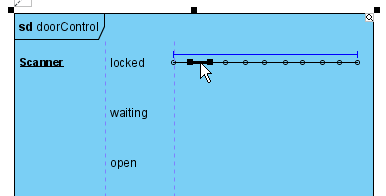
Mueva el puntero del ratón sobre el segmento de línea de una instancia de tiempo, haga clic y arrástrelo.
-
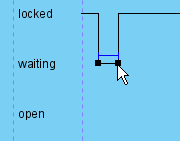
Suelte el botón del ratón cuando alcance el estado/condición objetivo.
-
También puede mover un grupo de instancias de tiempo que se encuentran en el mismo estado/condición. Pase el cursor sobre las instancias de tiempo y verá una línea azul encima de ellas, haga clic y arrástrela sobre la línea azul.
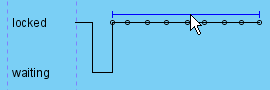
-
Suelte el botón del ratón cuando alcance el estado/condición objetivo. El grupo de instancias de tiempo se mueve de inmediato.
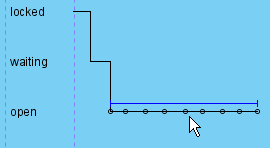
¿Por qué esto importa:Durante el diseño iterativo, poder visualmente “raspar” las relaciones de temporización sin tener que revisar los paneles de propiedades acelera considerablemente la exploración. He reducido el tiempo de refinamiento del diagrama en un ~40% usando esta característica.
Trabajo con mensajes de tiempo y restricciones de duración
Agregar mensajes de tiempo al marco
-
Haga clic derecho en el marco de temporización y seleccioneEditar marco…del menú emergente.
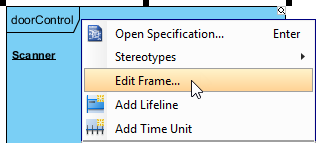
-
En la ventanaEditar marcoventana, abra la pestañaMensajes de tiempoy haga clic en el botónAgregar…botón.
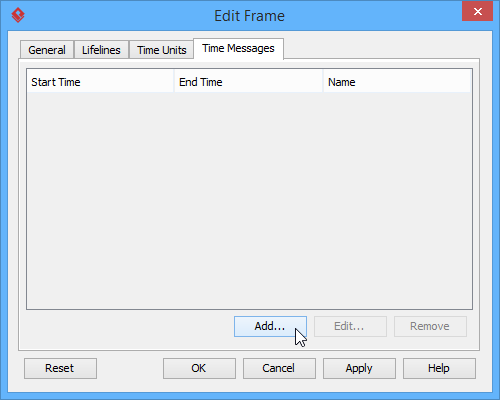
-
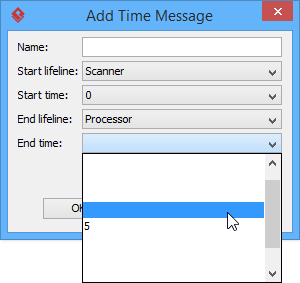
Cuando aparezca la ventanaAgregar mensaje de tiempoventana se abre, ingrese el nombre y seleccione la línea de vida inicial, el tiempo inicial, la línea de vida final y el tiempo final para este mensaje de tiempo. Tenga en cuenta que, como las unidades de tiempo pueden no tener nombre, al seleccionar el tiempo inicial/final debe verificar la posición relativa de la unidad de tiempo en la lista.
-
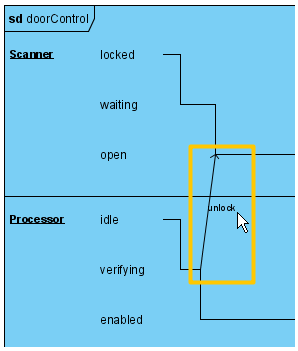
El mensaje de tiempo se muestra en el marco.
Agregar restricción de duración
La restricción de duración se utiliza para mostrar la limitación de duración de una línea de vida específica durante un período de tiempo.
-
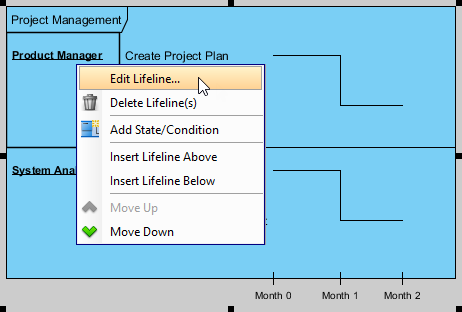
Para establecer las restricciones de duración de una línea de vida, haga clic derecho sobre la línea de vida y seleccioneEditar línea de vida…del menú emergente.
-
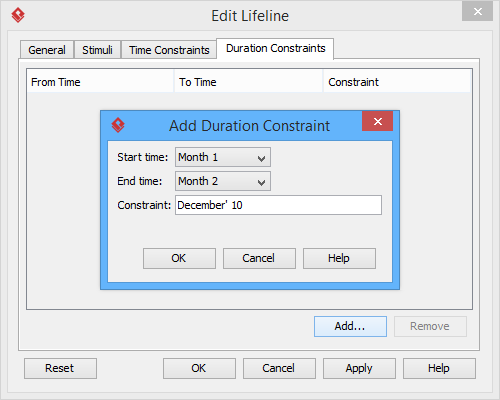
En la pestañaRestricciones de duraciónhaga clic en el botónAgregar…En la ventanaAgregar restricción de duraciónelija lahora de inicioyhora de finalizacióndel menú desplegable. Complete la restricción de duración del tiempo seleccionado en el campoRestricciónHaga clic en el botónAceptarpara cerrar la ventana.
-
Haga clic enAceptarpara regresar al diagrama.
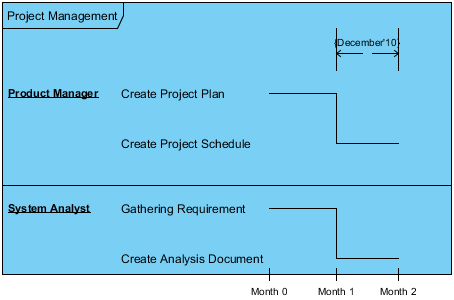
Insight clave:Las restricciones de duración son donde los diagramas de temporización destacan verdaderamente sobre los diagramas de secuencia. Poder especificar directamenteresponseTime ≤ 150msdirectamente en el diagrama crea requisitos claros y comprobables. Siempre los combino con casos de prueba unitarios en mi documentación.
Cambiar entre modos de visualización
¿Necesita alternar entre niveles de detalle? Visual Paradigm lo hace de forma fluida:
-
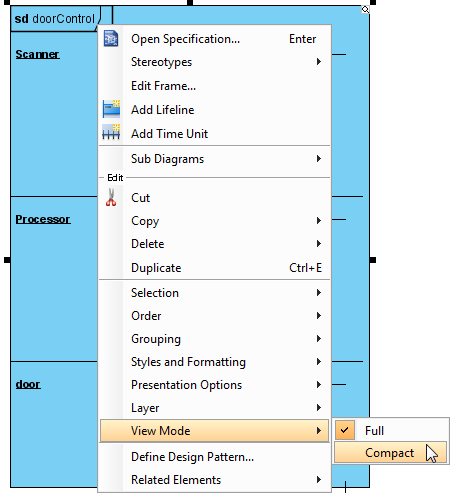
Para cambiar al modo de vista compacta, haga clic derecho sobre el marco y seleccioneModo de visualización > Compacto desde el menú emergente.
-
El marco se mostrará en modo compacto.
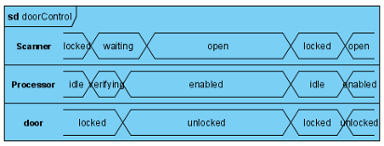
Mi flujo de trabajo: Redacto utilizando una notación robusta para precisión, luego cambio a la vista compacta para revisiones con los interesados. El interruptor de un solo clic preserva todos los datos subyacentes, sin necesidad de rehacer el trabajo.
Consejos profesionales y atajos de flujo de trabajo que descubrí
-
Los atajos de teclado importan: Aunque la interfaz es intuitiva, aprender atajos para acciones comunes (como
Ctrl+Arrastrarpara selección múltiple) acelera la construcción del diagrama. -
Aprovecha los repositorios de modelos: Almacena plantillas de marcos de tiempo reutilizables en la biblioteca de modelos de tu equipo para garantizar consistencia entre proyectos.
-
Exporta temprano, exporta a menudo: Usa las opciones de exportación de Visual Paradigm (PNG, SVG, PDF) para insertar diagramas de tiempo en Confluence, Jira o especificaciones técnicas, los artefactos visuales mejoran la alineación entre funciones.
-
Combínalo con otros diagramas UML: A menudo enlazo diagramas de tiempo con máquinas de estado o diagramas de secuencia mediante hipervínculos en Visual Paradigm, creando un ecosistema de modelos navegables.
Opciones de IA y API para usuarios avanzados
Visual Paradigm no se limita a la diagramación manual. Para equipos que escalan sus esfuerzos de modelado:
Generación de IA
-
Navega a Herramientas > Diagrama de IA y selecciona Diagrama de tiempo.
-
Introduce un tema o descripción, y el Generador de diagramas de IA creará instantáneamente la estructura inicial para ti.
Mi evaluación: El generador de IA es sorprendentemente eficaz para crear patrones comunes (por ejemplo, ciclos de solicitud-respuesta). Lo uso como punto de partida, luego ajusto las restricciones manualmente. No reemplaza el modelado experto, pero es un multiplicador valioso de productividad.
Automatización de API abierta
Para desarrolladores, los diagramas se pueden generar de forma programática utilizandola API abierta de Visual Paradigmpara automatizar la colocación de líneas de vida, estados y mensajes.
Casos de uso que he implementado: Generar diagramas de temporización a partir de registros de simulación para visualizar el comportamiento real frente al esperado, una técnica poderosa para validación y pruebas de regresión.
Conclusión
Después de someter las capacidades de diagramas de temporización de Visual Paradigm a escenarios de modelado del mundo real, puedo decir con confianza que este es uno de los implementaciones más prácticas de los diagramas de interacción de UML 2.0 disponibles hoy en día. El soporte dual de notación (concisa/robusta), la edición intuitiva por arrastrar y soltar, y la gestión robusta de restricciones abordan los desafíos centrales del modelado temporal.
¿Quiénes se benefician más?
-
Ingenieros de sistemas embebidos que especifican acuerdos de hardware/software
-
Arquitectos de aplicaciones en tiempo real que definen presupuestos de latencia
-
Equipos de QA que crean escenarios de prueba basados en el tiempo
-
Redactores técnicos que documentan especificaciones de protocolos
Recomendación final: Si su trabajo implica interacciones sensibles al tiempo, invierta tiempo en dominar los diagramas de temporización. Visual Paradigm reduce la curva de aprendizaje al tiempo que proporciona la profundidad necesaria para especificaciones de grado profesional. Comience con transiciones de estado simples, incorpore gradualmente restricciones de duración y aproveche los modos de visualización para adaptar la comunicación a su audiencia. El resultado: requisitos más claros, menos defectos relacionados con el tiempo y despliegues de sistemas más confiables.
Referencias
- ¿Qué es un diagrama de temporización: Introducción completa a los diagramas de temporización de UML, que cubre estilos de notación, conceptos clave y casos de uso dentro de la guía de Visual Paradigm.
- ¿Qué es UML?: Visión general fundamental del Lenguaje Unificado de Modelado, su propósito y principios básicos para el modelado de software.
- ¿Por qué modelar con UML?: Explora los beneficios y el valor empresarial de adoptar UML para el diseño de sistemas, la documentación y la colaboración entre equipos.
- Visión general de los 14 tipos de diagramas UML: Catálogo de todos los tipos de diagramas UML 2.5 con orientación sobre cuándo y cómo aplicar cada uno.
- Cómo dibujar un diagrama de temporización en UML: Tutorial paso a paso para crear diagramas de temporización en Visual Paradigm, incluyendo la configuración de marcos, la gestión de líneas de vida y la configuración de restricciones.
- Página principal de Visual Paradigm: Sitio web oficial para el conjunto de herramientas de modelado Visual Paradigm, que presenta información del producto, recursos y opciones de descarga.
- Guía del usuario de Visual Paradigm: Diagramas de temporización: Sección de documentación dedicada que cubre la teoría de los diagramas de temporización, referencia de notación y técnicas avanzadas.
- Generación de diagramas con inteligencia artificial para diagramas de temporización: Notas de lanzamiento y vista general de las funciones de generación de diagramas impulsados por IA de Visual Paradigm para diagramas de temporización.
- Tutorial en video: Creación de diagramas de temporización: Recorrido visual que demuestra los flujos de trabajo para crear diagramas de temporización en Visual Paradigm.
- Guía del usuario de Visual Paradigm: Dibujar diagramas de temporización: Sección detallada de la guía del usuario con capturas de pantalla e instrucciones para crear diagramas de temporización manualmente.
- Tutorial: Cómo dibujar un diagrama de temporización en UML: Serie de tutoriales amigables para principiantes que cubren los fundamentos de los diagramas de temporización y ejemplos prácticos.
- Página de la característica de generación de diagramas con IA: Visión general de las capacidades de generación de diagramas con IA de Visual Paradigm, incluyendo la funcionalidad de texto a diagrama para diagramas de temporización.
- Documentación de la API abierta: Diagrama de temporización: Referencia para desarrolladores sobre la creación y manipulación programática de diagramas de temporización utilizando la API abierta de Visual Paradigm.