


Introducción
Si alguna vez has tenido dificultades para comunicar cómo varios escenarios de interacción se integran dentro de un flujo de trabajo de sistema más amplio, no estás solo. Muchos gerentes de producto, arquitectos de sistemas y ingenieros de software se ven obligados a saltar entre diagramas de secuencia, flujos de actividad y descripciones de casos de uso, solo para perder de vista la visión general en el proceso.
Ahí es donde entra el Diagrama de vista de conjunto de interacción entra en juego. Como uno de los catorce tipos de diagramas UML, ofrece una perspectiva única de “vista general” que conecta el flujo de control de alto nivel con secuencias de interacción detalladas. En esta guía centrada en el profesional, repasaremos qué hace valioso este diagrama, cómo crearlo de forma efectiva usando Visual Paradigm y compartiremos conocimientos prácticos sobre cuándo —y cuándo no— utilizarlo. Ya sea que estés documentando una arquitectura de microservicios compleja o alineando a los interesados en un recorrido del usuario de múltiples pasos, esta guía busca ayudarte a aprovechar los diagramas de vista de conjunto de interacción con confianza.
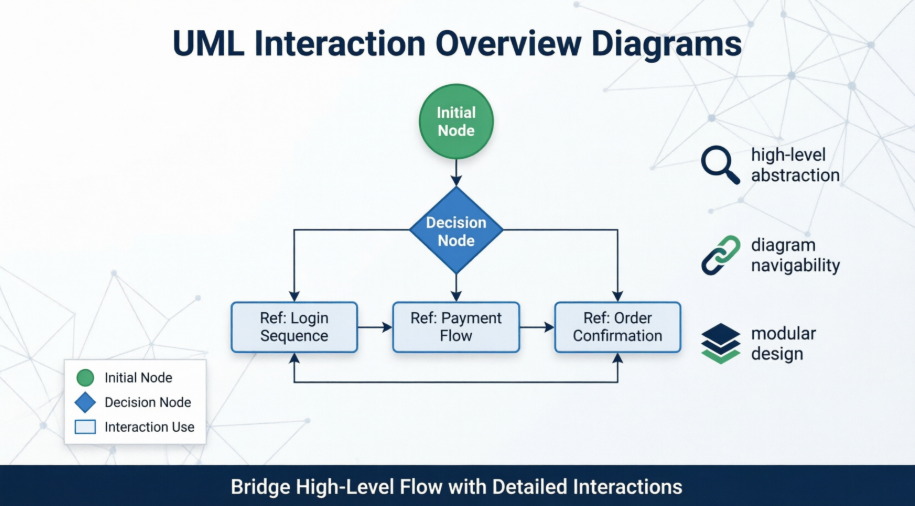
¿Qué es un diagrama de vista de conjunto de interacción? (¿Y por qué debería importarte?)
Desde la perspectiva de un profesional, el diagrama de vista de conjunto de interacción es como el «índice» de los modelos de comportamiento de tu sistema. En lugar de adentrarse en detalles a nivel de mensaje, ofrece una abstracción de alto nivel —similar a un diagrama de actividad— pero con un giro clave: sus nodos pueden referenciar otros diagramas de interacción, como diagramas de secuencia, diagramas de comunicación o diagramas de tiempo.
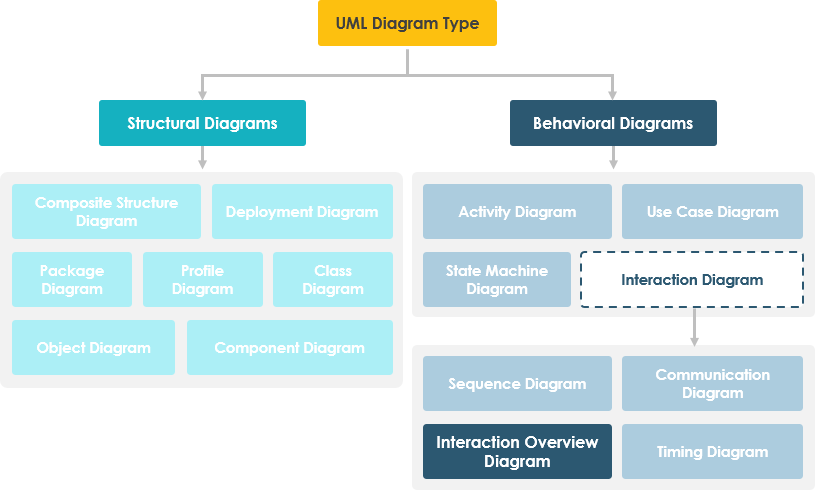
Características clave que los usuarios aprecian:
-
Navegabilidad: Enlaza diagramas detallados «reales» para una exploración fluida
-
Claridad en el flujo de control: Modela flujos normales, alternativos o condicionales entre interacciones
-
Notación híbrida: Combina elementos familiares de ambos diagramas de actividad y de secuencia
-
Escalabilidad: Mantén sistemas complejos comprensibles al separar preocupaciones entre capas de diagramas
💡 Consejo profesional del campo: Comienza con una vista de conjunto de interacción al incorporar nuevos miembros del equipo. Les proporciona un mapa mental antes de que se adentren en los diagramas de secuencia detallados.
Poniéndose en marcha: Creación de su primer diagrama de vista de conjunto de interacción en Visual Paradigm
Basado en experiencia práctica con Visual Paradigm, aquí tienes un flujo de trabajo optimizado que equilibra eficiencia y mejores prácticas.
Paso 1: Inicializar el diagrama
-
Navega hasta Diagrama > Nuevo desde la barra de herramientas de la aplicación
-
En la ventana de Nuevo diagrama ventana, selecciona Diagrama de vista de conjunto de interacción
-
Haga clic enSiguiente
-
Ingrese un nombre y una descripción significativos para el diagrama. Use el campoUbicaciónpara organizarlo dentro de su repositorio de modelos
-
Haga clic enAceptar
Paso 2: Agregar un nodo inicial
El nodo inicial marca el punto de entrada de su flujo de control.
-
Haga clic enNodo inicial en la barra de herramientas del diagrama
-
Haga clic en la superficie de dibujo para colocarlo

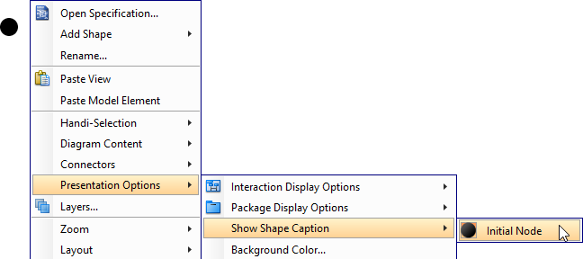
Nota del usuario: Las leyendas están ocultas de forma predeterminada. Para mostrarlas: haga clic derecho en el diagrama →Opciones de presentación → Mostrar leyenda de forma → Nodo inicial
Paso 3: Modelar puntos de decisión con nodos de decisión
Los flujos de trabajo del mundo real rara vez siguen un único camino. Así es como agrega lógica de ramificación:
-
Pase el cursor sobre el nodo de origen (por ejemplo, su nodo inicial)
-
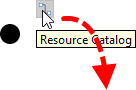
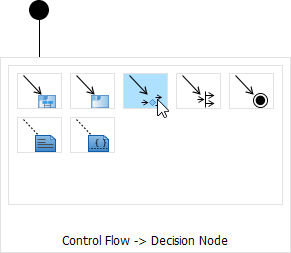
Mantenga presionado y arrastre el botónCatálogo de recursos hacia afuera
-
Suelte en el lugar donde desea colocar el nodo de decisión
-
SeleccioneFlujo de control → Nodo de decisión del catálogo
-
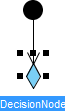
Nombre su nodo de decisión (por ejemplo, “¿Pago válido?”) y presioneEntrar
Paso 4: Incorporar usos de interacción (el movimiento poderoso)
Aquí es donde los diagramas de vista general de interacción realmente destacan: haciendo referencia a diagramas de secuencia detallados como componentes reutilizables.
-
Pase el cursor sobre la forma de origen
-
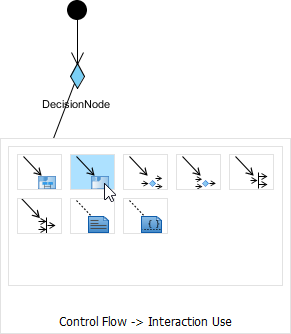
Arrastre elCatálogo de recursos
-
Suelte en la ubicación de destino
-
SeleccioneFlujo de control -> Uso de interacción
-
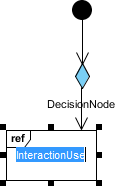
Nombre el uso de interacción y confirme
🔗 Enlace con diagramas de secuencia reales
Para maximizar la navegabilidad:
-
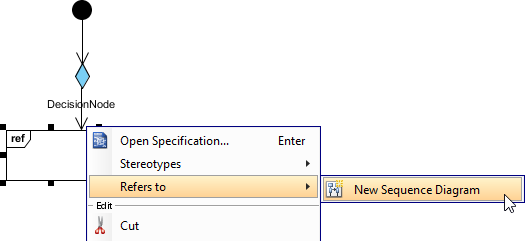
Haga clic derecho en la forma de uso de interacción
-
SeleccioneSe refiere a → Nuevo diagrama de secuencia
-
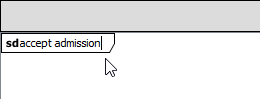
Cambie el nombre del diagrama de secuencia recién creado para mayor claridad
-
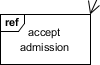
Vuelva a su vista general: la leyenda del uso de interacción ahora muestra su diagrama referenciado
💡 Conocimiento práctico: Use convenciones de nomenclatura consistentes para los usos de interacción (por ejemplo, “IU_CorreoElectronico”) para que la navegación entre diagramas sea intuitiva durante revisiones de código o recorridos con partes interesadas.
Consejos prácticos basados en el uso real
Después de trabajar con diagramas de vista general de interacción en múltiples proyectos, aquí hay lecciones que vale la pena compartir:
✅ Haga:
-
Comience de forma simple: modele 3 a 5 flujos de interacción clave antes de expandirse
-
Use nombres descriptivos para los usos de interacción: se convertirán en puntos de navegación
-
Codifique por colores las ramas de decisión para un análisis visual más rápido en presentaciones
-
Mantenga la vista general a un nivel de abstracción «gerencial»; guarde los detalles de los mensajes para los diagramas referenciados
❌ Evite:
-
Sobrecargar la vista general con demasiados nodos (busque menos de 15 para mejorar la legibilidad)
-
Crear referencias cíclicas entre diagramas
-
Usar vistas generales de interacción para flujos puramente lineales (una diagrama de actividad simple puede ser suficiente)
🔧 Truco específico para la herramienta: En Visual Paradigm, use la ventana «Explorador de modelo» para saltar rápidamente entre un uso de interacción y su diagrama de secuencia referenciado, ahorrando un tiempo significativo en cambios de contexto.
Conclusión: ¿Cuándo recurrir a un diagrama de vista general de interacción?
Los diagramas de vista general de interacción no son una solución mágica, pero cuando se usan de forma intencional, son increíblemente poderosos. Considere adoptarlos cuando:
-
Está modelando sistemas con múltiples caminos de interacción condicionales (por ejemplo, proceso de compra en comercio electrónico con fallas de pago, verificaciones de inventario y ramas de autenticación de usuario)
-
Su equipo mantiene una biblioteca de diagramas de secuencia y necesita un «mapa» para navegarlos
-
Los interesados solicitan una vista de comportamiento de alto nivel sin ahogarse en detalles técnicos
-
Está documentando flujos de cumplimiento donde los registros de auditoría requieren una visualización clara del flujo de control
Al igual que cualquier técnica de modelado, su valor surge de una aplicación disciplinada. Comience pequeño, itere con retroalimentación y permita que el diagrama evolucione junto con su sistema. Cuando se hace bien, una vista general de interacción no solo documenta su arquitectura, sino que se convierte en un artefacto vivo que acelera la incorporación, aclara los requisitos y alinea a los equipos multifuncionales.
¿Listo para probarlo? Abra Visual Paradigm, dibuje su primer flujo y experimente cómo conectar los puntos entre interacciones puede transformar la forma en que comunica el comportamiento del sistema.
- Referencias
- ¿Qué es un diagrama de vista general de interacción?: Explicación completa de los diagramas de vista general de interacción en UML, incluyendo su propósito, notación y relación con otros tipos de diagramas.
- ¿Qué es UML?: Visión general fundamental del Lenguaje Unificado de Modelado, su historia, propósito y los catorce tipos de diagramas que abarca.
- ¿Qué es un diagrama de actividad?: Guía detallada sobre diagramas de actividad, que comparten similitudes estructurales con los diagramas de vista general de interacción y sirven como base para comprender el modelado de flujo de control.
- ¿Qué es un diagrama de secuencia?: Explicación de los diagramas de secuencia, que comúnmente se citan dentro de los diagramas de vista general de interacción como usos de interacción.
- Cómo dibujar un diagrama de vista general de interacción en UML: Tutorial paso a paso para crear diagramas de vista general de interacción usando Visual Paradigm, incluyendo consejos prácticos para vincular diagramas y gestionar referencias.