


Введение
Если вы когда-либо испытывали трудности с передачей того, как несколько сценариев взаимодействия вписываются в общий рабочий процесс системы, вы не одиноки. Многие менеджеры продуктов, архитекторы систем и программисты вынуждены постоянно переключаться между диаграммами последовательности, потоками действий и описаниями случаев использования — в результате теряя общую картину.
Вот где приходит на помощьдиаграмму обзора взаимодействийОна приходит на помощь. Как один из четырнадцати типов диаграмм UML, она предоставляет уникальную «обобщённую» перспективу, соединяющую высокий уровень управления потоком с детальными последовательностями взаимодействий. В этом практическом руководстве мы рассмотрим, что делает эту диаграмму ценной, как эффективно создавать её с помощью Visual Paradigm, и поделимся реальными рекомендациями по использованию и неиспользованию в разных ситуациях. Независимо от того, документируете ли вы сложную архитектуру микросервисов или согласовываете позиции заинтересованных сторон по многоэтапному пути пользователя, это руководство поможет вам уверенно использовать диаграммы обзора взаимодействий.
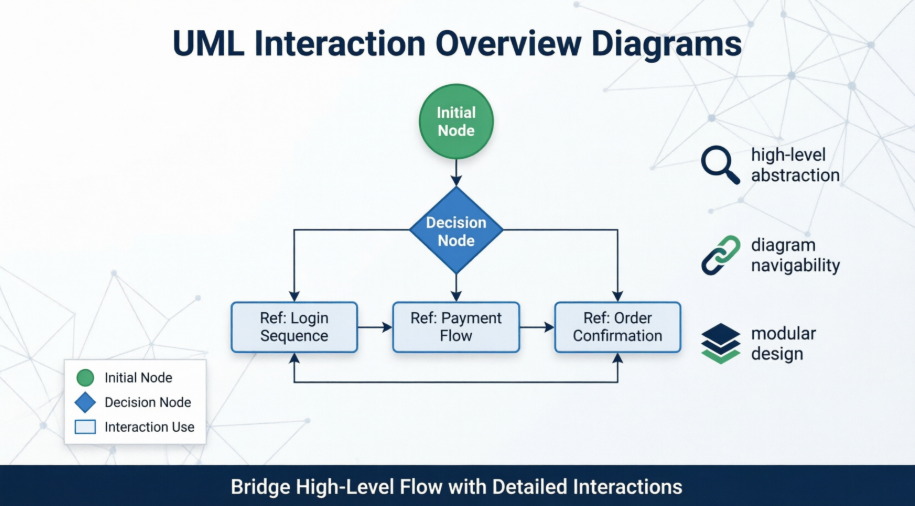
Что такое диаграмма обзора взаимодействий? (И почему это важно?)
С точки зрения практика, диаграмма обзора взаимодействий похожа на «оглавление» для поведенческих моделей вашей системы. Вместо того чтобы погружаться в детали на уровне сообщений, она предоставляет абстракцию высокого уровня — аналогичную диаграмме действий — но с важным отличием: её узлы могут ссылаться на другие диаграммы взаимодействий, такие как диаграммы последовательности, коммуникации или временных диаграмм.
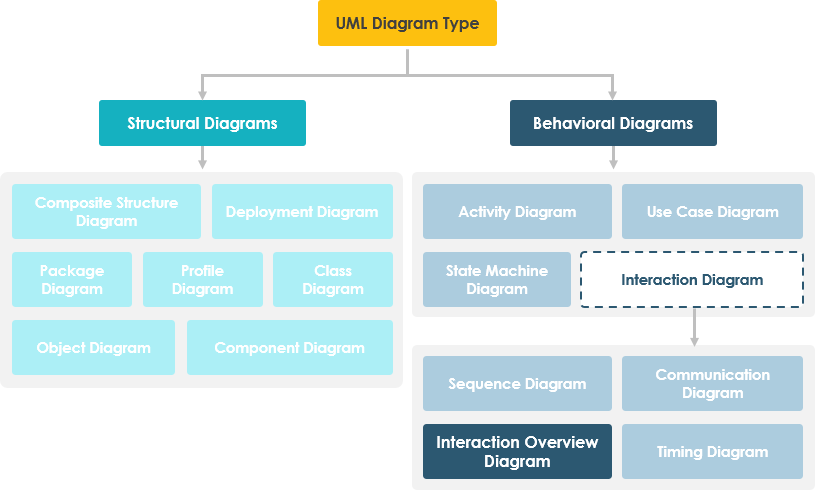
Ключевые характеристики, которые ценят пользователи:
-
Навигация: Связывайте «настоящие» детальные диаграммы для бесшовного исследования
-
Чёткость потока управления: Моделируйте обычные, альтернативные или условные потоки между взаимодействиями
-
Гибридная нотация: Объединяет знакомые элементы как диаграмм действий, так и диаграмм последовательности
-
Масштабируемость: Сохраняйте сложные системы понятными за счёт разделения задач на разных уровнях диаграмм
💡 Совет из практики: Начинайте с диаграммы обзора взаимодействий при вводе новых членов команды. Это даёт им ориентир в виде «карты» до погружения в детальные диаграммы последовательности.
Начало работы: создание вашей первой диаграммы обзора взаимодействий в Visual Paradigm
На основе практического опыта работы с Visual Paradigm, вот оптимизированный рабочий процесс, сочетающий эффективность и лучшие практики.
Шаг 1: Инициализация диаграммы
-
Перейдите кДиаграмма > Новаяв панели инструментов приложения
-
В окнеНовая диаграммавыберитедиаграмму обзора взаимодействий
-
Нажмите Далее
-
Введите осмысленное имя и описание диаграммы. Используйте поле Расположение для организации внутри репозитория моделей
-
Нажмите OK
Шаг 2: Добавьте начальный узел
Начальный узел обозначает точку входа в ваш поток управления.
-
Нажмите Начальный узел на панели инструментов диаграммы
-
Нажмите на холст, чтобы разместить его

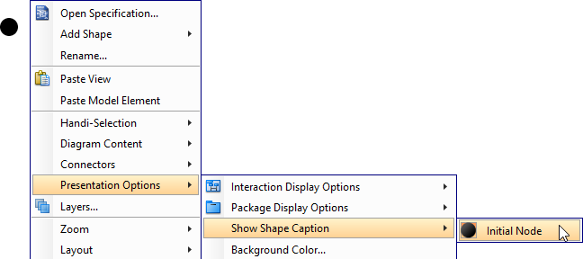
Примечание пользователя: Подзаголовки по умолчанию скрыты. Чтобы отобразить их: щелкните правой кнопкой мыши по диаграмме → Параметры представления → Показать подзаголовок фигуры → Начальный узел
Шаг 3: Моделирование точек принятия решений с помощью узлов принятия решений
На практике рабочие процессы редко следуют одному пути. Вот как добавить логику ветвления:
-
Наведите курсор на исходный узел (например, ваш начальный узел)
-
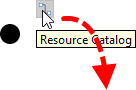
Нажмите и перетащите кнопку Каталог ресурсов кнопку наружу
-
Отпустите в том месте, где вы хотите разместить узел принятия решений
-
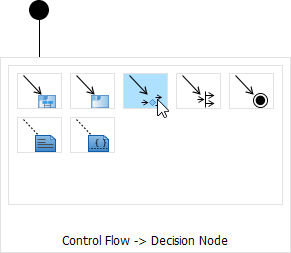
Выберите Поток управления → Узел принятия решений из каталога
-
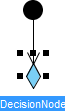
Дайте имя узлу решения (например, «Оплата действительна?») и нажмитеВвести
Шаг 4: Встраивание использования взаимодействий (мощный ход)
Вот где диаграммы обзора взаимодействий действительно раскрывают весь свой потенциал — ссылки на подробные диаграммы последовательности как на повторно используемые компоненты.
-
Наведите курсор на исходную фигуру
-
ПеретащитеКаталог ресурсов
-
Отпустите в целевом расположении
-
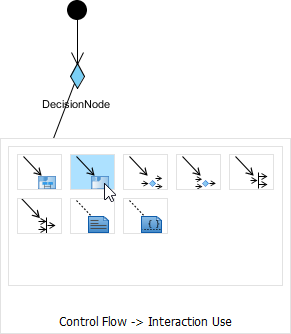
ВыберитеПоток управления -> Использование взаимодействия
-
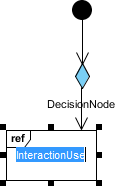
Дайте имя использованию взаимодействия и подтвердите
🔗 Ссылка на реальные диаграммы последовательности
Для максимальной удобства навигации:
-
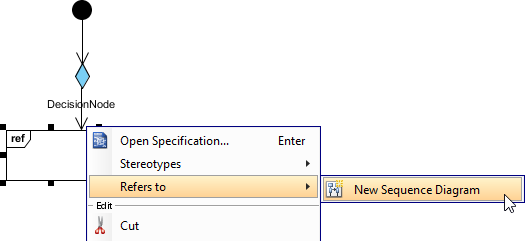
Щелкните правой кнопкой мыши фигуру использования взаимодействия
-
ВыберитеСсылается на → Новая диаграмма последовательности
-
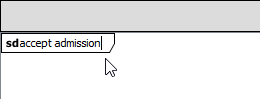
Переименуйте только что созданную диаграмму последовательности для ясности
-
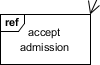
Вернитесь к своему обзору: теперь подпись использования взаимодействия отображает ссылочную диаграмму
💡 Полевые сведения: Используйте единые правила именования для использования взаимодействий (например, «IU_LoginFlow»), чтобы навигация между диаграммами была интуитивно понятной во время проверки кода или обхода для заинтересованных сторон.
Практические советы из реального опыта
После работы с диаграммами обзора взаимодействий в нескольких проектах, вот уроки, которые стоит поделиться:
✅ Делайте:
-
Начните просто: моделируйте 3–5 ключевых потоков взаимодействий, прежде чем расширять
-
Используйте описательные имена для использования взаимодействий — они становятся точками навигации
-
Цветовая кодировка ветвей решений для более быстрого визуального анализа в презентациях
-
Сохраняйте обзор на уровне «управленческой» абстракции; детали сообщений оставьте для ссылочных диаграмм
❌ Избегайте:
-
Перегрузка обзора слишком большим количеством узлов (цель — менее 15 для удобочитаемости)
-
Создание циклических ссылок между диаграммами
-
Использование обзоров взаимодействий для исключительно линейных рабочих процессов (иногда достаточно простой диаграммы деятельности)
🔧 Специфичный для инструмента трюк: В Visual Paradigm используйте панель «Обозреватель модели», чтобы быстро переключаться между использованием взаимодействия и его ссылочной диаграммой последовательности — экономя значительное время переключения контекста.
Заключение: Когда стоит использовать диаграмму обзора взаимодействий
Диаграммы обзора взаимодействий — не панацея, но при целенаправленном использовании они чрезвычайно мощны. Рассмотрите возможность их применения, когда:
-
Вы моделируете системы с несколькими условными путями взаимодействия (например, оформление заказа в электронной коммерции с отказами при оплате, проверками запасов и ветвями аутентификации пользователя)
-
Ваша команда поддерживает библиотеку диаграмм последовательности и нуждается в «карте» для их навигации
-
Заинтересованные стороны просят высокий уровень поведенческого представления без погружения в технические детали
-
Вы документируете рабочие процессы соответствия, где следы аудита требуют четкого визуального представления потока управления
Как и любая методика моделирования, её ценность проявляется при дисциплинированном применении. Начните с малого, итерируйтесь с обратной связью и позволяйте диаграмме развиваться вместе с вашей системой. При правильном выполнении обзор взаимодействий не просто документирует вашу архитектуру — он становится живым артефактом, ускоряющим ввод новых сотрудников, уточняющим требования и выравнивающим команды с разными функциями.
Готовы попробовать? Откройте Visual Paradigm, нарисуйте свой первый поток и почувствуйте, как соединение точек между взаимодействиями может трансформировать способ коммуникации поведения системы.
- Ссылки
- Что такое диаграмма обзора взаимодействий?: Подробное объяснение диаграмм обзора взаимодействий в UML, включая их цель, нотацию и связь с другими типами диаграмм.
- Что такое UML?: Основной обзор унифицированного языка моделирования, его истории, цели и четырнадцати типов диаграмм, которые он включает.
- Что такое диаграмма деятельности?: Подробное руководство по диаграммам деятельности, которые имеют структурные сходства с диаграммами обзора взаимодействий и служат основой для понимания моделирования потока управления.
- Что такое диаграмма последовательности?: Объяснение диаграмм последовательности, которые часто используются в диаграммах обзора взаимодействий как элементы взаимодействия.
- Как нарисовать диаграмму обзора взаимодействий в UML: Пошаговое руководство по созданию диаграмм обзора взаимодействий с помощью Visual Paradigm, включая практические советы по связыванию диаграмм и управлению ссылками.
Эта статья также доступна на Deutsch, English, Español, فارسی, Français, English, Bahasa Indonesia, 日本語, Polski, Portuguese, Việt Nam, 简体中文 and 繁體中文