


引言
如果你曾為如何傳達多個互動情境如何整合於更大系統工作流程中而感到困擾,你並不孤單。許多產品經理、系統架構師與軟體工程師都曾陷入在序列圖、活動流程與用例描述之間來回切換的困境——最終卻在過程中遺失了整體視角。
這正是 互動概觀圖 發揮作用之處。作為十四種UML圖表類型之一,它提供了一種獨特的「遠端視角」,將高階控制流程與詳細的互動序列之間的橋樑。在這份以實務為導向的指南中,我們將逐步說明此圖表的價值所在,如何使用Visual Paradigm有效建立它,並分享實際應用中的洞察,告訴你何時以及何時不應使用它。無論你是要記錄複雜的微服務架構,還是協助利益相關者對齊多階段的使用者旅程,本指南都旨在幫助你自信地運用互動概觀圖。
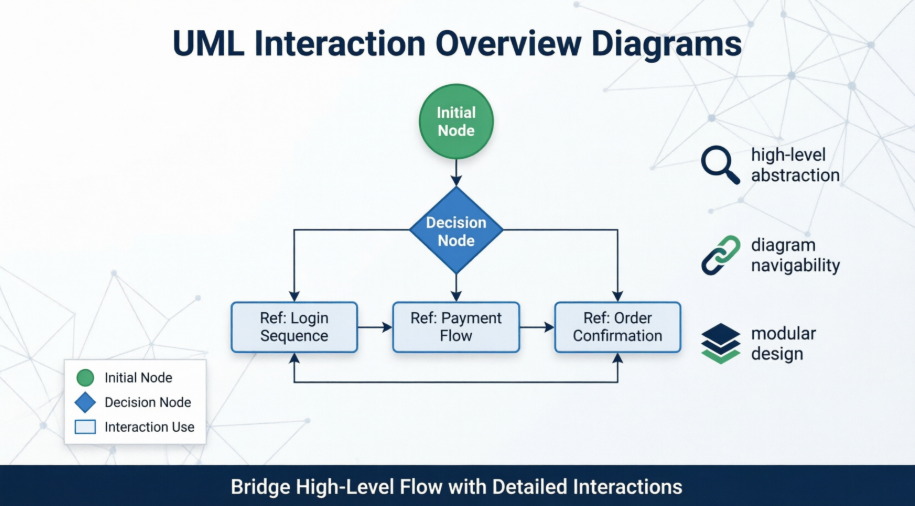
什麼是互動概觀圖?(以及你為什麼應該關心它?)
從實務角度來看,互動概觀圖就像是你系統行為模型的「目錄」。它不著眼於訊息層級的細節,而是提供一個高階抽象——類似於活動圖——但有一個關鍵差異:其節點可以參考其他互動圖表,例如序列圖、通訊圖或時序圖。
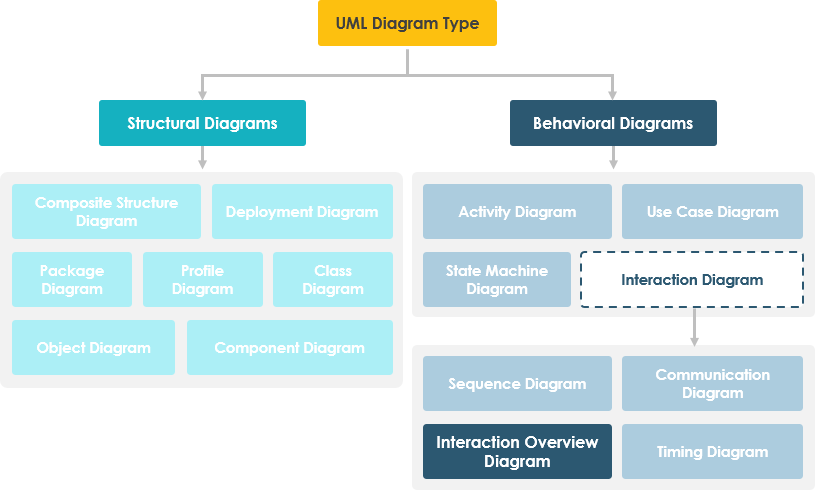
使用者欣賞的關鍵特徵:
-
可導航性:將「真實」的詳細圖表連結起來,實現無縫探索
-
控制流程清晰度:模擬互動之間的正常、替代或條件流程
-
混合符號:結合活動圖與序列圖中熟悉的元素
-
可擴展性:透過在圖表層級間分離關注點,讓複雜系統保持可理解
💡 現場實務小技巧:在新成員入職時,先從互動概觀圖開始。這能讓他們在深入細節序列圖之前,先建立心理地圖。
開始上手:在Visual Paradigm中建立你的第一張互動概觀圖
基於使用Visual Paradigm的實際經驗,以下是一套簡化且兼具效率與最佳實務的作業流程。
步驟 1:初始化圖表
-
導航至 圖表 > 新增 從應用程式工具列
-
在 新圖表 視窗中,選擇 互動概觀圖
-
點擊 下一步
-
輸入有意義的圖形名稱和描述。使用 位置 欄位來在您的模型儲存庫中進行組織
-
點擊 確定
步驟 2:新增起始節點
起始節點標示您控制流程的進入點。
-
點擊 起始節點 於圖形工具列上
-
點擊畫布以放置它

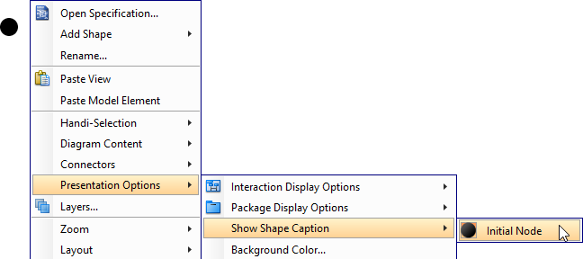
使用者注意事項: 標題預設隱藏。若要顯示它們:右鍵按圖形 → 顯示選項 → 顯示形狀標題 → 起始節點
步驟 3:使用判斷節點模擬決策點
現實世界的流程很少遵循單一路徑。以下是新增分支邏輯的方法:
-
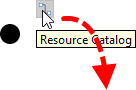
將游標懸停於來源節點上(例如,您的起始節點)
-
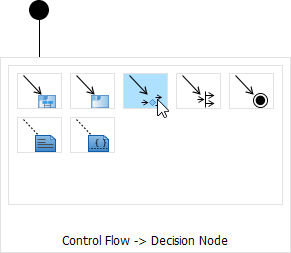
按住並拖曳 資源目錄 按鈕向外
-
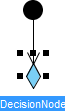
在您希望放置判斷節點的位置釋放
-
選擇 控制流程 → 判斷節點 從目錄中
-
為您的判斷節點命名(例如「付款是否有效?」),然後按 輸入
步驟 4:嵌入互動使用(強力技巧)
這正是互動概觀圖真正閃耀之處——將詳細的順序圖作為可重用元件進行引用。
-
將游標懸停於來源形狀上
-
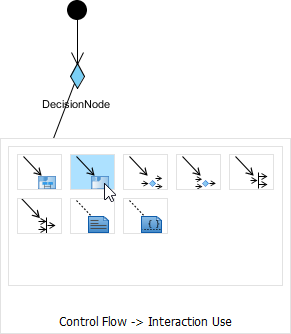
拖曳出 資源目錄
-
在目標位置釋放
-
選擇 控制流程 -> 互動使用
-
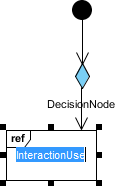
為互動使用命名並確認
🔗 連結至實際的順序圖
為最大化可導航性:
-
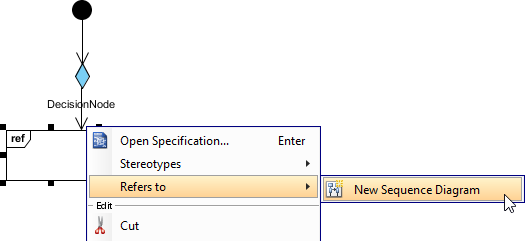
右鍵按一下互動使用的形狀
-
選擇 參考至 → 新順序圖
-
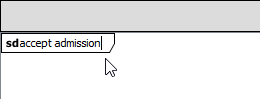
為新建立的順序圖重新命名,以確保清晰
-
返回您的概觀:互動使用的標題現在會顯示其所參考的圖表
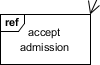
💡 實務洞察:為互動使用使用一致的命名規範(例如「IU_LoginFlow」),以便在程式碼審查或利益相關者走查時,讓跨圖表導航更直覺。
來自實際應用的實用建議
在多個專案中使用互動概觀圖後,以下是一些值得分享的經驗教訓:
✅ 應做到:
-
從簡單開始:在擴展前先建立 3 到 5 個關鍵互動流程
-
為互動使用使用描述性名稱——它們會成為導航的關鍵點
-
為決策分支上色,以在簡報中更快地進行視覺解析
-
保持概觀處於「管理層」的抽象層級;將訊息細節保留給被引用的圖表
❌ 避免:
-
避免在概觀中加入過多節點(為確保可讀性,目標少於15個)
-
在圖表之間建立循環引用
-
將互動概觀用於純線性工作流程(簡單的活動圖可能已足夠)
🔧 工具專用技巧:在 Visual Paradigm 中,使用「模型瀏覽器」面板可快速在互動使用與其引用的序列圖之間切換——大幅節省切換上下文的時間。
結論:何時應使用互動概觀圖
互動概觀圖並非萬能解方——但若有意識地使用,其威力極大。當出現以下情況時,可考慮採用:
-
您正在建模具有多條條件互動路徑的系統(例如:包含支付失敗、庫存檢查與使用者驗證分支的電商結帳流程)
-
您的團隊維護著一系列序列圖,並需要一個「地圖」來導航這些圖表
-
利益相關者要求高階的行為視圖,又不希望被技術細節淹沒
-
您正在記錄合規工作流程,其中審計追蹤需要清晰的控制流程視覺化
如同任何建模技術,其價值來自於有紀律的應用。從小處著手,透過反饋不斷迭代,讓圖表隨著系統一同演進。若執行得當,互動概觀不僅僅是架構的文件,更會成為一個活生生的實體,加速新成員上手、釐清需求,並協調跨功能團隊。
準備好了嗎?打開 Visual Paradigm,草擬您的第一個流程,體驗互動之間的連結如何改變您溝通系統行為的方式。
- 參考資料
- 什麼是互動概觀圖?:對 UML 中的互動概觀圖進行全面說明,包含其目的、符號表示,以及與其他圖表類型的關係。
- 什麼是 UML?:統一建模語言的基礎概覽,包含其歷史、目的,以及所涵蓋的十四種圖表類型。
- 什麼是活動圖?:活動圖的詳細指南,其結構與互動概觀圖相似,是理解控制流程建模的基礎。
- 什麼是序列圖?:對序列圖的說明,它們通常在互動概觀圖中被引用為互動使用。
- 如何在 UML 中繪製互動概觀圖:使用 Visual Paradigm 建立互動概觀圖的逐步教學,包含連結圖表與管理引用的實用技巧。