


Pendahuluan
Jika Anda pernah kesulitan menjelaskan bagaimana beberapa skenario interaksi saling terkait dalam alur kerja sistem yang lebih besar, Anda tidak sendirian. Banyak manajer produk, arsitek sistem, dan insinyur perangkat lunak merasa harus bolak-balik antara diagram urutan, alur aktivitas, dan deskripsi kasus penggunaan—hanya untuk kehilangan gambaran besar dalam prosesnya.
Di sinilah Diagram Gambaran Interaksi datang. Sebagai salah satu dari empat belas jenis diagram UML, diagram ini menawarkan perspektif unik “zoomed-out” yang menghubungkan alur kontrol tingkat tinggi dengan urutan interaksi yang terperinci. Dalam panduan berbasis praktisi ini, kita akan membahas mengapa diagram ini berharga, bagaimana membuatnya secara efektif menggunakan Visual Paradigm, serta berbagi wawasan dunia nyata tentang kapan—dan kapan tidak—menggunakannya. Baik Anda sedang mendokumentasikan arsitektur mikroservis yang kompleks atau menyelaraskan para pemangku kepentingan dalam perjalanan pengguna yang terdiri dari beberapa tahap, panduan ini bertujuan membantu Anda menggunakan diagram gambaran interaksi dengan percaya diri.
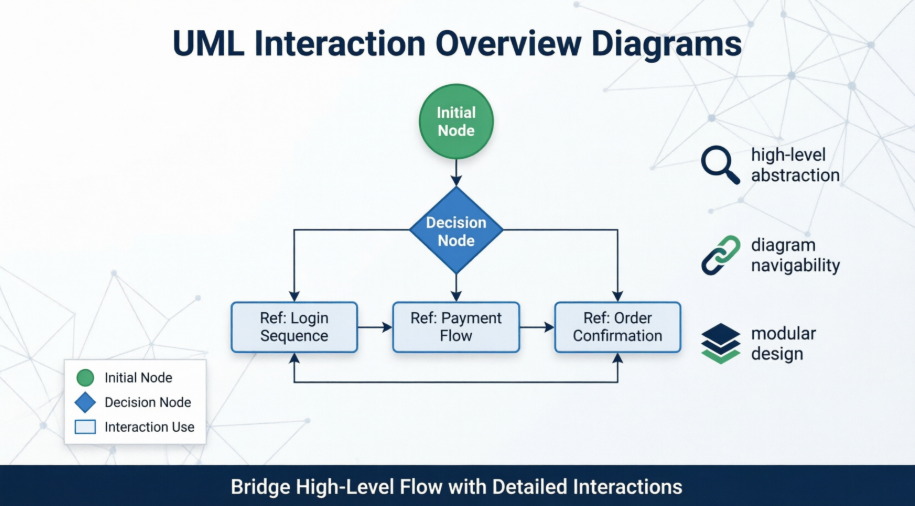
Apa Itu Diagram Gambaran Interaksi? (Dan Mengapa Anda Harus Peduli?)
Dari sudut pandang praktisi, Diagram Gambaran Interaksi seperti ‘daftar isi’ untuk model perilaku sistem Anda. Alih-alih masuk ke detail tingkat pesan, diagram ini memberikan abstraksi tingkat tinggi—mirip dengan diagram aktivitas—tetapi dengan sentuhan penting: simpul-simpulnya dapat merujuk pada diagram interaksi lain seperti diagram urutan, diagram komunikasi, atau diagram waktu.
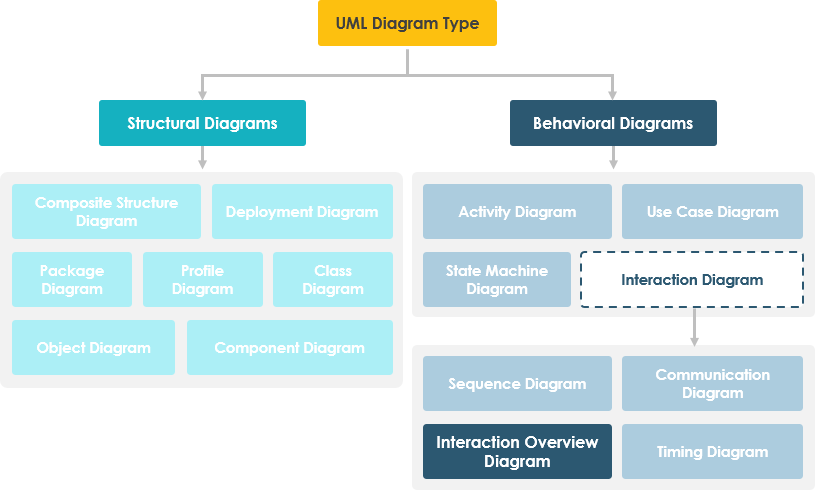
Karakteristik utama yang disukai pengguna:
-
Kemudahan Navigasi: Menghubungkan diagram rinci yang sebenarnya agar dapat dieksplorasi secara mulus
-
Kesadaran Alur Kontrol: Model alur normal, alternatif, atau kondisional antar interaksi
-
Notasi Hibrida: Menggabungkan elemen-elemen yang akrab dari diagram aktivitas dan diagram urutan
-
Skalabilitas: Menjaga sistem yang kompleks tetap mudah dipahami dengan memisahkan perhatian di berbagai lapisan diagram
💡 Kiat Profesional dari Lapangan: Mulailah dengan diagram gambaran interaksi saat onboarding anggota tim baru. Ini memberi mereka peta mental sebelum mereka terjun ke diagram urutan yang terperinci.
Memulai: Membuat Diagram Gambaran Interaksi Pertama Anda di Visual Paradigm
Berdasarkan pengalaman langsung dengan Visual Paradigm, berikut ini adalah alur kerja yang disederhanakan yang menyeimbangkan efisiensi dengan praktik terbaik.
Langkah 1: Inisialisasi Diagram
-
Navigasi ke Diagram > Baru dari bilah alat aplikasi
-
Di jendela Diagram Baru jendela, pilih Diagram Gambaran Interaksi
-
Klik Berikutnya
-
Masukkan nama diagram yang bermakna dan deskripsi. Gunakan Lokasi bidang untuk mengatur di dalam repositori model Anda
-
Klik OK
Langkah 2: Tambahkan Node Awal
Node awal menandai titik masuk alur kontrol Anda.
-
Klik Node Awal di bilah alat diagram
-
Klik di kanvas untuk menempatkannya

Catatan Pengguna: Keterangan disembunyikan secara default. Untuk menampilkannya: klik kanan diagram → Opsi Tampilan → Tampilkan Keterangan Bentuk → Node Awal
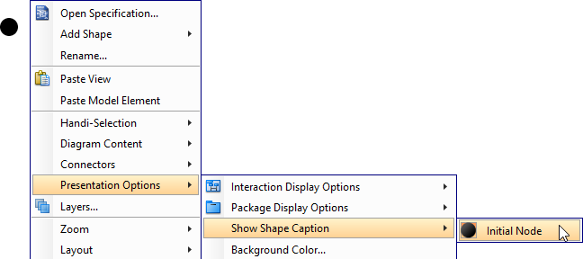
Langkah 3: Model Titik Keputusan dengan Node Keputusan
Alur kerja dunia nyata jarang mengikuti satu jalur tunggal. Berikut cara menambahkan logika cabang:
-
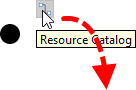
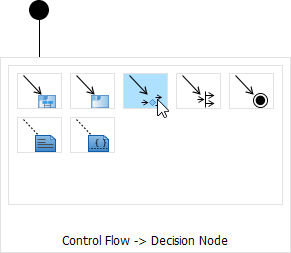
Arahkan kursor ke node sumber (misalnya, node awal Anda)
-
Tekan dan seret tombol Katalog Sumber Daya tombol ke luar
-
Lepaskan di tempat Anda ingin menempatkan node keputusan
-
Pilih Alur Kontrol → Node Keputusan dari katalog
-
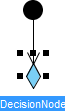
Berikan nama pada node keputusan Anda (misalnya, “Pembayaran Sah?”) dan tekan Masukkan
Langkah 4: Sisipkan Penggunaan Interaksi (Langkah Kuat)
Di sinilah diagram gambaran interaksi benar-benar bersinar—mengacu pada diagram urutan yang rinci sebagai komponen yang dapat digunakan kembali.
-
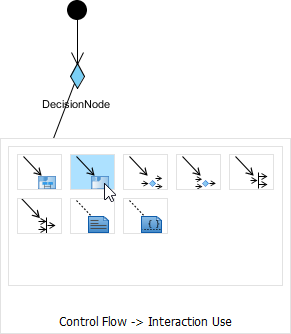
Arahkan kursor ke bentuk sumber Anda
-
Seret keluar Katalog Sumber Daya
-
Lepaskan di lokasi tujuan
-
Pilih Aliran Kontrol -> Penggunaan Interaksi
-
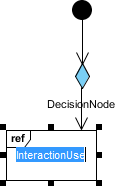
Berikan nama pada penggunaan interaksi dan konfirmasi
🔗 Menghubungkan ke Diagram Urutan yang Sebenarnya
Untuk memaksimalkan kemudahan navigasi:
-
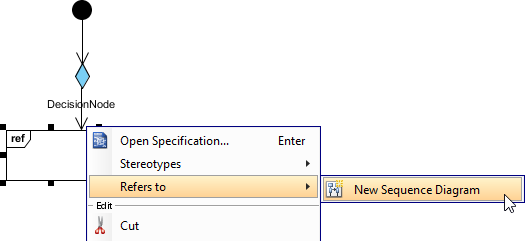
Klik kanan bentuk penggunaan interaksi
-
Pilih Mengacu pada → Diagram Urutan Baru
-
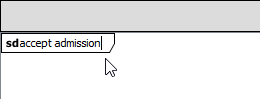
Ubah nama diagram urutan yang baru dibuat agar lebih jelas
-
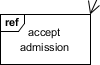
Kembali ke tampilan gambaran: keterangan penggunaan interaksi kini menampilkan diagram yang dirujuk
💡 Wawasan Lapangan: Gunakan konvensi penamaan yang konsisten untuk penggunaan interaksi (misalnya, “IU_LoginFlow”) agar navigasi antar diagram menjadi intuitif saat melakukan tinjauan kode atau pemantauan oleh pemangku kepentingan.
Kiat Praktis dari Penggunaan Dunia Nyata
Setelah bekerja dengan diagram gambaran interaksi di berbagai proyek, berikut ini adalah pelajaran yang layak dibagikan:
✅ Lakukan:
-
Mulai sederhana: Buat model 3–5 alur interaksi utama sebelum diperluas
-
Gunakan nama yang deskriptif untuk penggunaan interaksi—mereka akan menjadi titik panduan navigasi
-
Warnai cabang keputusan dengan kode warna untuk pemrosesan visual yang lebih cepat dalam presentasi
-
Pertahankan gambaran umum pada tingkat abstraksi ‘manajerial’; simpan detail pesan untuk diagram yang dirujuk
❌ Hindari:
-
Membebani gambaran umum dengan terlalu banyak simpul (tujuan untuk <15 agar mudah dibaca)
-
Membuat referensi melingkar antar diagram
-
Menggunakan gambaran interaksi untuk alur kerja yang murni linier (diagram aktivitas sederhana mungkin sudah cukup)
🔧 Trik Khusus Alat: Di Visual Paradigm, gunakan panel ‘Model Explorer’ untuk dengan cepat beralih antara penggunaan interaksi dan diagram urutan yang dirujuk—menghemat waktu peralihan konteks yang signifikan.
Kesimpulan: Kapan Harus Menggunakan Diagram Gambaran Interaksi
Diagram Gambaran Interaksi bukanlah solusi ajaib—tetapi ketika digunakan secara sengaja, mereka sangat kuat. Pertimbangkan untuk mengadopsinya ketika:
-
Anda sedang memodelkan sistem dengan beberapa jalur interaksi bersyarat (misalnya, proses checkout e-commerce dengan kegagalan pembayaran, pemeriksaan stok, dan cabang otentikasi pengguna)
-
Tim Anda memelihara perpustakaan diagram urutan dan membutuhkan ‘peta’ untuk menavigasinya
-
Pihak terkait meminta tampilan perilaku tingkat tinggi tanpa tenggelam dalam detail teknis
-
Anda sedang mendokumentasikan alur kerja kepatuhan di mana jejak audit memerlukan visualisasi aliran kontrol yang jelas
Seperti teknik pemodelan lainnya, nilai dari ini muncul dari penerapan yang terdisiplin. Mulailah dari yang kecil, lakukan iterasi dengan masukan, dan biarkan diagram berkembang bersama sistem Anda. Ketika dilakukan dengan baik, gambaran interaksi tidak hanya mendokumentasikan arsitektur Anda—tetapi menjadi artefak hidup yang mempercepat onboarding, memperjelas persyaratan, dan menyelaraskan tim lintas fungsi.
Siap mencobanya? Buka Visual Paradigm, buat sketsa alur pertama Anda, dan rasakan bagaimana menghubungkan titik-titik antar interaksi dapat mengubah cara Anda menyampaikan perilaku sistem.
- Referensi
- Apa itu Diagram Gambaran Interaksi?: Penjelasan komprehensif tentang diagram gambaran interaksi dalam UML, termasuk tujuannya, notasi, dan hubungannya dengan jenis diagram lainnya.
- Apa itu UML?: Gambaran dasar tentang Bahasa Pemodelan Terpadu, sejarahnya, tujuannya, dan empat belas jenis diagram yang dikandungnya.
- Apa itu Diagram Aktivitas?: Panduan rinci tentang diagram aktivitas, yang memiliki kesamaan struktural dengan diagram gambaran interaksi dan berfungsi sebagai dasar untuk memahami pemodelan aliran kontrol.
- Apa itu Diagram Urutan?: Penjelasan tentang diagram urutan, yang sering dirujuk dalam diagram gambaran interaksi sebagai penggunaan interaksi.
- Cara menggambar Diagram Gambaran Interaksi dalam UML: Tutorial langkah demi langkah untuk membuat diagram gambaran interaksi menggunakan Visual Paradigm, termasuk tips praktis untuk menghubungkan diagram dan mengelola referensi.
This post is also available in Deutsch, English, Español, فارسی, Français, English, 日本語, Polski, Portuguese, Ру́сский, Việt Nam, 简体中文 and 繁體中文.