


Panduan tinjauan pihak ketiga dan berbagi pengalaman untuk insinyur sistem dan tim produk
Pendahuluan: Mengapa Diagram Kebutuhan Penting dalam Teknik Sistem Modern
Di tengah lingkungan pengembangan sistem yang kompleks saat ini, menutup celah antara kebutuhan teks dan model yang dapat dieksekusi telah menjadi tantangan kritis. Setelah menguji secara mendalam kemampuan Diagram Kebutuhan SysML Visual Paradigm di berbagai proyek perusahaan, saya dapat dengan yakin mengatakan fitur ini mengubah cara tim mengelola, melacak, dan memvalidasi kebutuhan sistem.
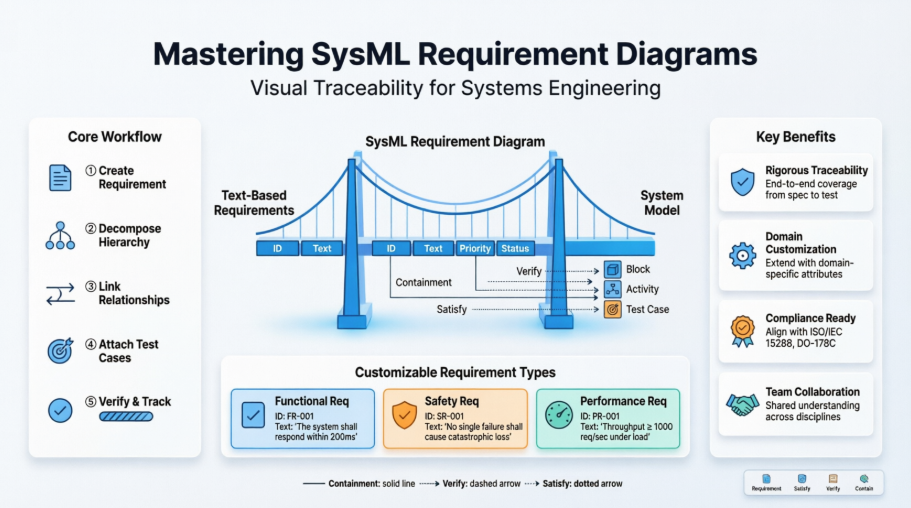
Baik Anda seorang arsitek sistem yang bekerja pada sistem penerbangan, manajer produk yang menentukan kemampuan platform SaaS, atau kepala QA yang membangun pelacakan pengujian, Diagram Kebutuhan menawarkan pendekatan visual dan ketat dalam rekayasa kebutuhan yang tidak dapat disamakan oleh alat berbasis teks tradisional. Panduan ini membahas strategi implementasi praktis, teknik penyesuaian, serta optimasi alur kerja berdasarkan pola penggunaan dunia nyata.
Memahami Diagram Kebutuhan SysML
Kebutuhan menentukan kemampuan atau kondisi yang harus (atau sebaiknya) dipenuhi. Kebutuhan dapat menentukan fungsi yang harus dilakukan oleh sistem atau kondisi kinerja yang harus dicapai oleh sistem. Kasus penggunaan (yang ada di UML) efektif untuk menangkap kebutuhan fungsional, tetapi tidak cocok untuk mengekspresikan kebutuhan non-fungsional. Pengintegrasian kebutuhan berbasis teks ke dalam SysML secara efektif memenuhi berbagai jenis kebutuhan.
Diagram Kebutuhan adalah jenis diagram baru yang khusus digunakan dalam SysML di mana kebutuhan dan hubungan antar kebutuhan harus ditentukan. Kebutuhan SysML standar mencakup properti untuk menentukan pengenal unik dan teks kebutuhan itu sendiri, properti tambahan seperti status verifikasi, prioritas, dll., juga dapat ditentukan oleh pengguna.
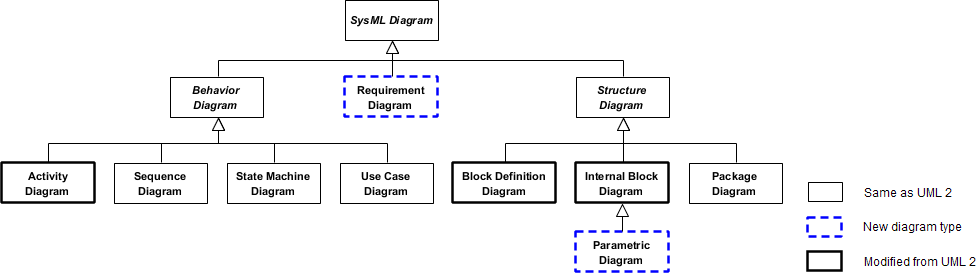
Mengapa Kita Membutuhkan Diagram Kebutuhan dalam SysML?
SysML menyertakan kemampuan pemodelan kebutuhan untuk menjadi jembatan antara kebutuhan berbasis teks yang mungkin dikelola dalam alat manajemen kebutuhan dan model sistem. Kemampuan ini dimaksudkan untuk secara signifikan meningkatkan manajemen kebutuhan sepanjang siklus hidup sistem dengan memungkinkan pelacakan yang ketat antara kebutuhan berbasis teks dan elemen model yang mewakili analisis sistem, desain, implementasi, dan kasus pengujian.
Wawasan Praktisi: Berdasarkan pengalaman saya, fitur pelacakan saja menghemat 15-20 jam per sprint selama audit kepatuhan untuk industri yang diatur seperti perangkat medis dan sistem otomotif.
Memulai: Membuat Diagram Kebutuhan Pertama Anda
Membuat Diagram Kebutuhan
-
Pilih Diagram > Baru dari bilah alat aplikasi.
-
Di dalam Diagram Baru jendela, pilih Diagram Kebutuhan.
-
Klik Berikutnya.
-
Masukkan nama dan deskripsi diagram. Bidang Lokasi memungkinkan Anda memilih model untuk menyimpan diagram.
-
Klik OK.
Membuat Persyaratan
Untuk membuat Persyaratan dalam diagram persyaratan SysML, klik tombol Persyaratan pada bilah alat diagram dan kemudian klik pada diagram.

Mendekomposisi Persyaratan
Untuk mendekomposisi Persyaratan dalam diagram persyaratan SysML:
-
Gerakkan kursor mouse ke atas persyaratan.
-
Tekan pada Katalog Sumber Daya tombol di kanan atas dan seret keluar.
-
Lepaskan tombol mouse di tempat di mana Anda ingin membuat persyaratan yang telah didekomposisi.
-
Pilih Kontainmen -> Persyaratan dari Katalog Sumber Daya.
-
Persyaratan baru akan dibuat dan terhubung ke persyaratan sumber dengan koneksi kontainmen. Masukkan namanya dan tekan Enter untuk mengonfirmasi pengeditan.
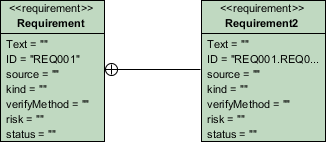
Kiat Pro: Gunakan dekomposisi hierarkis untuk memecah tujuan bisnis tingkat tinggi menjadi spesifikasi teknis. Ini menciptakan jejak audit yang jelas dari kebutuhan pemangku kepentingan hingga detail implementasi.
Mengedit dan Mengelola Properti Persyaratan
Mengedit Properti Persyaratan Secara Langsung
Untuk mengedit properti Persyaratan secara langsung (misalnya ID), klik dua kali pada properti, masukkan nilai baru, dan tekan Enter untuk mengonfirmasi.
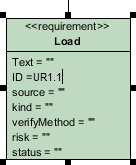
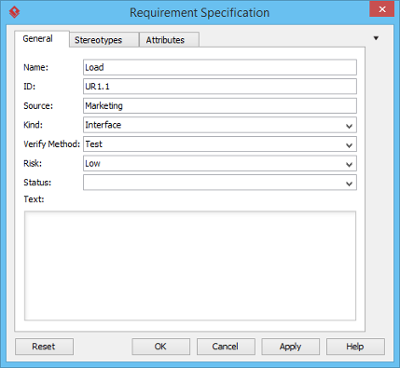
Mengedit Properti Persyaratan dengan Jendela Spesifikasi
Anda dapat mengedit properti persyaratan melalui jendela spesifikasi. Untuk membuka jendela tersebut, klik ikon pembesar kecil di kanan atas bentuk Persyaratan.
Membuat Kasus Uji dan Menghubungkannya ke Persyaratan
Sebuah kasus uji menggambarkan skenario yang mungkin untuk menguji sebuah persyaratan. Untuk membuat Kasus Uji, klik tombol Kasus Uji pada bilah alat diagram dan kemudian klik pada diagram.
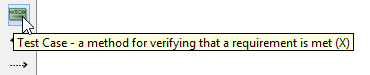
Gerakkan kursor mouse ke kasus uji. Tekan pada Katalog Sumber Daya tombol di kanan atas dan seret keluar. Gerakkan kursor mouse di atas Persyaratan, lalu lepaskan tombol mouse, hubungan Verifikasi akan dibuat dari Kasus Uji ke Persyaratan.
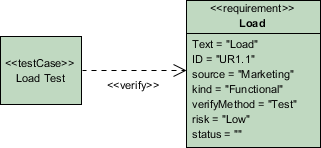
Mendokumentasikan Kasus Uji
-
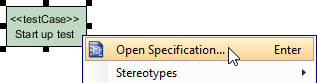
Klik kanan pada kasus uji dan pilih Buka Spesifikasi… dari popup.
-
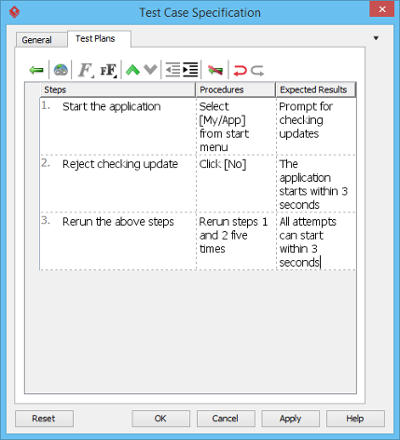
Di bagian Rencana Uji tab, isi bagian Langkah, Prosedur dan Hasil yang Diharapkan.
Rekomendasi Alur Kerja: Tetapkan konvensi penamaan untuk kasus uji (misalnya, TC-REQ-XXX) untuk menjaga matriks pelacakan yang jelas yang secara otomatis dibuat oleh alat.
Menyesuaikan Jenis Persyaratan untuk Domain Anda
Pengguna dapat mencatat dan menampilkan persyaratan sebagai kotak secara visual melalui pemodelan persyaratan. Nama persyaratan merangkum persyaratan, sementara sekelompok atribut mendefinisikan persyaratan. Kotak persyaratan bawaan memungkinkan pengguna menentukan atribut umum, seperti ID, sumber, jenis, metode verifikasi, risiko, dan status. Selain itu, Anda dapat menyesuaikan jenis persyaratan Anda sendiri yang berisi atribut yang terkait dengan domain Anda.
Membuat Jenis Persyaratan Baru
Sebelum membuat jenis Persyaratan baru, buat diagram persyaratan SysML baru atau buka diagram persyaratan target Anda di mana Anda ingin menyesuaikan jenis persyaratan Anda sendiri. Pilih Jendela, lalu klik Jendela > Konfigurasi > Konfigurasi Persyaratan… dari bilah alat.
Jendela Konfigurasi Persyaratan jendela muncul. Klik Tambahkan untuk menambahkan jenis persyaratan baru.
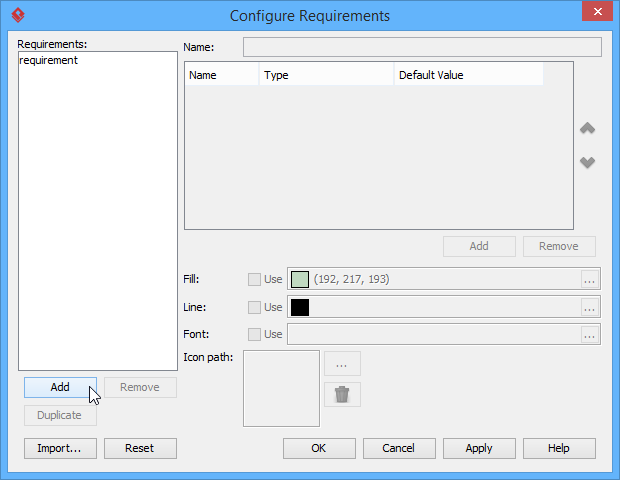
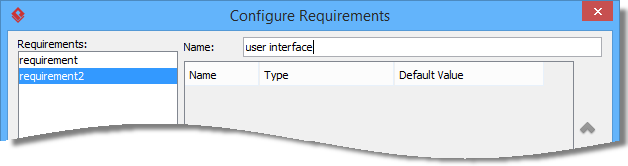
Masukkan nama jenis persyaratan di Nama kolom.
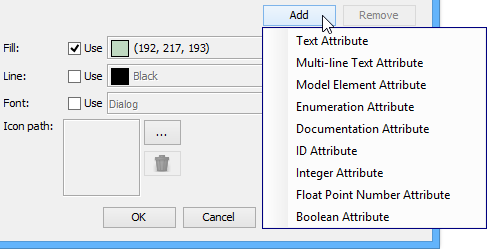
Tambahkan atribut untuk jenis persyaratan agar bermakna. Klik Tambahkan tombol di bawah tabel atribut dan pilih satu atribut.
Berilah nama pada atribut yang baru dibuat. Buat sebanyak atribut yang Anda butuhkan dengan mengikuti langkah sebelumnya.
Catatan: Jika Anda memilih Atribut Enumerasi dari menu turun, Edit Enumerasi… tombol akan muncul. Klik Edit Enumerasi… tombol untuk mengeditnya.
Selain mendefinisikan atribut, Anda dapat mengatur tampilan jenis persyaratan dengan isian, garis, dan font. Klik tombol … tombol dari Isian jika Anda ingin menyesuaikan warna untuk jenis persyaratan.
Catatan: Klik tombol … tombol dari Garis jika Anda ingin menyesuaikan properti garisnya, sementara klik tombol … tombol dari Font jika Anda ingin menyesuaikan properti fontnya.
Setelah Anda selesai mengonfigurasi jenis persyaratan, klik OK tombol untuk kembali ke diagram persyaratan SysML target Anda.
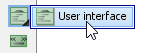
Akhirnya, Anda dapat melihat jenis persyaratan yang disesuaikan tersedia di bilah alat diagram. Anda dapat memilih dan mengkliknya di diagram untuk membuat bentuk.
Strategi Penyesuaian: Untuk proyek otomotif, saya telah membuat jenis khusus seperti “Persyaratan Keselamatan” (dengan atribut tingkat ASIL) dan “Persyaratan Kinerja” (dengan bidang latensi/batasan). Pemodelan khusus domain ini mengurangi ambiguitas dan mempercepat siklus tinjauan.
Mengelola Persyaratan dalam Skala Besar dengan Daftar Persyaratan
Setiap kasus penggunaan dapat dicapai dengan menerapkan serangkaian persyaratan yang relevan. Persyaratan menyatakan apa yang harus dihasilkan oleh sistem. Kami akan mengidentifikasi serangkaian persyaratan di bawah kasus penggunaan. Sementara kasus penggunaan berfokus pada apa yang ingin dilakukan pengguna dengan sistem kami, persyaratan berfokus pada apa yang harus dihasilkan sistem untuk memenuhi kasus penggunaan.
The Daftar Persyaratan adalah tempat di mana Anda dapat menyimpan dan mengelola persyaratan. Anda juga dapat mendapatkan gambaran umum tentang persyaratan yang terlibat dalam seluruh sistem.
Membuka Daftar Persyaratan
Untuk membuka Daftar Persyaratan, pilih Pemodelan > Daftar Persyaratan dari bilah alat.
Gambaran Umum Daftar Persyaratan
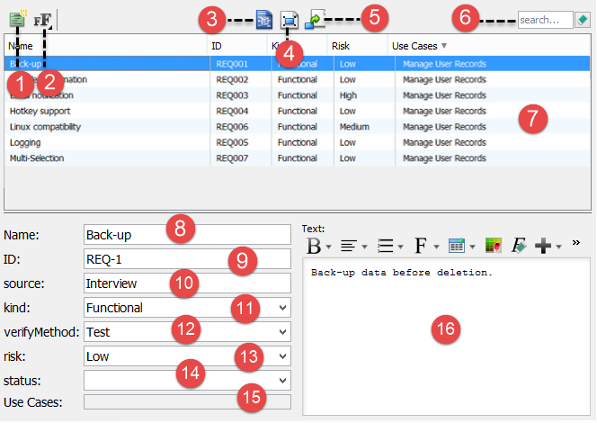
| No | Nama | Deskripsi |
|---|---|---|
| 1 | Persyaratan Baru | Klik untuk membuat persyaratan. |
| 2 | Ukuran Font | Klik untuk menyesuaikan ukuran font teks di Daftar Persyaratan. |
| 3 | Buka Spesifikasi… | Pilih persyaratan di Daftar Persyaratan dan klik tombol ini untuk membuka spesifikasinya. |
| 4 | Tampilkan Tampilan… | Pilih persyaratan di Daftar Persyaratan dan klik tombol ini untuk menampilkan daftar diagram yang berisi tampilan dari persyaratan yang dipilih. |
| 5 | Visualisasikan | Pilih persyaratan di Daftar Persyaratan dan klik tombol ini untuk menampilkannya dalam diagram baru atau yang sudah ada. |
| 6 | Cari | Temukan persyaratan dengan memasukkan kriteria pencarian. |
| 7 | Daftar persyaratan | Persyaratan ditampilkan di sini. |
| 8 | Nama persyaratan | Nama persyaratan yang dipilih. |
| 9 | ID Persyaratan | ID dari persyaratan yang dipilih. ID dibuat secara otomatis saat Anda membuat persyaratan. Anda dapat menyesuaikan pola ID di jendela Opsi Proyek jendela (Jendela > Opsi Proyek > Diagram > Generasi Model). |
| 10 | Sumber | Cara bagaimana persyaratan dibuat. |
| 11 | Jenis | Jenis persyaratan. |
| 12 | Metode Verifikasi | Cara bagaimana persyaratan dapat diverifikasi. |
| 13 | Risiko | Tingkat risiko dalam mendukung persyaratan. |
| 14 | Status | Status saat ini dari persyaratan. |
| 15 | Kasus Penggunaan | Kasus penggunaan dapat dicapai dengan menerapkan persyaratan. Jika persyaratan yang dipilih dibuat dari kasus penggunaan, atau ditambahkan sebagai persyaratan dari kasus penggunaan, Anda dapat melihat kasus penggunaan di sini. |
| 16 | Editor deskripsi persyaratan | Deskripsi dari persyaratan yang dipilih. Alat di atas editor memungkinkan Anda memasukkan deskripsi dalam format teks kaya. |
Membuat Persyaratan dalam Daftar Persyaratan
Untuk membuat persyaratan di Daftar Persyaratan:
-
Klik pada Persyaratan Baru di atas Daftar Persyaratan.
-
Masukkan nama persyaratan.

-
Tekan Masukkan untuk mengonfirmasi pengeditan.
-
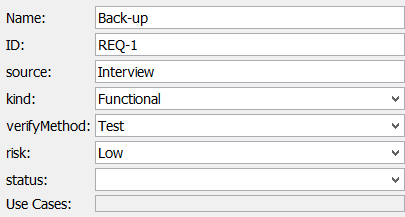
Anda dapat secara opsional mengedit properti persyaratan.
-
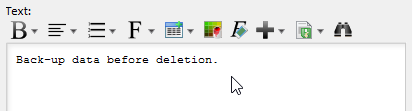
Anda dapat secara opsional mengedit deskripsi persyaratan.
Kiat Manajemen Skala: Gunakan Daftar Persyaratan untuk impor massal dari Excel/CSV saat memulai proyek, lalu beralih ke penyempurnaan berbasis diagram selama sprint desain. Pendekatan hibrida ini menyeimbangkan efisiensi dengan presisi.
Kesimpulan: Mengubah Persyaratan dari Dokumentasi menjadi Model yang Hidup
Setelah menerapkan Diagram Persyaratan SysML di berbagai tim lintas fungsi, manfaat nyata menjadi jelas: pengurangan ambiguitas persyaratan, percepatan analisis dampak selama permintaan perubahan, dan peningkatan signifikan kesiapan audit. Sifat visual dari Diagram Persyaratan membuat rantai ketergantungan yang kompleks menjadi mudah dipahami secara instan oleh para pemangku kepentingan teknis maupun non-teknis—sebuah kemenangan langka dalam rekayasa sistem.
Meskipun ada kurva pembelajaran untuk menguasai semantik formal SysML, antarmuka yang intuitif dan kemampuan penyesuaian Visual Paradigm secara signifikan menurunkan hambatan masuk. Kemampuan menyesuaikan jenis persyaratan sesuai domain Anda, ditambah dengan pelacakan yang mulus terhadap kasus uji dan elemen desain, menciptakan satu sumber kebenaran yang berkembang seiring sistem Anda.
Bagi tim yang beralih dari manajemen persyaratan berbasis dokumen, saya menyarankan memulai dengan proyek uji coba yang fokus pada satu subsistem. Dokumentasikan keputusan penyesuaian Anda, tetapkan konvensi tim sejak awal, dan manfaatkan Daftar Persyaratan untuk onboarding massal awal. Dalam waktu 2-3 sprint, sebagian besar tim melaporkan peningkatan yang dapat diukur dalam kejelasan persyaratan dan efisiensi manajemen perubahan.
Di era di mana kompleksitas sistem terus meningkat, memperlakukan persyaratan sebagai elemen pemodelan kelas pertama—bukan hanya artefak dokumentasi—tidak lagi bersifat opsional. Diagram Persyaratan SysML, ketika diterapkan secara bijak, memberikan ketepatan struktural dan kejelasan visual yang diperlukan untuk menghasilkan sistem yang handal, sesuai peraturan, dan berpusat pada pengguna.
- Referensi
- Alat Sistem Visual Paradigm: Solusi pemodelan SysML komprehensif yang mendukung diagram persyaratan, analisis parametrik, dan pelacakan seluruh siklus hidup untuk proyek rekayasa sistem.
- Alat Diagram Persyaratan: Halaman fitur khusus yang menjelaskan kemampuan Diagram Persyaratan SysML, termasuk pemodelan visual, manajemen properti, dan integrasi dengan jenis diagram SysML lainnya.
- Cara Menyesuaikan Jenis Persyaratan SysML?: Tutorial langkah demi langkah untuk membuat jenis persyaratan khusus domain dengan atribut khusus, nilai enumerasi, dan gaya visual yang sesuai dengan standar organisasi.
- Cara Menggambar Diagram Persyaratan: Dokumentasi resmi yang mencakup alur kerja pembuatan diagram, pola dekomposisi persyaratan, dan praktik terbaik untuk pemodelan persyaratan visual.
- Menyesuaikan jenis persyaratan: Panduan mendalam untuk memperluas templat persyaratan bawaan dengan properti khusus industri, aturan validasi, dan format tampilan.
- Mengelola persyaratan dengan Daftar Persyaratan: Referensi praktis untuk menggunakan tampilan Daftar Persyaratan untuk mengatur, menyaring, mencari, dan mengedit persyaratan secara massal di model sistem skala besar.
This post is also available in Deutsch, English, Español, فارسی, Français, English, 日本語, Polski, Portuguese, Ру́сский, Việt Nam, 简体中文 and 繁體中文.