


Una guía de revisión independiente y de intercambio de experiencias para ingenieros de sistemas y equipos de productos
Introducción: ¿Por qué los diagramas de requisitos son importantes en la ingeniería de sistemas moderna?
En el actual entorno complejo de desarrollo de sistemas, cerrar la brecha entre los requisitos textuales y los modelos ejecutables se ha convertido en un desafío crítico. Tras probar extensamente las capacidades de los diagramas de requisitos de SysML de Visual Paradigm en múltiples proyectos empresariales, puedo afirmar con confianza que esta característica transforma la forma en que los equipos gestionan, rastrean y validan los requisitos del sistema.
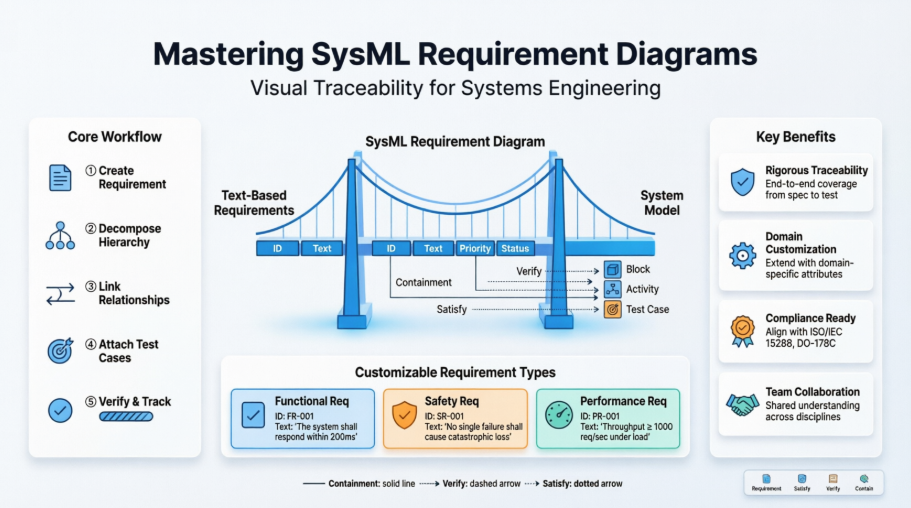
Ya sea que usted sea un arquitecto de sistemas trabajando en sistemas aeroespaciales, un gerente de producto que define las capacidades de una plataforma SaaS, o un líder de QA que establece la trazabilidad de pruebas, los diagramas de requisitos ofrecen un enfoque visual y riguroso para la ingeniería de requisitos que las herramientas tradicionales basadas en texto simplemente no pueden igualar. Esta guía explora estrategias prácticas de implementación, técnicas de personalización y optimizaciones de flujo de trabajo basadas en patrones de uso del mundo real.
Comprendiendo los diagramas de requisitos de SysML
Un requisito especifica una capacidad o condición que debe (o debería) cumplirse. Un requisito puede especificar una función que un sistema debe realizar o una condición de desempeño que un sistema debe alcanzar. Los casos de uso (que existían en UML) son eficaces para capturar los requisitos funcionales, pero no son adecuados para expresar requisitos no funcionales. La incorporación de requisitos basados en texto en SysML permite de forma efectiva abarcar una amplia gama de requisitos.
Un diagrama de requisitos es un nuevo tipo de diagrama especialmente utilizado en SysML en el que se especifican los requisitos y las relaciones entre ellos. Un requisito estándar de SysML incluye propiedades para especificar su identificador único y el texto del requisito en sí, además, el usuario puede especificar propiedades adicionales como el estado de verificación, prioridad, etc.
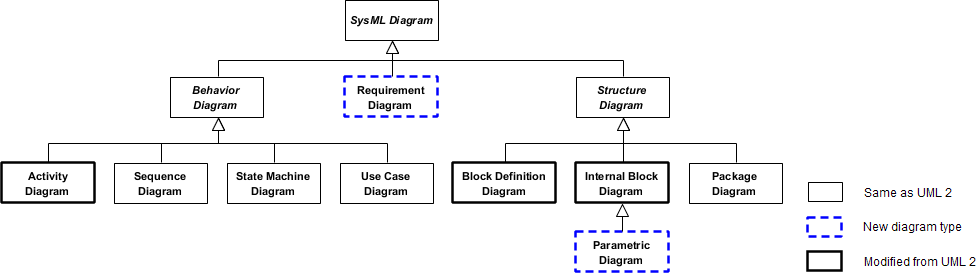
¿Por qué necesitamos el diagrama de requisitos en SysML?
SysML incluye una capacidad de modelado de requisitos para establecer un puente entre los requisitos basados en texto que pueden mantenerse en una herramienta de gestión de requisitos y el modelo del sistema. Esta capacidad tiene como objetivo mejorar significativamente la gestión de requisitos a lo largo de todo el ciclo de vida del sistema, permitiendo una trazabilidad rigurosa entre los requisitos basados en texto y los elementos del modelo que representan el análisis, diseño, implementación y casos de prueba del sistema.
Perspectiva del profesional: En mi experiencia, la característica de trazabilidad por sí sola ahorra de 15 a 20 horas por sprint durante las auditorías de cumplimiento en industrias reguladas como dispositivos médicos y sistemas automotrices.
Paso inicial: Creación de su primer diagrama de requisitos
Creación de un diagrama de requisitos
-
Seleccione Diagrama > Nuevo desde la barra de herramientas de la aplicación.
-
En la ventana de Nuevo diagrama ventana, seleccione Diagrama de requisitos.
-
Haga clic en Siguiente.
-
Ingrese el nombre y la descripción del diagrama. El campo Ubicación le permite seleccionar un modelo para almacenar el diagrama.
-
Haga clic en Aceptar.
Creando un requisito
Para crear un requisito en un diagrama de requisitos SysML, haga clic en el botónRequisito en la barra de herramientas del diagrama y luego haga clic en el diagrama.

Descomponiendo requisitos
Para descomponer un requisito en un diagrama de requisitos SysML:
-
Mueva el puntero del ratón sobre el requisito.
-
Pulse en el botónCatálogo de recursos en la esquina superior derecha y arrástrelo hacia afuera.
-
Suelte el botón del ratón en el lugar donde desea crear el requisito descompuesto.
-
SeleccioneContención -> Requisito del Catálogo de recursos.
-
Se creará un nuevo requisito y se conectará con el requisito de origen mediante un conector de contención. Ingrese su nombre y pulseEnter para confirmar la edición.
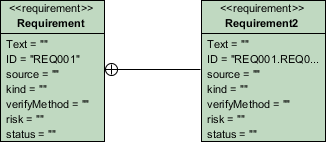
Consejo profesional: Utilice la descomposición jerárquica para desglosar objetivos empresariales de alto nivel en especificaciones técnicas. Esto crea una traza clara desde las necesidades de los interesados hasta los detalles de implementación.
Edición y gestión de propiedades de requisitos
Edición en línea de propiedades de requisitos
Para editar en línea la propiedad de un requisito (por ejemplo, ID), haga doble clic en la propiedad, ingrese el nuevo valor y pulse Intro para confirmar.
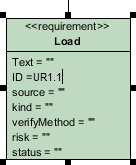
Edición de propiedades de requisitos con la ventana de especificación
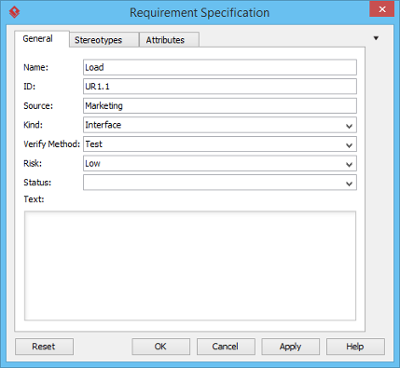
Puede editar las propiedades de un requisito mediante la ventana de especificación. Para abrir la ventana, haga clic en el pequeño ícono de lupa en la esquina superior derecha de una forma de requisito.
Creación de casos de prueba y vinculación a requisitos
Un caso de prueba describe los escenarios posibles para probar un requisito. Para crear un caso de prueba, haga clic en el botónCaso de prueba en la barra de herramientas del diagrama y luego haga clic en el diagrama.
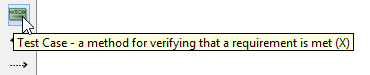
Mueva el puntero del ratón al Caso de prueba. Pulse en el botónCatálogo de Recursos botón en la esquina superior derecha y arrástrelo hacia afuera. Mueva el puntero del ratón sobre un Requisito y luego suelte el botón del ratón, se creará una relación de verificación desde la Prueba al Requisito.
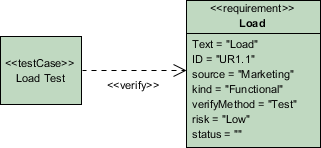
Documentación de Casos de Prueba
-
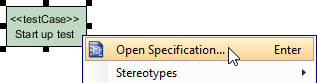
Haga clic derecho en un caso de prueba y seleccione Abrir Especificación… del menú emergente.
-
En el Planes de Prueba pestaña, complete el Pasos, Procedimientos y Resultados Esperados.
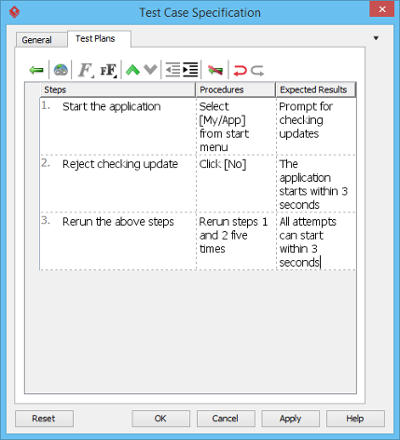
Recomendación de Flujo de Trabajo: Establezca una convención de nombres para los casos de prueba (por ejemplo, TC-REQ-XXX) para mantener matrices de trazabilidad claras generadas automáticamente por la herramienta.
Personalización de Tipos de Requisitos para su Dominio
Los usuarios pueden registrar y presentar requisitos como cuadros visualmente mediante modelado de requisitos. El nombre de los requisitos resume el requisito, mientras que un conjunto de atributos define el requisito. La caja de requisitos predeterminada permite a los usuarios especificar atributos generales, como ID, origen, tipo, método de verificación, riesgo y estado. Además, puede personalizar sus propios tipos de requisitos que contienen atributos relacionados con su dominio.
Creación de un Nuevo Tipo de Requisito
Antes de crear un nuevo tipo de requisito, cree un nuevo diagrama de requisitos SysML o abra su diagrama de requisitos objetivo donde desea personalizar sus propios tipos de requisitos. Seleccione Ventanas, luego haga clic en Ventanas > Configuración > Configurar Requisitos… de la barra de herramientas.
La Configurar Requisitos ventana aparece. Haga clic en Agregarpara agregar un nuevo tipo de requisito.
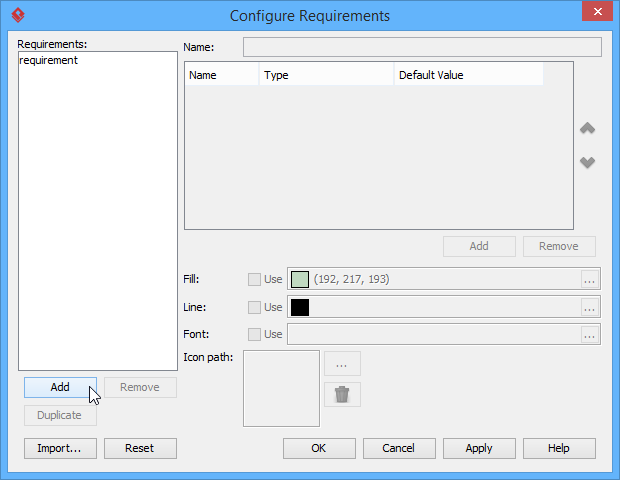
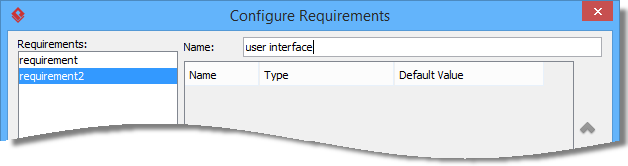
Ingrese el nombre del tipo de requisito en Nombre campo.
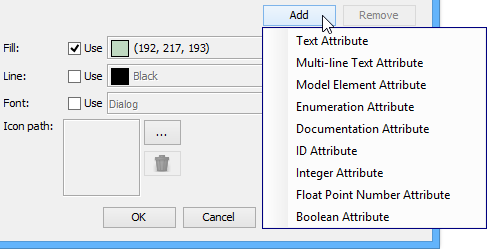
Agregue atributos para el tipo de requisito para que tenga sentido. Haga clic en Agregar botón debajo de la tabla de atributos y seleccione un atributo.
Nombre al atributo recién creado. Cree tantos atributos como necesite siguiendo el paso anterior.
Nota: Si selecciona Atributo de enumeración del menú desplegable, Editar enumeración… aparecerá el botón. Haga clic en Editar enumeración… botón para editarlo.
Además de definir atributos, puede formatear el tipo de requisito con relleno, línea y fuente. Haga clic en el botón de … botón de Relleno si desea personalizar un color para el tipo de requisito.
Nota: Haga clic en el botón de … botón de Línea si desea personalizar su propiedad de línea, mientras hace clic en el botón de … botón de Fuentesi desea personalizar su propiedad de fuente.
Una vez que finalice la configuración de los tipos de requisito, haga clic enAceptarbotón para regresar al diagrama de requisitos SysML objetivo.
Finalmente, puede ver que el tipo de requisito personalizado está disponible en la barra de herramientas del diagrama. Puede seleccionarlo y hacer clic en él en el diagrama para crear la forma.
Estrategia de personalización: Para proyectos automotrices, he creado tipos especializados como “Requisito de seguridad” (con atributo de nivel ASIL) y “Requisito de rendimiento” (con campos de latencia umbral). Esta modelización específica del dominio reduce la ambigüedad y acelera los ciclos de revisión.
Gestión de requisitos a gran escala con Lista de requisitos
Cada caso de uso puede lograrse mediante la implementación de un conjunto de requisitos relevantes. Un requisito indica lo que el sistema necesita entregar. Identificaremos un conjunto de requisitos bajo los casos de uso. Mientras que el caso de uso se centra en lo que el usuario desea hacer con nuestro sistema, el requisito se centra en lo que el sistema necesita entregar para cumplir con los casos de uso.
El Lista de requisitoses un lugar donde puede almacenar y gestionar requisitos. También puede obtener una visión general de los requisitos involucrados en todo el sistema.
Apertura de la Lista de requisitos
Para abrir la Lista de requisitos, seleccioneModelado > Lista de requisitos desde la barra de herramientas.
Visión general de la Lista de requisitos
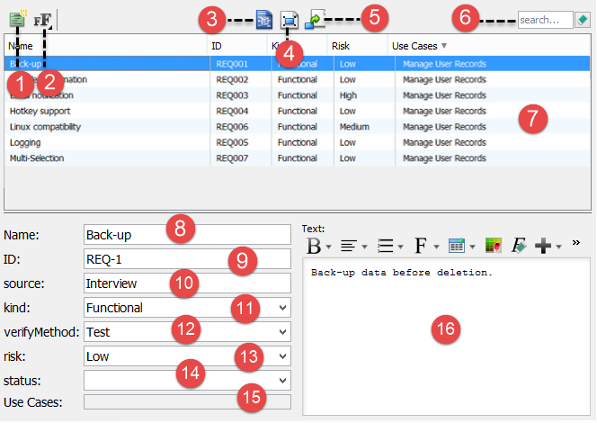
| No | Nombre | Descripción |
|---|---|---|
| 1 | Nuevo requisito | Haga clic para crear un requisito. |
| 2 | Tamaño de fuente | Haga clic para ajustar el tamaño de fuente del texto enLista de requisitos. |
| 3 | Abrir especificación… | Seleccione un requisito en Lista de requisitos y haga clic en este botón para abrir su especificación. |
| 4 | Mostrar vista… | Seleccione un requisito en Lista de requisitos y haga clic en este botón para listar los diagramas que contienen la vista del requisito seleccionado. |
| 5 | Visualizar | Seleccione un requisito en Lista de requisitos y haga clic en este botón para mostrarlo en un diagrama nuevo o existente. |
| 6 | Buscar | Encuentre requisito(s) ingresando criterios de búsqueda. |
| 7 | Lista de requisitos | Los requisitos se listan aquí. |
| 8 | Nombre del requisito | Nombre del requisito seleccionado. |
| 9 | ID del requisito | ID del requisito seleccionado. Las IDs se generan automáticamente cuando crea un requisito. Puede personalizar el patrón de ID en la ventana Opciones del proyecto ventana (Ventana > Opciones del proyecto > Diagramación > Generación de modelo). |
| 10 | Origen | La forma en que se creó el requisito. |
| 11 | Tipo | El tipo de requisito. |
| 12 | Método de verificación | La forma en que se puede verificar el requisito. |
| 13 | Riesgo | El nivel de riesgo asociado a la implementación del requisito. |
| 14 | Estado | El estado actual del requisito. |
| 15 | Casos de uso | Los casos de uso se pueden lograr mediante la implementación de requisitos. Si el requisito seleccionado fue creado a partir de un caso de uso, o agregado como requisito de un caso de uso, puede ver los casos de uso aquí. |
| 16 | Editor de descripción de requisitos | Descripción del requisito seleccionado. Las herramientas situadas encima del editor le permiten ingresar la descripción en formato de texto enriquecido. |
Creación de requisitos en la lista de requisitos
Para crear un requisito en Lista de requisitos:
-
Haga clic en Nuevo requisito encima de Lista de requisitos.
-
Ingrese el nombre del requisito.

-
Pulse Entrar para confirmar la edición.
-
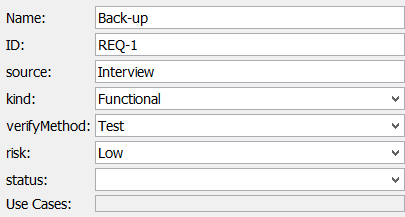
Puede editar opcionalmente las propiedades del requisito.
-
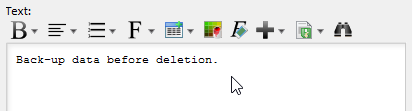
Puede editar opcionalmente la descripción del requisito.
Consejo de gestión de escalabilidad: Utilice la Lista de Requisitos para importaciones masivas desde Excel/CSV durante el arranque del proyecto, y luego pase a la refinación basada en diagramas durante las iteraciones de diseño. Este enfoque híbrido equilibra eficiencia y precisión.
Conclusión: Transformar los requisitos de documentos a modelos vivos
Después de implementar Diagramas de Requisitos SysML en múltiples equipos multifuncionales, los beneficios tangibles quedan claros: reducción de la ambigüedad de los requisitos, análisis de impacto acelerado durante las solicitudes de cambio, y una mejora drástica en la preparación para auditorías. La naturaleza visual de los Diagramas de Requisitos hace que las cadenas de dependencia complejas sean inmediatamente comprensibles para ambos, stakeholders técnicos y no técnicos, una rara ventaja mutua en la ingeniería de sistemas.
Aunque existe una curva de aprendizaje para dominar la semántica formal de SysML, la interfaz intuitiva y las capacidades de personalización de Visual Paradigm reducen significativamente la barrera de entrada. La capacidad de adaptar los tipos de requisitos a su dominio, junto con la trazabilidad sin problemas con casos de prueba y elementos de diseño, crea una única fuente de verdad que evoluciona con su sistema.
Para equipos que pasan de una gestión de requisitos centrada en documentos, recomiendo comenzar con un proyecto piloto enfocado en un único subsistema. Documente sus decisiones de personalización, establezca las convenciones del equipo desde el principio y aproveche la Lista de Requisitos para la incorporación inicial masiva. En 2-3 iteraciones, la mayoría de los equipos informan mejoras medibles en la claridad de los requisitos y en la eficiencia de la gestión de cambios.
En una era en la que la complejidad de los sistemas continúa aumentando, tratar los requisitos como elementos de modelado de primer orden, y no solo como artefactos de documentación, ya no es opcional. Los Diagramas de Requisitos SysML, cuando se implementan con cuidado, proporcionan la rigidez estructural y la claridad visual necesarias para entregar sistemas confiables, conformes y centrados en el usuario.
- Referencias
- Herramienta de sistema Visual Paradigm: Solución integral de modelado SysML que apoya diagramas de requisitos, análisis paramétrico y trazabilidad completa del ciclo de vida para proyectos de ingeniería de sistemas.
- Herramienta de Diagrama de Requisitos: Página dedicada a la característica que detalla las capacidades de los diagramas de requisitos SysML, incluyendo modelado visual, gestión de propiedades e integración con otros tipos de diagramas SysML.
- ¿Cómo personalizar los tipos de requisitos SysML?: Tutorial paso a paso para crear tipos de requisitos específicos del dominio con atributos personalizados, valores de enumeración y estilo visual que coincidan con los estándares organizacionales.
- ¿Cómo dibujar un Diagrama de Requisitos?: Documentación oficial que cubre el flujo de trabajo para crear diagramas, patrones de descomposición de requisitos y mejores prácticas para el modelado visual de requisitos.
- Personalización de tipos de requisitos: Guía detallada para ampliar las plantillas de requisitos predeterminadas con propiedades específicas de la industria, reglas de validación y formatos de presentación.
- Gestión de requisitos con la Lista de Requisitos: Referencia práctica para usar la vista Lista de Requisitos para organizar, filtrar, buscar y editar en bloque requisitos en modelos de sistemas a gran escala.