


Введение
Я, человек, который много лет занимался моделированием сложных распределенных систем, часто обнаруживал, что традиционные диаграммы последовательности недостаточны, когда важны точные временные ограничения. Появляются диаграммы временных интервалов UML — специализированная диаграмма взаимодействия, которая буквально меняет подход, помещая время на горизонтальную ось, а компоненты системы — вертикально. После всестороннего тестирования реализации этого типа диаграмм в Visual Paradigm я делюсь практическим, независимым обзором того, что работает, на что стоит обратить внимание, и как максимально эффективно использовать этот мощный инструмент моделирования. Независимо от того, разрабатываете ли вы встраиваемые системы, приложения в реальном времени или просто хотите более наглядно визуализировать временные зависимости, этот гид проведет вас через практический опыт создания диаграмм временных интервалов с нуля.
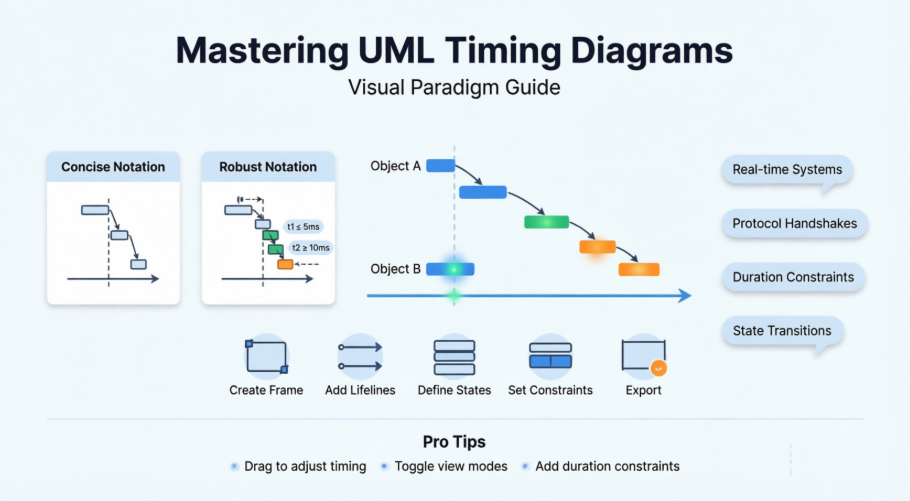
Что такое диаграммы временных интервалов и когда их следует использовать?
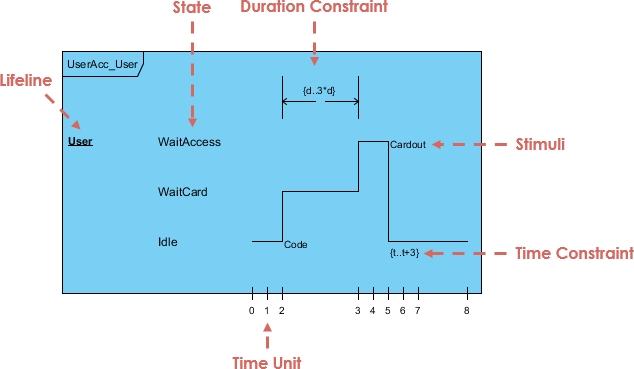
Диаграммы временных интервалов используются для изучения поведения объектов в течение заданного периода времени. Эту диаграмму можно использовать для получения снимка временных данных по определенной части системы. Диаграмма временных интервалов — это особая форма диаграммы последовательности. Различие между диаграммой временных интервалов и диаграммой последовательности заключается в том, что оси поменяны местами: время увеличивается слева направо, а жизненные линии отображаются в отдельных вертикально расположенных секциях.
Диаграмма временных интервалов в Unified Modeling Language 2.0 — это специфический тип диаграммы взаимодействия, в которой акцент делается на временных ограничениях.
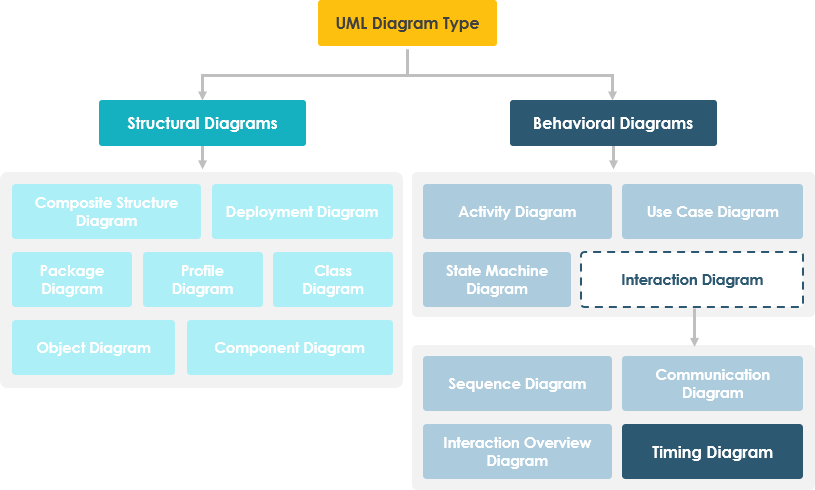
Когда мне нужно использовать диаграмму временных интервалов:
-
Моделирование реакций систем в реальном времени (например, срабатывание датчиков, задержки исполнительных механизмов)
-
Документирование протокольных обменов, требующих строгих временных окон
-
Визуализация переходов состояний с ограничениями по продолжительности
-
Передача временных требований командам аппаратного и программного обеспечения
Понимание двух стилей нотации: краткий и подробный
Одним из первых моментов, которые я оценил в поддержке диаграмм временных интервалов в Visual Paradigm, стала гибкость выбора между двумя различными стилями нотации — каждый из которых служит разным целям коммуникации.
Краткая нотация
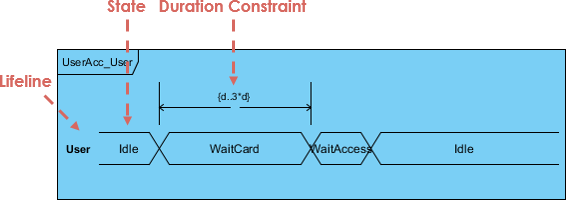
Мое мнение: Краткий (компактный) вид идеально подходит для документации высокого уровня или презентаций заинтересованным сторонам. Он устраняет визуальный шум и фокусируется на переходах состояний и ключевых временных метках. Я использую его, когда нужно быстро донести «что меняется и когда», не перегружая аудиторию деталями реализации.
Подробная нотация
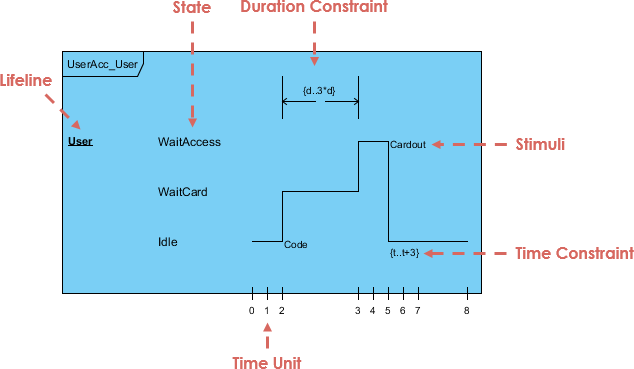
Мое мнение: Подробная нотация — мой выбор для технических спецификаций и передачи разработки. Она раскрывает мелкие детали, такие как точные единицы времени, ограничения по продолжительности и последовательность сообщений. Вертикальная компартментализация делает проще отслеживание поведения отдельных компонентов во времени — настоящая находка во время отладки.
Мой пошаговый опыт создания диаграмм временных интервалов в Visual Paradigm
Настройка вашей диаграммы
Начало работы — это приятно просто:
-
Выберите Диаграмма > Новая в панели инструментов приложения.
-
В окне Новая диаграмма выберите Диаграмма временных интервалов.
-
Нажмите Далее.
-
Введите имя и описание диаграммы. Поле Расположение позволяет выбрать модель для хранения диаграммы.
-
Нажмите OK.
Примечание рецензента: Последовательность действий, похожая на мастер, снижает когнитивную нагрузку. Мне нравится, что метаданные диаграммы (имя, описание, местоположение хранения) собираются на старте — это окупается при управлении большими репозиториями моделей.
Создание временной рамки
Временная рамка — это ваш холст. Чтобы создать её:
-
Нажмите Временная рамка на панели инструментов диаграммы, а затем нажмите на диаграмму.

-
Дважды щелкните по верхнему левому углу рамки, чтобы переименовать её.
-
Имя временной рамки обычно начинается с ключевого слова sd ключевое слово.
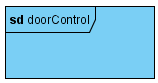
Совет: Я всегда добавляю префикс sd_ (например, sd_sensorHandshake) для соблюдения единообразия с конвенциями диаграмм последовательности UML. Это делает навигацию по модели более интуитивной.
Добавление и настройка линий жизни
Линии жизни представляют участников вашей системы. Чтобы добавить одну:
-
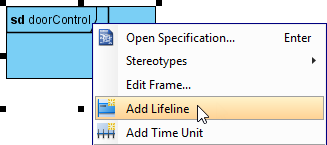
Щелкните правой кнопкой мыши по рамке и выберите Добавить линию жизни из всплывающего меню.
-
Дважды щелкните по имени линии жизни, чтобы переименовать ее.
Что я узнал: Называйте линии жизни в соответствии с реальными экземплярами компонентов (например, temperatureSensor_01 а не просто Sensor) значительно улучшает читаемость диаграммы во время проверки кода.
Управление состояниями, условиями и единицами времени
Добавление состояния/условия к линии жизни
-
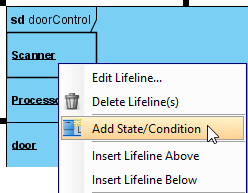
Щелкните правой кнопкой мыши по линии жизни и выберите Добавить состояние/условие из всплывающего меню.
-
Дважды щелкните по имени состояния/условия, чтобы переименовать его.
Добавление единицы времени к рамке
-
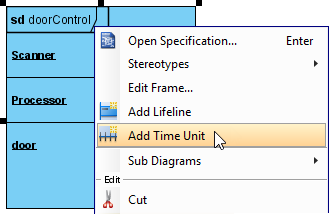
Щелкните правой кнопкой мыши по рамке и выберите Добавить единицу времени из всплывающего меню.
-
Повторите шаг, чтобы добавить столько единиц времени, сколько вам нужно. Дважды щелкните по единице времени, чтобы переименовать ее.
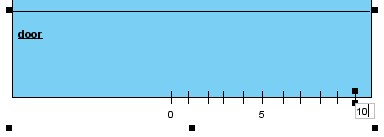
Совет по рабочему процессу: Я обычно определяю единицы времени на раннем этапе (например, t0, t1, t2 или 0ms, 50 мс, 200 мс) до добавления состояний. Это создает временный каркас, который делает последующие корректировки более предсказуемыми.
Перетаскивание временных экземпляров: преимущество интерактивности
Одной из самых интуитивных особенностей Visual Paradigm является непосредственное управление элементами временных отношений:
-
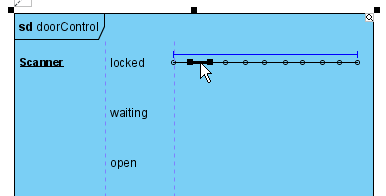
Переместите указатель мыши на отрезок линии временного экземпляра, нажмите и перетащите его.
-
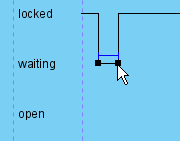
Отпустите кнопку мыши, когда достигнете целевого состояния/условия.
-
Вы также можете перемещать группу временных экземпляров, находящихся в одном и том же состоянии/условии. Наведите указатель мыши на временные экземпляры, и вы увидите синюю линию над ними, нажмите и перетащите по синей линии.
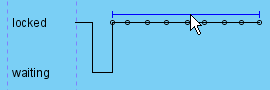
-
Отпустите кнопку мыши, когда достигнете целевого состояния/условия. Группа временных экземпляров перемещается сразу.
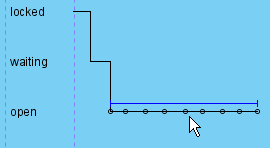
Почему это важно: Во время итеративного проектирования возможность визуально «пробегать» по временным отношениям, не вникая в панели свойств, значительно ускоряет исследование. Я сократил время уточнения диаграммы примерно на 40%, используя эту функцию.
Работа с временными сообщениями и ограничениями продолжительности
Добавление временных сообщений в рамку
-
Щелкните правой кнопкой мыши по временной рамке и выберитеРедактировать рамку… из всплывающего меню.
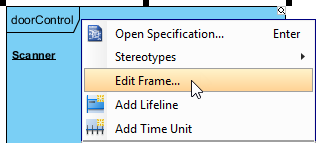
-
В окнеРедактировать рамку откройте вкладкуВременные сообщения и нажмите кнопкуДобавить… кнопку.
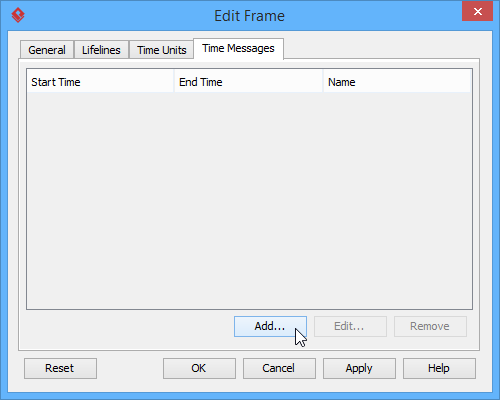
-
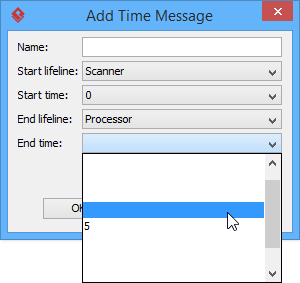
Когда появится окноДобавить временное сообщение окно появится, введите имя и выберите начальную линию жизни, начальное время, конечную линию жизни и конечное время для этого временного сообщения. Обратите внимание, что поскольку единицы времени могут быть неименованными, при выборе начального/конечного времени необходимо проверить относительное положение единицы времени в списке.
-
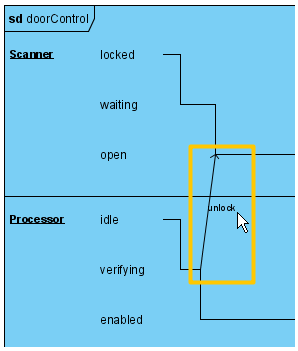
Временное сообщение отображается в рамке.
Добавление ограничения продолжительности
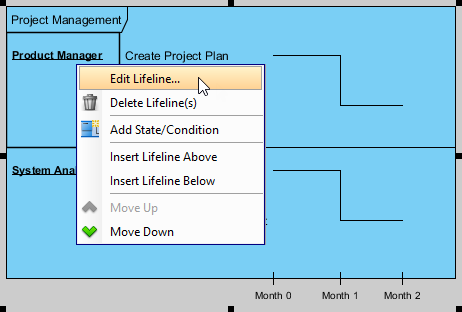
Ограничение продолжительности используется для отображения ограничения продолжительности определенной линии жизни в течение определенного периода времени.
-
Чтобы задать ограничения продолжительности линии жизни, щелкните правой кнопкой мыши по линии жизни и выберитеРедактировать линию жизни…в контекстном меню.
-
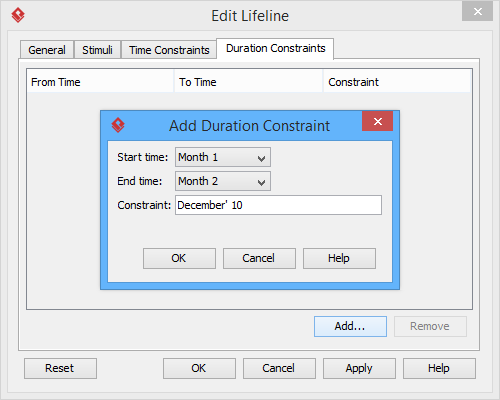
В разделеОграничения продолжительностивкладке нажмите кнопкуДобавить…кнопку. В окнеДобавить ограничение продолжительностивыберите соответствующиеВремя началаиВремя окончанияв выпадающем меню. Заполните ограничение продолжительности выбранного времени в полеОграничениеполе. Нажмите кнопкуOKчтобы закрыть окно.
-
НажмитеOKчтобы вернуться к диаграмме.
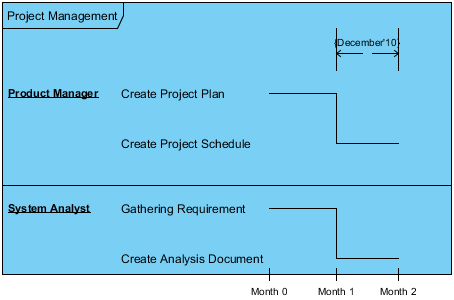
Ключевое наблюдение:Ограничения продолжительности — это то, где диаграммы временных интервалов действительно превосходят последовательностные диаграммы. Возможность указать напрямую на диаграммеresponseTime ≤ 150мссоздает однозначные, проверяемые требования. Я всегда сопровождаю их тестами юнит-тестов в документации.
Переключение между режимами просмотра
Нужно переключаться между уровнями детализации? Visual Paradigm делает это бесшовно:
-
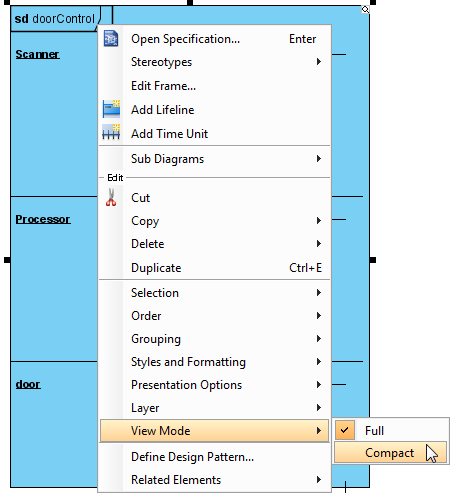
Чтобы перейти в компактный режим просмотра, щелкните правой кнопкой мыши по рамке и выберитеРежим просмотра > Компактный из всплывающего меню.
-
Фрейм будет отображаться в компактном режиме.
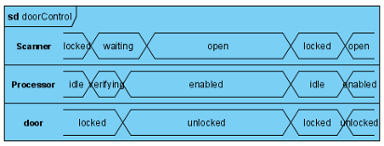
Мой рабочий процесс: Я делаю черновик с использованием надежной нотации для точности, а затем переключаюсь на компактный вид для обзоров заинтересованных сторон. Переключение одним кликом сохраняет всю исходную информацию — повторная работа не требуется.
Советы и сокращения рабочего процесса, которые я обнаружил
-
Сочетания клавиш имеют значение: Хотя интерфейс интуитивно понятен, изучение сочетаний клавиш для распространенных действий (например,
Ctrl+Перетаскиваниедля множественного выбора) ускоряет построение диаграмм. -
Используйте репозитории моделей: Храните повторно используемые шаблоны временных рамок в библиотеке моделей вашей команды, чтобы обеспечить единообразие на всех проектах.
-
Экспортируйте рано, экспортируйте часто: Используйте параметры экспорта Visual Paradigm (PNG, SVG, PDF), чтобы встраивать диаграммы временных интервалов в Confluence, Jira или технические спецификации — визуальные артефакты улучшают согласованность между функциональными командами.
-
Объединяйте с другими диаграммами UML: Я часто связываю диаграммы временных интервалов с машинами состояний или последовательностями с помощью гиперссылок в Visual Paradigm, создавая навигационную экосистему моделей.
Возможности ИИ и API для продвинутых пользователей
Visual Paradigm не ограничивается ручным построением диаграмм. Для команд, масштабирующих свои усилия по моделированию:
Генерация с помощью ИИ
-
Перейдите к Инструменты > Диаграмма с ИИ и выберите Диаграмма временных интервалов.
-
Введите тему или описание, и Генератор диаграмм с ИИ немедленно создаст для вас начальную структуру.
Мое мнение: Генератор ИИ удивительно эффективен для создания базовых шаблонов (например, циклы запрос-ответ). Я использую его как отправную точку, а затем вручную уточняю ограничения. Это не замена экспертному моделированию, но мощный инструмент повышения производительности.
Автоматизация с помощью открытого API
Для разработчиков диаграммы могут генерироваться программно с использованиемоткрытого API Visual Paradigmдля автоматизации размещения линий жизни, состояний и сообщений.
Случай использования, который я реализовал: Генерация диаграмм временных интервалов из журналов симуляции для визуализации фактического поведения по сравнению с ожидаемым — мощный метод проверки и тестирования на регрессию.
Заключение
После проверки возможностей диаграмм временных интервалов Visual Paradigm в реальных сценариях моделирования я с уверенностью могу сказать, что это одна из самых практичных реализаций взаимодействий UML 2.0, доступных сегодня. Поддержка двойной нотации (сжатая/надежная), интуитивная редактирование перетаскиванием и надежное управление ограничениями решают основные проблемы временного моделирования.
Кто больше всего выигрывает?
-
Инженеры встраиваемых систем, определяющие согласование между аппаратным и программным обеспечением
-
Архитекторы приложений в реальном времени, определяющие бюджеты задержек
-
Команды тестирования, создающие сценарии тестирования с временной привязкой
-
Технические писатели, документирующие спецификации протоколов
Окончательная рекомендация: Если ваша работа связана с взаимодействиями, чувствительными ко времени, потратьте время на освоение диаграмм временных интервалов. Visual Paradigm снижает порог входа, одновременно обеспечивая глубину, необходимую для профессиональных спецификаций. Начните с простых переходов состояний, постепенно вводите ограничения по продолжительности и используйте режимы просмотра для адаптации коммуникации под аудиторию. Результат? Четкие требования, меньшее количество дефектов, связанных со временем, и более уверенные внедрения систем.
Ссылки
- Что такое диаграмма временных интервалов: Комплексное введение в диаграммы временных интервалов UML, охватывающее стили нотации, ключевые концепции и случаи использования в руководстве Visual Paradigm.
- Что такое UML?: Основной обзор унифицированного языка моделирования, его цели и основных принципов моделирования программного обеспечения.
- Зачем использовать моделирование UML?: Исследует преимущества и бизнес-ценность внедрения UML для проектирования систем, документирования и командной работы.
- Обзор 14 типов диаграмм UML: Каталог всех типов диаграмм UML 2.5 с рекомендациями по применению каждого в нужный момент и способом.
- Как нарисовать диаграмму временных интервалов в UML: Пошаговое руководство по созданию диаграмм временных интервалов в Visual Paradigm, включая настройку рамок, управление линиями жизни и настройку ограничений.
- Главная страница Visual Paradigm: Официальный сайт моделирующего пакета Visual Paradigm, содержащий информацию о продуктах, ресурсы и варианты загрузки.
- Руководство пользователя Visual Paradigm: Диаграммы временных интервалов: Отдельный раздел документации, посвященный теории диаграмм временных интервалов, справочнику нотации и продвинутым техникам.
- Генерация диаграмм с помощью ИИ для диаграмм временных интервалов: Примечания к выпуску и обзор функций генерации диаграмм с искусственным интеллектом Visual Paradigm для диаграмм временных интервалов.
- Видеоурок: создание диаграмм временных интервалов: Визуальное руководство, демонстрирующее рабочие процессы создания диаграмм временных интервалов в Visual Paradigm.
- Руководство пользователя Visual Paradigm: построение диаграмм временных интервалов: Подробный раздел руководства пользователя с скриншотами и инструкциями по ручному построению диаграмм временных интервалов.
- Учебник: как построить диаграмму временных интервалов в UML: Серия учебных пособий для начинающих, охватывающих основы диаграмм временных интервалов и практические примеры.
- Страница функции генерации диаграмм с искусственным интеллектом: Обзор возможностей генерации диаграмм с искусственным интеллектом Visual Paradigm, включая функцию преобразования текста в диаграмму для диаграмм временных интервалов.
- Документация Open API: диаграмма временных интервалов: Справочник для разработчиков по программному созданию и изменению диаграмм временных интервалов с использованием Open API Visual Paradigm.
Эта статья также доступна на Deutsch, English, Español, فارسی, Français, English, Bahasa Indonesia, 日本語, Polski, Portuguese, Việt Nam, 简体中文 and 繁體中文