


مقدمه
به عنوان کسی که سالها در مدلسازی سیستمهای پیچیده توزیع شده فعالیت داشتهام، اغلب متوجه شدهام که نمودارهای توالی سنتی در مواقعی که محدودیتهای زمانی دقیق مهم هستند، کافی نیستند. ورود نمودارهای زمانی UML — یک نمودار تعاملی تخصصی که به طور کلی دستور کار را معکوس میکند (حرفی از اینکه به صورت محسوس) و زمان را در محور افقی و مؤلفههای سیستم را در محور عمودی قرار میدهد. پس از آزمایش گسترده نسخه Visual Paradigm از این نوع نمودار، دارم یک بررسی عملی و غیرمستقیم از آنچه کار میکند، چه چیزی باید به آن توجه کرد و چگونه میتوان از این ابزار قدرتمند مدلسازی به بهترین شکل استفاده کرد، به اشتراک میگذارم. چه بخواهید سیستمهای مجتمع، برنامههای زمان واقعی طراحی کنید یا فقط بخواهید وابستگیهای زمانی را بهتر دیدار کنید، این راهنما شما را از طریق تجربه عملی ایجاد نمودارهای زمانی از صفر همراهی میکند.
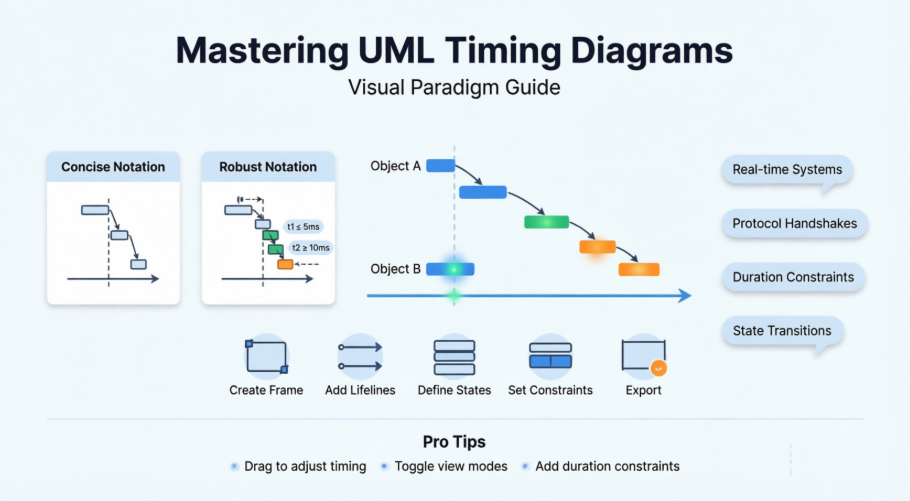
نمودارهای زمانی چیستند و چه زمانی باید از آنها استفاده کنید؟
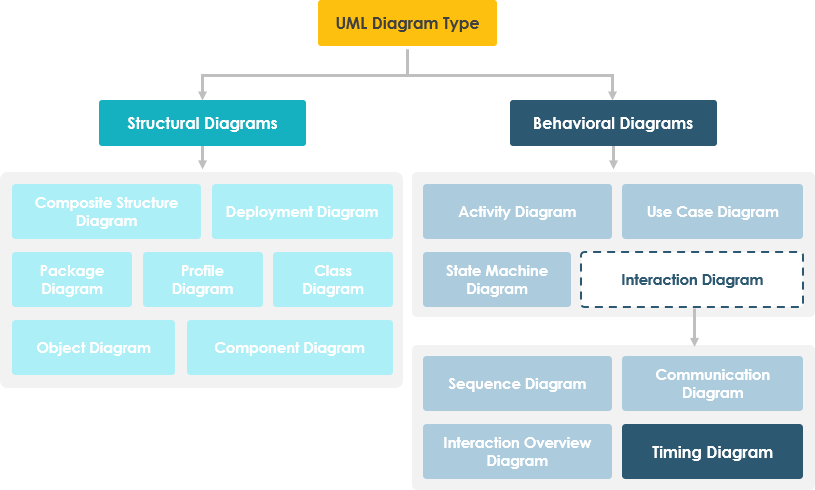
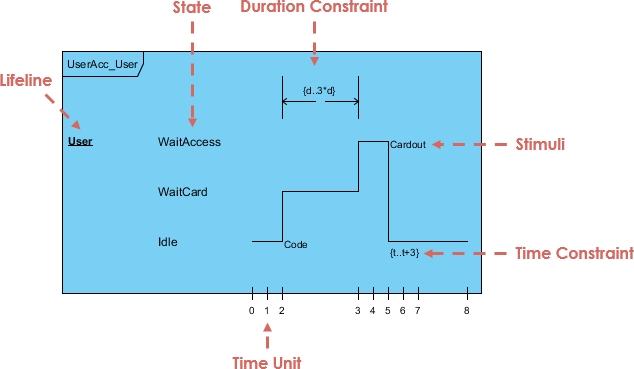
نمودارهای زمانیاین نمودارها برای بررسی رفتارهای اشیاء در طول یک بازه زمانی مشخص استفاده میشوند. میتوانید از این نمودار برای ارائه یک عکس فوری از دادههای زمانی برای بخش خاصی از سیستم استفاده کنید. نمودار زمانی نوعی خاص از نمودار توالی است. تفاوت بین نمودار زمانی و نمودار توالی این است که محورها معکوس شدهاند، به طوری که زمان از چپ به راست افزایش مییابد و خطوط زندگی (lifelines) در بخشهای جداگانهای که به صورت عمودی قرار دارند نمایش داده میشوند.
نمودار زمانی در زبان مدلسازی یکپارچه نسخه 2.0 نوع خاصی از نمودارهای تعاملی است که تمرکز آن بر محدودیتهای زمانی است.
وقتی به دنبال یک نمودار زمانی هستم:
-
مدلسازی پاسخهای سیستم زمان واقعی (مثلاً فعالسازی سنسورها، تأخیرات اکتواتورها)
-
مستندسازی دستوپاکردهای پروتکل با پنجرههای زمانی سختگیرانه
-
تصویرسازی انتقال حالتها با محدودیتهای مدت زمانی
-
ارتباط دادن نیازهای زمانی به تیمهای سختافزار/نرمافزار
درک دو سبک نمادگذاری: مختصر در مقابل قوی
یکی از اولین چیزهایی که از پشتیبانی Visual Paradigm از نمودارهای زمانی قدردانی کردم، انعطافپذیری در انتخاب بین دو سبک نمادگذاری متفاوت بود — هر کدام نیازهای ارتباطی متفاوتی را برآورده میکنند.
نمادگذاری مختصر
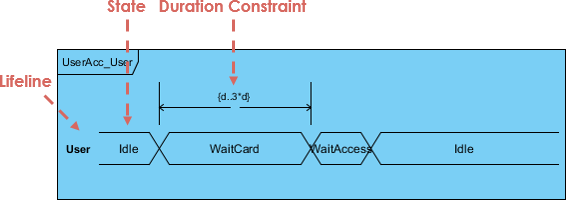
دیدگاه من:نمایش مختصر (فشرده) برای مستندسازی سطح بالا یا ارائه به ذینفعان عالی است. این نمایش نویز بصری را حذف کرده و بر انتقال حالتها و نشانگرهای زمانی کلیدی تمرکز میکند. من از این روش زمانی استفاده میکنم که بخواهم به سرعت «چه چیزی و در چه زمانی تغییر میکند» را بیان کنم بدون اینکه مخاطب را با جزئیات اجرایی بیش از حد بارگذاری کنم.
نمادگذاری قوی
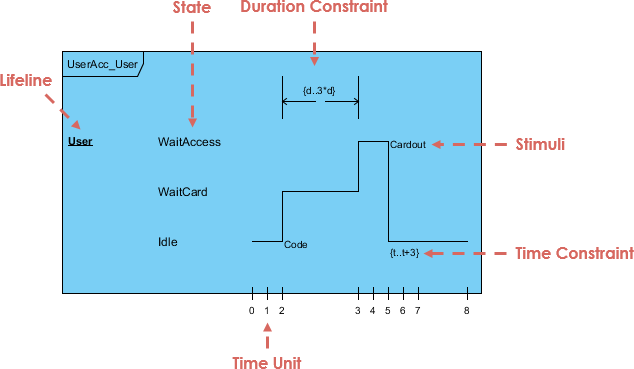
دیدگاه من:نمادگذاری قوی انتخاب من برای مشخصات فنی و انتقال به تیم توسعه است. این سبک جزئیات دقیقی مانند واحد زمانی دقیق، محدودیتهای مدت زمانی و توالی پیامها را آشکار میکند. تقسیمبندی عمودی آن باعث میشود ردیابی رفتار هر مؤلفه به صورت جداگانه در طول زمان آسانتر شود — این ویژگی در جلسات اشکالزدایی بسیار کمککننده است.
تجربه مرحله به مرحله من در ایجاد نمودارهای زمانی در Visual Paradigm
تنظیم نمودار شما
شروع کردن به صورت تازه و ساده است:
-
انتخاب کنید نمودار > جدیداز نوار ابزار برنامه.
-
در پنجره نمودار جدیدپنجره، انتخاب کنید نمودار زمانی.
-
کلیک کنیدبعدی.
-
نام دیاگرام و توضیحات را وارد کنید. فیلدمکانامکان انتخاب مدلی را برای ذخیره دیاگرام فراهم میکند.
-
کلیک کنیدتأیید.
یادداشت داور:جریان شبیه به راهنما، بار شناختی را کاهش میدهد. از اینکه اطلاعات فنی دیاگرام (نام، توضیحات، مکان ذخیرهسازی) از ابتدا جمعآوری میشود، قدردانی میکنم؛ این امر در مدیریت مخازن مدل بزرگ مزایای زیادی دارد.
ساخت چارچوب زمانبندی
چارچوب زمانبندی صفحه کار شماست. برای ایجاد یکی:
-
کلیک کنیدچارچوب زمانبندیروی نوار ابزار دیاگرام و سپس روی دیاگرام کلیک کنید.

-
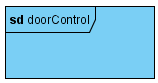
دوبار کلیک کنید روی گوشه بالاچپ چارچوب برای تغییر نام آن.
-
نام یک چارچوب زمانبندی معمولاً با کلمه کلیدیsdشروع میشود.
نکته حرفهای:من همیشه نامهای چارچوب را باsd_شروع میکنم (مثلاًsd_sensorHandshake) برای حفظ هماهنگی با مقررات دیاگرام توالی UML. این کار کاربرد مدلهای پیچیده را راحتتر میکند.
افزودن و پیکربندی خطوط زنده
خطوط زنده نماینده شرکتکنندگان سیستم شما هستند. برای افزودن یکی:
-
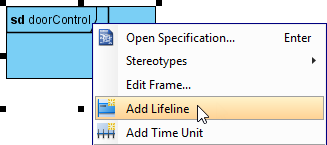
روی چارچوب راست کلیک کنید و انتخاب کنیدافزودن خط زندهاز منوی کشویی.
-
دوبار کلیک کنید روی نام خط زنده برای تغییر نام آن.
چیزی که یاد گرفتم:نامگذاری خطوط زنده بر اساس نمونههای واقعی مؤلفهها (مثلاًtemperatureSensor_01به جای فقطSensorبه طور قابل توجهی خوانایی نمودار را در طول بررسیهای کد بهبود میبخشد.
مدیریت حالتها، شرایط و واحد زمانی
افزودن حالت/شرایط به خط زنده
-
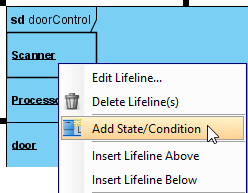
روی خط زنده کلیک راست کنید و انتخاب کنیدافزودن حالت/شرایطاز منوی کشویی.
-
دوبار روی نام حالت/شرایط کلیک کنید تا آن را تغییر نام دهید.
افزودن واحد زمانی به چارچوب
-
روی چارچوب کلیک راست کنید و انتخاب کنیدافزودن واحد زمانیاز منوی کشویی.
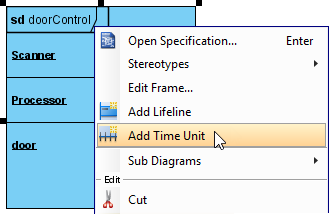
-
این مرحله را تکرار کنید تا به تعداد واحد زمانی مورد نیاز اضافه کنید. دوبار روی واحد زمانی کلیک کنید تا آن را تغییر نام دهید.
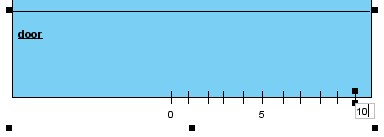
بینش فرآیند کار:معمولاً واحد زمانی را در مراحل اولیه تعریف میکنم (مثلاًt0, t1, t2یا0ms, ۵۰ میلیثانیه, ۲۰۰ میلیثانیه) قبل از افزودن وضعیتها. این کار یک ساختار زمانی ایجاد میکند که تنظیمات بعدی را پیشبینیپذیرتر میکند.
جابجایی نمونههای زمانی: مزیت تعاملی
یکی از قابلیتهای بسیار کاربرپسند ورودی ویزیوال پارادایم، دستکاری مستقیم عناصر زمانی است:
-
موشی را روی بخش خطی یک نمونه زمانی ببرید، کلیک کرده و آن را بکشید.
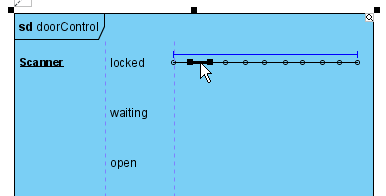
-
وقتی به وضعیت/شرایط هدف رسیدید، دکمه ماوس را رها کنید.
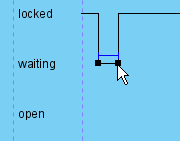
-
شما میتوانید گروهی از نمونههای زمانی که در همان وضعیت/شرایط هستند را نیز جابجا کنید. ماوس را روی نمونههای زمانی ببرید و خط آبی بالای آنها را خواهید دید، روی خط آبی کلیک کرده و آن را بکشید.
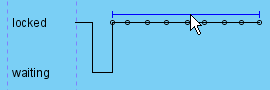
-
وقتی به وضعیت/شرایط هدف رسیدید، دکمه ماوس را رها کنید. گروه نمونههای زمانی به طور همزمان جابجا میشود.
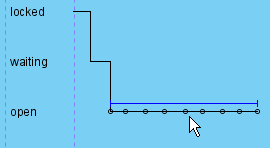
چرا این مهم است:در طول طراحی تکراری، توانایی دیداری «بررسی» روابط زمانی بدون نیاز به جستجوی پنلهای ویژگیها، به طور چشمگیری کارایی کشف را افزایش میدهد. با استفاده از این ویژگی، زمان بهینهسازی دیاگرام را تقریباً ۴۰٪ کاهش دادهام.
کار با پیامهای زمانی و محدودیتهای مدت زمان
افزودن پیامهای زمانی به چارچوب
-
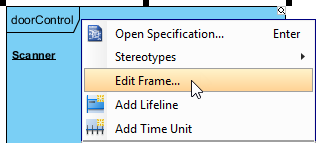
روی چارچوب زمانی راست کلیک کنید و انتخاب کنیدویرایش چارچوب…از منوی کشویی.
-
در پنجرهویرایش چارچوبپنجره، تبپیامهای زمانیرا باز کنید و روی دکمهافزودن…کلیک کنید.
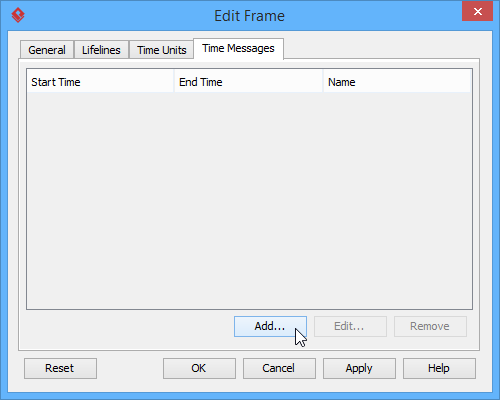
-
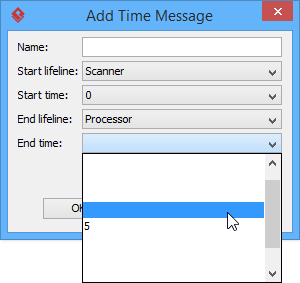
وقتی پنجرهافزودن پیام زمانیپنجره باز شود، نام را وارد کنید و خط زنده شروع، زمان شروع، خط زنده پایان و زمان پایان برای این پیام زمانی را انتخاب کنید. توجه داشته باشید که چون واحدهای زمانی ممکن است بدون نام باشند، هنگام انتخاب زمان شروع/پایان باید موقعیت نسبی واحدهای زمانی در لیست را بررسی کنید.
-
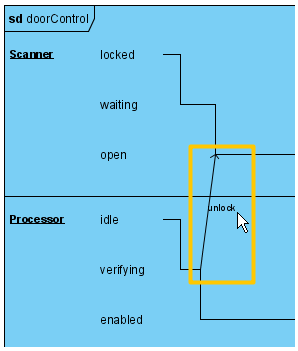
پیام زمانی روی چارچوب نمایش داده میشود.
افزودن محدودیت مدت زمان
محدودیت مدت زمان برای نشان دادن محدودیت مدت زمان یک خط زنده خاص در طول یک بازه زمانی استفاده میشود.
-
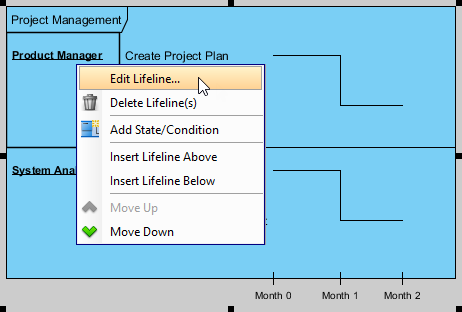
برای تنظیم محدودیتهای مدت زمانی یک خط زندگی، روی آن کلیک راست کنید و گزینهیویرایش خط زندگی…را از منوی کشویی انتخاب کنید.
-
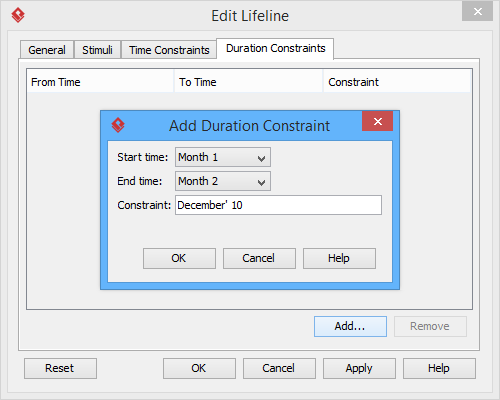
در تبمحدودیتهای مدت زمانی، روی دکمهیافزودن…کلیک کنید. در پنجرهیافزودن محدودیت مدت زمانی، مناسب را از منوی کشویی انتخاب کنیدزمان شروعوزمان پایاناز منوی کشویی. محدودیت مدت زمانی زمان انتخاب شده را در فیلدمحدودیتپر کنید. روی دکمهیOKکلیک کنید تا پنجره ببندد.
-
کلیک کنیدOKتا به نمودار بازگردید.
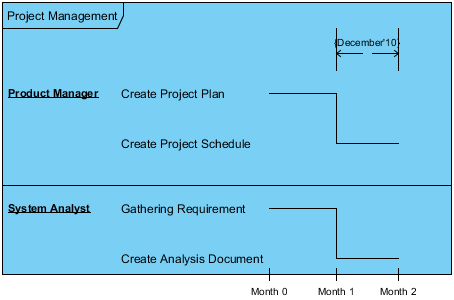
بینش مهم:محدودیتهای مدت زمانی جایی است که نمودارهای زمانبندی واقعاً بر نمودارهای توالی برتری دارند. توانایی مشخص کردنزمان پاسخ ≤ 150msمستقیماً در نمودار، الزاماتی بدون ابهام و قابل آزمون ایجاد میکند. من همیشه اینها را با موارد آزمون واحد در مستندات خود همراه میکنم.
تعویض بین حالتهای نمایش
نیاز به جابجایی بین سطوح جزئیات دارید؟ ویژوال پارادایم آن را بدون مشکل انجام میدهد:
-
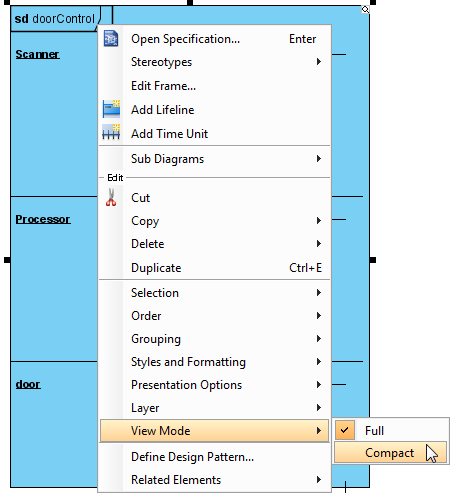
برای تغییر به حالت نمایش فشرده، روی چارچوب کلیک راست کنید و انتخاب کنیدحالت نمایش > فشردهاز منوی کشویی.
-
چارچوب به صورت فشرده نمایش داده خواهد شد.
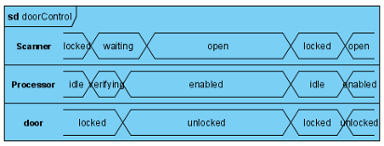
رویه کار من:من در نمادگذاری قوی برای دقت طرحریزی میکنم، سپس برای بازبینیهای ذینفعان به نمایش فشرده تغییر میکنم. تنظیم یک کلیک تمام دادههای پایه را حفظ میکند—نیازی به بازکاری نیست.
نکات حرفهای و مسیرهای کوتاه کاری که کشف کردم
-
میانبرهای صفحهکلید اهمیت دارند: هرچند رابط کاربری شهودی است، یادگیری میانبرها برای اقدامات رایج (مثل
Ctrl+کشیدنبرای انتخاب چندگانه) سرعت ساخت نمودار را افزایش میدهد. -
از مخازن مدل استفاده کنید: الگوهای قاب زمانی قابل استفاده مجدد را در کتابخانه مدل تیم خود ذخیره کنید تا انسجام در سراسر پروژهها حفظ شود.
-
زودتر و مدام خروجی بگیرید: از گزینههای خروجی Visual Paradigm (PNG، SVG، PDF) برای درج نمودارهای زمانی در Confluence، Jira یا مشخصات فنی استفاده کنید—ابزارهای بصری به بهبود هماهنگی بین تیمهای مختلف کمک میکنند.
-
با سایر نمودارهای UML ترکیب کنید: من اغلب نمودارهای زمانی را از طریق لینکهای فریمورکی در Visual Paradigm به ماشینهای حالت یا نمودارهای توالی متصل میکنم، که اکوسیستم مدل قابل ناوبری ایجاد میکند.
گزینههای هوش مصنوعی و API برای کاربران پیشرفته
Visual Paradigm فقط به طراحی دستی نمودارها محدود نمیشود. برای تیمهایی که تلاشهای مدلسازی خود را گسترش میدهند:
تولید هوش مصنوعی
-
به مسیر ابزارها > نمودار هوش مصنوعیو انتخاب کنید نمودار زمانی.
-
یک موضوع یا توضیح وارد کنید، و سازنده نمودار هوش مصنوعیبه طور فوری ساختار اولیه را برای شما ایجاد خواهد کرد.
ارزیابی من:این ابزار تولید هوش مصنوعی به طور شگفتانگیزی برای شروع اولیه الگوهای رایج (مثلاً چرخههای درخواست-پاسخ) مؤثر است. من از آن به عنوان نقطه شروع استفاده میکنم، سپس محدودیتها را به صورت دستی بهبود میبخشم. جایگزین مدلسازی حرفهای نیست، اما ابزاری ارزشمند برای افزایش بهرهوری است.
اتوماسیون API باز
برای توسعهدهندگان، نمودارها میتوانند به صورت خودکار با استفاده از API باز Visual Paradigm برای خودکارسازی قرارگیری خطوط زنده، وضعیتها و پیامها.
مورد استفادهای که پیادهسازی کردهام: تولید نمودارهای زمانی از لاگهای شبیهسازی برای نمایش رفتار واقعی در برابر رفتار مورد انتظار — روشی قدرتمند برای اعتبارسنجی و آزمون بازگشتی.
نتیجهگیری
پس از آزمون قابلیتهای نمودار زمانی Visual Paradigm در سناریوهای مدلسازی واقعی، میتوانم به طور مطمئن بگویم که این یکی از پرکاربردترین پیادهسازیهای نمودارهای تعاملی UML 2.0 در دنیای امروز است. پشتیبانی از دو سبک نمادگذاری (مختصر/قوی)، ویرایش آسان با کشیدن و رها کردن و مدیریت قوی محدودیتها، چالشهای اصلی مدلسازی زمانی را حل میکنند.
کی بیشترین سود را میبرد؟
-
مهندسین سیستمهای توکار که دستوپاکردهای سختافزار/نرمافزار را مشخص میکنند
-
معماران برنامههای زمانواقعی که بودجه تأخیر را تعریف میکنند
-
تیمهای کنترل کیفیت که سناریوهای آزمون مبتنی بر زمان ایجاد میکنند
-
نویسندگان فنی که مشخصات پروتکل را مستند میکنند
توصیه نهایی: اگر کار شما شامل تعاملات وابسته به زمان است، زمان را صرف یادگیری نمودارهای زمانی کنید. Visual Paradigm منحنی یادگیری را کاهش میدهد در حالی که عمق لازم برای مشخصات حرفهای فراهم میکند. با انتقالهای ساده حالت شروع کنید، به تدریج محدودیتهای مدت زمانی را ادغام کنید و از حالتهای نمایش برای تنظیم ارتباط برای مخاطب خود استفاده کنید. نتیجه؟ نیازهای شفافتر، کمترین خطاهای مربوط به زمان و اجرای سیستمهای با اعتماد بیشتر.
منابع
- نمودار زمانی چیست: معرفی جامع نمودارهای زمانی UML که شامل سبکهای نمادگذاری، مفاهیم کلیدی و موارد استفاده در راهنمای Visual Paradigm است.
- UML چیست؟: مرور پایهای زبان مدلسازی یکپارچه، هدف آن و اصول اصلی آن برای مدلسازی نرمافزار.
- چرا از مدلسازی UML استفاده کنیم؟: به بررسی مزایای و ارزش کسبوکاری استفاده از UML در طراحی سیستم، مستندسازی و همکاری تیمها میپردازد.
- مروری بر 14 نوع نمودار UML: فهرست تمام انواع نمودار UML 2.5 با راهنمایی درباره زمان و نحوه استفاده از هر کدام.
- چگونه نمودار زمانی در UML رسم کنیم: راهنما به صورت گام به گام برای ایجاد نمودارهای زمانی در Visual Paradigm، شامل تنظیم چارچوب، مدیریت خطوط زنده و پیکربندی محدودیتها.
- صفحه اصلی Visual Paradigm: وبسایت رسمی مجموعه مدلسازی Visual Paradigm که شامل اطلاعات محصول، منابع و گزینههای دانلود است.
- راهنمای کاربر Visual Paradigm: نمودارهای زمانی: بخش اختصاصی مستندات که شامل نظریه نمودارهای زمانی، مرجع نمادگذاری و تکنیکهای پیشرفته است.
- تولید خودکار نمودار با هوش مصنوعی برای نمودارهای زمانی: یادداشتهای رسمی و مرور ویژگیهای قابلیتهای تولید نمودار پیشرفته مبتنی بر هوش مصنوعی Visual Paradigm برای نمودارهای زمانبندی.
- آموزش ویدیویی: ایجاد نمودارهای زمانبندی: راهنمای بصری که جریان کاری ایجاد نمودارهای زمانبندی در Visual Paradigm را نشان میدهد.
- راهنمای کاربر Visual Paradigm: رسم نمودارهای زمانبندی: بخش جامع راهنما با تصاویر نمایشی و دستورالعملها برای ساخت نمودارهای زمانبندی به صورت دستی.
- آموزش: نحوه رسم نمودار زمانبندی در UML: سری آموزشهای مناسب برای مبتدیان که اصول نمودارهای زمانبندی و مثالهای کاربردی را پوشش میدهند.
- صفحه ویژگی تولید نمودار هوش مصنوعی: مروری بر قابلیتهای تولید نمودار هوش مصنوعی Visual Paradigm، شامل قابلیت تبدیل متن به نمودار برای نمودارهای زمانبندی.
- مستندات API باز: نمودار زمانبندی: منبع توسعهدهنده برای ایجاد و مدیریت نمودارهای زمانبندی به صورت برنامهنویسی با استفاده از API باز Visual Paradigm.
This post is also available in Deutsch, English, Español, Français, English, Bahasa Indonesia, 日本語, Polski, Portuguese, Ру́сский, Việt Nam, 简体中文 and 繁體中文.