


Einführung
Als jemand, der Jahre damit verbracht hat, komplexe verteilte Systeme zu modellieren, habe ich oft festgestellt, dass herkömmliche Sequenzdiagramme unzureichend sind, wenn präzise Zeitbedingungen von Bedeutung sind. Hier kommen UML-Zeitdiagramme ins Spiel – ein spezialisierter Interaktionsdiagrammtyp, der das Schema (wörtlich) umkehrt, indem die Zeit auf der horizontalen Achse und die Systemkomponenten vertikal angeordnet werden. Nach umfangreichen Tests der Implementierung dieses Diagrammtyps in Visual Paradigm teile ich eine praktische, unabhängige Bewertung, was funktioniert, worauf man achten sollte, und wie man dieses leistungsstarke Modellierungswerkzeug optimal nutzen kann. Egal, ob Sie eingebettete Systeme, Echtzeit-Anwendungen entwerfen oder einfach zeitliche Abhängigkeiten klarer visualisieren möchten – dieser Leitfaden führt Sie Schritt für Schritt durch die praktische Erstellung von Zeitdiagrammen von Grund auf.
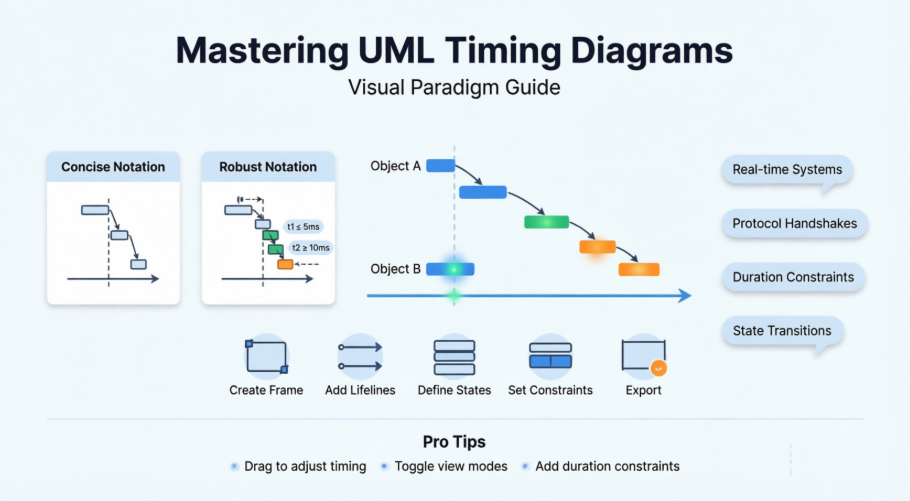
Was sind Zeitdiagramme und wann sollten Sie sie verwenden?
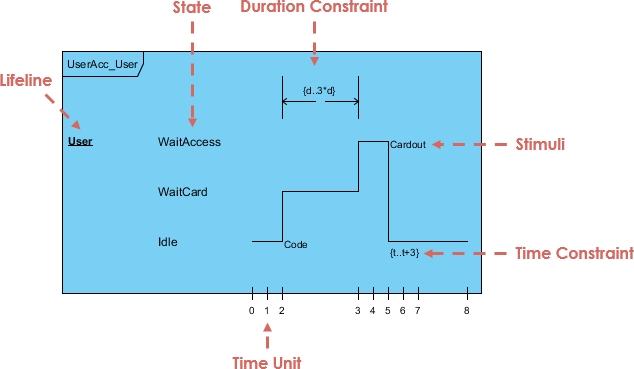
Zeitdiagramme werden verwendet, um das Verhalten von Objekten über einen bestimmten Zeitraum hinweg zu untersuchen. Sie können dieses Diagramm nutzen, um einen Schnappschuss der Zeitdaten für einen bestimmten Teil eines Systems zu liefern. Ein Zeitdiagramm ist eine spezielle Form eines Sequenzdiagramms. Die Unterschiede zwischen Zeitdiagramm und Sequenzdiagramm liegen darin, dass die Achsen vertauscht sind, sodass die Zeit von links nach rechts zunimmt und die Lebenslinien in getrennten, vertikal angeordneten Kompartimenten dargestellt werden.
Ein Zeitdiagramm in der Unified Modeling Language 2.0 ist eine spezifische Art von Interaktionsdiagramm, bei dem der Fokus auf Zeitbeschränkungen liegt.
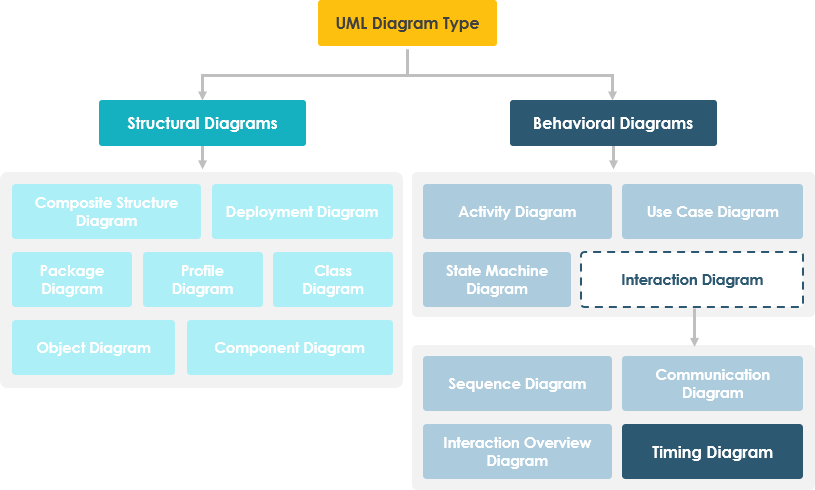
Wenn ich ein Zeitdiagramm benötige:
-
Modellierung von Reaktionen von Echtzeit-Systemen (z. B. Sensortriggern, Aktuatorverzögerungen)
-
Dokumentation von Protokoll-Handshakes mit strengen Zeitfenstern
-
Visualisierung von Zustandsübergängen mit Dauerbeschränkungen
-
Verständigung über zeitliche Anforderungen mit Hardware-/Software-Teams
Verständnis der beiden Notationsstile: Kompakt vs. Robust
Eines der ersten Dinge, die ich an der Unterstützung von Zeitdiagrammen in Visual Paradigm schätze, ist die Flexibilität, zwischen zwei unterschiedlichen Notationsstilen zu wählen – jeweils mit unterschiedlichen Kommunikationsbedürfnissen.
Kompakte Notation
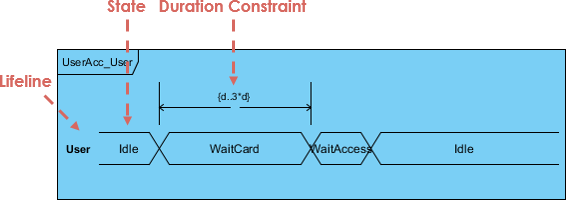
Meine Meinung: Die kompakte (konservative) Ansicht ist ideal für Dokumentation auf hoher Ebene oder Präsentationen für Stakeholder. Sie entfernt visuelle Störungen und konzentriert sich auf Zustandsübergänge und wichtige Zeitmarken. Ich verwende sie, wenn ich schnell vermitteln muss, „was wann ändert“, ohne die Zuhörer mit Implementierungsdetails zu überfordern.
Robuste Notation
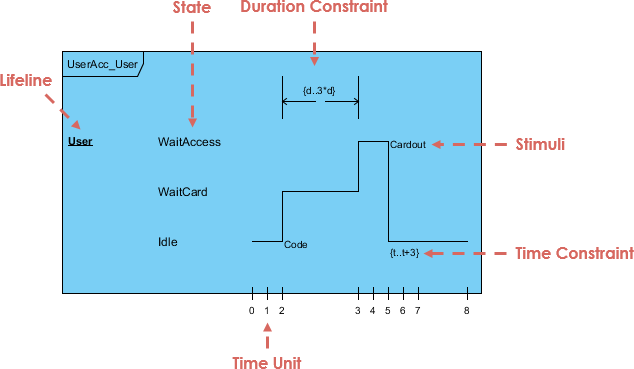
Meine Meinung: Die robuste Notation ist meine erste Wahl für technische Spezifikationen und Übergaben an die Entwicklung. Sie zeigt detaillierte Informationen wie genaue Zeiteinheiten, Dauerbeschränkungen und Nachrichtenreihenfolge. Die vertikale Unterteilung erleichtert die Verfolgung des Verhaltens einzelner Komponenten über die Zeit – eine echte Rettung während Debugging-Sitzungen.
Meine Schritt-für-Schritt-Erfahrung bei der Erstellung von Zeitdiagrammen in Visual Paradigm
Einrichten Ihres Diagramms
Der Einstieg ist erfrischend einfach:
-
Wählen Sie Diagramm > Neu aus der Anwendungstoolleiste.
-
Im Neues Diagramm Fenster wählen Sie Zeitdiagramm.
-
Klicken Sie auf Weiter.
-
Geben Sie den Diagrammnamen und die Beschreibung ein. Das Speicherort Feld ermöglicht es Ihnen, ein Modell auszuwählen, um das Diagramm zu speichern.
-
Klicken Sie auf OK.
Bemerkung des Prüfers: Der Assistent-artige Ablauf reduziert die kognitive Belastung. Ich schätze, dass Diagramm-Metadaten (Name, Beschreibung, Speicherort) von Anfang an erfasst werden – dies bringt Vorteile bei der Verwaltung großer Modellrepositorys.
Erstellen des Zeitrahmens
Der Zeitrahmen ist Ihre Leinwand. Um einen zu erstellen:
-
Klicken Sie auf Zeitrahmen auf der Diagramm-Werkzeugleiste und klicken Sie dann auf das Diagramm.

-
Doppelklicken Sie in die linke obere Ecke des Rahmens, um ihn umzubenennen.
-
Der Name eines Zeitrahmens wird normalerweise mit dem sd Schlüsselwort versehen.
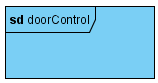
Tipp für Profis: Ich präfixe Rahmennamen immer mit sd_ (z. B. sd_sensorHandshake) um Konsistenz mit den UML-Sequenzdiagrammkonventionen zu gewährleisten. Dies macht die Navigierung im Modell intuitiver.
Hinzufügen und Konfigurieren von Lebenslinien
Lebenslinien stellen die Teilnehmer Ihres Systems dar. Um eine hinzuzufügen:
-
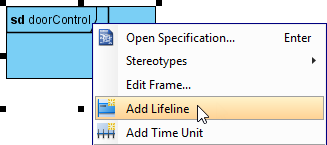
Klicken Sie mit der rechten Maustaste auf den Rahmen und wählen Sie Lebenslinie hinzufügen aus dem Kontextmenü.
-
Doppelklicken Sie auf den Namen der Lebenslinie, um sie umzubenennen.
Was ich gelernt habe: Benennung von Lebenslinien nach tatsächlichen Komponenteninstanzen (z. B. temperatureSensor_01 anstatt nur Sensor) verbessert die Diagrammlesbarkeit erheblich während Code-Reviews.
Verwalten von Zuständen, Bedingungen und Zeitintervallen
Zustand/Bedingung zur Lebenslinie hinzufügen
-
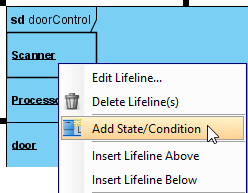
Klicken Sie mit der rechten Maustaste auf die Lebenslinie und wählen Sie Zustand/Bedingung hinzufügen aus dem Kontextmenü.
-
Doppelklicken Sie auf den Namen des Zustands/Bedingung, um sie umzubenennen.
Zeiteinheit zur Rahmen hinzufügen
-
Klicken Sie mit der rechten Maustaste auf die Rahmen und wählen Sie Zeiteinheit hinzufügen aus dem Kontextmenü.
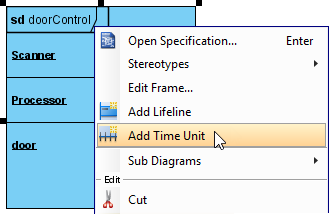
-
Wiederholen Sie den Schritt, um so viele Zeiteinheiten hinzuzufügen, wie Sie benötigen. Doppelklicken Sie auf eine Zeiteinheit, um sie umzubenennen.
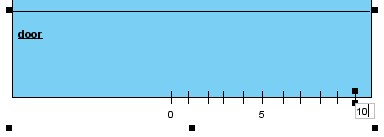
Workflow-Einblick: Ich definiere Zeiteinheiten typischerweise früh (z. B. t0, t1, t2 oder 0ms, 50ms, 200ms) vor dem Hinzufügen von Zuständen. Dies schafft eine zeitliche Grundstruktur, die nachfolgende Anpassungen vorhersehbarer macht.
Zeitinstanzen verschieben: Der interaktive Vorteil
Eines der intuitivsten Features von Visual Paradigm ist die direkte Manipulation von Zeitelementen:
-
Bewegen Sie den Mauszeiger über das Linienstück einer Zeitinstanz, klicken Sie und ziehen Sie sie.
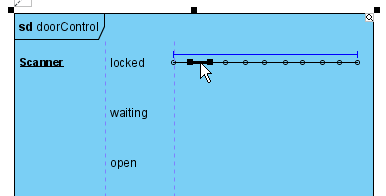
-
Lassen Sie die Maustaste los, wenn Sie den Zielzustand/Bedingung erreicht haben.
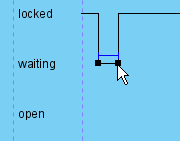
-
Sie können auch eine Gruppe von Zeitinstanzen verschieben, die sich im selben Zustand/Bedingung befinden. Bewegen Sie den Mauszeiger über die Zeitinstanzen, und Sie sehen eine blaue Linie darüber. Klicken Sie auf die blaue Linie und ziehen Sie sie.
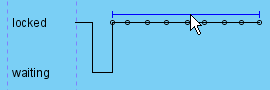
-
Lassen Sie die Maustaste los, wenn Sie den Zielzustand/Bedingung erreicht haben. Die Gruppe von Zeitinstanzen wird gleichzeitig verschoben.
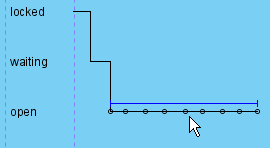
Warum das wichtig ist:Während des iterativen Designs ermöglicht die visuelle „Bewegung“ der Zeitbeziehungen ohne das Durchsuchen von Eigenschaftenfeldern die Erkundung deutlich zu beschleunigen. Ich habe die Zeit zur Diagrammverbesserung um ca. 40 % reduziert, indem ich diese Funktion nutzte.
Arbeiten mit Zeitnachrichten und Dauerbeschränkungen
Zeitnachrichten zum Rahmen hinzufügen
-
Klicken Sie mit der rechten Maustaste auf den Zeitrahmen und wählen SieRahmen bearbeiten…aus dem Kontextmenü aus.
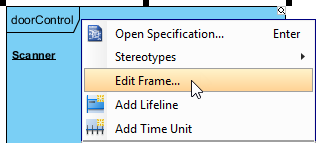
-
Im FensterRahmen bearbeitenöffnen Sie die RegisterkarteZeitnachrichtenund klicken Sie aufHinzufügen…Schaltfläche.
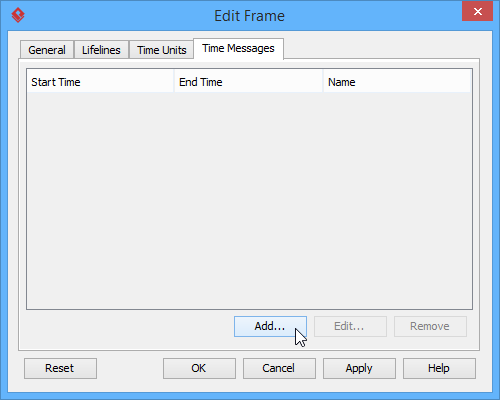
-
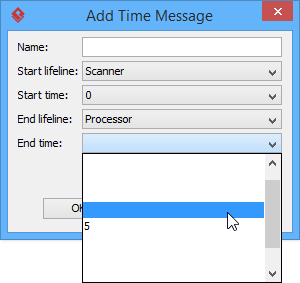
Wenn das FensterZeitnachricht hinzufügenWenn das Fenster „Zeitnachricht hinzufügen“ erscheint, geben Sie einen Namen ein und wählen Sie die Start-Lebenslinie, Startzeit, End-Lebenslinie und Endzeit für diese Zeitnachricht. Beachten Sie, dass Zeit-Einheiten möglicherweise keinen Namen haben, daher sollten Sie bei der Auswahl der Start-/Endzeit die relative Position der Zeit-Einheit in der Liste überprüfen.
-
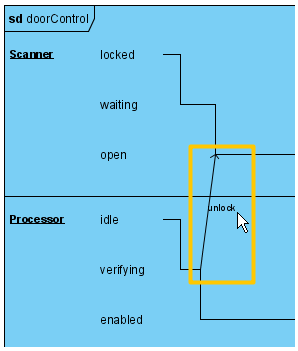
Die Zeitnachricht wird im Rahmen angezeigt.
Hinzufügen einer Dauerbeschränkung
Eine Dauerbeschränkung dient dazu, die Dauerbeschränkung einer bestimmten Lebenslinie über einen Zeitraum anzuzeigen.
-
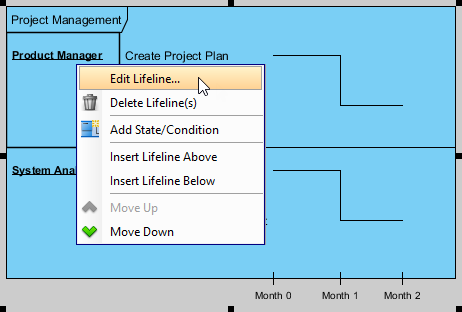
Um die Dauerbeschränkungen einer Lebenslinie festzulegen, klicken Sie mit der rechten Maustaste auf die Lebenslinie und wählen SieLebenslinie bearbeiten…aus dem Kontextmenü aus.
-
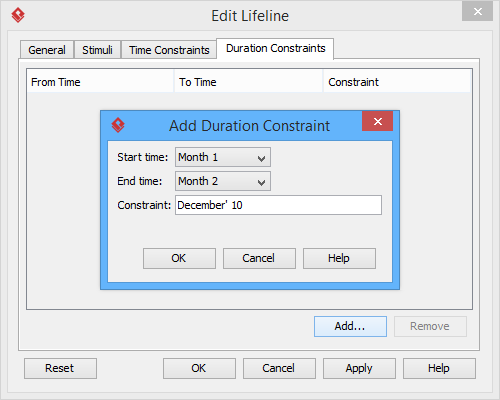
Im TabDauerbeschränkungenklicken Sie auf die SchaltflächeHinzufügen…Im FensterDauerbeschränkung hinzufügenwählen Sie aus dem Dropdown-Menü die entsprechendenStartzeitundEndzeitaus dem Dropdown-Menü aus. Geben Sie die Dauerbeschränkung der ausgewählten Zeit im FeldBeschränkungein. Klicken Sie auf die SchaltflächeOKum das Fenster zu schließen.
-
Klicken Sie aufOKum zur Diagrammansicht zurückzukehren.
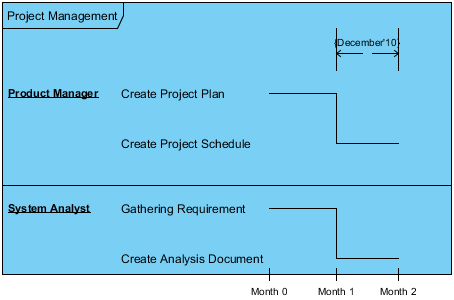
Wichtiger Einblick:Dauerbeschränkungen sind der Punkt, an dem Zeitdiagramme gegenüber Sequenzdiagrammen wirklich hervorstechen. Die Möglichkeit, direkt im DiagrammresponseTime ≤ 150msanzugeben, erzeugt eindeutige, testbare Anforderungen. Ich verbinde diese immer mit Unit-Testfällen in meiner Dokumentation.
Zwischen Ansichtsmodi wechseln
Müssen Sie zwischen Detailstufen wechseln? Visual Paradigm macht das nahtlos:
-
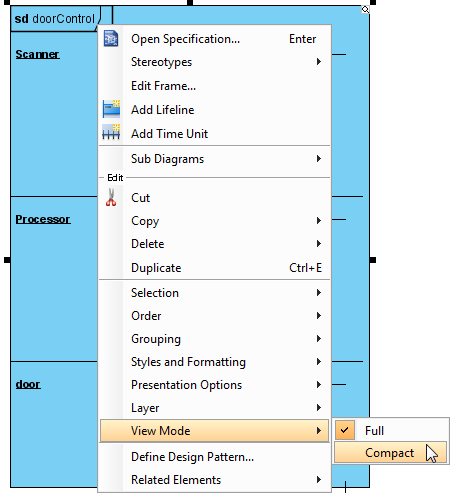
Um in den kompakten Ansichtsmodus zu wechseln, klicken Sie mit der rechten Maustaste auf das Fenster und wählen SieAnsichtsmodus > Kompakt aus dem Popup-Menü.
-
Der Rahmen wird im Kompaktmodus angezeigt.
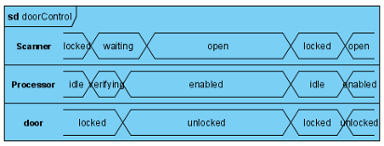
Mein Workflow: Ich erstelle Entwürfe mit einer robusten Notation zur Genauigkeit, wechsle dann zur kompakten Ansicht für die Überprüfung durch Stakeholder. Der ein-Klick-Wechsel bewahrt alle zugrundeliegenden Daten – keine Nacharbeit erforderlich.
Pro-Tipps und Workflow-Shortcuts, die ich entdeckt habe
-
Tastenkombinationen zählen: Obwohl die Benutzeroberfläche intuitiv ist, lohnt es sich, Tastenkombinationen für häufige Aktionen (wie
Strg+Ziehenfür Mehrfachauswahl) beschleunigen die Diagrammerstellung. -
Nutzen Sie Modellbibliotheken: Speichern Sie wiederverwendbare Zeitrahmen-Vorlagen in der Modellbibliothek Ihres Teams, um Konsistenz über Projekte hinweg zu gewährleisten.
-
Exportieren Sie früh und oft: Verwenden Sie die Exportoptionen von Visual Paradigm (PNG, SVG, PDF), um Zeitdiagramme in Confluence, Jira oder technische Spezifikationen einzufügen – visuelle Artefakte verbessern die Abstimmung über Fachbereiche hinweg.
-
Kombinieren Sie mit anderen UML-Diagrammen: Ich verknüpfe Zeitdiagramme oft mit Zustandsmaschinen oder Ablaufdiagrammen über Hyperlinks in Visual Paradigm und schaffe so ein navigierbares Modell-Ökosystem.
KI- und API-Optionen für fortgeschrittene Benutzer
Visual Paradigm geht über manuelles Diagrammieren hinaus. Für Teams, die ihre Modellierungsarbeiten skalieren:
KI-Erstellung
-
Navigieren Sie zu Werkzeuge > KI-Diagramm und wählen Sie Zeitdiagramm.
-
Geben Sie ein Thema oder eine Beschreibung ein, und die KI-Diagramm-Generator erstellt sofort die Grundstruktur für Sie.
Meine Bewertung: Der KI-Generator ist überraschend effektiv, um gängige Muster zu initialisieren (z. B. Anfrage-Antwort-Zyklen). Ich verwende ihn als Ausgangspunkt und verfeinere die Einschränkungen dann manuell. Kein Ersatz für Expertenmodellierung, aber ein wertvoller Produktivitätsmultiplikator.
Open API-Automatisierung
Für Entwickler können Diagramme programmgesteuert mithilfe vonVisual Paradigms Open APIerstellt werden, um die Platzierung von Lebenslinien, Zuständen und Nachrichten zu automatisieren.
Use Case, den ich implementiert habe: Generierung von Zeitdiagrammen aus Simulationsprotokollen, um tatsächliches gegenüber erwartetem Verhalten zu visualisieren – eine leistungsstarke Technik zur Validierung und Regressionstests.
Fazit
Nachdem ich die Fähigkeiten von Visual Paradigm für Zeitdiagramme in realen Modellierungsszenarien getestet habe, kann ich mit Sicherheit sagen, dass dies eine der praktikabelsten Implementierungen der Interaktionsdiagramme von UML 2.0 ist, die heute verfügbar sind. Die Unterstützung für zwei Notationen (knapp/robust), die intuitive Drag-and-Drop-Bearbeitung und die robuste Constraint-Verwaltung lösen die zentralen Herausforderungen der zeitlichen Modellierung.
Wer profitiert am meisten?
-
Ingenieure für eingebettete Systeme, die Hardware-/Software-Handschlagen definieren
-
Architekten von Echtzeitanwendungen, die Latenzbudgets definieren
-
QA-Teams, die zeitbasierte Test-Szenarien erstellen
-
Technische Redakteure, die Protokollspezifikationen dokumentieren
Abschließende Empfehlung: Wenn Ihre Arbeit zeitkritische Interaktionen beinhaltet, investieren Sie Zeit in die Beherrschung von Zeitdiagrammen. Visual Paradigm senkt die Lernkurve, bietet aber gleichzeitig die Tiefe, die für professionelle Spezifikationen erforderlich ist. Beginnen Sie mit einfachen Zustandsübergängen, integrieren Sie schrittweise Dauerbeschränkungen und nutzen Sie Ansichtsmodi, um die Kommunikation an Ihre Zielgruppe anzupassen. Das Ergebnis? Klare Anforderungen, weniger zeitbezogene Fehler und sicherere Systemeinsätze.
Referenzen
- Was ist ein Zeitdiagramm: Umfassende Einführung in UML-Zeitdiagramme, die Notationsstile, zentrale Konzepte und Anwendungsfälle im Visual-Paradigm-Leitfaden abdeckt.
- Was ist UML?: Grundlegende Übersicht über die Unified Modeling Language, ihren Zweck und die zentralen Prinzipien für die Softwaremodellierung.
- Warum UML-Modellierung?: Erkundet die Vorteile und den geschäftlichen Nutzen der Einführung von UML für Systemdesign, Dokumentation und Teamzusammenarbeit.
- Übersicht über die 14 UML-Diagrammtypen: Katalog aller UML 2.5-Diagrammtypen mit Anleitung, wann und wie jeder angewendet werden sollte.
- Wie man ein Zeitdiagramm in UML zeichnet: Schritt-für-Schritt-Anleitung zur Erstellung von Zeitdiagrammen in Visual Paradigm, einschließlich Frame-Setup, Lebenslinien-Management und Constraint-Konfiguration.
- Visual Paradigm-Startseite: Offizielle Website für die Visual-Paradigm-Modellierungssoftware mit Produktinformationen, Ressourcen und Download-Optionen.
- Visual-Paradigm-Benutzerhandbuch: Zeitdiagramme: Spezieller Dokumentationsabschnitt, der die Theorie von Zeitdiagrammen, Notationsreferenzen und fortgeschrittene Techniken abdeckt.
- KI-basierte Diagrammerstellung für Zeitdiagramme: Versionshinweise und Übersicht über die KI-gestützten Diagrammerzeugungsfunktionen von Visual Paradigm für Zeitdiagramme.
- Video-Tutorial: Erstellen von Zeitdiagrammen: Visueller Leitfaden, der die Arbeitsabläufe zum Erstellen von Zeitdiagrammen in Visual Paradigm zeigt.
- Visual Paradigm Benutzerhandbuch: Zeichnen von Zeitdiagrammen: Detaillierter Abschnitt im Benutzerhandbuch mit Screenshots und Anleitungen zum manuellen Erstellen von Zeitdiagrammen.
- Tutorial: So zeichnen Sie ein Zeitdiagramm in UML: Einfache Tutorial-Reihe, die die Grundlagen von Zeitdiagrammen und praktische Beispiele abdeckt.
- Seite zur KI-basierten Diagrammerzeugungsfunktion: Übersicht über die KI-basierten Diagrammerzeugungsfunktionen von Visual Paradigm, einschließlich der Text-zu-Diagramm-Funktion für Zeitdiagramme.
- Open API-Dokumentation: Zeitdiagramm: Entwicklerreferenz zum programmgesteuerten Erstellen und Bearbeiten von Zeitdiagrammen mithilfe der Open API von Visual Paradigm.
Der Artikel ist auch in English, Español, فارسی, Français, English, Bahasa Indonesia, 日本語, Polski, Portuguese, Ру́сский, Việt Nam, 简体中文 and 繁體中文 verfügbar.