


Introduction
En tant que chef de projet ayant facilité des centaines de réunions de post-mortem et de résolution de problèmes, j’ai vu mon lot de croquis au tableau qui ressemblent vaguement à des squelettes de poisson. Mais transformer ces sessions de cahotage chaotiques en analyses des causes racines concrètes et partageables a toujours été la partie difficile. C’est pourquoi j’ai décidé de soumettre l’outil de diagramme Cause et Effet (en arête de poisson/Ishikawa) de Visual Paradigm à une évaluation approfondie. Au cours des dernières semaines, j’ai testé à la fois le flux de travail manuel traditionnel et les nouvelles fonctionnalités de génération pilotées par l’IA sur les plateformes Desktop, Online et OpenDocs. Voici mon avis honnête et indépendant sur ce qui a fonctionné, ce qui m’a surpris, et si cet outil mérite une place dans votre arsenal de résolution de problèmes.
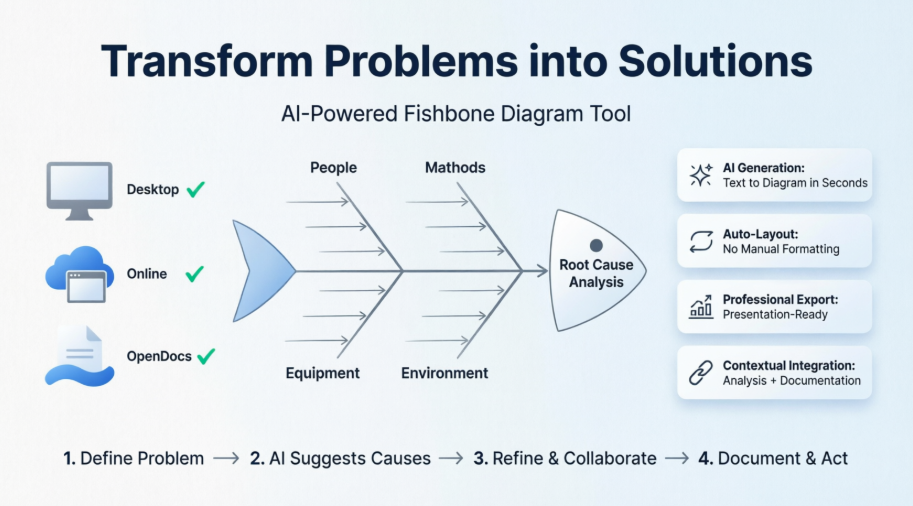
Qu’est-ce qu’un diagramme Cause et Effet (en arête de poisson) ?
Avant de plonger dans l’outil lui-même, un rappel rapide : les diagrammes Cause et Effet, couramment appelés diagrammes en arête de poisson ou diagrammes Ishikawa, représentent visuellement les facteurs potentiels contribuant à un problème précis. Le diagramme ressemble à un squelette de poisson : la « tête » indique l’effet (le problème), la « colonne vertébrale » s’étend horizontalement, et les « arêtes » catégorisées s’échelonnent pour représenter des facteurs contributifs tels que les Personnes, les Méthodes, les Matériaux, l’Équipement et l’Environnement.
Initialement développée par le Dr. Kaoru Ishikawa à l’Université de Tokyo en 1943, cette méthodologie reste inestimable pour le cahotage structuré, le contrôle qualité et l’analyse des systèmes. Le défi a toujours été l’exécution : garder le diagramme organisé au fur et à mesure que les idées s’accumulent. C’est là que Visual Paradigm intervient.
Mes premières impressions : un auto-disposition qui fonctionne vraiment
L’un de mes plus grands points de frustration avec les outils de diagrammation est le formatage manuel. Passer 20 minutes à cahoter des causes, et soudain vous êtes en train de déplacer des boîtes, de redimensionner des lignes et de réaligner du texte. La fonction d’auto-disposition de Visual Paradigm a été un véritable soulagement.
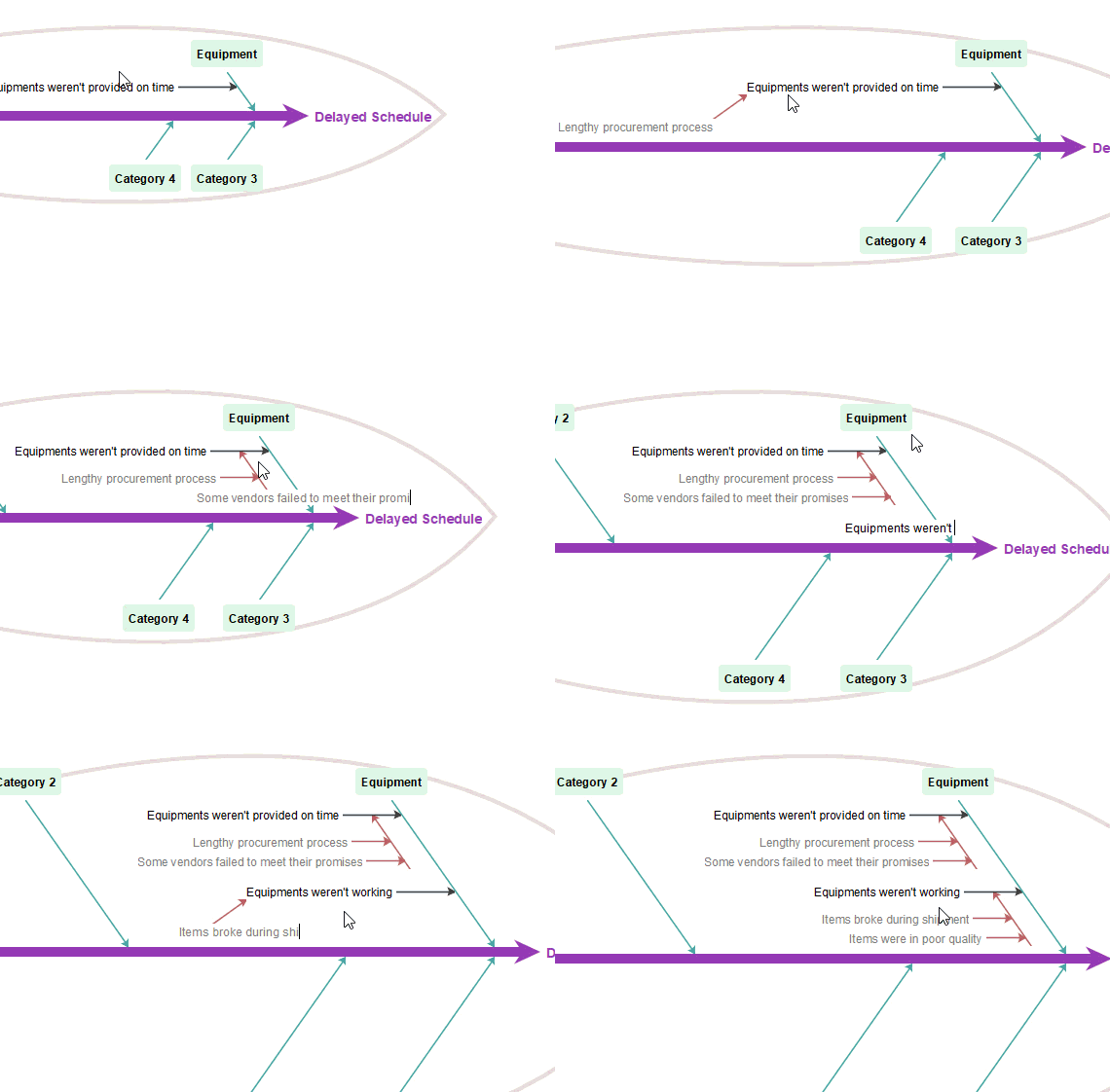
À mesure que j’ajoutais des causes principales et secondaires, les « arêtes » se repositionnaient automatiquement, et le corps du poisson s’élargissait ou se rétrécissait dynamiquement. Aucun alignement manuel nécessaire. Pour les équipes collaborant en temps réel, cela signifie moins de temps passé à formater et plus de temps consacré à l’analyse.
Deux façons de construire : traditionnelle vs. pilotée par l’IA
Modélisation traditionnelle : contrôle total, étape par étape
J’ai commencé par l’approche manuelle, idéale lorsque vous souhaitez un contrôle fin ou que vous animez un atelier en direct. Le flux de travail est intuitif :
-
Définir l’effet (le problème) à droite
-
Sélectionner des catégories standards (Méthodes, Matériaux, Personnes, etc.)
-
Ajouter les causes principales comme arêtes principales
-
Approfondir avec des causes secondaires et tertiaires en utilisant l’analyse « Pourquoi ? »
Cette méthode brille lorsque votre équipe doit débattre de chaque connexion ou lorsque les causes ne s’inscrivent pas dans des catégories standards.
Génération pilotée par l’IA : rapidité et structure réunies
Ensuite, j’ai essayé le générateur d’IA. J’ai tapé :« Des retards de projet dus à des exigences floues, à des contraintes de ressources et à des lacunes de communication. »En quelques secondes, l’outil a produit un diagramme en arête de poisson structuré avec des causes catégorisées, des branches logiques, et même des sous-causes suggérées que je n’avais pas envisagées.

L’IA n’a pas remplacé la pensée critique — elle a accéléré la phase de mise en place. J’ai ensuite pu affiner, réorganiser ou développer manuellement les branches. Pour le prototypage rapide ou lorsque l’on aborde un nouveau domaine de problème, c’est une révolution.
Parcours des plateformes : où je l’ai utilisé
Visual Paradigm Desktop
L’application installée se sent solide et réactive. J’ai apprécié la fonctionnalité hors ligne et les options de personnalisation avancées. Le générateur de diagrammes IA se trouve sous le menuOutilsmenu, ce qui rend facile le passage entre les modes manuel et assisté par l’IA. La synchronisation avec les projets cloud nécessite une licence de maintenance active, mais une fois configurée, les modifications se propagent sans heurt.
Visual Paradigm Online
Accessible via navigateur, cette option sans installation est parfaite pour des sessions rapides ou lorsque l’on travaille sur plusieurs appareils. Le générateur dédié d’arêtes de poisson IA et le mode Smartboard (où les plans tapés se convertissent automatiquement en diagrammes) se sont révélés particulièrement réactifs. J’ai utilisé cela pour un atelier à distance, et les participants ont pu commenter directement sur les éléments du diagramme.
Intégration OpenDocs
C’était ma découverte préférée. OpenDocs, l’outil de gestion des connaissances alimenté par l’IA de Visual Paradigm, vous permet d’insérer des diagrammes en arête directement dans les pages de documentation Markdown.
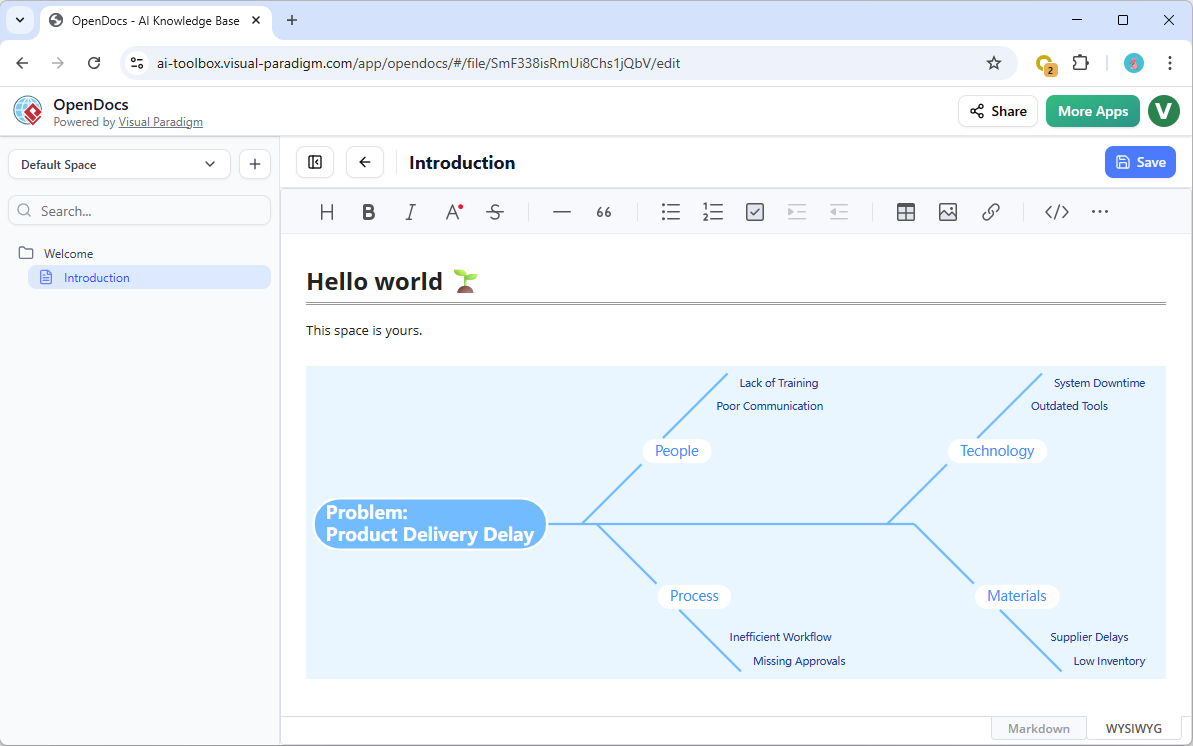
Au lieu d’exporter les diagrammes sous forme d’images et de perdre l’interactivité, je pouvais conserver le diagramme en arête interactif et éditable aux côtés des notes de réunion, des points d’action et des analyses ultérieures. Pour les traçages d’audit ou les rapports aux parties prenantes, cette intégration contextuelle est inestimable.
Étape par étape : Création de mon premier diagramme en arête (Bureau)
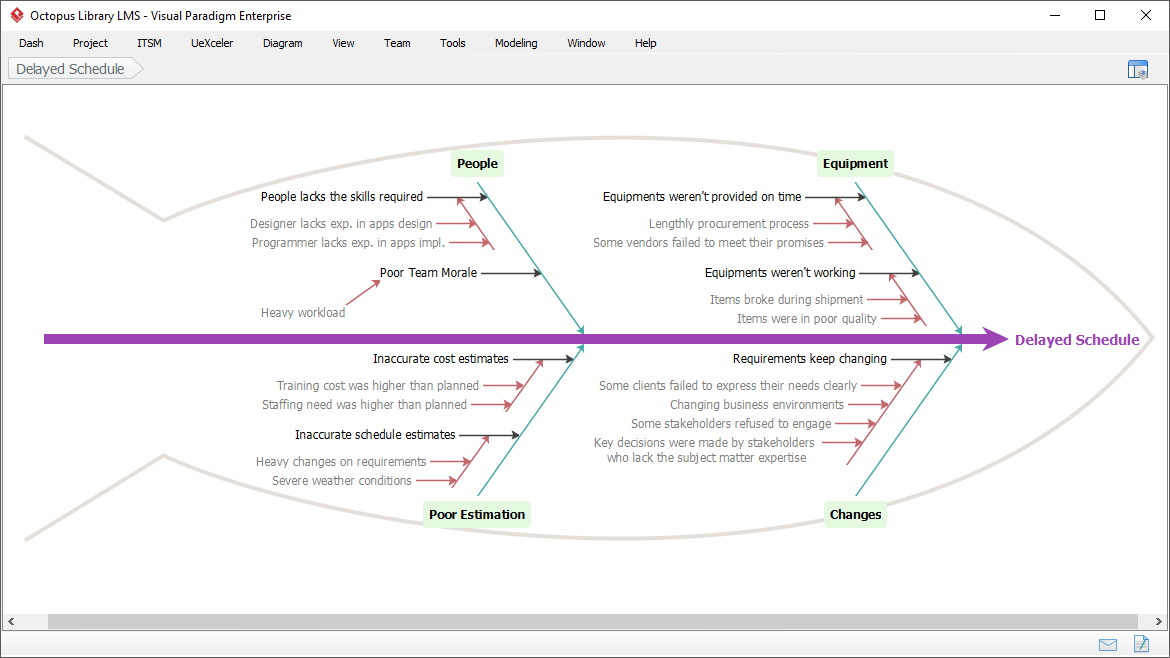
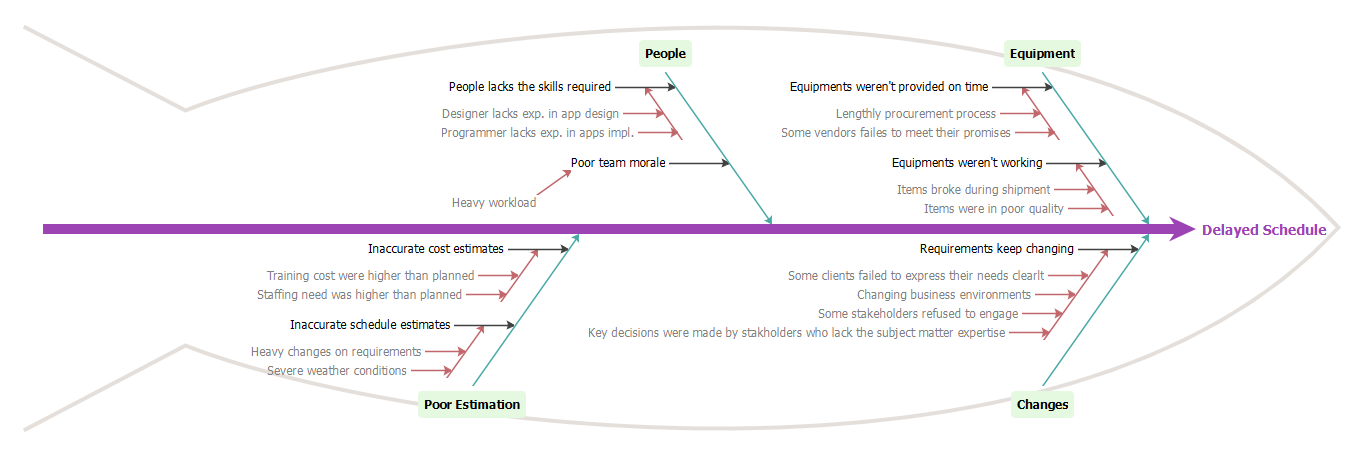
Voici exactement comment j’ai construit un diagramme pour un scénario « Délai de programme retardé » :
-
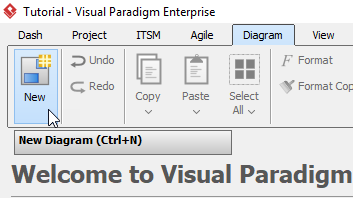
Cliquez sur Diagramme > Nouveau depuis la barre d’outils.
-
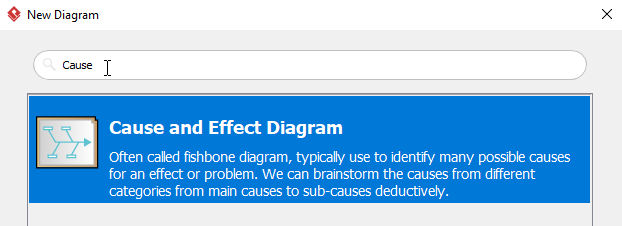
Dans la fenêtre Nouveau diagramme , sélectionnez Diagramme des causes et des effets, puis cliquez sur Suivant. Utilisez la barre de recherche si nécessaire.
-
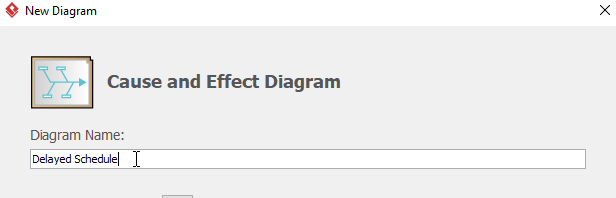
Nommez le diagramme (par exemple, Délai de programme retardé), puis cliquez sur OK.
-
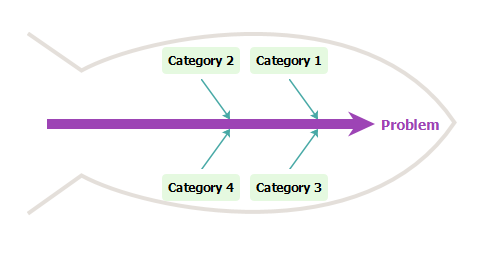
Vous verrez un modèle de départ :
-
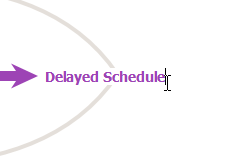
Double-cliquez sur problème à droite et renommez-le (par exemple, Délai de programme retardé).
-
Double-cliquez sur Catégorie1 pour le renommer (par exemple, Équipement).
-
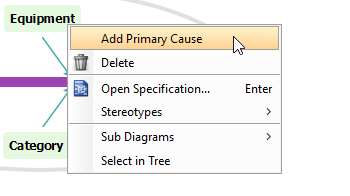
Clic droit Équipement et sélectionnez Ajouter une cause principale pour créer une nouvelle branche de cause.
-
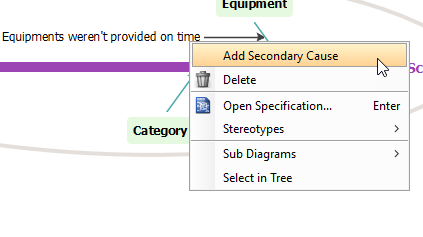
Renommez la cause (par exemple Les équipements n’ont pas été fournis à temps), puis faites un clic droit dessus et sélectionnez Ajouter une cause secondaire pour une analyse plus approfondie.
-
Continuez à ajouter et à renommer les causes jusqu’à ce que votre analyse paraisse complète.
-
Résultat final :
Création de diagrammes en arête de poisson dans OpenDocs
En tant que partie d’une page de document
-
Ouvrez votre page dans OpenDocs et cliquez sur Modifier.
-
Placez votre curseur là où le diagramme doit apparaître.
-
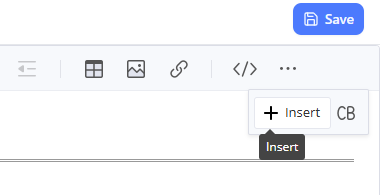
Cliquez sur le bouton Insérer dans la barre d’outils.
-
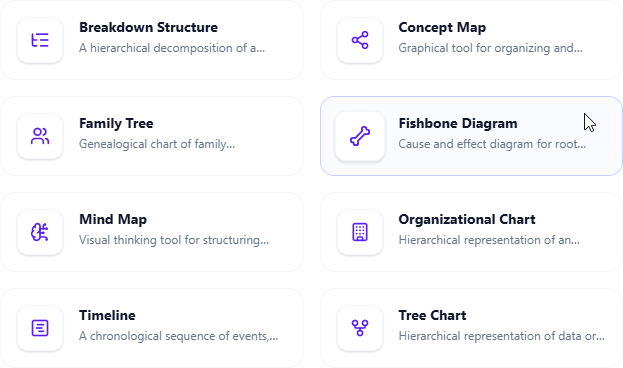
Sélectionnez Cartes mentales > Diagramme en arête de poisson.
-
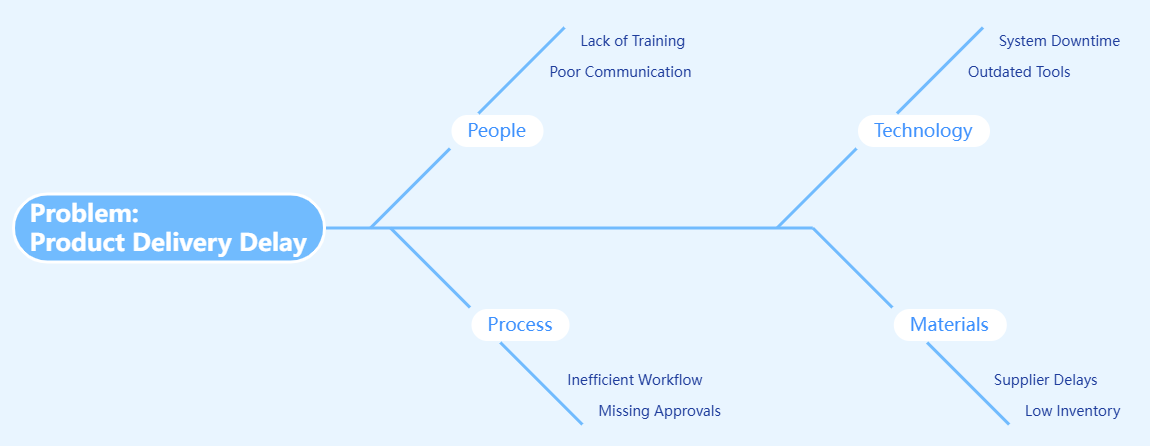
Modifiez votre diagramme directement dans l’éditeur intégré.
-
Cliquez sur Enregistrer, puis Fermer pour revenir à votre document.
En tant que composant indépendant
-
Dans le volet de la table des matières, cliquez sur+ > Nouvelle page de composant.
-
SélectionnezCartes mentales > Diagramme en arête de poisson.
-
Construisez et enregistrez votre analyse sous forme de composant autonome et liable.
Avantages et inconvénients : Mon évaluation honnête
✅ Ce que j’ai aimé
-
Mise en page automatique: Économise un temps de mise en forme important ; les diagrammes restent propres même avec une croissance de la complexité.
-
Génération par IA: Transforme les énoncés de problèmes flous en points de départ structurés en quelques secondes.
-
Synchronisation multiplateforme: Travaillez sur le bureau, consultez sur mobile, intégrez dans OpenDocs — expérience cohérente.
-
Intégration à OpenDocs: Garde l’analyse contextualisée avec la documentation du projet, sans isolement.
-
Résultats professionnels: Diagrammes prêts à être exportés pour des présentations, des rapports ou des revues par les parties prenantes.
⚠️ Considérations
-
Courbe d’apprentissage: Les nouveaux utilisateurs peuvent avoir besoin de 15 à 20 minutes pour maîtriser l’interface (bien que les tutoriels aident).
-
Amélioration de l’IA nécessaire: Les diagrammes générés sont de bons points de départ, mais nécessitent souvent une validation humaine et une personnalisation.
-
Licences: La synchronisation complète multiplateforme et les fonctionnalités d’IA nécessitent une licence d’édition Professionnelle ou Combo.
Qui devrait utiliser cet outil ?
-
Gestionnaires de projet organisant des rétrospectives ou des évaluations des risques
-
Ingénieurs qualité menant une analyse des causes racines des défauts
-
Consultants animant des ateliers clients à distance ou sur place
-
Équipes produit documentant la dette technique ou les blocages fonctionnels
-
Étudiants et éducateurs enseignant la pensée systémique ou des cadres de résolution de problèmes
Si votre flux de travail implique une analyse récurrente des problèmes, une documentation et une collaboration d’équipe, l’ensemble d’outils en forme de poisson de Visual Paradigm mérite d’être évalué.
Conclusion
Après plusieurs semaines de tests, je peux affirmer avec confiance que Visual Paradigm a transformé le modeste diagramme en forme de poisson, autrefois un simple croquis au tableau, en un outil d’analyse dynamique et amélioré par l’IA. Le simple fait du positionnement automatique résout un problème de mise en page ancien de plusieurs décennies, tandis que le générateur d’IA accélère la phase « page blanche » de la résolution de problèmes. Mais ce qui distingue véritablement cette suite, c’est l’intégration à OpenDocs, qui maintient l’analyse des causes racines vivante aux côtés de la documentation du projet, et non piégée dans un fichier séparé.
Est-ce parfait ? Aucun outil n’est parfait. Mais pour les équipes sérieuses en matière de résolution structurée des problèmes, Visual Paradigm propose une combinaison rare : la rigueur de la méthode traditionnelle d’Ishikawa, la rapidité de l’IA moderne et la flexibilité de la collaboration native au cloud. Que vous soyez en train de déboguer une version logicielle, d’analyser une perturbation de la chaîne d’approvisionnement ou de planifier une initiative d’amélioration de processus, cet outil aide à transformer les séances de cerveau de groupe en percées.
Si vous êtes prêt à visualiser votre prochaine analyse des causes racines, je vous recommande de commencer par la version d’essai gratuite de Visual Paradigm Online afin de tester le générateur d’IA, puis d’explorer OpenDocs si l’intégration de la documentation est importante pour votre flux de travail.
Références
- Logiciel de diagramme de causes et d’effets (outil en forme de poisson) | Visual Paradigm: Page officielle du produit détaillant les fonctionnalités de l’outil de diagramme de causes et d’effets de Visual Paradigm, ses capacités de positionnement automatique et son flux de création traditionnel.
- Nouveau générateur de diagrammes en forme de poisson alimenté par l’IA | Visual Paradigm: Annonce des capacités de génération de diagrammes en forme de poisson alimentées par l’IA intégrées au générateur de diagrammes de Visual Paradigm.
- Générateur de diagrammes en forme de poisson par IA : découvrez les causes racines en quelques secondes: Article de blog expliquant comment le générateur de diagrammes en forme de poisson par IA aide les équipes à identifier rapidement et à organiser les causes racines à partir de simples invites textuelles.
- Comment créer un diagramme en forme de poisson : tutoriel: Guide étape par étape pour créer manuellement des diagrammes en forme de poisson dans Visual Paradigm.
- Pourquoi chaque équipe a besoin d’un outil de création de diagrammes par IA pour un lancement de projet plus rapide: Article discutant des avantages des outils de création de diagrammes alimentés par l’IA pour accélérer la planification et l’analyse des projets.
- Analyse des causes racines en forme de poisson désormais disponible dans OpenDocs: Notes de version annonçant le support des diagrammes en forme de poisson dans la plateforme de gestion des connaissances OpenDocs de Visual Paradigm.
- Visual Paradigm Desktop vs. VP Online : un guide complet: Guide de comparaison tiers couvrant les différences entre les offres bureau et en ligne de Visual Paradigm.
- Tutoriel YouTube : Création de diagrammes en arête de poisson: Parcours vidéo montrant les techniques de création de diagrammes en arête de poisson dans Visual Paradigm.
- Tutoriel YouTube : Fonctionnalités avancées des diagrammes en arête de poisson: Guide vidéo couvrant les fonctionnalités avancées et les options de personnalisation pour les diagrammes en arête de poisson.
- Options de licence et de synchronisation de Visual Paradigm: Page officielle détaillant les options de licence et les capacités de synchronisation entre les plateformes de Visual Paradigm.
Cette publication est également disponible en Deutsch, English, Español, فارسی, English, Bahasa Indonesia, 日本語, Polski, Portuguese, Ру́сский, Việt Nam, 简体中文 : liste des langues séparées par une virgule, 繁體中文 : dernière langue.