


Visual Paradigm Online est un espace de travail basé sur le navigateur pour créer des diagrammes et d’autres supports visuels. Il rassemble des outils pour la modélisation logicielle et métier, la cartographie des processus, la planification et la communication. Vous pouvez commencer par un modèle ou créer des diagrammes à l’aide d’un éditeur glisser-déposer, puis partager ou présenter votre travail. Les outils et fonctionnalités exacts disponibles peuvent varier selon l’abonnement.
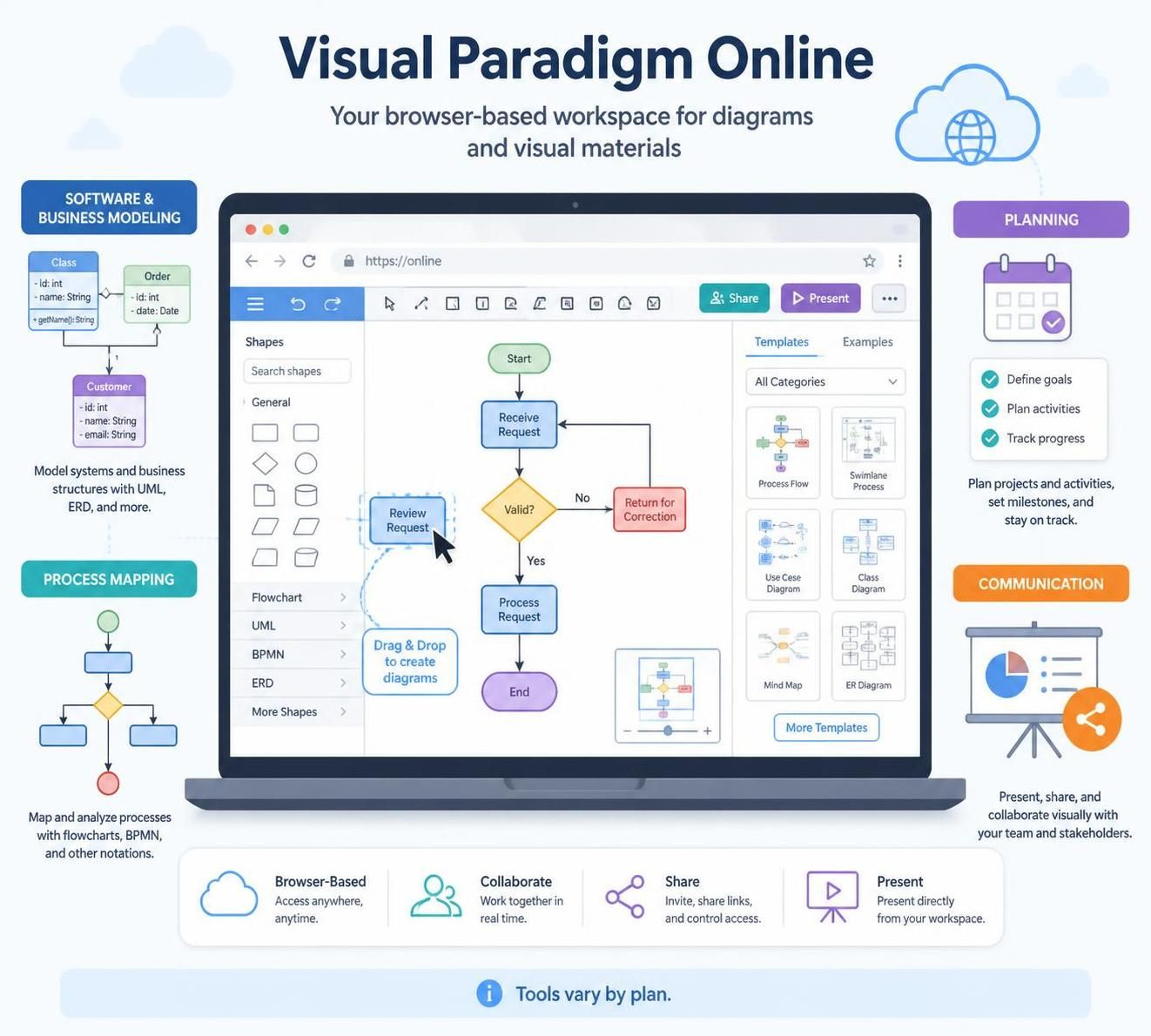
Aperçu des fonctionnalités
-
Modélisation logicielle et des systèmes :Créez des diagrammes UML tels que les diagrammes de classes, de cas d’utilisation, de séquence, d’activité, de composants et de déploiement. Ils aident à décrire la structure et le comportement des logiciels.
-
Modélisation des processus métier :Créez des diagrammes BPMN pour afficher les activités, les points de décision, les événements, ainsi que les personnes ou les équipes responsables des étapes d’un processus.
-
Diagrammes d’architecture et de données :Créez des diagrammes tels qu’ArchiMate, des diagrammes entité-association (DEA), des diagrammes de flux de données et des diagrammes d’architecture cloud.
-
Visuels polyvalents :Créez des organigrammes, des cartes mentales, des organigrammes hiérarchiques, des diagrammes de Venn et des diagrammes PERT pour expliquer des idées et planifier le travail.
-
Analyse et planification :Les outils incluent l’analyse SWOT et PEST, la cartographie du parcours client, la cartographie des user stories, les diagrammes de Gantt et d’autres visuels de planification de projet.
-
Modèles et exemples :Une vaste bibliothèque de modèles et d’exemples peut vous aider à démarrer sans tout dessiner à partir de zéro.
-
Partage et collaboration :Le travail basé sur le cloud prend en charge le partage et la collaboration ; certains flux de travail offrent l’édition simultanée, la révision ou les commentaires. Consultez votre abonnement et vos paramètres pour connaître les fonctionnalités de collaboration spécifiques dont vous disposez.
-
Export et interopérabilité :Selon l’outil et l’abonnement, les diagrammes peuvent être exportés ou connectés à d’autres applications. Vérifiez le format requis ou l’intégration avant de construire un flux de travail autour de celui-ci.
Cas d’utilisation courants
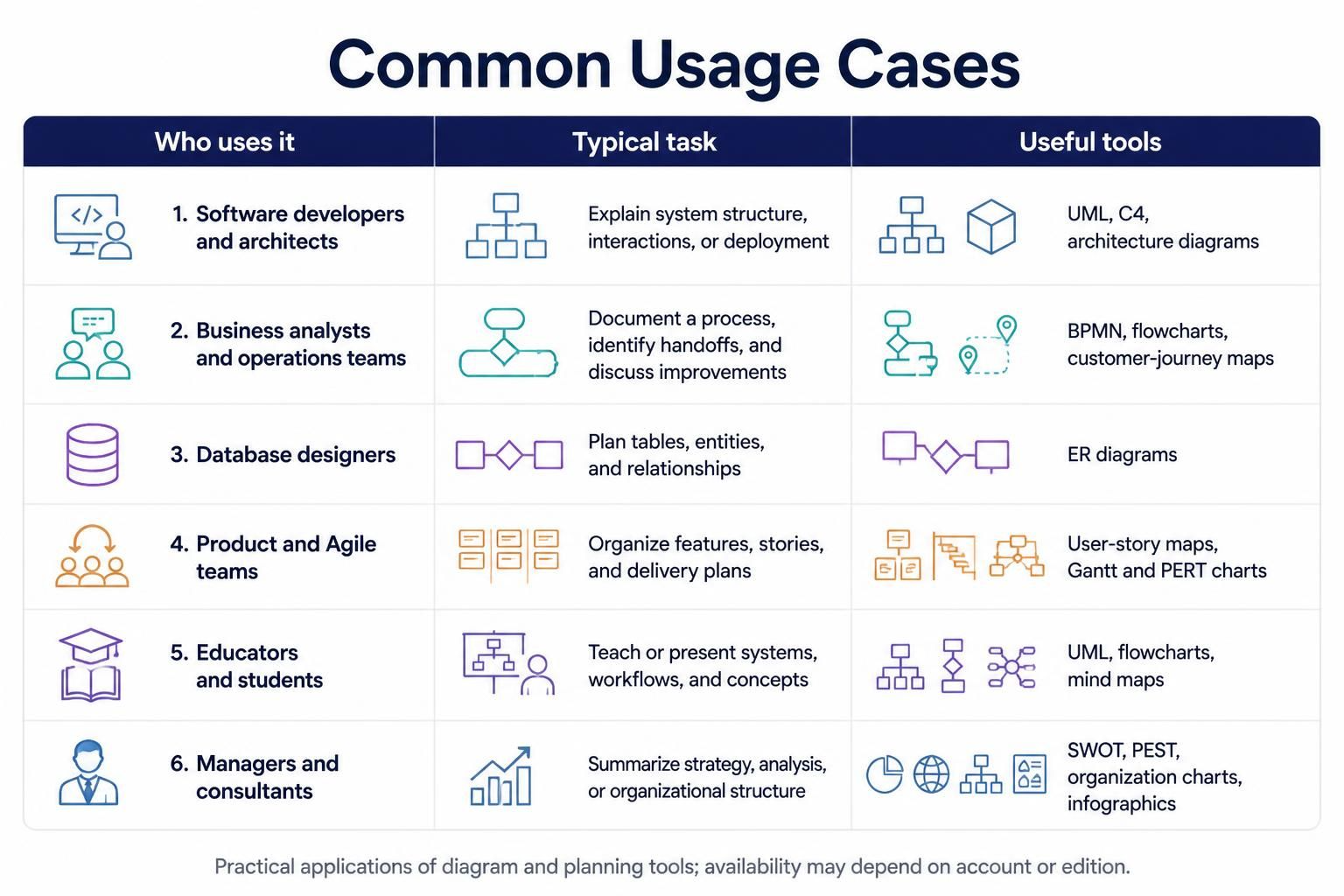
| Qui l’utilise | Tâche typique | Outils utiles |
|---|---|---|
| Développeurs et architectes logiciels | Expliquer la structure du système, les interactions ou le déploiement | UML, C4, diagrammes d’architecture |
| Analystes métier et équipes opérationnelles | Documenter un processus, identifier les transferts et discuter des améliorations | BPMN, organigrammes, cartes du parcours client |
| Concepteurs de bases de données | Planifier des tables, des entités et des relations | Diagrammes entité-association |
| Équipes produit et Agile | Organiser les fonctionnalités, les histoires et les plans de livraison | Cartes d’histoires utilisateurs, diagrammes de Gantt et PERT |
| Enseignants et étudiants | Enseigner ou présenter des systèmes, des flux de travail et des concepts | UML, organigrammes, cartes mentales |
| Cadres et consultants | Résumer la stratégie, l’analyse ou la structure organisationnelle | SWOT, PEST, organigrammes, infographies |
Il s’agit d’applications pratiques des outils de diagrammes et de planification répertoriés pour la plateforme ; les fonctionnalités disponibles peuvent dépendre de votre compte ou de votre édition.
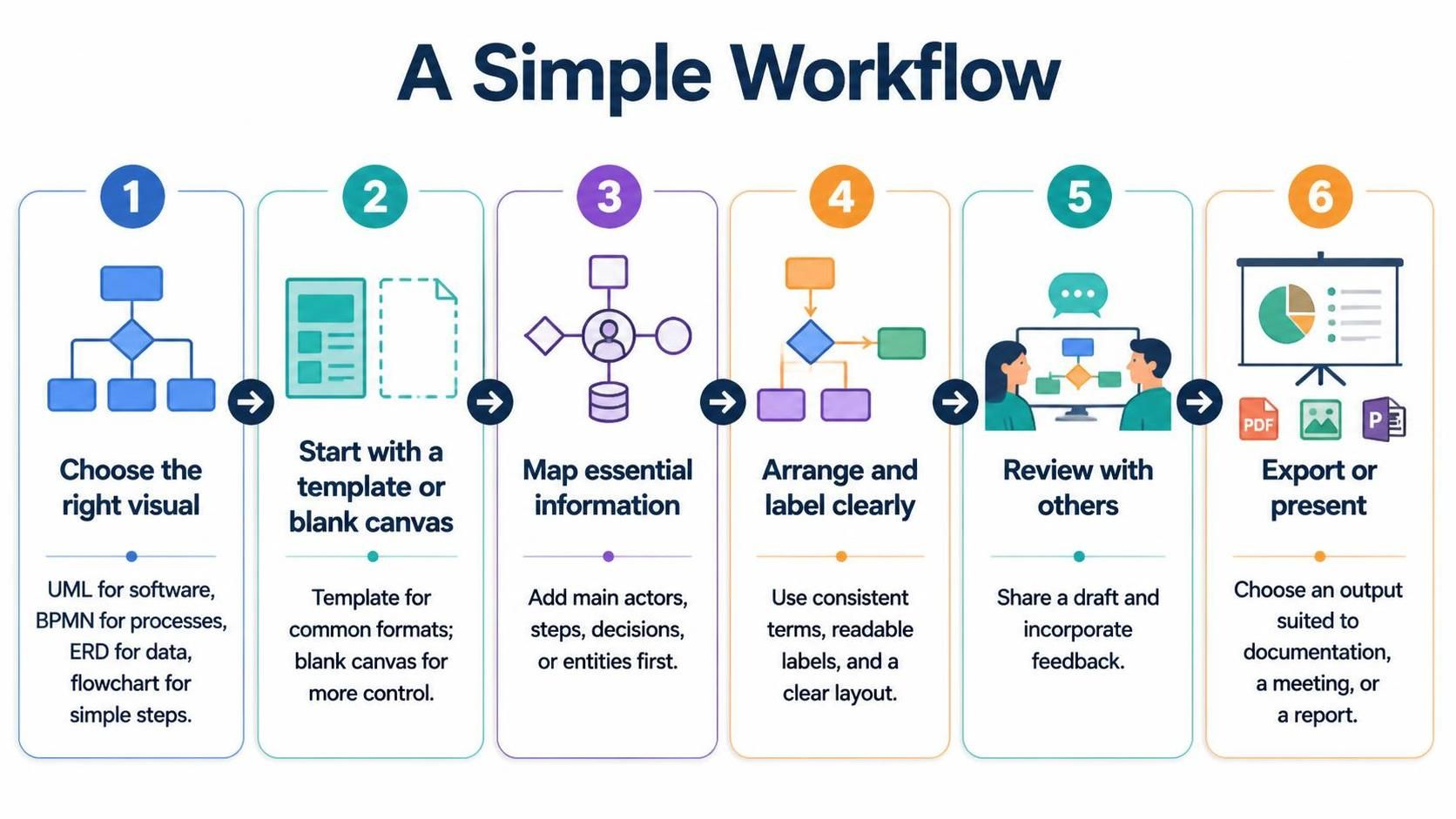
Un flux de travail simple
-
Choisissez le bon visuel.Utilisez l’UML pour la conception logicielle, le BPMN pour les processus métier, un diagramme de données (ERD) pour la structure des données, ou un organigramme pour une séquence d’étapes simple.
-
Commencez par un modèle ou une toile vierge.Les modèles sont utiles pour les formats courants ; une toile vierge vous offre plus de contrôle.
-
Cartographiez d’abord les informations essentielles.Ajoutez les principaux acteurs, étapes, décisions ou entités avant d’ajouter des détails.
-
Organisez et étiquetez clairement.Utilisez des termes cohérents, des étiquettes lisibles et une mise en page qui communique le flux ou les relations d’un coup d’œil.
-
Faites relire par d’autres.Partagez l’ébauche avec vos collègues ou parties prenantes et intégrez leurs commentaires.
-
Exportez ou présentez le résultat.Choisissez un format de sortie adapté à sa destination, tel que de la documentation, une réunion ou un rapport.
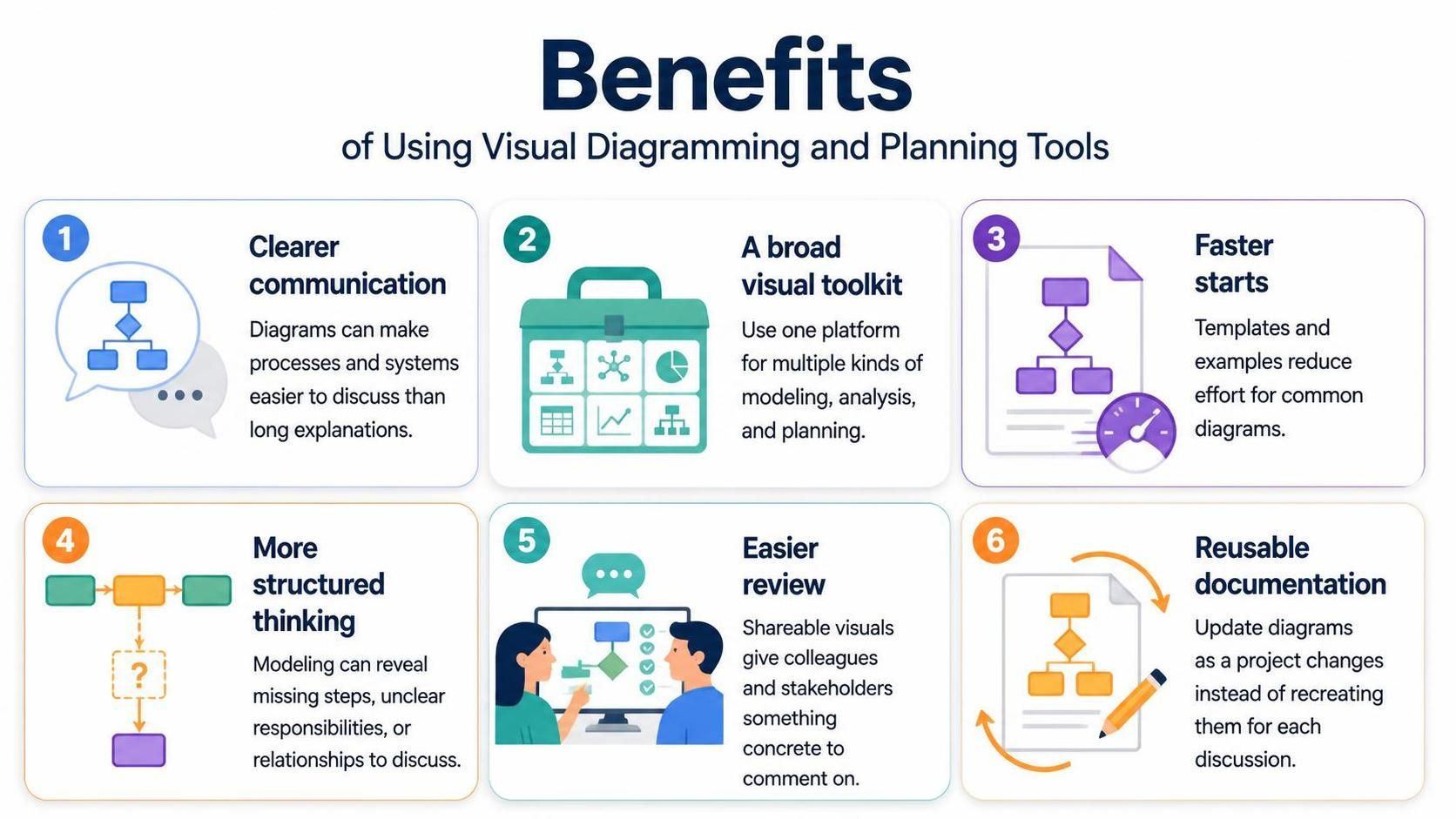
Avantages
-
Communication plus claire :Un diagramme peut rendre un processus ou un système plus facile à discuter qu’une longue explication écrite.
-
Une vaste boîte à outils visuelle :Les équipes peuvent utiliser une seule plateforme pour plusieurs types de modélisation, d’analyse et de planification.
-
Démarrages plus rapides :Les modèles et les exemples réduisent l’effort nécessaire pour créer des diagrammes courants.
-
Une réflexion plus structurée :La modélisation peut révéler des étapes manquantes, des responsabilités floues ou des relations qui nécessitent une discussion.
-
Revue plus facile :Les visuels partageables offrent aux collègues et aux parties prenantes un artefact concret sur lequel commenter.
-
Documentation réutilisable :Les diagrammes peuvent être mis à jour au fur et à mesure que le projet évolue, plutôt que d’être recréés pour chaque discussion.
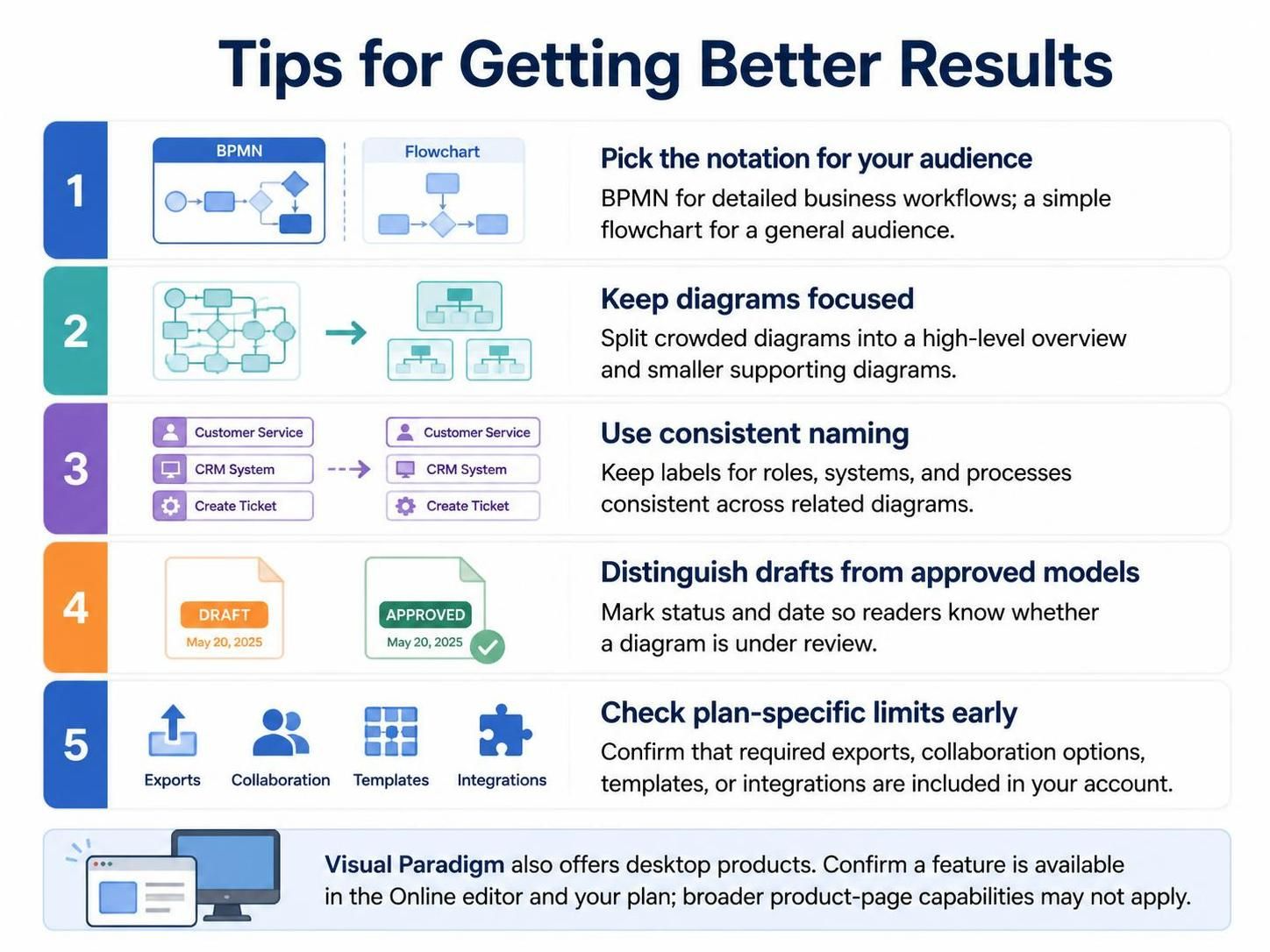
Conseils pour obtenir de meilleurs résultats
-
Choisissez la notation adaptée à votre public.Le BPMN convient aux flux de travail métier détaillés ; un organigramme simple peut être plus adapté à un public général.
-
Gardez les diagrammes ciblés.Si un diagramme devient encombré, divisez-le en une vue d’ensemble de haut niveau et en diagrammes d’appui plus petits.
-
Utilisez une nomenclature cohérente.Le même rôle, système ou processus doit porter la même étiquette dans tous les diagrammes connexes.
-
Distinguez les brouillons des modèles approuvés.Indiquez le statut et la date d’un diagramme afin que les lecteurs sachent s’il est toujours en cours d’examen.
-
Vérifiez tôt les limites spécifiques à votre forfait.Avant de vous fier à une option d’exportation, de collaboration, de modèle ou d’intégration particulière, confirmez qu’elle est incluse dans votre compte.
Visual Paradigm propose également des produits de bureau, et ses pages de produits plus larges décrivent des fonctionnalités qui peuvent ne pas faire partie de l’éditeur en ligne. Pour une tâche spécifique, confirmez que la fonctionnalité est disponible dans l’outil en ligne et votre forfait.
Cette publication est également disponible en Deutsch, English, Español, فارسی, Bahasa Indonesia, 日本語, Polski, Portuguese, Ру́сский, Việt Nam, 简体中文 : liste des langues séparées par une virgule, 繁體中文 : dernière langue.