


Giới thiệu
Là một quản lý dự án từng dẫn dắt hàng loạt buổi họp tổng kết và các phiên giải quyết vấn đề, tôi đã từng thấy không ít bản phác họa trên bảng trắng trông mơ hồ như xương cá. Nhưng việc chuyển những buổi brainstorming lộn xộn thành phân tích nguyên nhân gốc rễ có thể hành động và chia sẻ được luôn là phần khó khăn nhất. Đó là lý do tôi quyết định kiểm tra kỹ lưỡng công cụ sơ đồ Nguyên nhân – Kết quả (sơ đồ xương cá/Ishikawa) của Visual Paradigm. Trong vài tuần qua, tôi đã thử nghiệm cả quy trình thủ công truyền thống lẫn các tính năng sinh tự động dựa trên AI trên các nền tảng Desktop, Online và OpenDocs. Dưới đây là đánh giá trung thực, độc lập của tôi về những gì hoạt động tốt, điều gì khiến tôi bất ngờ, và liệu công cụ này có xứng đáng có chỗ trong bộ công cụ giải quyết vấn đề của bạn hay không.
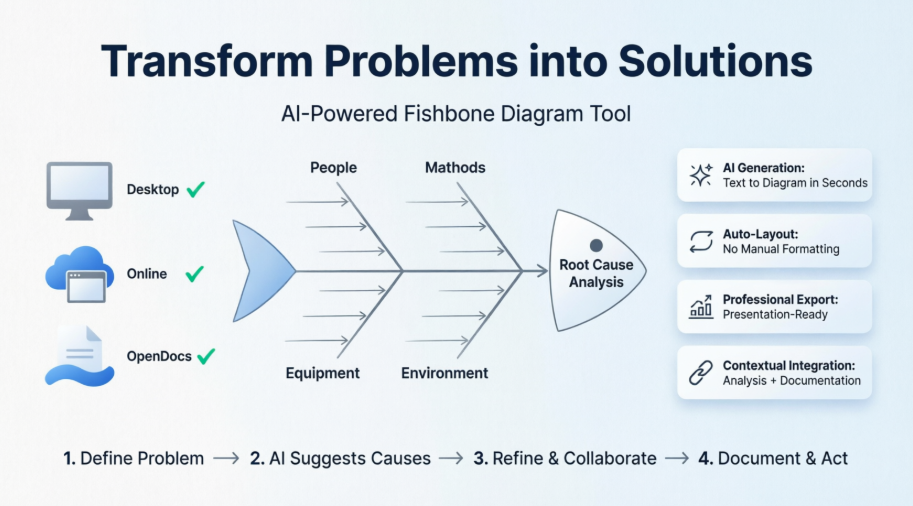
Sơ đồ Nguyên nhân – Kết quả (sơ đồ xương cá) là gì?
Trước khi đi vào công cụ cụ thể, hãy cùng ôn lại nhanh: Sơ đồ Nguyên nhân – Kết quả—thường được gọi là sơ đồ xương cá hay sơ đồ Ishikawa—là công cụ trực quan hóa các yếu tố tiềm năng góp phần gây ra một vấn đề cụ thể. Sơ đồ này giống như xương cá: phần “đầu” nêu rõ kết quả (vấn đề), phần “cột sống” nằm ngang, và các “cánh tay xương” được phân loại nhánh ra để đại diện cho các yếu tố góp phần như Con người, Phương pháp, Vật liệu, Thiết bị và Môi trường.
Ban đầu được phát triển bởi Tiến sĩ Kaoru Ishikawa tại Đại học Tokyo vào năm 1943, phương pháp này vẫn vô cùng quý giá cho việc brainstorming có cấu trúc, kiểm soát chất lượng và phân tích hệ thống. Thách thức luôn nằm ở khâu thực hiện: giữ cho sơ đồ được tổ chức rõ ràng khi các ý tưởng ngày càng nhiều. Chính nơi này mà Visual Paradigm phát huy vai trò.
Ấn tượng ban đầu của tôi: Tính năng bố cục tự động hoạt động trơn tru
Một trong những điểm gây khó chịu nhất với các công cụ vẽ sơ đồ là định dạng thủ công. Dành 20 phút brainstorming các nguyên nhân, bỗng dưng bạn phải kéo các khung, thay đổi kích thước đường nối và căn chỉnh lại văn bản. Tính năng bố cục tự động của Visual Paradigm thực sự là một sự giải thoát.
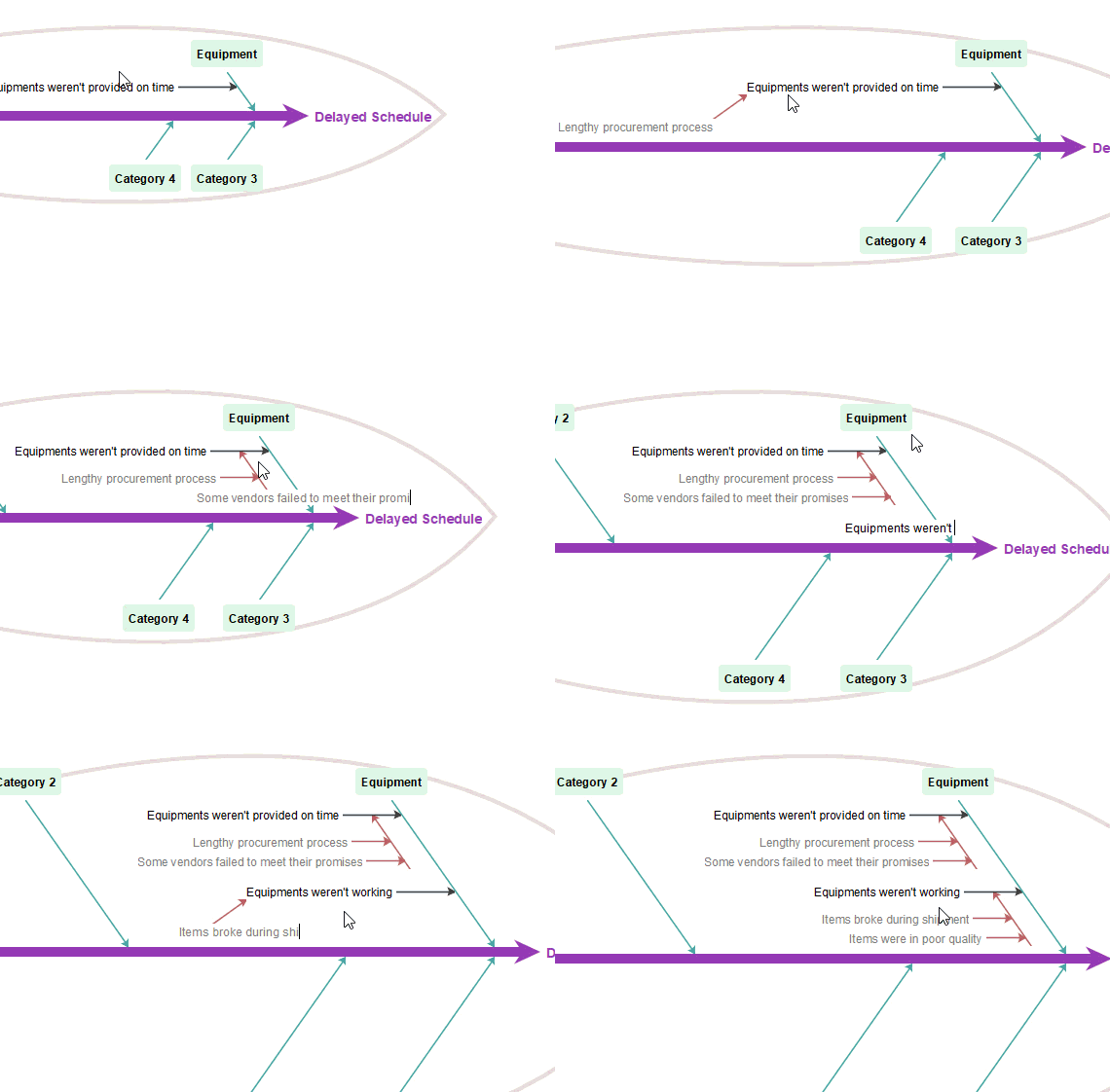
Khi tôi thêm các nguyên nhân chính và phụ, các “cánh tay xương” tự động điều chỉnh vị trí, thân cá linh hoạt mở rộng hoặc thu hẹp theo kích thước. Không cần căn chỉnh thủ công. Đối với các nhóm làm việc cùng nhau theo thời gian thực, điều này có nghĩa là ít thời gian định dạng hơn và nhiều thời gian phân tích hơn.
Hai cách xây dựng: Truyền thống so với Tự động hóa bằng AI
Mô hình hóa truyền thống: Kiểm soát hoàn toàn, từng bước một
Tôi bắt đầu bằng cách thủ công—phù hợp khi bạn muốn kiểm soát chi tiết hoặc đang dẫn dắt một buổi workshop trực tiếp. Quy trình làm việc rất trực quan:
-
Xác định hiệu ứng (vấn đề) ở phía bên phải
-
Chọn các danh mục tiêu chuẩn (Phương pháp, Vật liệu, Con người, v.v.)
-
Thêm các nguyên nhân chính như các xương chính
-
Phân tích sâu hơn bằng các nguyên nhân phụ/thứ cấp thông qua phương pháp “Tại sao?”
Phương pháp này tỏa sáng khi đội nhóm cần tranh luận về từng mối liên hệ, hoặc khi các nguyên nhân không phù hợp với các danh mục tiêu chuẩn.
Tạo tự động bằng AI: Tốc độ kết hợp với cấu trúc
Sau đó tôi thử công cụ sinh tự động bằng AI. Tôi gõ:“Các dự án bị chậm trễ do yêu cầu không rõ ràng, hạn chế nguồn lực và khoảng cách giao tiếp.”Chỉ trong vài giây, công cụ đã tạo ra một sơ đồ xương cá có cấu trúc với các nguyên nhân được phân loại, nhánh logic rõ ràng, thậm chí đề xuất các nguyên nhân phụ mà tôi chưa từng nghĩ đến.

AI không thay thế tư duy phản biện—nó giúp đẩy nhanh giai đoạn thiết lập. Sau đó tôi có thể tinh chỉnh, sắp xếp lại hoặc mở rộng các nhánh một cách thủ công. Đối với việc tạo mẫu nhanh hoặc khi bắt đầu giải quyết một lĩnh vực vấn đề mới, đây thực sự là một bước ngoặt.
Hướng dẫn sử dụng nền tảng: Tôi đã dùng nó ở đâu
Visual Paradigm Desktop
Ứng dụng cài đặt có cảm giác mạnh mẽ và phản hồi nhanh. Tôi đánh giá cao khả năng hoạt động ngoại tuyến và các tùy chọn tùy biến sâu. Công cụ sinh sơ đồ AI nằm trong mụcCông cụmenu, giúp dễ dàng chuyển đổi giữa chế độ thủ công và hỗ trợ bằng AI. Đồng bộ với các dự án đám mây yêu cầu giấy phép bảo trì hoạt động, nhưng một khi đã cấu hình, các thay đổi sẽ được đồng bộ liền mạch.
Visual Paradigm Online
Truy cập qua trình duyệt, tùy chọn không cần cài đặt này hoàn hảo cho các buổi làm việc nhanh hoặc khi làm việc trên nhiều thiết bị khác nhau. Chế độ tạo sơ đồ xương cá AI chuyên dụng và chế độ Smartboard (nơi các dàn ý gõ tay tự động chuyển thành sơ đồ) cảm giác đặc biệt linh hoạt. Tôi đã dùng nó cho một buổi workshop từ xa, và các thành viên tham gia có thể bình luận trực tiếp lên các thành phần sơ đồ.
Tích hợp với OpenDocs
Đây là phát hiện yêu thích của tôi. OpenDocs, công cụ quản lý kiến thức được tích hợp trí tuệ nhân tạo của Visual Paradigm, cho phép bạn nhúng trực tiếp các sơ đồ xương cá vào các trang tài liệu Markdown.
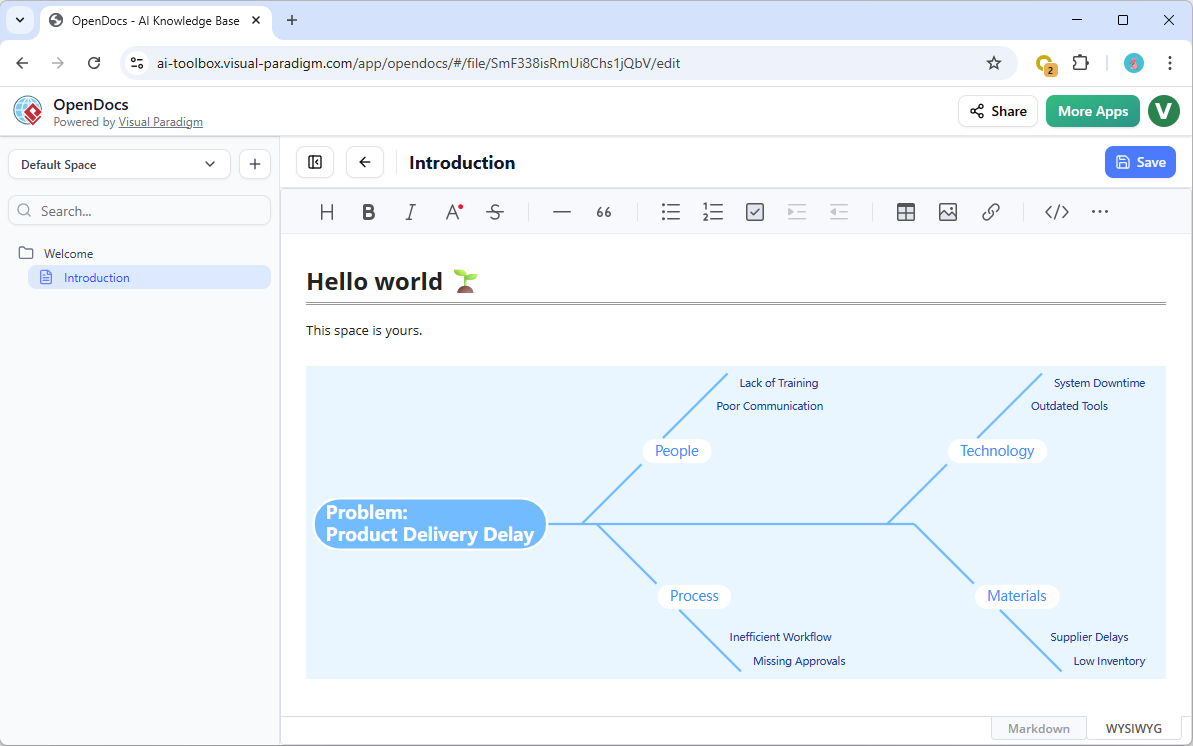
Thay vì xuất sơ đồ dưới dạng hình ảnh và mất tính tương tác, tôi có thể giữ nguyên sơ đồ xương cá sống, có thể chỉnh sửa, bên cạnh ghi chú cuộc họp, các mục hành động và phân tích theo dõi. Đối với các bản ghi kiểm toán hoặc báo cáo cho các bên liên quan, sự tích hợp có ngữ cảnh này là vô giá.
Bước theo bước: Tạo sơ đồ xương cá đầu tiên của tôi (phiên bản máy tính để bàn)
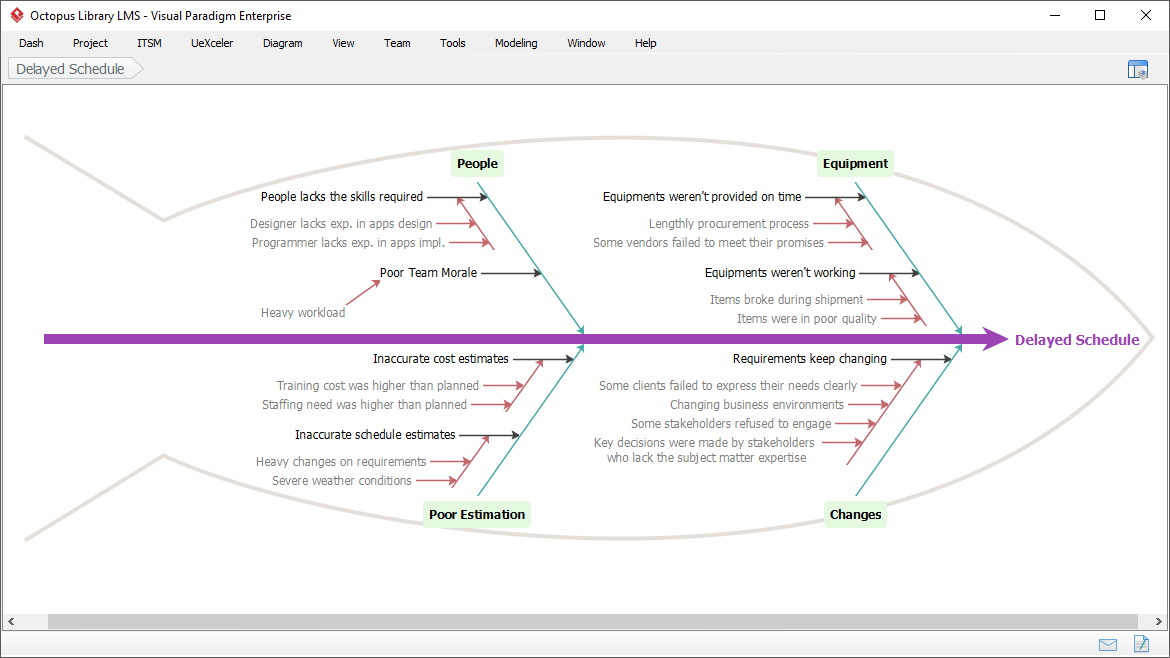
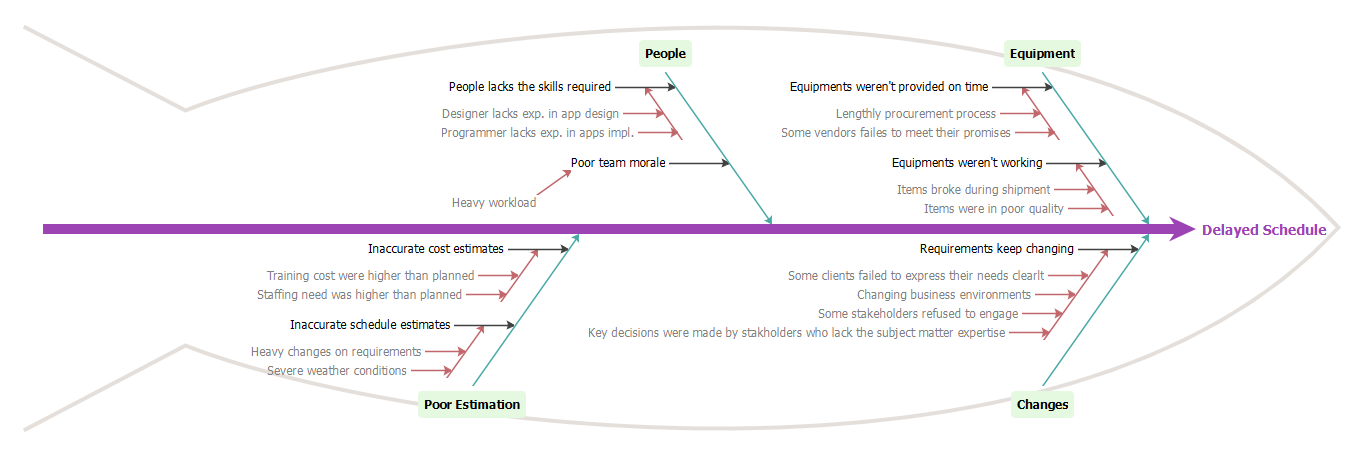
Dưới đây là cách chính xác tôi đã xây dựng sơ đồ cho tình huống ‘Lịch trình bị chậm trễ’:
-
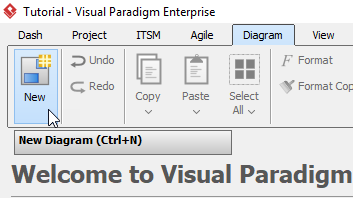
Nhấp vào Sơ đồ > Mới từ thanh công cụ.
-
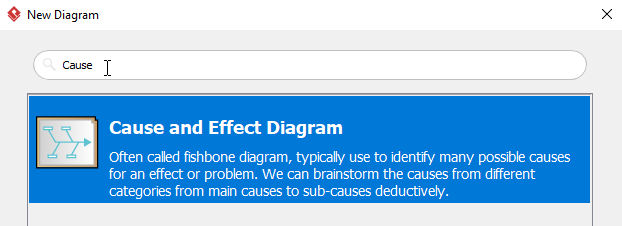
Trong cửa sổ Sơ đồ mới , chọn Sơ đồ nguyên nhân và kết quả, sau đó nhấp vào Tiếp theo. Sử dụng thanh tìm kiếm nếu cần.
-
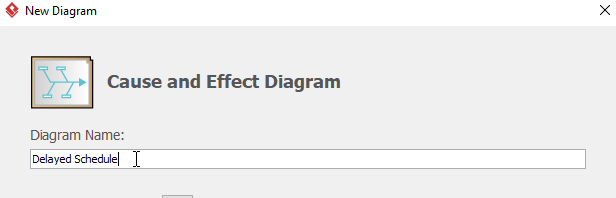
Đặt tên sơ đồ (ví dụ: Lịch trình bị chậm trễ), sau đó nhấp vào OK.
-
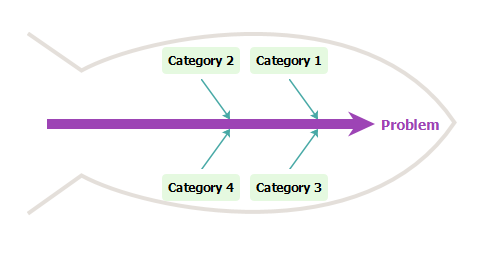
Bạn sẽ thấy một mẫu khởi tạo:
-
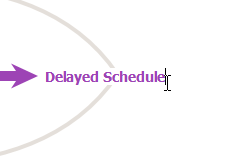
Nhấp đôi vào vấn đề bên phải và đổi tên nó (ví dụ: Lịch trình bị chậm trễ).
-
Nhấp đôi vào Danh mục1 để đổi tên nó (ví dụ: Thiết bị).
-
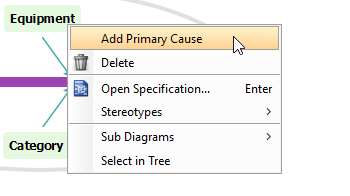
Nhấp chuột phải Thiết bị và chọn Thêm nguyên nhân chính để tạo nhánh nguyên nhân mới.
-
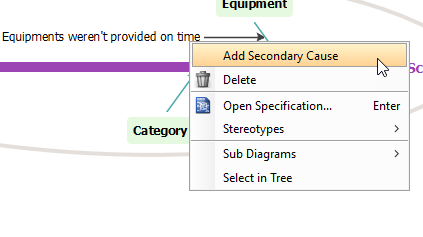
Đổi tên nguyên nhân (ví dụ: Thiết bị không được cung cấp đúng hạn), sau đó nhấp chuột phải vào nó và chọn Thêm nguyên nhân phụ để phân tích sâu hơn.
-
Tiếp tục thêm và đổi tên các nguyên nhân cho đến khi phân tích của bạn cảm thấy đầy đủ.
-
Kết quả cuối cùng:
Tạo sơ đồ xương cá trong OpenDocs
Dưới dạng một phần của trang tài liệu
-
Mở trang của bạn trong OpenDocs và nhấp vào Chỉnh sửa.
-
Đặt con trỏ tại vị trí mà sơ đồ cần xuất hiện.
-
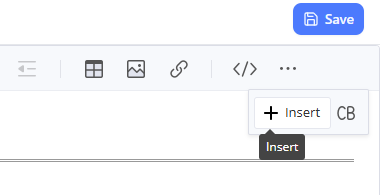
Nhấp vào Chèn nút trên thanh công cụ.
-
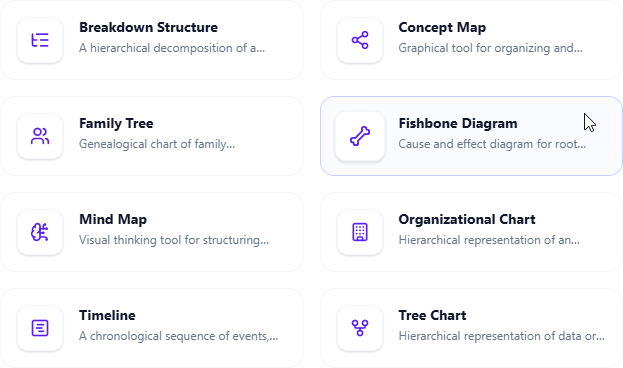
Chọn Sơ đồ tư duy > Sơ đồ xương cá.
-
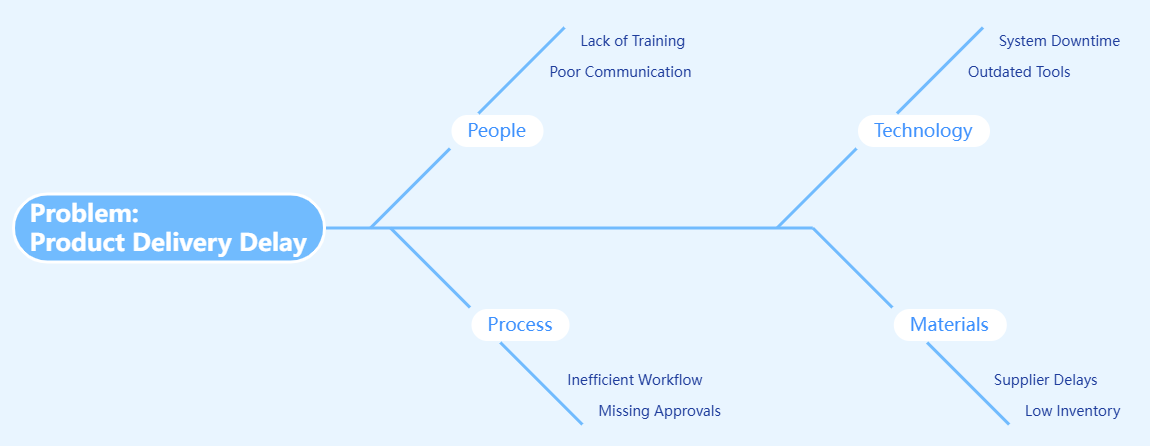
Chỉnh sửa sơ đồ của bạn trực tiếp trong trình chỉnh sửa nhúng.
-
Nhấp vào Lưu, sau đó Đóng để quay lại tài liệu của bạn.
Là một thành phần độc lập
-
Trong khung mục lục, nhấp vào+ > Trang thành phần mới.
-
ChọnSơ đồ tư duy > Sơ đồ xương cá.
-
Xây dựng và lưu phân tích của bạn dưới dạng một thành phần độc lập, có thể liên kết.
Ưu và nhược điểm: Đánh giá trung thực của tôi
✅ Điều tôi thích
-
Bố cục tự động: Tiết kiệm thời gian định dạng đáng kể; sơ đồ vẫn gọn gàng dù độ phức tạp tăng lên.
-
Tạo bằng AI: Chuyển các phát biểu vấn đề mơ hồ thành điểm khởi đầu có cấu trúc chỉ trong vài giây.
-
Đồng bộ đa nền tảng: Làm việc trên máy tính để bàn, xem lại trên di động, nhúng vào OpenDocs—trải nghiệm nhất quán.
-
Tích hợp với OpenDocs: Giữ phân tích trong bối cảnh tài liệu dự án, không tách biệt.
-
Kết quả chuyên nghiệp: Sơ đồ sẵn sàng xuất ra cho bài thuyết trình, báo cáo hoặc đánh giá của bên liên quan.
⚠️ Những điều cần cân nhắc
-
Độ dốc học tập: Người dùng mới có thể cần 15–20 phút để làm quen với giao diện (dù các bài hướng dẫn giúp ích).
-
Cần tinh chỉnh AI: Sơ đồ được tạo ra là điểm khởi đầu mạnh mẽ nhưng thường cần xác minh và tùy chỉnh bởi con người.
-
Giấy phép: Đồng bộ đa nền tảng đầy đủ và các tính năng AI yêu cầu giấy phép Phiên bản Chuyên nghiệp hoặc Phiên bản Combo.
Ai nên sử dụng công cụ này?
-
Nhà quản lý dự án thực hiện các buổi tổng kết hoặc đánh giá rủi ro
-
Kỹ sư chất lượng thực hiện phân tích nguyên nhân gốc rễ cho các lỗi
-
Nhà tư vấn hỗ trợ các buổi làm việc với khách hàng từ xa hoặc trực tiếp
-
Đội sản phẩm ghi chép nợ kỹ thuật hoặc các rào cản tính năng
-
Sinh viên và giáo viên giảng dạy tư duy hệ thống hoặc các khung giải quyết vấn đề
Nếu quy trình làm việc của bạn bao gồm phân tích vấn đề định kỳ, ghi chép tài liệu và hợp tác nhóm, bộ công cụ xương cá của Visual Paradigm xứng đáng được xem xét.
Kết luận
Sau nhiều tuần thử nghiệm, tôi có thể tự tin nói rằng Visual Paradigm đã nâng tầm sơ đồ xương cá đơn giản từ một bản phác thảo trên bảng trắng thành một công cụ phân tích năng động, được hỗ trợ bởi trí tuệ nhân tạo. Tính năng bố cục tự động đã giải quyết triệt để nỗi đau về định dạng kéo dài hàng thập kỷ, trong khi bộ sinh AI giúp đẩy nhanh giai đoạn “trang trống” trong quá trình giải quyết vấn đề. Nhưng điều thực sự làm nổi bật bộ công cụ này chính là tích hợp với OpenDocs — giữ cho phân tích nguyên nhân gốc rễ luôn song hành cùng tài liệu dự án, thay vì bị mắc kẹt trong một tệp riêng biệt.
Nó có hoàn hảo không? Không công cụ nào hoàn hảo cả. Nhưng đối với các đội ngũ nghiêm túc trong việc giải quyết vấn đề theo cấu trúc, Visual Paradigm mang đến sự kết hợp hiếm có: sự nghiêm ngặt của phương pháp Ishikawa truyền thống, tốc độ của trí tuệ nhân tạo hiện đại và tính linh hoạt của hợp tác dựa trên đám mây. Dù bạn đang xử lý lỗi phần mềm, phân tích sự gián đoạn chuỗi cung ứng hay lên kế hoạch cho một sáng kiến cải tiến quy trình, công cụ này giúp biến suy nghĩ sáng tạo thành những bước đột phá.
Nếu bạn đã sẵn sàng để trực quan hóa phân tích nguyên nhân gốc rễ tiếp theo của mình, tôi khuyên bạn nên bắt đầu bằng bản dùng thử miễn phí của Visual Paradigm Online để kiểm tra bộ sinh AI, sau đó khám phá OpenDocs nếu tích hợp tài liệu quan trọng đối với quy trình làm việc của bạn.
Tài liệu tham khảo
- Phần mềm sơ đồ nguyên nhân – kết quả (công cụ xương cá) | Visual Paradigm: Trang sản phẩm chính thức mô tả các tính năng của công cụ sơ đồ nguyên nhân – kết quả của Visual Paradigm, khả năng bố cục tự động và quy trình tạo dựng truyền thống.
- Bộ sinh sơ đồ xương cá được hỗ trợ AI mới | Visual Paradigm: Thông báo về khả năng sinh sơ đồ xương cá bằng AI được tích hợp vào bộ sinh sơ đồ của Visual Paradigm.
- Bộ sinh sơ đồ xương cá AI: Phát hiện nguyên nhân gốc rễ trong vài giây: Bài viết blog giải thích cách bộ sinh xương cá AI giúp các đội nhanh chóng xác định và sắp xếp các nguyên nhân gốc rễ từ các lời nhắc văn bản đơn giản.
- Hướng dẫn cách tạo sơ đồ xương cá: Hướng dẫn từng bước để tạo sơ đồ xương cá thủ công trong Visual Paradigm.
- Tại sao mọi đội ngũ đều cần một công cụ vẽ sơ đồ AI để khởi động dự án nhanh hơn: Bài viết thảo luận về lợi ích của các công cụ vẽ sơ đồ được hỗ trợ AI trong việc đẩy nhanh quá trình lập kế hoạch và phân tích dự án.
- Phân tích nguyên nhân gốc rễ sơ đồ xương cá đã có mặt trong OpenDocs: Ghi chú phát hành thông báo tính năng hỗ trợ sơ đồ xương cá trong nền tảng quản lý kiến thức OpenDocs của Visual Paradigm.
- Visual Paradigm Desktop so với VP Online: Hướng dẫn toàn diện: Hướng dẫn so sánh từ bên thứ ba, bao gồm các điểm khác biệt giữa phiên bản Desktop và trực tuyến của Visual Paradigm.
- Hướng dẫn YouTube: Tạo sơ đồ xương cá: Video hướng dẫn từng bước minh họa các kỹ thuật tạo sơ đồ xương cá trong Visual Paradigm.
- Hướng dẫn YouTube: Tính năng nâng cao của sơ đồ xương cá: Hướng dẫn video bao gồm các tính năng nâng cao và tùy chọn tùy chỉnh cho sơ đồ xương cá.
- Các tùy chọn cấp phép và đồng bộ của Visual Paradigm: Trang chính thức mô tả các tùy chọn cấp phép và khả năng đồng bộ giữa các nền tảng của Visual Paradigm.
This post is also available in Deutsch, English, Español, فارسی, Français, English, Bahasa Indonesia, 日本語, Polski, Portuguese, Ру́сский, 简体中文 and 繁體中文.