


Introdução
Como gerente de projetos que facilitou inúmeros pós-mortem e sessões de resolução de problemas, já vi minha cota de rabiscos em quadros brancos que vagamente lembram esqueletos de peixes. Mas transformar essas sessões de brainstorming desorganizadas em análises de causa raiz acionáveis e compartilháveis sempre foi o ponto difícil. Foi por isso que decidi testar a ferramenta de Diagrama de Causa e Efeito (Fishbone/Ishikawa) do Visual Paradigm. Nas últimas semanas, testei tanto o fluxo de trabalho tradicional manual quanto os novos recursos de geração com IA nas plataformas Desktop, Online e OpenDocs. Aqui está a minha avaliação honesta e independente do que funcionou, do que me surpreendeu e se esta ferramenta merece um lugar na sua caixa de ferramentas de resolução de problemas.
O que é um Diagrama de Causa e Efeito (Fishbone)?
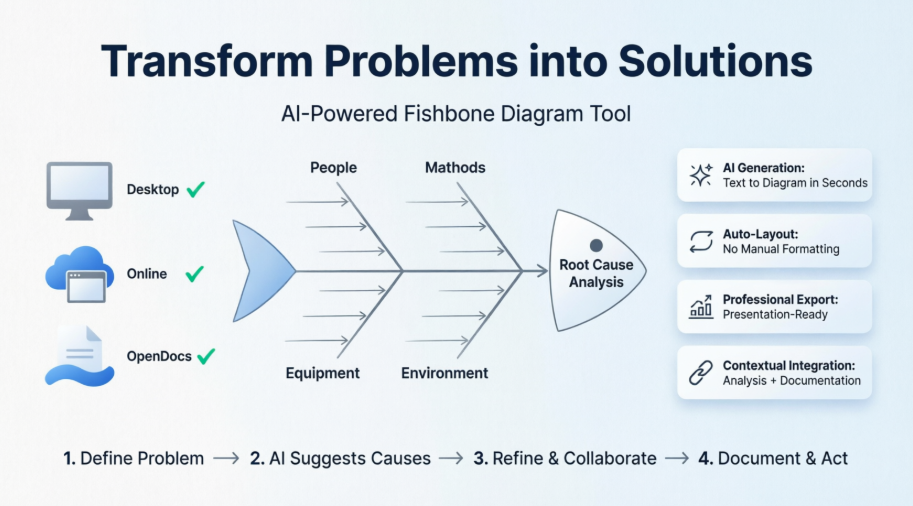
Antes de mergulhar na própria ferramenta, um breve reforço: Diagramas de Causa e Efeito — comumente chamados de diagramas Fishbone ou Ishikawa — mapeiam visualmente fatores potenciais que contribuem para um problema específico. O diagrama se assemelha a um esqueleto de peixe: a “cabeça” indica o efeito (o problema), a “coluna vertebral” corre horizontalmente e os “ossos” categorizados se ramificam para representar fatores contribuintes como Pessoas, Métodos, Materiais, Equipamentos e Ambiente.
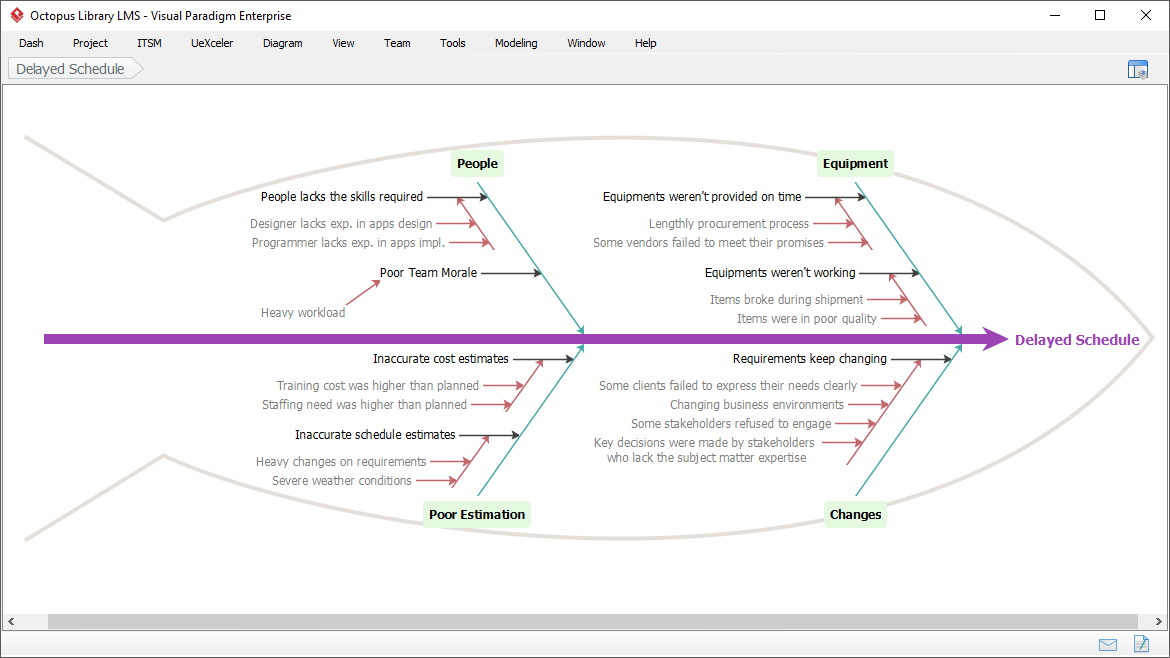
Originalmente desenvolvida pelo Dr. Kaoru Ishikawa na Universidade de Tóquio em 1943, esta metodologia continua sendo indispensável para brainstorming estruturado, controle de qualidade e análise de sistemas. O desafio sempre foi a execução: manter o diagrama organizado à medida que as ideias aumentam. É aí que o Visual Paradigm entra em ação.
Minhas Primeiras Impressões: Auto-Layout que Funciona de Verdade
Um dos meus maiores pontos de dor com ferramentas de diagramação é a formatação manual. Gaste 20 minutos brainstormando causas, e de repente você está arrastando caixas, redimensionando linhas e realinhando textos. O recurso de auto-layout do Visual Paradigm foi uma verdadeira alívio.
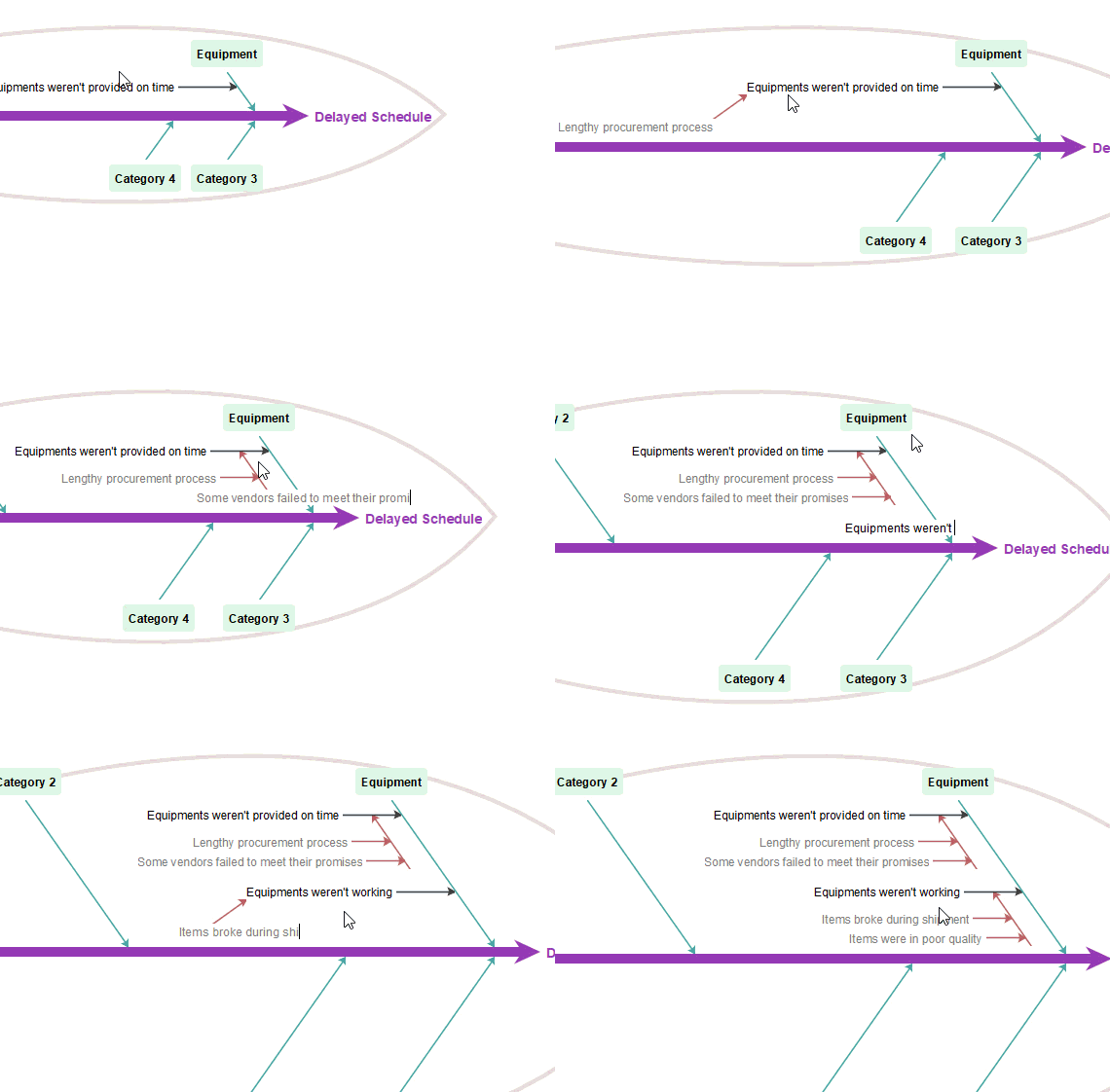
À medida que eu adicionava causas primárias e secundárias, os ‘ossos’ se reorganizavam automaticamente, e o corpo do peixe se expandia ou contraiam dinamicamente. Nenhuma alinhamento manual necessário. Para equipes colaborando em tempo real, isso significa menos tempo com formatação e mais tempo analisando.
Duas Formas de Criar: Tradicional vs. com IA
Modelagem Tradicional: Controle Total, Passo a Passo
Comecei com a abordagem manual — ideal quando você quer controle granular ou está facilitando uma oficina ao vivo. O fluxo de trabalho é intuitivo:
-
Defina o efeito (problema) à direita
-
Selecione categorias padrão (Métodos, Materiais, Pessoas, etc.)
-
Adicione causas primárias como ossos principais
-
Aprofunde-se com causas secundárias/terciárias usando a análise de ‘Por quê?’
Este método brilha quando sua equipe precisa debater cada conexão ou quando as causas não se encaixam nas categorias padrão.
Geração com IA: Velocidade Encontra Estrutura
Depois experimentei o gerador com IA. Digitei:“Atrasos no projeto devido a requisitos não claros, restrições de recursos e falhas de comunicação.”Em poucos segundos, a ferramenta produziu um diagrama Fishbone estruturado com causas categorizadas, ramificações lógicas e até sugeriu sub-causas que eu não havia considerado.

A IA não substituiu o pensamento crítico — acelerou a fase de configuração. Depois, pude aprimorar, reordenar ou expandir ramos manualmente. Para prototipagem rápida ou ao entrar em uma nova área de problema, isso é uma mudança de jogo.
Passeio pela Plataforma: Onde Eu Usei
Visual Paradigm Desktop
O aplicativo instalado tem uma sensação robusta e responsiva. Aproveitei a capacidade de funcionar offline e as opções profundas de personalização. O Gerador de Diagramas com IA está localizado no menuFerramentasmenu, tornando fácil alternar entre modos manual e com assistência de IA. Sincronizar com projetos na nuvem exige uma licença de manutenção ativa, mas uma vez configurado, as alterações são propagadas de forma transparente.
Visual Paradigm Online
Acessado por navegador, esta opção sem instalação é perfeita para sessões rápidas ou quando trabalha em múltiplos dispositivos. O Criador Especializado de Fishbone com IA e o modo Smartboard (onde esboços digitados se convertem automaticamente em diagramas) se sentiram particularmente ágeis. Usei isso em uma oficina remota, e os participantes puderam comentar diretamente nos elementos do diagrama.
Integração com OpenDocs
Este foi minha descoberta favorita. O OpenDocs, a ferramenta de gerenciamento de conhecimento com inteligência artificial da Visual Paradigm, permite que você insira diagramas de espinha de peixe diretamente em páginas de documentação em Markdown.
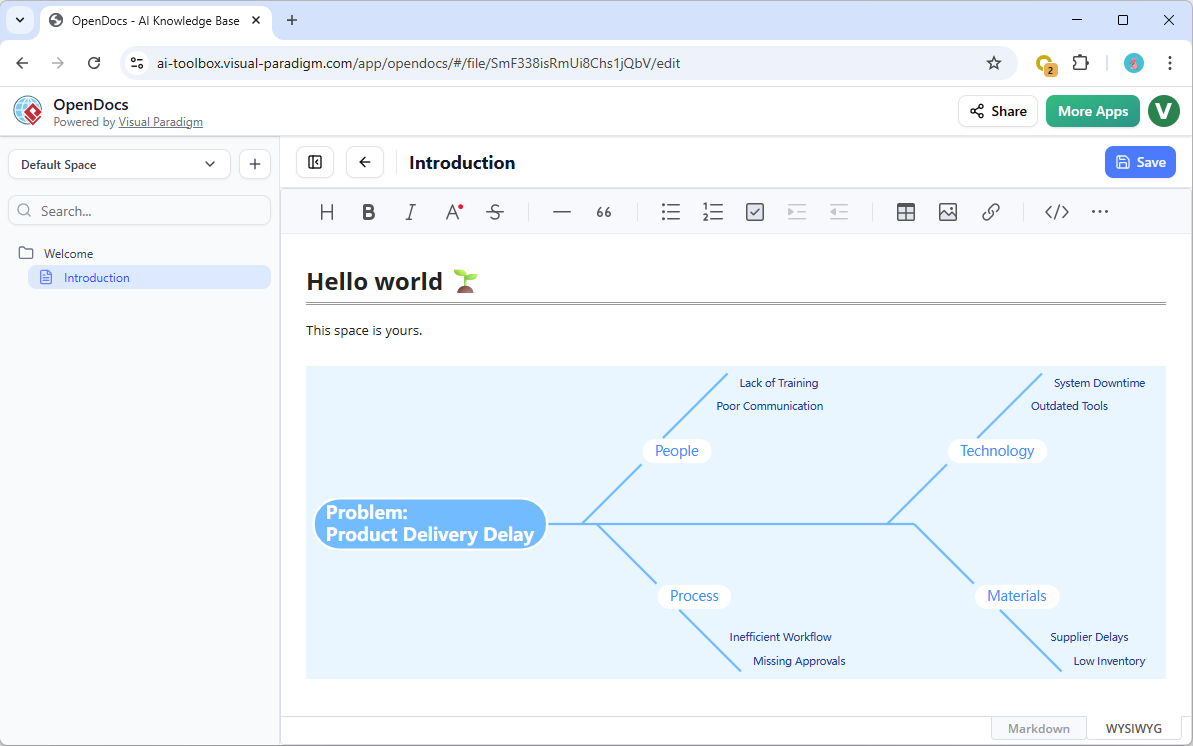
Em vez de exportar diagramas como imagens e perder a interatividade, pude manter o diagrama de espinha de peixe em tempo real e editável ao lado das anotações da reunião, itens de ação e análises posteriores. Para rastreamento de auditoria ou relatórios para partes interessadas, essa integração contextual é inestimável.
Passo a passo: Criando meu primeiro diagrama de espinha de peixe (Desktop)
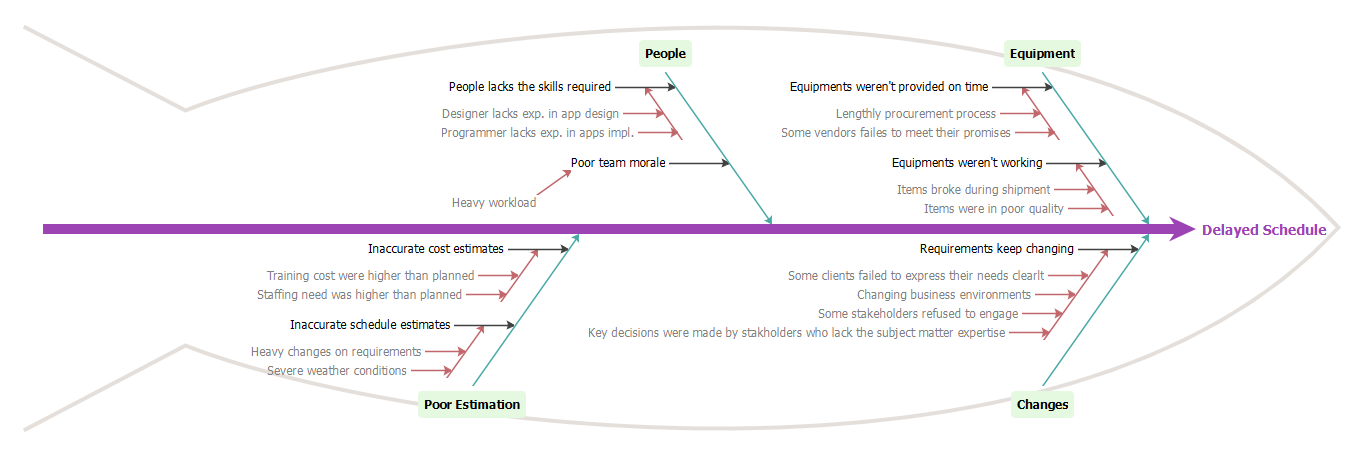
Aqui está exatamente como construí um diagrama para um cenário de “Horário Atrasado”:
-
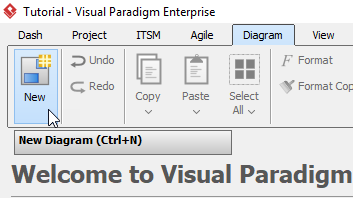
Clique em Diagrama > Novo na barra de ferramentas.
-
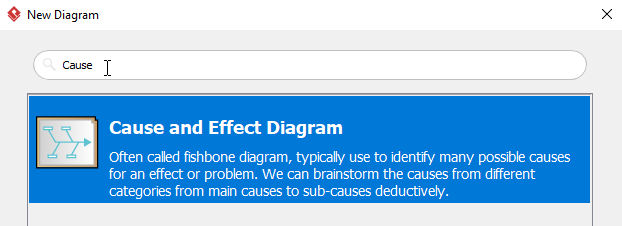
Na janela de Novo Diagrama janela, selecione Diagrama de Causa e Efeito, depois clique em Próximo. Use a barra de pesquisa se necessário.
-
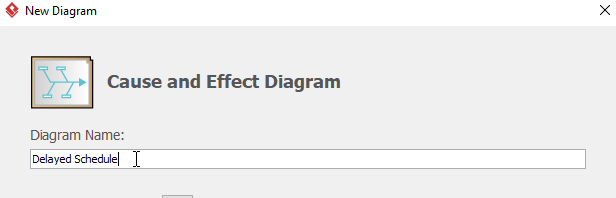
Nomeie o diagrama (por exemplo, Horário Atrasado), depois clique em OK.
-
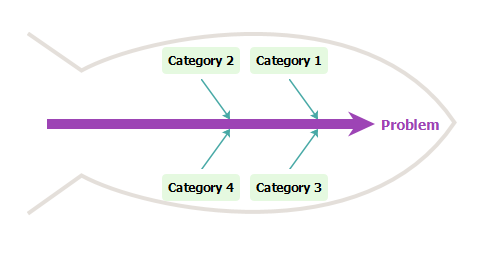
Você verá uma plantilha inicial:
-
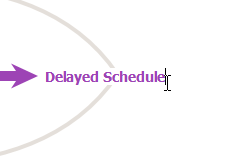
Clique duas vezes em problema à direita e renomeie-o (por exemplo, Horário Atrasado).
-
Clique duas vezes em Categoria1 para renomeá-lo (por exemplo, Equipamento).
-
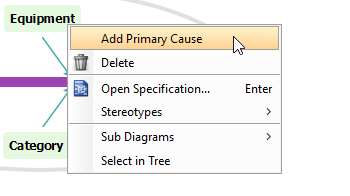
Clique com o botão direito Equipamento e selecione Adicionar Causa Primária para criar uma nova ramificação de causa.
-
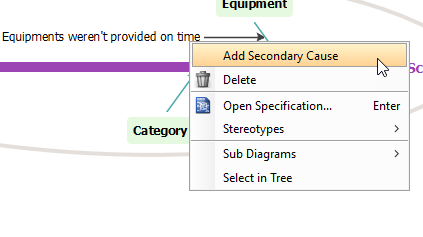
Renomeie a causa (por exemplo, Equipamentos não foram fornecidos a tempo), depois clique com o botão direito nele e selecione Adicionar Causa Secundária para uma análise mais aprofundada.
-
Continue adicionando e renomeando causas até que sua análise pareça completa.
-
Resultado final:
Criando Diagramas de Osso de Peixe no OpenDocs
Como parte de uma página de documento
-
Abra sua página no OpenDocs e clique Editar.
-
Coloque seu cursor onde o diagrama deve aparecer.
-
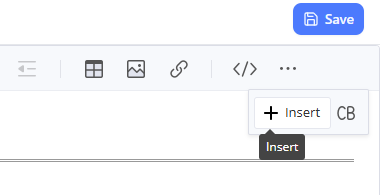
Clique no Inserir botão na barra de ferramentas.
-
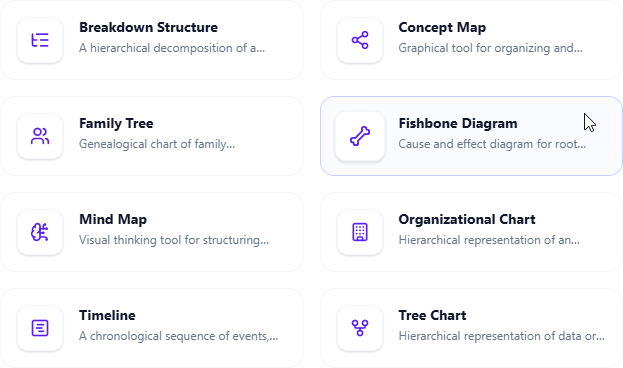
Selecione Mapas Mentais > Diagrama de Osso de Peixe.
-
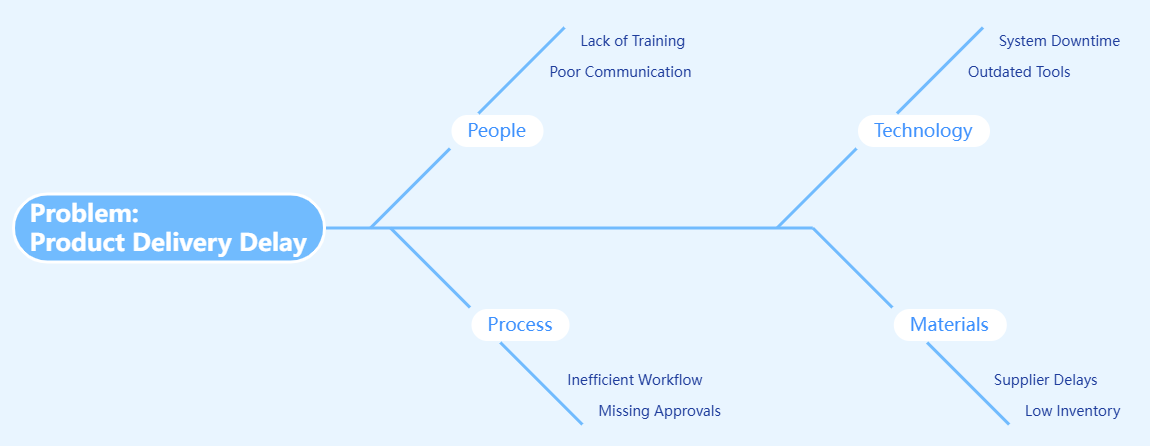
Edite seu diagrama diretamente no editor embutido.
-
Clique Salvar, depois Fechar para retornar ao seu documento.
Como um componente independente
-
Na área de conteúdo da tabela, clique em+ > Página de Novo Componente.
-
SelecioneMapas Mentais > Diagrama de Causa e Efeito.
-
Crie e salve sua análise como um componente independente e linkável.
Vantagens e Desvantagens: Minha Avaliação Honesta
✅ O que Eu Amei
-
Layout automático: Economiza tempo significativo com formatação; os diagramas permanecem organizados mesmo com o aumento da complexidade.
-
Geração por IA: Transforma enunciados de problemas vagos em pontos de partida estruturados em segundos.
-
Sincronização entre Plataformas: Trabalhe no Desktop, revise no Mobile, incorpore no OpenDocs — experiência consistente.
-
Integração com OpenDocs: Mantém a análise contextualizada com a documentação do projeto, sem ficar isolada.
-
Saída Profissional: Diagramas prontos para exportação para apresentações, relatórios ou revisões por stakeholders.
⚠️ Considerações
-
Curva de Aprendizado: Novos usuários podem precisar de 15 a 20 minutos para entender a interface (embora os tutoriais ajudem).
-
Refinamento por IA Necessário: Diagramas gerados são bons pontos de partida, mas frequentemente exigem validação e personalização humana.
-
Licenciamento: Sincronização completa entre plataformas e recursos de IA exigem licenças da Edição Profissional ou Edição Combo.
Quem Deve Usar Esta Ferramenta?
-
Gerentes de Projetos realizando retrospectivas ou avaliações de risco
-
Engenheiros de Qualidade realizando análise de causa raiz para defeitos
-
Consultores facilitando workshops com clientes remotamente ou presencialmente
-
Equipes de Produto documentando dívida técnica ou bloqueios de funcionalidade
-
Alunos e Educadores ensinando pensamento sistêmico ou frameworks de resolução de problemas
Se o seu fluxo de trabalho envolve análise recorrente de problemas, documentação e colaboração em equipe, o conjunto de ferramentas de diagrama de causa e efeito do Visual Paradigm vale a pena ser avaliado.
Conclusão
Depois de semanas de testes, posso afirmar com confiança que o Visual Paradigm elevou o humilde diagrama de causa e efeito, de um esboço em quadro branco, a uma ferramenta de análise dinâmica e aprimorada por IA. O próprio layout automático resolve uma dor de cabeça de décadas relacionada à formatação, enquanto o gerador de IA acelera a fase de “página em branco” na resolução de problemas. Mas o que realmente diferencia este conjunto é a integração com o OpenDocs — mantendo a análise de causa raiz vivendo ao lado da documentação do projeto, e não presa em um arquivo separado.
É perfeito? Nenhuma ferramenta é. Mas para equipes comprometidas com a resolução estruturada de problemas, o Visual Paradigm oferece uma combinação rara: o rigor da metodologia tradicional de Ishikawa, a velocidade da IA moderna e a flexibilidade da colaboração nativa em nuvem. Se você está depurando um lançamento de software, analisando uma interrupção na cadeia de suprimentos ou planejando uma iniciativa de melhoria de processos, esta ferramenta ajuda a transformar brainstormings em avanços significativos.
Se você está pronto para visualizar a próxima análise de causa raiz, eu recomendo começar com a versão gratuita do Visual Paradigm Online para testar o gerador de IA, e depois explorar o OpenDocs se a integração com documentação for importante para o seu fluxo de trabalho.
Referências
- Software para Diagrama de Causa e Efeito (Ferramenta de Diagrama de Espinha) | Visual Paradigm: Página oficial do produto que detalha os recursos da ferramenta de diagrama de causa e efeito do Visual Paradigm, suas capacidades de layout automático e seu fluxo tradicional de criação.
- Novo Gerador de Diagrama de Espinha com IA | Visual Paradigm: Anúncio das capacidades de geração de diagramas de espinha com IA integradas ao gerador de diagramas do Visual Paradigm.
- Gerador de Diagrama de Espinha com IA: Descubra Causas Raiz em Segundos: Postagem no blog que explica como o gerador de diagrama de espinha com IA ajuda as equipes a identificar e organizar rapidamente causas raiz a partir de prompts de texto simples.
- Como Criar um Diagrama de Espinha – Tutorial: Guia passo a passo para criar manualmente diagramas de espinha no Visual Paradigm.
- Por que toda equipe precisa de uma ferramenta de diagramas com IA para um início de projeto mais rápido: Artigo que discute os benefícios das ferramentas de diagramação com IA para acelerar o planejamento e a análise de projetos.
- Análise de Causa Raiz com Diagrama de Espinha Agora no OpenDocs: Notas de lançamento que anunciam o suporte a diagramas de espinha na plataforma de gestão de conhecimento OpenDocs do Visual Paradigm.
- Visual Paradigm Desktop vs. VP Online: Um Guia Completo: Guia de comparação de terceiros que aborda as diferenças entre as ofertas desktop e online do Visual Paradigm.
- Tutorial do YouTube: Criando Diagramas de Osso de Peixe: Visita guiada em vídeo que demonstra técnicas de criação de diagramas de osso de peixe no Visual Paradigm.
- Tutorial do YouTube: Recursos Avançados de Diagramas de Osso de Peixe: Guia em vídeo que aborda recursos avançados e opções de personalização para diagramas de osso de peixe.
- Licenciamento e Opções de Sincronização do Visual Paradigm: Página oficial que detalha as opções de licenciamento e as capacidades de sincronização entre as plataformas do Visual Paradigm.
This post is also available in Deutsch, English, Español, فارسی, Français, English, Bahasa Indonesia, 日本語, Polski, Ру́сский, Việt Nam, 简体中文 and 繁體中文.