


はじめに
無数のフェイストゥーミング会議や問題解決セッションを主導してきたプロジェクトマネージャーとして、白板に描かれた魚の骨のような形をしたざらついたスケッチを何度も見てきました。しかし、こうしたごちゃごちゃしたブレインストーミングを、実行可能で共有可能な根本原因分析に変えるのは、いつも難しい課題でした。そこで、Visual Paradigmの因果図(魚の骨図/石川図)ツールを実際に試してみることにしました。過去数週間、デスクトップ版、オンライン版、OpenDocsの各プラットフォームで、従来の手動ワークフローと新しいAI駆動の生成機能の両方を検証しました。何がうまくいったか、何が予想外だったか、そしてこのツールが問題解決のツールキットにふさわしいかどうかを、正直かつ第三者の視点からご紹介します。
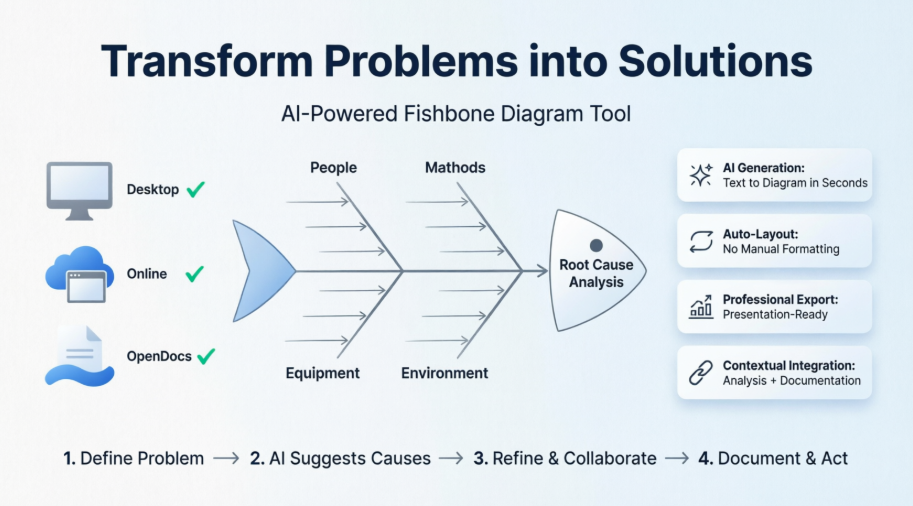
因果図(魚の骨図)とは何か?
ツール本体に移る前に、簡単な復習をします。因果図(一般的に魚の骨図や石川図と呼ばれる)は、特定の問題に寄与する可能性のある要因を視覚的にマッピングするものです。この図は魚の骨に似ており、「頭部」が結果(問題)を示し、「背骨」が水平に伸び、分類された「骨」が枝分かれして、人(People)、方法(Methods)、材料(Materials)、設備(Equipment)、環境(Environment)などの寄与要因を表します。
1943年に東京大学の石川馨博士によって開発されたこの手法は、構造的なブレインストーミング、品質管理、システム分析において今もなお非常に価値があります。しかし、常に課題だったのは実行の難しさです。アイデアが増えるにつれて図を整理し続けることが難しく、その点でVisual Paradigmが役立ちます。
初印象:自動レイアウトが本当に機能する
図作成ツールで最もストレスを感じるのは、手動でのフォーマットです。20分ほど原因をブレインストーミングしても、突然、ボックスをドラッグしたり、線のサイズを変更したり、テキストを再整列したりしなければなりません。Visual Paradigmの自動レイアウト機能は、本当に心の安堵でした。
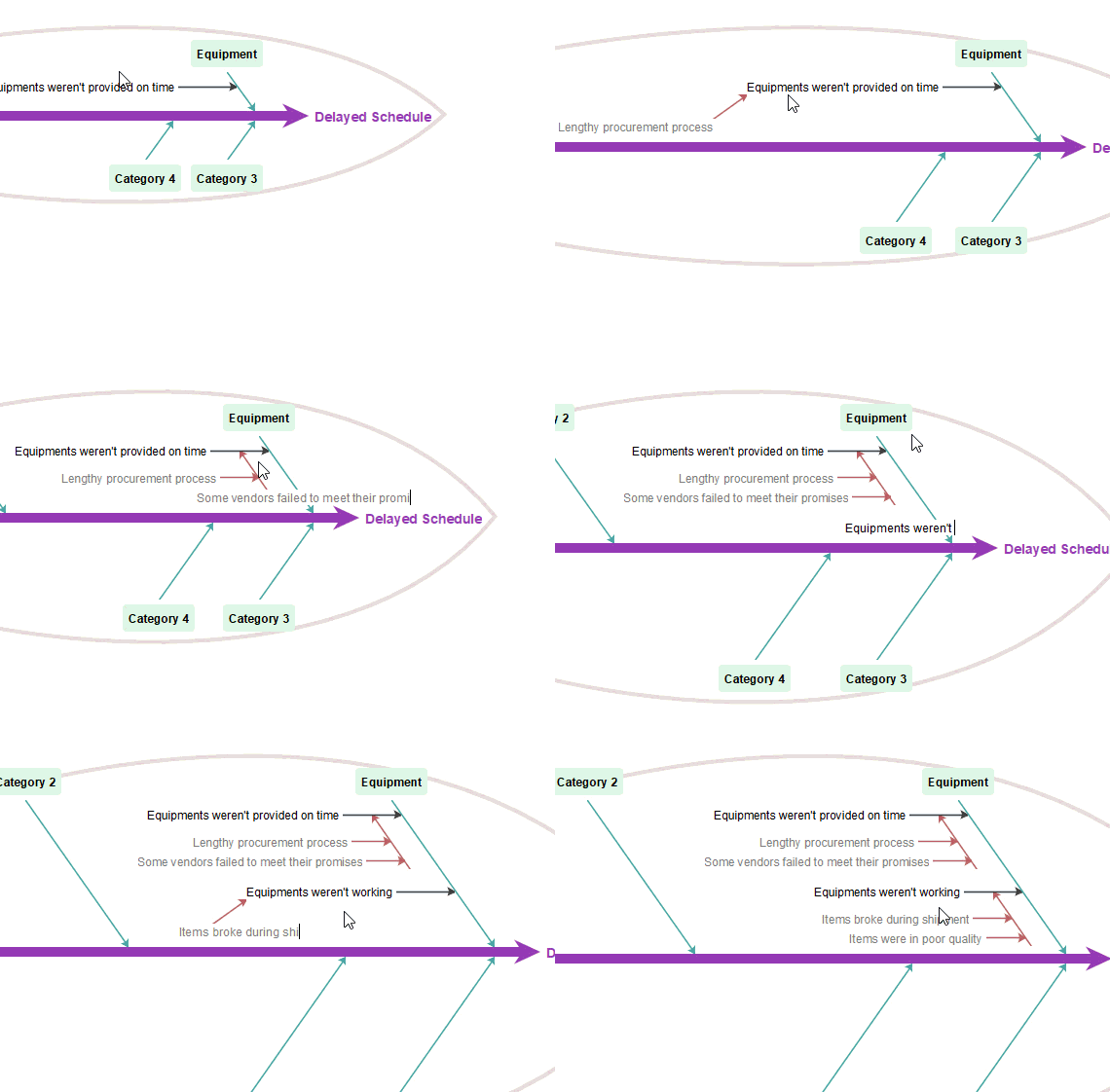
主な原因と二次的な原因を追加するたびに、「骨」が自動的に再配置され、魚の体が動的に拡大または収縮しました。手動での整列は必要ありませんでした。リアルタイムで協働するチームにとっては、フォーマットに費やす時間が減り、分析に集中できるという意味で、非常に効果的です。
2つの構築方法:従来型とAI駆動型
従来型モデリング:完全なコントロール、ステップバイステップ
まず手動で構築を始めました。細かい制御が必要な場合や、ライブワークショップを主導する場合に最適です。ワークフローは直感的です:
-
右側に結果(問題)を定義する
-
標準的なカテゴリ(方法、材料、人など)を選択する
-
主な原因を主な骨として追加する
-
「なぜ?」分析を使って、二次的・三次的な原因を掘り下げる
チームが各接続について議論したい場合や、原因が標準カテゴリに当てはまらない場合に、この方法の長所が発揮されます。
AI駆動生成:スピードと構造の融合
次に、AIジェネレーターを試してみました。入力しました:「要件が不明瞭、リソース制約、コミュニケーションのギャップによるプロジェクトの遅延。」数秒後、ツールはカテゴリ分けされた原因、論理的な分岐、さらには私が考えていなかったサブ原因まで含めた構造化された魚の骨図を生成しました。

AIは批判的思考を置き換えるものではありませんでした。むしろ、セットアップフェーズを加速しました。その後、手動で修正・再配置・拡張が可能でした。迅速なプロトタイピングや、新しい問題領域にすぐ飛び込む場合に、これは画期的な変化です。
プラットフォームの紹介:実際に使った場所
Visual Paradigm デスクトップ版
インストールされたアプリケーションは堅牢で応答性が高い印象です。オフライン利用の可能性と、深いカスタマイズオプションに感謝しました。AI図生成ツールは ツール メニュー下にあり、手動モードとAI支援モードの切り替えが簡単です。クラウドプロジェクトとの同期には有効な保守ライセンスが必要ですが、設定が完了すれば、変更がスムーズに同期されます。
Visual Paradigm オンライン版
ブラウザ経由でアクセス可能で、インストール不要のため、短時間のセッションや複数デバイス間での作業に最適です。専用のAI魚の骨図メーカーとスマートボードモード(入力したアウトラインが自動的に図に変換される)は特にスムーズに感じました。リモートワークショップで使用し、参加者が図の要素に対して直接コメントできるようにしました。
OpenDocs統合
これが私の最も好きな発見でした。OpenDocsは、Visual ParadigmのAI搭載型知識管理ツールで、魚の骨図をMarkdownドキュメントページに直接埋め込むことができます。
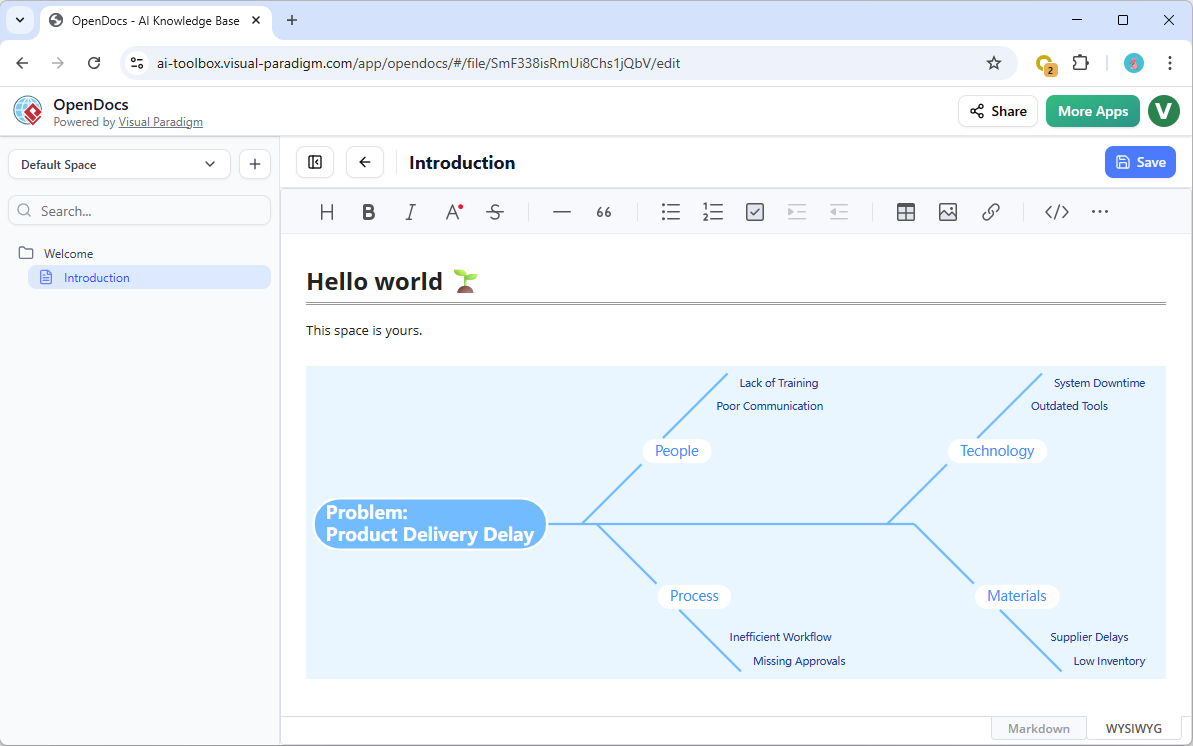
図を画像としてエクスポートしてインタラクティビティを失う代わりに、会議メモ、アクションアイテム、フォローアナリシスと共に、ライブで編集可能な魚の骨図を維持できました。監査トレーやステークホルダーへのレポートにおいて、この文脈的な統合は非常に価値があります。
ステップバイステップ:私の最初の魚の骨図の作成(デスクトップ版)
以下が、「遅延したスケジュール」のシナリオ用の図をどのように作成したかの詳細です:
-
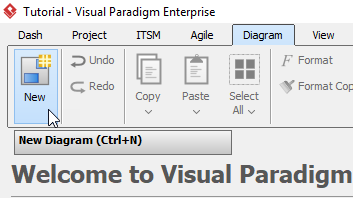
クリックしてください図 > 新規ツールバーから。
-
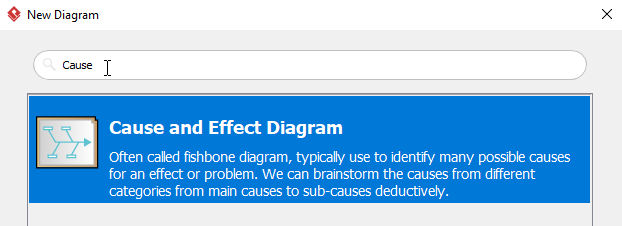
以下の新規図ウィンドウで、原因と結果の図を選択し、次に次へを使用してください。必要に応じて検索バーを利用してください。
-
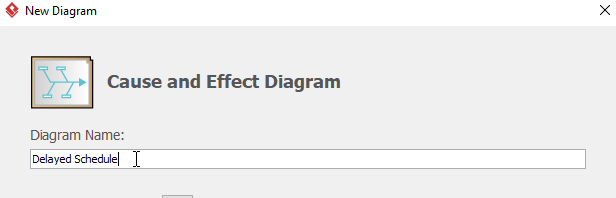
図の名前を付けます(例:遅延したスケジュール)、次にOK.
-
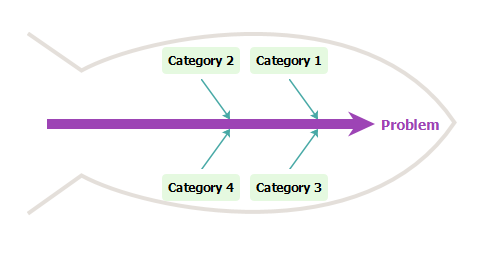
スタートテンプレートが表示されます:
-
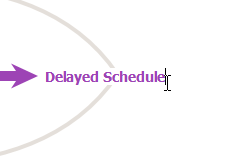
ダブルクリックしてください問題を右側でダブルクリックし、名前を変更します(例:遅延したスケジュール).
-
ダブルクリックしてくださいカテゴリ1をダブルクリックして名前を変更します(例:設備).
-
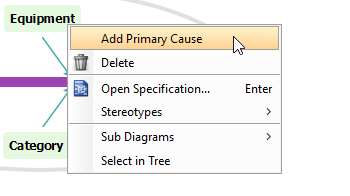
右クリックして 機器 を選択して 主な原因の追加 新しい原因の分岐を作成します。
-
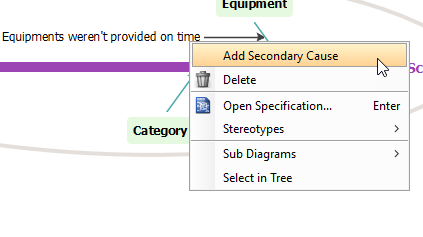
原因の名前を変更します(例: 機器が予定通りに提供されなかった)、その後右クリックして 二次原因の追加 より深い分析のために使用します。
-
分析が完了したと感じられるまで、原因の追加と名前の変更を繰り返します。
-
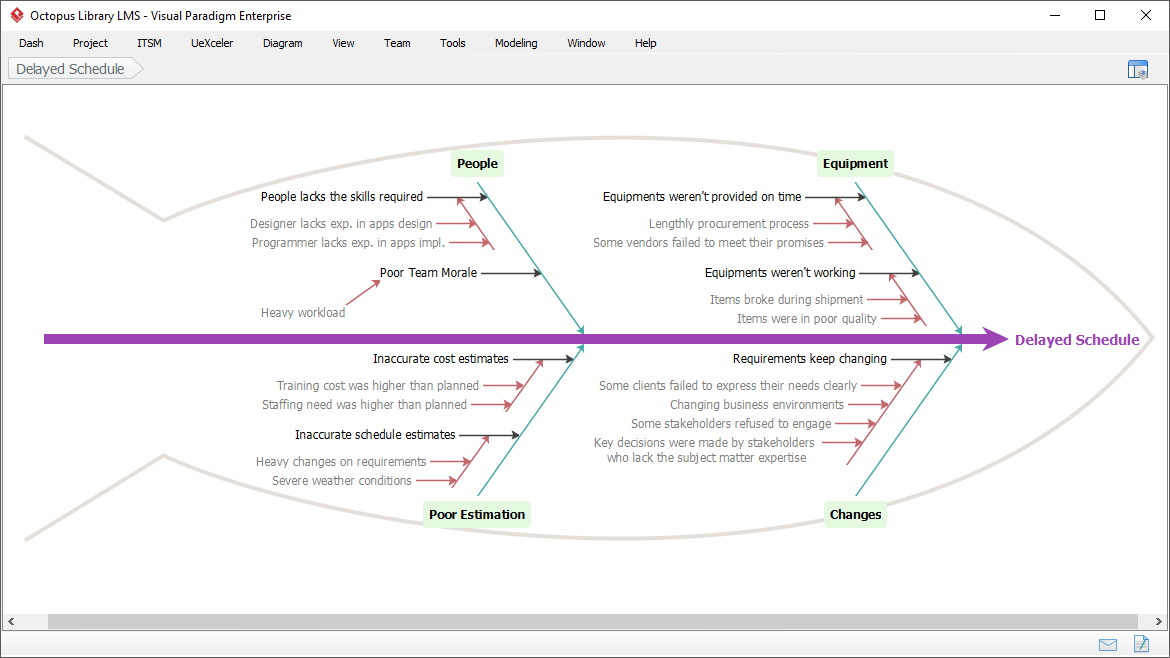
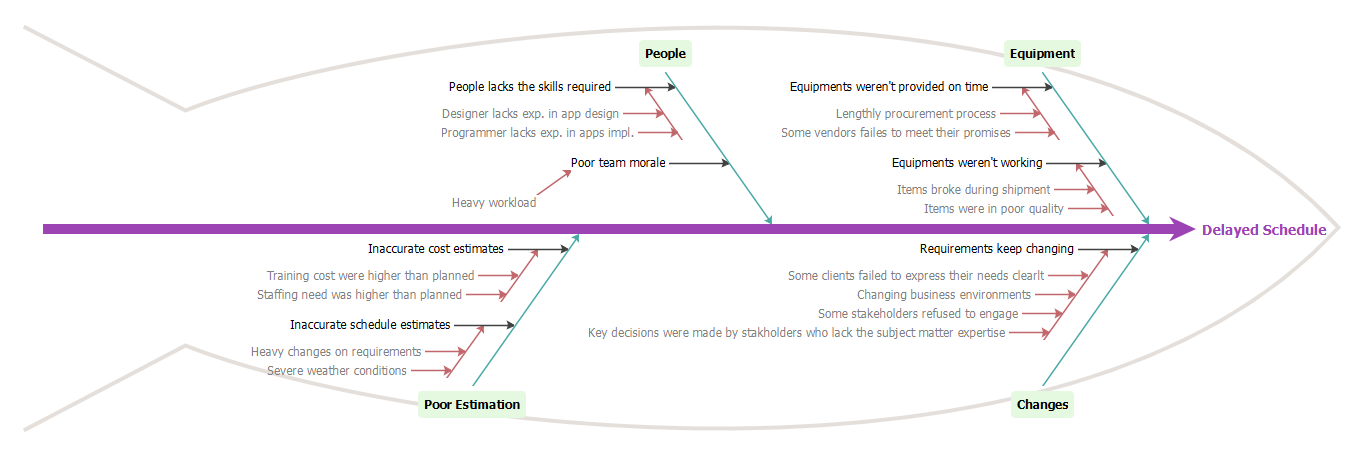
最終結果:
OpenDocsでイシケイ図を作成する
ドキュメントページの一部として
-
OpenDocsでページを開き、 編集.
-
図が表示される場所にカーソルを置きます。
-
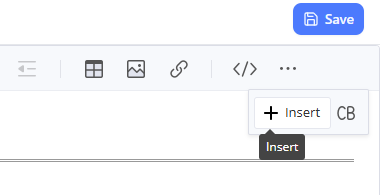
をクリックして 挿入 ツールバーのボタン。
-
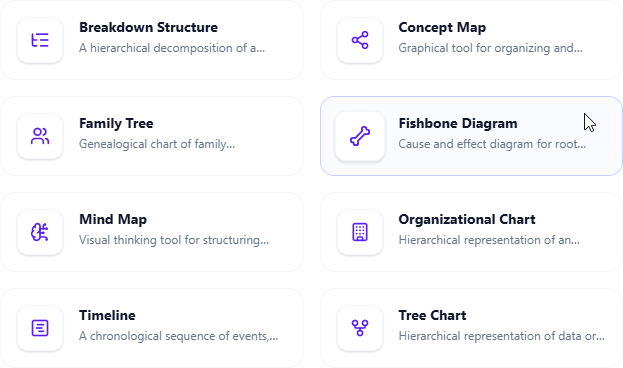
を選択して マインドマップ > イシケイ図.
-
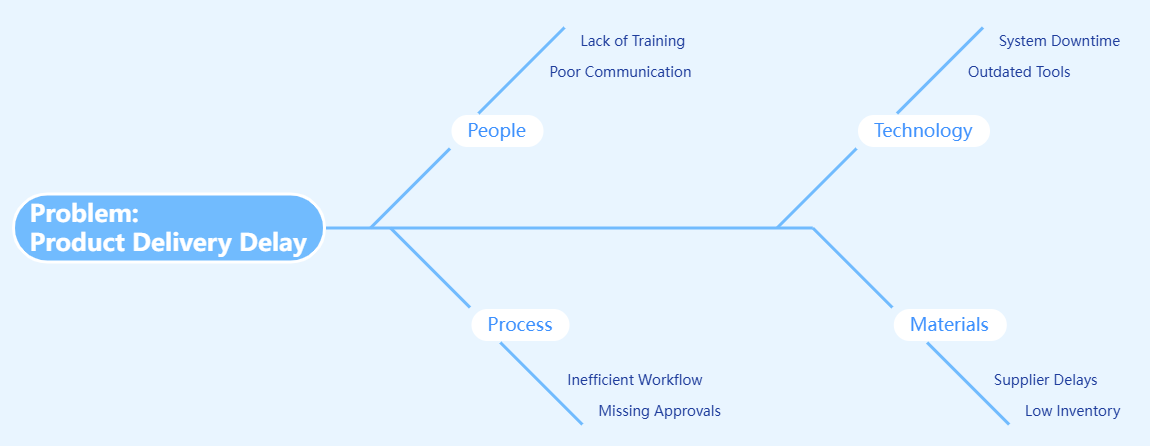
埋め込みエディタ内で直接図を編集します。
-
をクリックして 保存、次に 閉じる ドキュメントに戻ります。
独立したコンポーネントとして
-
目次ペインで、クリックしてください+ > 新しいコンポーネントページ.
-
選択してくださいマインドマップ > フィッシュボーン図.
-
分析を独立したリンク可能なコンポーネントとして構築し、保存します。
長所と短所:私の正直な評価
✅ 私が気に入った点
-
自動レイアウト:大幅なフォーマット時間の節約;複雑さが増しても図はすっきりしたまま。
-
AI生成:曖昧な問題文を数秒で構造化された出発点に変換します。
-
クロスプラットフォーム同期:デスクトップで作業し、モバイルでレビューし、OpenDocsに埋め込む—一貫した体験。
-
OpenDocs統合:分析をプロジェクト文書と関連づけ、孤立させません。
-
プロフェッショナルな出力:プレゼンテーション、レポート、ステークホルダーのレビュー用にエクスポート可能な図。
⚠️ 考慮すべき点
-
学習曲線:新規ユーザーはインターフェースを理解するのに15~20分かかる可能性があります(ただしチュートリアルが役立ちます)。
-
AIの調整が必要:生成された図は強力な出発点ですが、しばしば人間による検証とカスタマイズが必要です。
-
ライセンス:完全なクロスプラットフォーム同期とAI機能には、プロフェッショナルエディションまたはコンボエディションのライセンスが必要です。
このツールは誰が使うべきですか?
-
プロジェクトマネージャーリトロスペクティブやリスク評価の実施
-
品質エンジニア欠陥の根本原因分析の実施
-
コンサルタントリモートまたは対面でのクライアントワークショップの進行
-
プロダクトチーム技術的負債や機能のブロッカーの記録
-
学生および教育者システム思考や問題解決フレームワークの指導
ワークフローに繰り返しの問題分析、文書化、チーム協力が含まれる場合、Visual Paradigmのフィッシュボーンツールセットは検討する価値があります。
結論
数週間のテストを経て、私は自信をもって言えるのは、Visual Paradigmがシンプルなフィッシュボーン図をホワイトボードのスケッチから、動的でAI強化された分析ツールへと進化させたということです。自動レイアウト機能だけでも、数十年にわたるフォーマットの悩みを解決します。また、AIジェネレーターは問題解決の「白紙の段階」を飛躍的に加速します。しかし、このツールセットを他と一線を画すのは、OpenDocsとの統合です。根本原因分析を別ファイルに閉じ込めず、プロジェクト文書と並行して維持できるのです。
完璧ですか?いいえ、どんなツールも完璧ではありません。しかし、構造的な問題解決に真剣なチームにとっては、Visual Paradigmは稀な組み合わせを提供しています。伝統的な石川図法の厳密さ、現代のAIのスピード、クラウドネイティブな協働の柔軟性です。ソフトウェアリリースのデバッグ、サプライチェーンの混乱の分析、プロセス改善の計画など、どんな状況でも、このツールはブレインストーミングをブレークスルーへと変える手助けをします。
次の根本原因分析を可視化する準備ができているなら、AIジェネレーターを試すためにVisual Paradigm Onlineの無料トライアルから始めるのがおすすめです。文書統合がワークフローに重要であれば、OpenDocsも検討してください。
参考文献
- 原因と結果の図ソフトウェア(フィッシュボーンツール)|Visual Paradigm: Visual Paradigmの原因と結果の図ツールの機能、自動レイアウト機能、従来の作成ワークフローについて詳述した公式製品ページ。
- 新AI搭載フィッシュボーン図ジェネレーター|Visual Paradigm: Visual Paradigmの図作成ツールに統合されたAI搭載フィッシュボーン図生成機能の発表。
- AIフィッシュボーン図ジェネレーター:数秒で根本原因を発見: AIフィッシュボーンジェネレーターが、シンプルなテキストプロンプトからチームが根本原因を素早く特定・整理するのを助ける仕組みを説明するブログ記事。
- フィッシュボーン図の作成方法チュートリアル: Visual Paradigmで手動でフィッシュボーン図を作成するためのステップバイステップチュートリアルガイド。
- すべてのチームがAI図作成ツールを必要とする理由:プロジェクト開始を迅速化するため: AI搭載の図作成ツールの利点について論じ、プロジェクト計画および分析のスピードアップに寄与する内容の記事。
- フィッシュボーン図の根本原因分析がOpenDocsに搭載: Visual ParadigmのOpenDocs知識管理プラットフォーム内でのフィッシュボーン図対応を発表したリリースノート。
- Visual Paradigm DesktopとVP Onlineの比較:包括的ガイド: Visual Paradigmのデスクトップ版とオンライン版の違いをカバーする第三者による比較ガイド。
- YouTubeチュートリアル:ファイブボーン図の作成: Visual Paradigmにおけるファイブボーン図作成技術を紹介する動画ガイド。
- YouTubeチュートリアル:ファイブボーン図の高度な機能: ファイブボーン図の高度な機能およびカスタマイズオプションをカバーする動画ガイド。
- Visual Paradigmのライセンスおよび同期オプション: Visual Paradigmのプラットフォーム間でのライセンスオプションおよび同期機能について詳述した公式ページ。