


Introduction au modèle C4
Le Modèle C4 est un cadre pour visualiser l’architecture logicielle à différents niveaux d’abstraction. Créé par Simon Brown, il aide les équipes à communiquer efficacement la structure logicielle à travers des diagrammes hiérarchiques. Le « C4 » signifie Contexte, Conteneurs, Composants et Code – les quatre niveaux de détail.
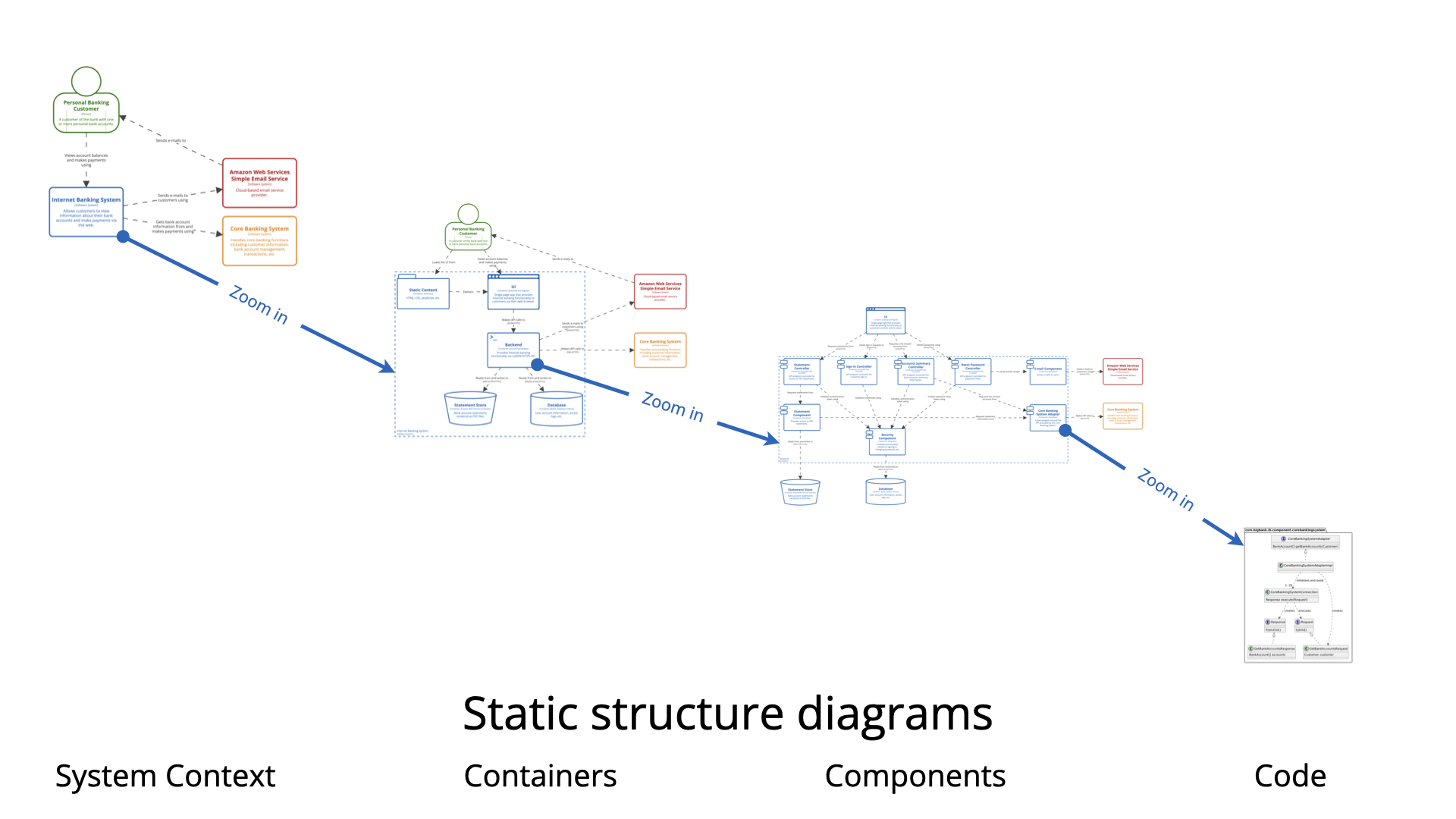
Visual Paradigm Online propose une plateforme puissante et facile à utiliser pour créer des diagrammes professionnels du modèle C4 avec une simplicité de glisser-déposer, une collaboration en temps réel et de vastes bibliothèques de modèles.
Les quatre niveaux du modèle C4
Niveau 1 : Diagramme de contexte du système
Objectif : Montrez votre système dans son périmètre et comment il s’intègre dans le monde qui l’entoure.
Éléments clés :
-
Personne/Acteur : Utilisateurs du système
-
Système : Le système logiciel que vous construisez
-
Systèmes externes : Dépendances sur lesquelles votre système repose
Exemple : Diagramme de contexte du système de banque en ligne
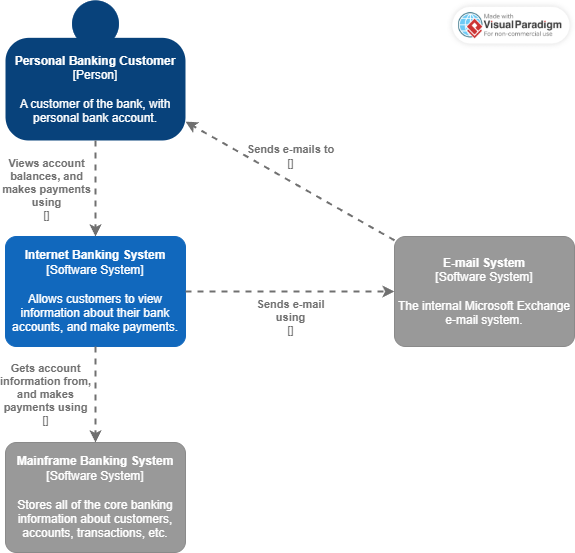
Ce diagramme illustre :
-
Client de banque personnelle interagissant avec le système de banque en ligne
-
Client de banque mobile utilisant des applications mobiles
-
Guichet automatique en tant que système externe
-
Système bancaire principal en tant que dépendance côté serveur
-
Système de messagerie pour les notifications
Quand l’utiliser : Commencez ici ! Il s’agit de votre vue d’ensemble que tout le monde (technique ou non technique) peut comprendre.
Niveau 2 : Diagramme de conteneurs
Objectif : Focalisez-vous sur votre système pour montrer les éléments techniques de haut niveau.
Éléments clés :
-
Conteneurs : Applications, magasins de données, microservices, etc.
-
Choix technologiques : La technologie utilisée par chaque conteneur
-
Communication : Comment les conteneurs interagissent
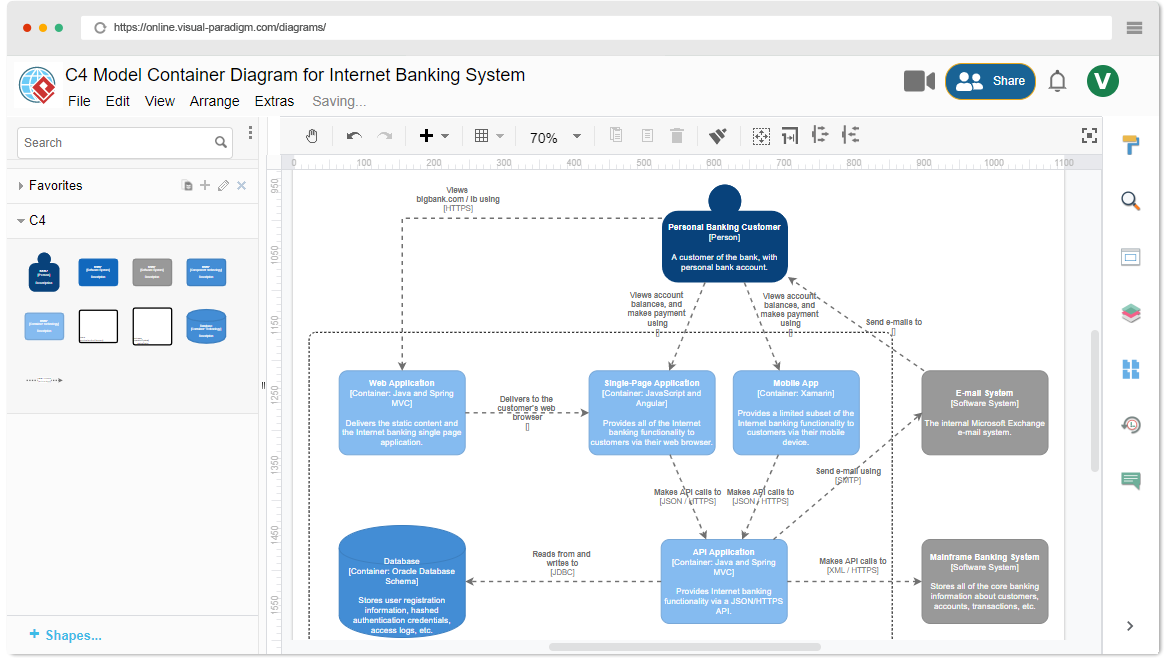
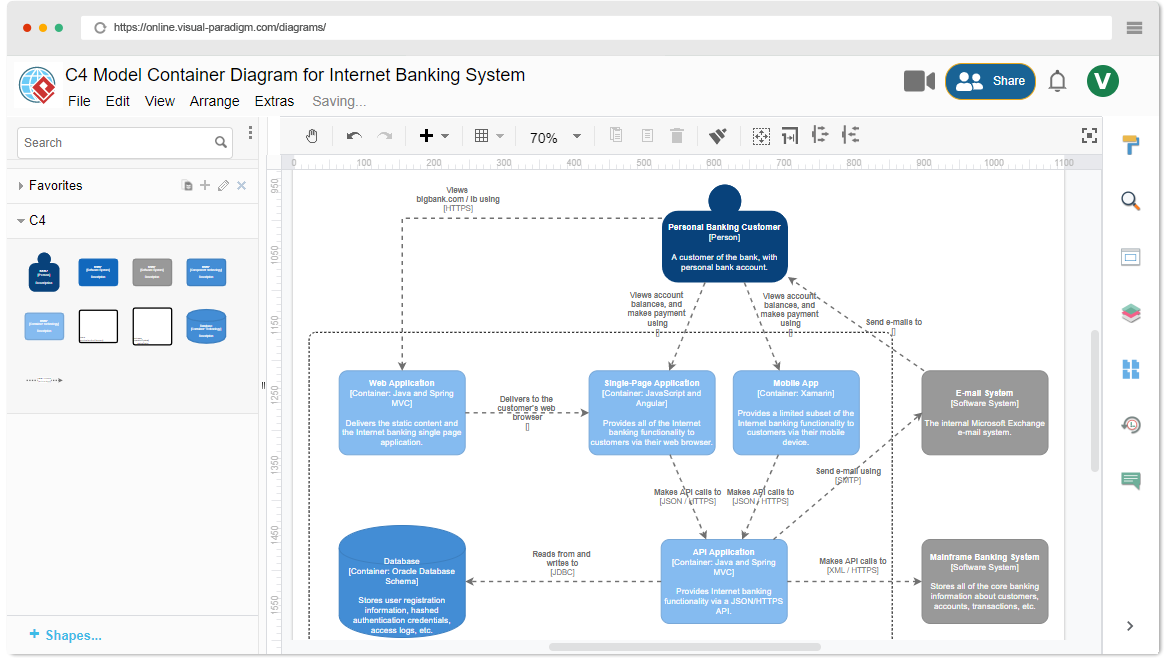
Exemple : Diagramme de conteneurs du système de banque en ligne
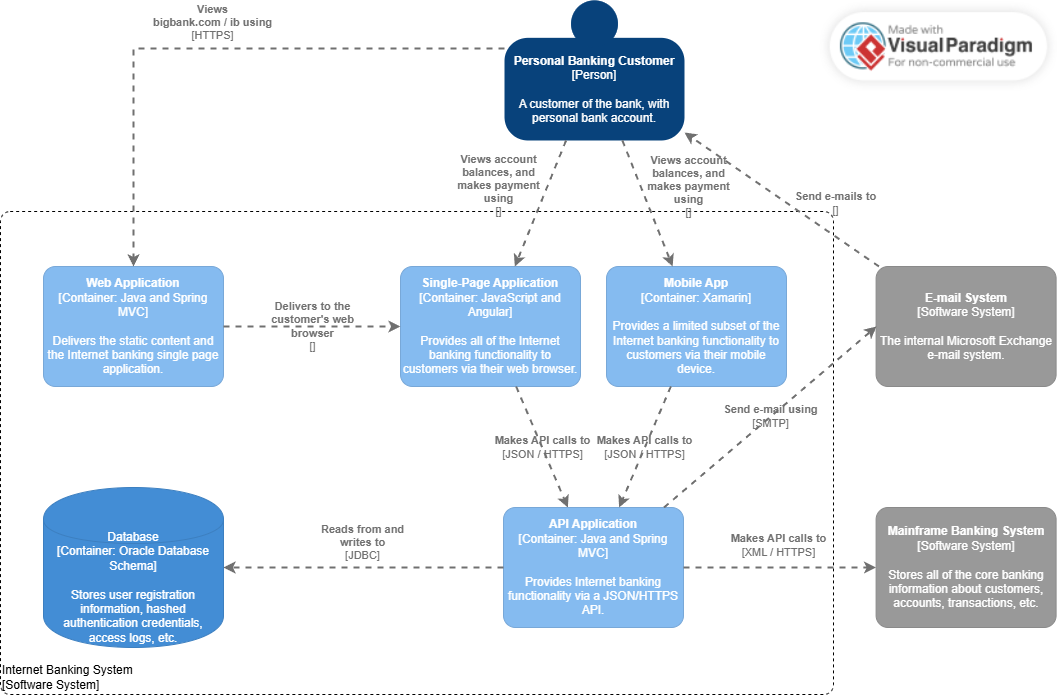
Ce diagramme révèle :
-
Application à page unique (Angular/JavaScript) – Frontend web
-
Application mobile (Xamarin) – Frontend mobile
-
API de banque en ligne (Java/Spring MVC) – API backend
-
Base de données (Oracle) – Stockage des données
-
Système de messagerie – Service externe
Relations clés :
-
Utilisateurs → SPA → API → Base de données
-
Application mobile → API → Base de données
-
API → Système de messagerie
Quand l’utiliser : Après avoir établi le contexte, montrez vos choix architecturaux et votre pile technologique aux développeurs et aux architectes.
Niveau 3 : Diagramme de composants
Objectif : Focalisez-vous sur des conteneurs individuels pour montrer leur structure interne.
Éléments clés :
-
Composants : Regroupements logiques de code (modules, classes, services)
-
Interfaces : Comment les composants communiquent
-
Responsabilités : Ce que chaque composant fait
Exemple :Diagramme de composants du système de banque en ligne
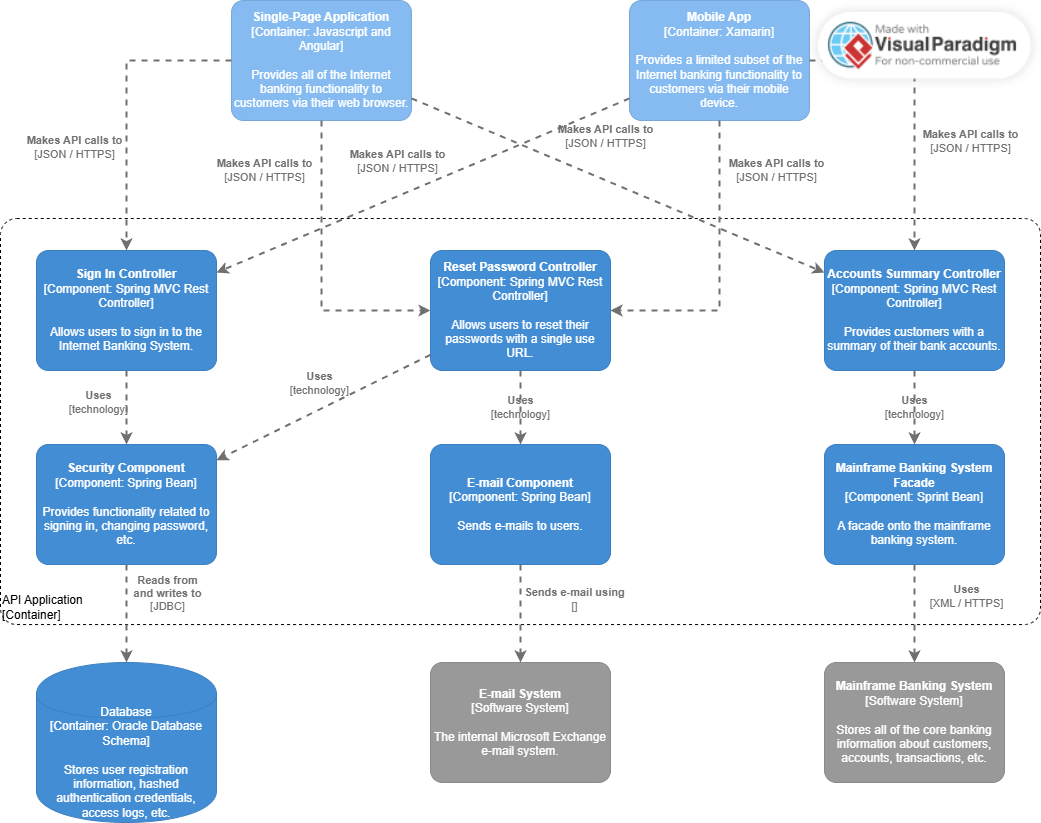
Ce diagramme décompose leAPI de banque en ligne conteneur en :
-
Contrôleur de connexion – Gestion de l’authentification
-
Contrôleur de résumé des comptes – Récupération des données du compte
-
Composant de sécurité – Logique de sécurité
-
Facade du système bancaire mainframe – Intégration avec les systèmes externes
-
Composant de messagerie – Gestion des notifications
Quand l’utiliser : Pour les équipes de développement afin de comprendre les limites des modules et leurs responsabilités au sein d’un conteneur spécifique.
Niveau 4 : Diagramme de code/Classe
Objectif : Afficher les détails d’implémentation au niveau du code.
Remarque : Bien que C4 inclue ce niveau, il est souvent généré automatiquement à partir du code à l’aide d’outils tels que des plugins d’IDE. Visual Paradigm le prend en charge grâce à ses fonctionnalités d’ingénierie du code.
Types supplémentaires de diagrammes C4
Diagramme du paysage du système
Exemple :Paysage du système de Big Bank Plc
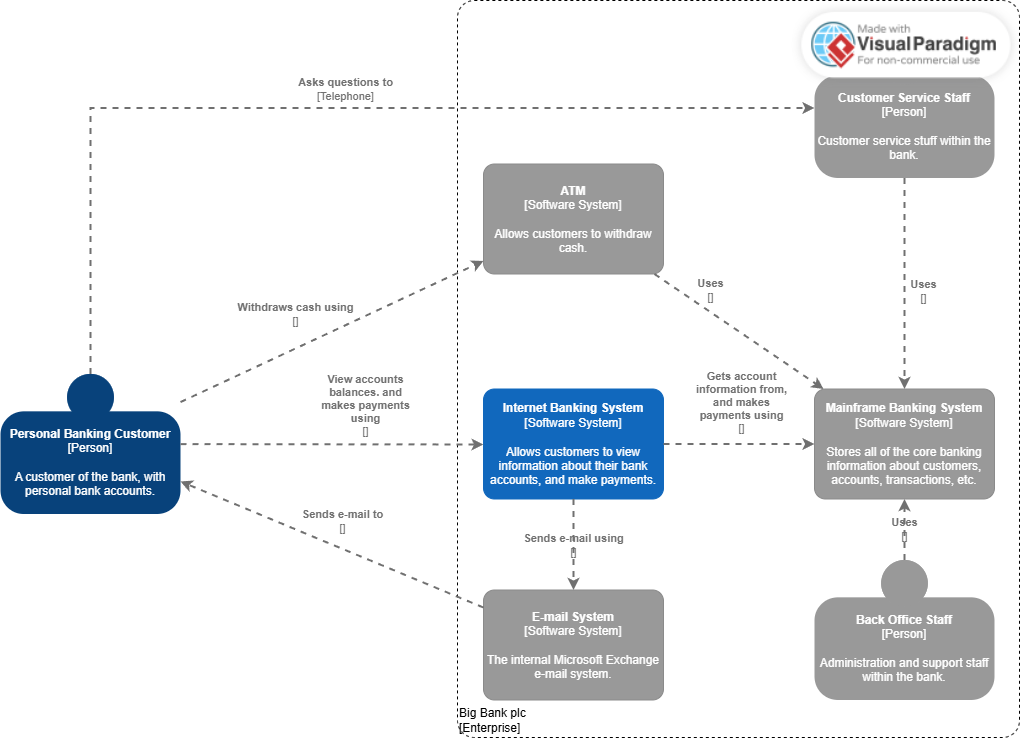
Montre plusieurs systèmes au sein d’une entreprise et leurs relations. Utile pour les vues d’architecture d’entreprise.
Diagramme de déploiement
Objectif : Montrer comment les conteneurs sont déployés sur l’infrastructure.
Exemple :Diagramme de déploiement du système de banque en ligne
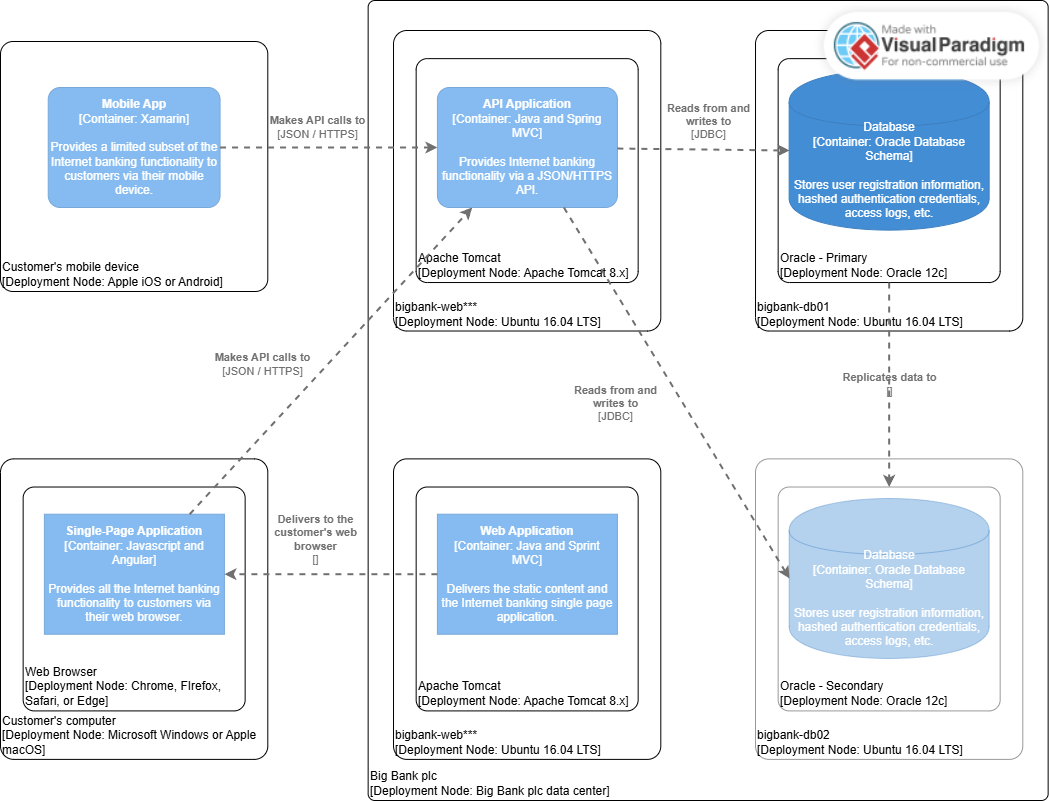
Illustrations :
-
Serveur web hébergeant le SPA
-
Serveur d’application exécutant l’API
-
Serveur de base de données avec Oracle
-
Zones réseau (DMZ, interne)
-
Nœuds de déploiement et infrastructure
Quand l’utiliser : Pour les équipes DevOps et la planification de l’infrastructure.
Diagramme dynamique
Objectif :Montrez comment le système se comporte au fil du temps grâce aux séquences et aux interactions.
Exemple : Diagramme dynamique d’application API
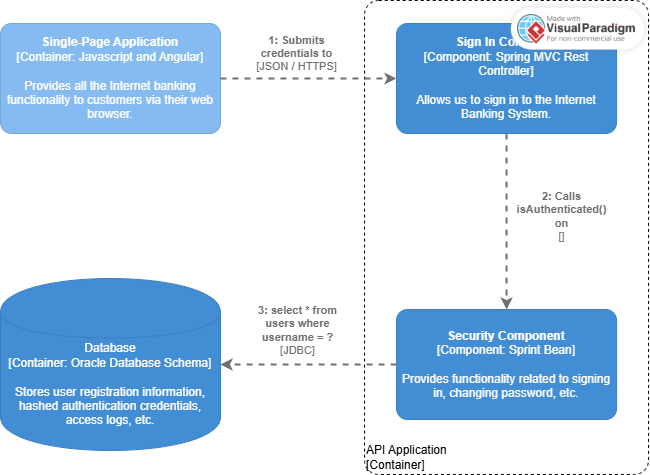
Montre :
-
Flux de requête/réponse
-
Séquence des opérations
-
Comportement en temps réel
-
Interactions API
Quand l’utiliser : Pour expliquer les flux de travail complexes et les interactions API.
Mise en route avec Visual Paradigm Online
Pourquoi choisir Visual Paradigm pour le modèle C4 ?
-
Aucune installation requise – Outil basé sur navigateur, accessible depuis n’importe où
-
Gratuit à partir du départ – Aucune inscription nécessaire pour une utilisation de base
-
Bibliothèque riche de modèles – Plus de 2 000 modèles professionnels
-
Collaboration en temps réel – Édition et commentaires en équipe
-
Nombreuses options d’exportation – PNG, JPG, SVG, PDF, GIF
Étapes : Création de votre premier diagramme C4
Étape 1 : Choisissez votre point de départ
Option A : Commencer à partir d’un modèle
-
Parcourir la Galerie de modèles du modèle C4
-
Sélectionnez un modèle correspondant à vos besoins
-
Cliquez sur « Modifier » pour personnaliser
Option B : Commencer à partir de zéro
-
Créez un nouveau diagramme de modèle C4
-
Sélectionnez le type de diagramme (Contexte, Conteneur, Composant, etc.)
Étape 2 : Ajouter des éléments C4
Visual Paradigm fournit des formes dédiées C4 :
Pour les diagrammes de contexte système :
-
Faites glisser Personne formes pour les utilisateurs/acteurs
-
Faites glisser Système formes pour votre logiciel
-
Faites glisser Système externe formes pour les dépendances
-
Utilisez Relation connecteurs pour montrer les interactions
Pour les diagrammes de conteneurs :
-
Utilisez Conteneur formes (application web, application mobile, base de données, etc.)
-
Ajoutez étiquettes de technologie à chaque conteneur
-
Connectez avec lignes de communication indiquant les protocoles (HTTPS, TCP, etc.)
Pour les diagrammes de composants :
-
Découpez les conteneurs en Composantformes
-
Afficher interfaces et dépendances
-
Étiqueter avec les responsabilités des composants
Étape 3 : Personnaliser et formater
-
Couleurs : Appliquer des schémas de couleurs cohérents (par exemple, bleu pour les éléments internes, gris pour les éléments externes)
-
Étiquettes : Ajouter des noms clairs et descriptifs
-
Balises technologiques : Préciser les frameworks, langages et plateformes
-
Mise en page : Utiliser le positionnement automatique ou organiser manuellement pour plus de clarté
Étape 4 : Ajouter de la documentation
-
Descriptions : Ajouter des notes aux éléments
-
Commentaires : Utiliser la fonction commentaire pour les discussions d’équipe
-
Liens : Connecter à la documentation externe
Étape 5 : Exporter et partager
Visual Paradigm prend en charge plusieurs formats d’exportation :
-
PNG/JPG – Pour les présentations et les documents
-
SVG – Pour les graphiques web évolutifs
-
PDF – Pour la documentation formelle
-
GIF – Pour les séquences animées
Intégration avec MS Office :
-
Intégrer directement des diagrammes dans Word, PowerPoint, Excel
-
Maintenir l’éditabilité grâce aux liens VP Online
Meilleures pratiques pour la modélisation C4
1. Commencez simplement, puis zoomez
Commencez toujours par un diagramme de contexte du système avant de plonger dans les détails. Cela garantit que tout le monde comprend la vision d’ensemble.
2. Utilisez une nomenclature cohérente
-
Personnes : Fonctions (Client, Administrateur, Personnel de support)
-
Systèmes : Noms clairs et descriptifs (Système de banque en ligne, pas « IBS »)
-
Conteneurs : Technologie + objectif (SPA Angular, API Spring Boot)
-
Composants : Basé sur les responsabilités (Service d’authentification, Référentiel de comptes)
3. Montrez uniquement ce qui est nécessaire
-
Contexte : Pas de détails techniques
-
Conteneurs : Seules les principales choix technologiques
-
Composants : Regroupements logiques, pas chaque classe
-
Code : Uniquement pour les zones critiques ou complexes
4. Maintenez une hiérarchie
Chaque diagramme doit :
-
Tenir sur une seule page
-
Avoir au maximum 5 à 10 éléments
-
Lier à des diagrammes plus détaillés lorsqu’il le faut
5. Maintenez les diagrammes à jour
-
Mettez à jour les diagrammes à mesure que l’architecture évolue
-
Utilisez l’historique des versions de Visual Paradigm
-
Liez les diagrammes aux dépôts de code
Parcours d’exemple du monde réel
Traçons le Système de banque en ligne à travers tous les niveaux :
Niveau 1 : Contexte
[Client de banque personnelle] → [Système de banque en ligne] → [Système principal de banque]
[Client de banque mobile]   →                            → [Système de messagerie]
[Automate bancaire]         →                            →
Niveau 2 : Conteneurs
[Client] → [SPA Angular] → [API Spring Boot] → [Base de données Oracle]
           → [Application Xamarin] →                   → [Système de messagerie]
Niveau 3 : Composants (conteneur API)
[API Spring Boot]
├── [Contrôleur de connexion]
├── [Contrôleur de résumé des comptes]
├── [Composant de sécurité]
├── [Facade système principal]
└── [Composant de messagerie]
Niveau 4 : Code
@RestController
public class AccountsSummaryController {
    @Autowired
    private AccountsSummaryService accountsSummaryService;

    @GetMapping("/accounts/{customerId}")
    public AccountsSummary getAccountsSummary(@PathVariable String customerId) {
        return accountsSummaryService.getSummary(customerId);
    }
}
Fonctionnalités avancées de Visual Paradigm
Collaboration d’équipe
-
Édition en temps réel : Plusieurs membres d’équipe peuvent travailler simultanément
-
Commentaires : Ajoutez des commentaires directement sur les diagrammes
-
Contrôle de version : Suivez les modifications au fil du temps
-
Partage : Liens publics ou accès privé à l’équipe
Capacités d’intégration
-
Importation Visio : Migrer les diagrammes existants
-
MS Office :Intégrer dans Word, PowerPoint, Excel
-
Stockage cloud :Enregistrer sur Google Drive, Dropbox, OneDrive
-
Accès à l’API :Automatiser la génération de diagrammes
Modèles professionnels
Accéder aux modèles prédéfinis pour :
-
Systèmes de banque en ligne
-
Plateformes de commerce électronique
-
Architecture des microservices
-
Applications natives du cloud
-
Systèmes d’entreprise
Référence de la notation du modèle C4
Légende des formes
| Forme | Représente | Utilisé dans |
|---|---|---|
| 👤 Personne | Utilisateur/Acteur | Contexte, Conteneur |
| 🖥️ Système | Système logiciel | Contexte |
| 📦 Conteneur | Application/Stockage de données | Conteneur, Composant |
| ⚙️ Composant | Module/Service | Composant |
| 💾 Base de données | Stockage des données | Conteneur |
| 🌐 Système externe | Système tiers | Tous les niveaux |
Types de relations
-
Synchrones : Ligne pleine avec flèche (requête/réponse)
-
Asynchrones : Ligne pointillée avec flèche (envoi sans attente)
-
Retourne : Ligne pointillée avec flèche ouverte
-
Utilise : Ligne pleine avec étiquette
Cas d’utilisation courants
1. Architecture d’un nouveau projet
Commencez par Contexte → Conteneur → Composant lors de la conception du système.
2. Documentation des systèmes hérités
Travaillez à rebours : Code → Composant → Conteneur → Contexte pour documenter les systèmes existants.
3. Migration du système
Créez des diagrammes « En l’état » et « À venir » à chaque niveau pour planifier les migrations.
4. Communication avec les parties prenantes
-
Dirigeants : Diagrammes de contexte uniquement
-
Propriétaires de produit : Contexte + Conteneur
-
Développeurs : Tous les niveaux
-
DevOps : Conteneur + Déploiement
Conseils pour des diagrammes C4 efficaces
Faites ✅
-
Gardez les diagrammes simples et centrés
-
Utilisez des couleurs et des styles cohérents
-
Incluez les choix technologiques au niveau du conteneur
-
Liez les diagrammes entre eux de manière hiérarchique
-
Mettez à jour les diagrammes au fur et à mesure des modifications du code
-
Utilisez les fonctionnalités d’auto-disposition de Visual Paradigm
Ne faites pas ❌
-
N’utilisez pas plusieurs niveaux d’abstraction dans un même diagramme
-
N’affichez pas chaque classe ou table de base de données
-
N’utilisez pas de jargon technique dans les diagrammes de contexte
-
Ne créez pas de diagrammes et les oubliez
-
N’embouteillez pas – divisez en plusieurs diagrammes si nécessaire
Obtenir de l’aide et des ressources
Support de Visual Paradigm
-
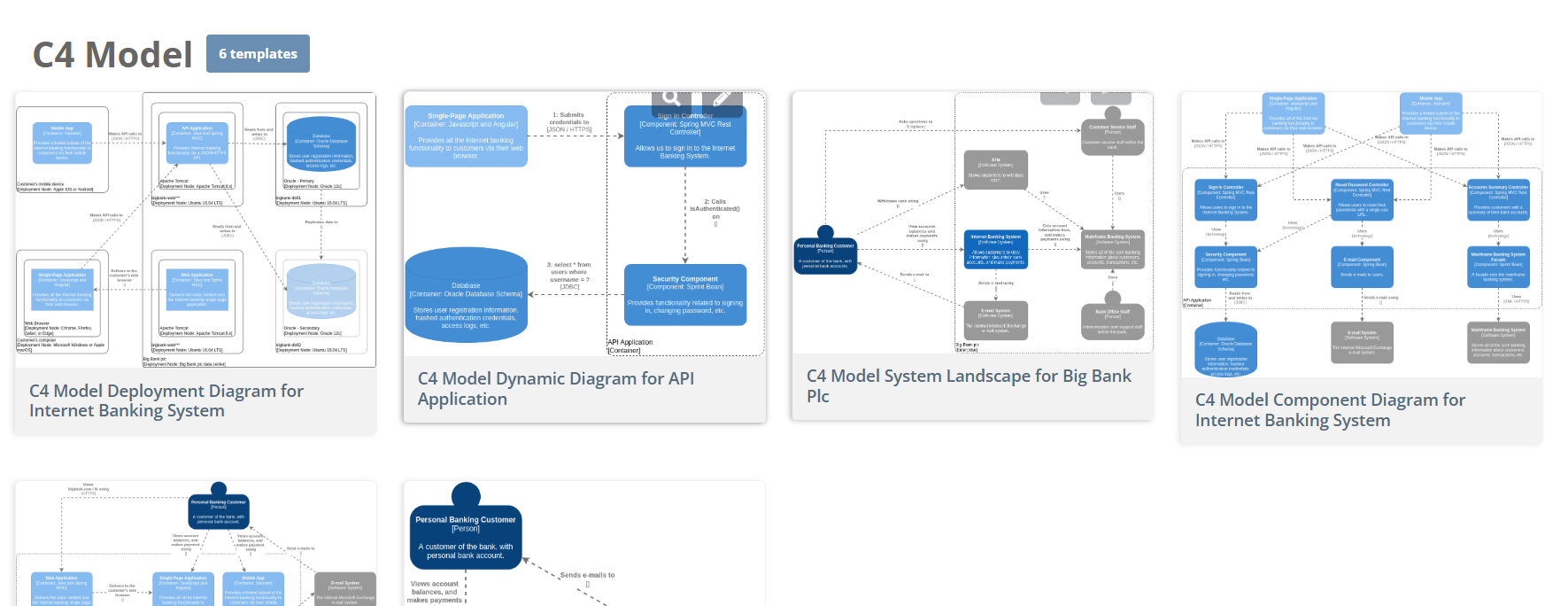
Galerie de modèles : Parcourir les modèles C4
-
Documentation : Aide intégrée et tutoriels
-
Communauté : Forums utilisateurs et exemples
-
Niveau gratuit : Commencez sans inscription
Ressources du modèle C4
-
Site officiel : c4model.com
-
Livre : « Architecture logicielle pour les développeurs » par Simon Brown
-
Outils : Visual Paradigm, Structurizr, PlantUML
Conclusion
Le modèle C4 fournit une approche structurée et hiérarchique pour la visualisation de l’architecture logicielle. En commençant par la vue d’ensemble (Contexte) et en zoomant progressivement (Conteneurs → Composants → Code), vous créez une documentation qui s’adresse efficacement à différents publics.
Visual Paradigm Online rend la modélisation C4 accessible grâce à :
-
Interface glisser-déposer intuitive
-
Bibliothèques de formes C4 complètes
-
Modèles professionnels pour des scénarios courants
-
Fonctionnalités de collaboration en temps réel
-
Options souples d’exportation et d’intégration
Commencez par le modèle modèle C4 aujourd’hui et créez votre premier diagramme d’architecture en quelques minutes – aucune inscription requise !
Références
- Outil et fonctionnalités de diagrammes C4: Aperçu des capacités complètes de diagrammation C4 de Visual Paradigm, des types de diagrammes pris en charge et des options de plateforme pour la modélisation d’architecture.
- Maîtriser les diagrammes C4 dans Visual Paradigm : une revue pratique: Revue indépendante par un tiers comparant les quatre méthodes de création C4 avec des insights sur les flux de travail pratiques et des observations sur l’expérience utilisateur.
- Prise en charge complète du modèle C4 ajoutée à Visual Paradigm Desktop: Annonce officielle de la sortie détaillant le support dédié à tous les six types de diagrammes C4 dans l’application de bureau.
- Notes de version de la prise en charge complète du modèle C4: Documentation technique couvrant les détails d’implémentation pour le support des diagrammes Contexte, Conteneur, Composant, Paysage, Dynamique et Déploiement.
- Outil modèle C4 – Visual Paradigm Online: Aperçu des fonctionnalités de l’éditeur de diagrammes C4 basé sur le web, incluant des modèles, des fonctionnalités de collaboration et les avantages d’un flux de travail basé navigateur.
- Guide pour débutants sur les diagrammes du modèle C4: Ressource éducative présentant les fondamentaux de la modélisation C4 avec des exemples pratiques utilisant des modèles de Visual Paradigm.
- Avis pratique : Maîtrise des diagrammes C4: Analyse comparative détaillée des méthodes de création avec des scénarios de test réels et des métriques de productivité.
- Connaissances Visual Paradigm : Documentation de l’API du plugin: Base de connaissances technique couvrant la génération de diagrammes par programmation, les méthodes d’API et les modèles d’intégration automatisée.
- Aperçu de la solution pour l’outil de diagrammes C4: Page de solution complète décrivant les cas d’utilisation enterprise, les capacités d’intégration et la comparaison des plateformes pour la modélisation C4.
- Générateur de diagrammes par IA : Prise en charge complète du modèle C4: Documentation de version pour la génération pilotée par IA sur les six types de diagrammes C4, avec des capacités de traitement du langage naturel.
- Studio C4 PlantUML piloté par IA: Application web dédiée pour transformer des descriptions textuelles en code PlantUML et en diagrammes C4 rendus avec l’aide de l’IA.
- Outil de diagrammes C4 : Solution entreprise: Aperçu axé sur l’entreprise mettant en évidence les fonctionnalités de collaboration d’équipe, de gouvernance et d’évolutivité pour la modélisation C4.
- Vidéo tutoriel sur la modélisation C4: Démonstration vidéo des flux de création de diagrammes C4, mettant en avant des exemples pratiques et des astuces de navigation dans l’interface.
- Chatbot IA pour les diagrammes de composants C4: Interface d’assistant IA interactive pour la création et le raffinement conversationnels de diagrammes C4 par des invites en langage naturel.
- OpenDocs : Gestion des connaissances pilotée par IA: Plateforme de documentation intégrant directement la génération de diagrammes par IA dans les flux de rédaction collaborative de documents.
- Démonstration du flux de travail du Studio PlantUML: Visite guidée vidéo de l’interface du Studio C4-PlantUML, mettant en avant la génération de diagrammes à partir de texte et les capacités d’édition de code.
- Tutoriel sur la génération de diagrammes par IA: Guide vidéo étape par étape pour utiliser les fonctionnalités d’IA afin d’accélérer la création de diagrammes C4 à plusieurs niveaux d’abstraction.
- Guide pour débutants : Fondamentaux du modèle C4: Ressource fondamentale expliquant les principes du modèle C4, les types de diagrammes et les meilleures pratiques pour la communication architecturale.
- Le guide ultime du Studio C4-PlantUML: Exploration approfondie de la modélisation C4 basée sur PlantUML avec l’aide de l’IA, couvrant les flux de travail, les cas d’utilisation et les modèles d’intégration.
- Studio C4-PlantUML : Conception d’architecture pilotée par IA: Page officielle de l’outil pour l’application web spécialisée combinant le traitement du langage naturel, la génération de code PlantUML et l’édition interactive de diagrammes.
Cette publication est également disponible en Deutsch, English, Español, فارسی, English, Bahasa Indonesia, 日本語, Polski, Portuguese, Ру́сский, Việt Nam, 简体中文 : liste des langues séparées par une virgule, 繁體中文 : dernière langue.