


C4 模型简介
该C4 模型是一种在不同抽象层次上可视化软件架构的框架。由西蒙·布朗创建,它通过分层图示帮助团队有效地沟通软件结构。“C4”代表上下文、容器、组件和代码——四个详细层次。
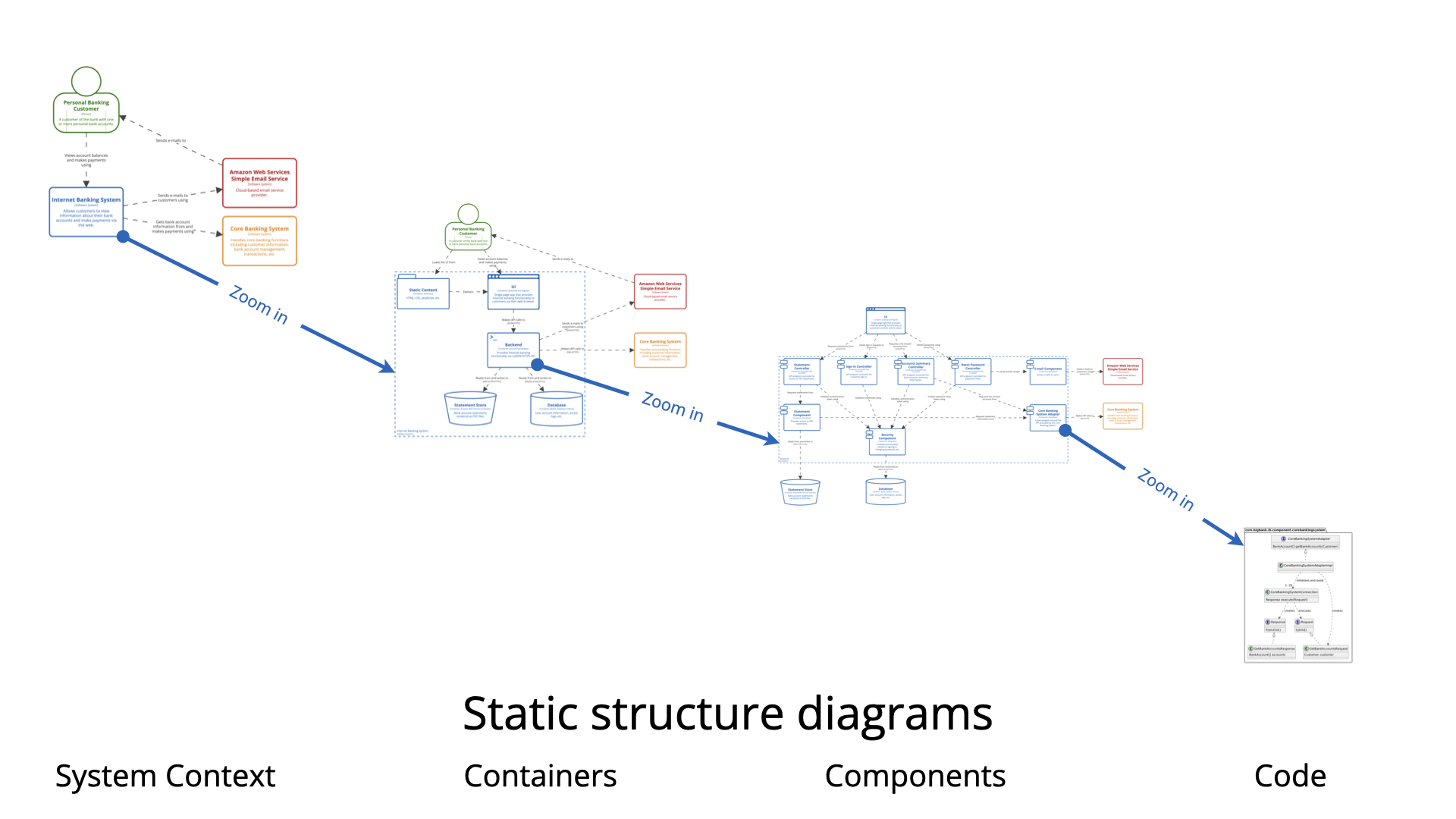
Visual Paradigm Online 提供了一个功能强大且易于使用的平台,可通过拖放操作简单创建专业的 C4 模型图示,支持实时协作和丰富的模板库。
C4 模型的四个层次
第一层:系统上下文图
目的:展示你的系统在范围内的位置,以及它如何融入周围世界。
关键要素:
-
人员/参与者:系统的用户
-
系统:你正在构建的软件系统
-
外部系统:你的系统所依赖的依赖项
示例:网上银行系统上下文图
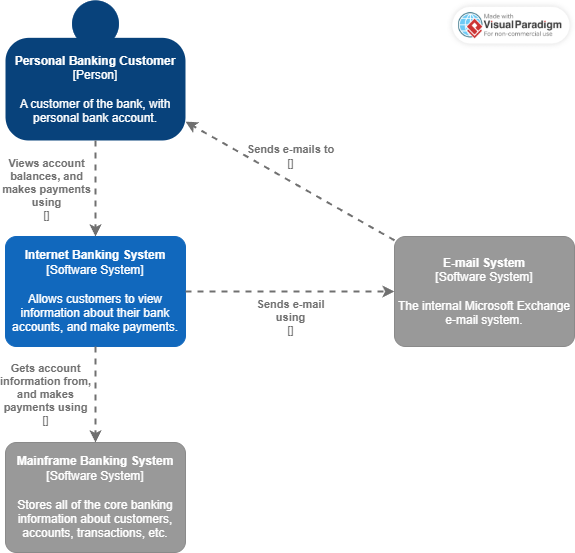
该图示说明:
-
个人银行客户与网上银行系统进行交互
-
手机银行客户使用移动应用程序
-
ATM作为外部系统
-
大型机银行系统作为后端依赖
-
邮件系统用于通知
何时使用:从这里开始!这是您“整体概览”视图,任何人都能理解(无论技术或非技术人员)。
第二层:容器图
目的:深入您的系统,展示高层次的技术构建模块。
关键要素:
-
容器:应用程序、数据存储、微服务等
-
技术选择:每个容器所使用的技术
-
通信:容器之间如何交互
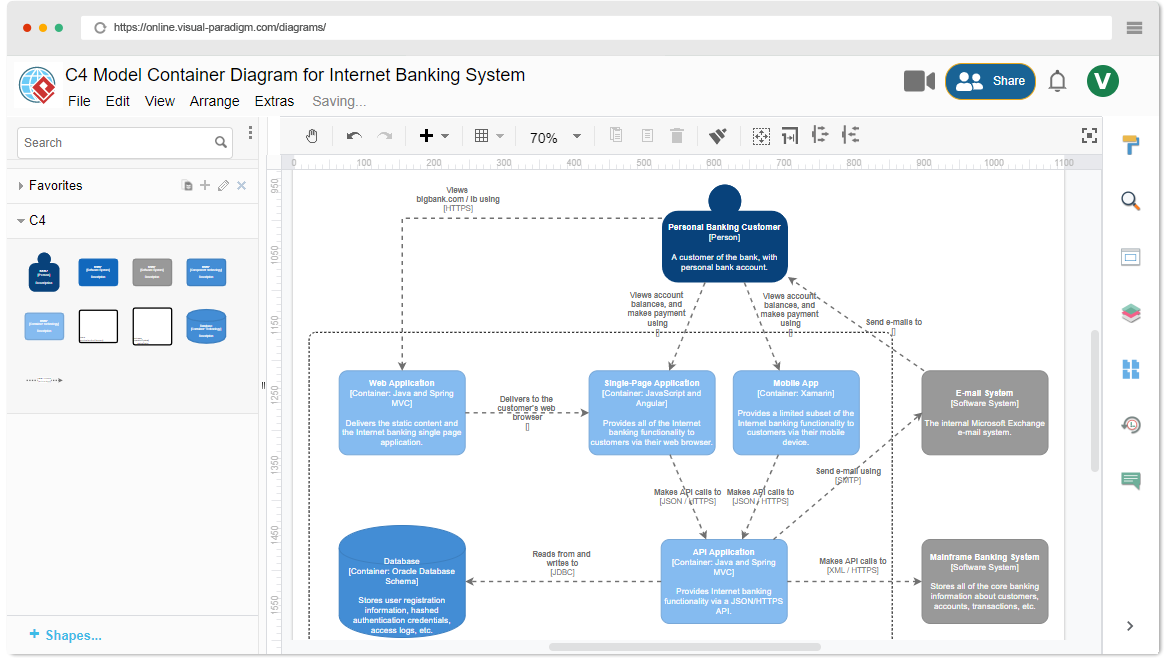
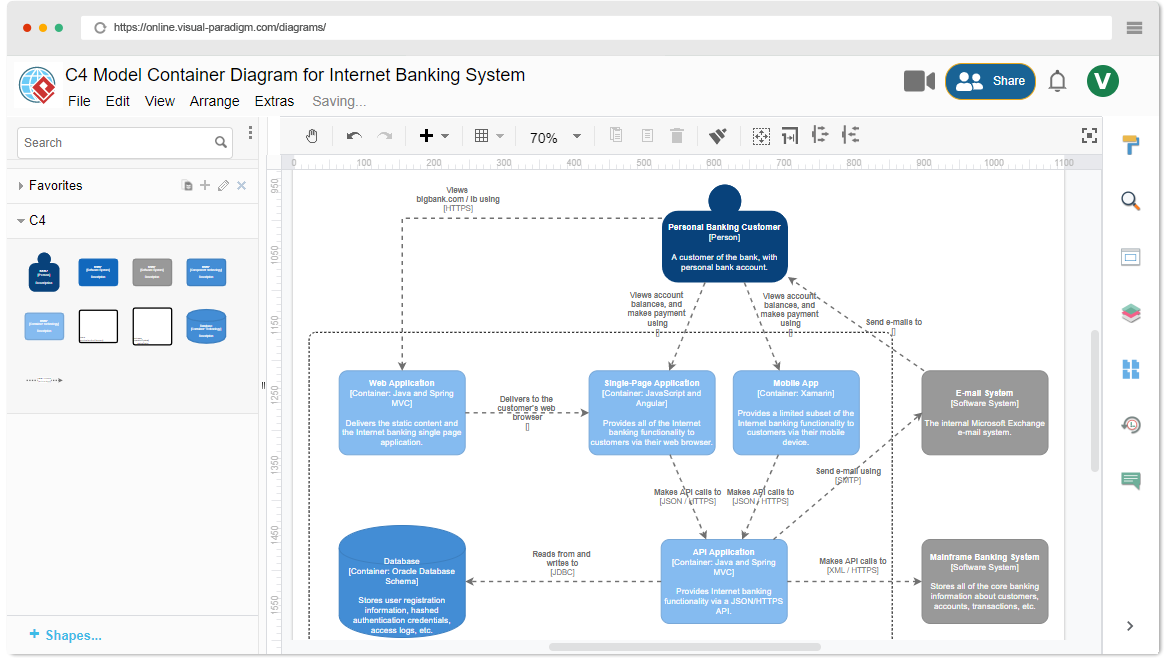
示例:互联网银行系统容器图
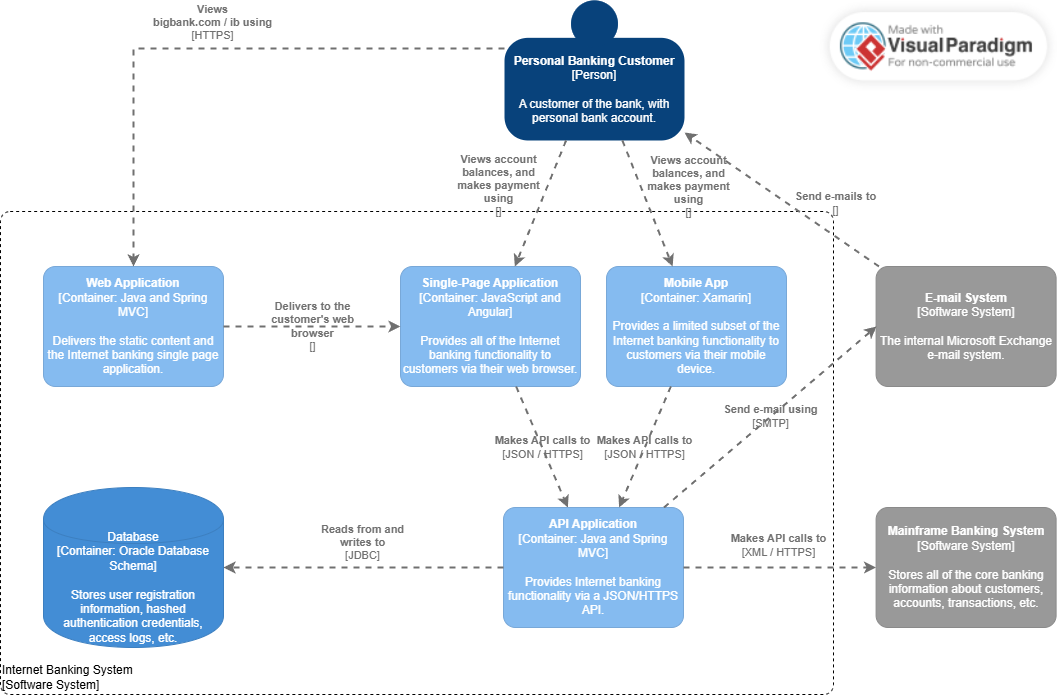
此图揭示了:
-
单页应用(Angular/JavaScript)– 网页前端
-
移动应用(Xamarin)– 移动前端
-
互联网银行API(Java/Spring MVC)– 后端API
-
数据库(Oracle)– 数据存储
-
邮件系统– 外部服务
关键关系:
-
用户 → 单页应用 → API → 数据库
-
移动应用 → API → 数据库
-
API → 邮件系统
何时使用: 在建立上下文后,向开发人员和架构师展示您的架构选择和技术栈。
第三层:组件图
目的: 放大到单个容器,以展示其内部结构。
关键元素:
-
组件: 代码的逻辑分组(模块、类、服务)
-
接口: 组件之间如何通信
-
职责: 每个组件的功能
示例:网上银行系统组件图
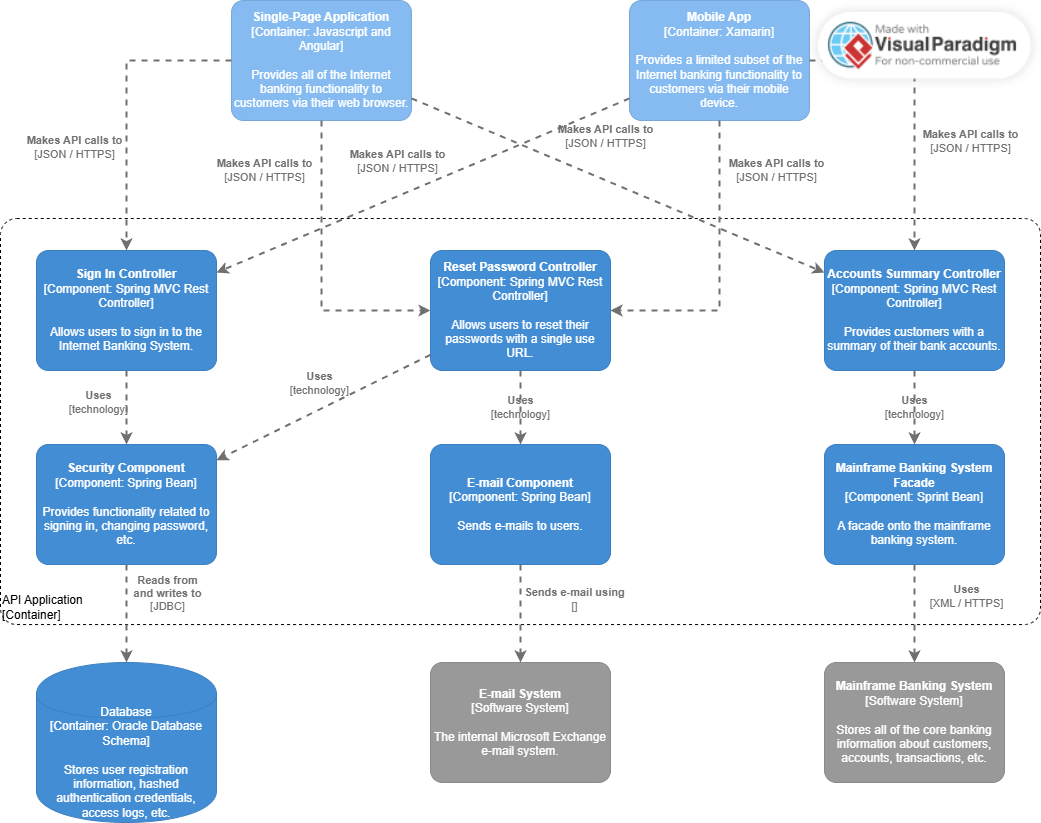
此图将网上银行API容器分解为:
-
登录控制器 – 认证处理
-
账户概要控制器 – 账户数据检索
-
安全组件 – 安全逻辑
-
大型机银行系统外观 – 外部系统集成
-
邮件组件 – 通知处理
何时使用: 供开发团队理解特定容器内的模块边界和职责。
第4层:代码/类图
目的: 展示实际的代码级别实现细节。
注意: 虽然C4包含这一层,但通常通过IDE插件等工具从代码自动生成。Visual Paradigm通过代码工程功能支持这一点。
额外的C4图类型
系统全景图
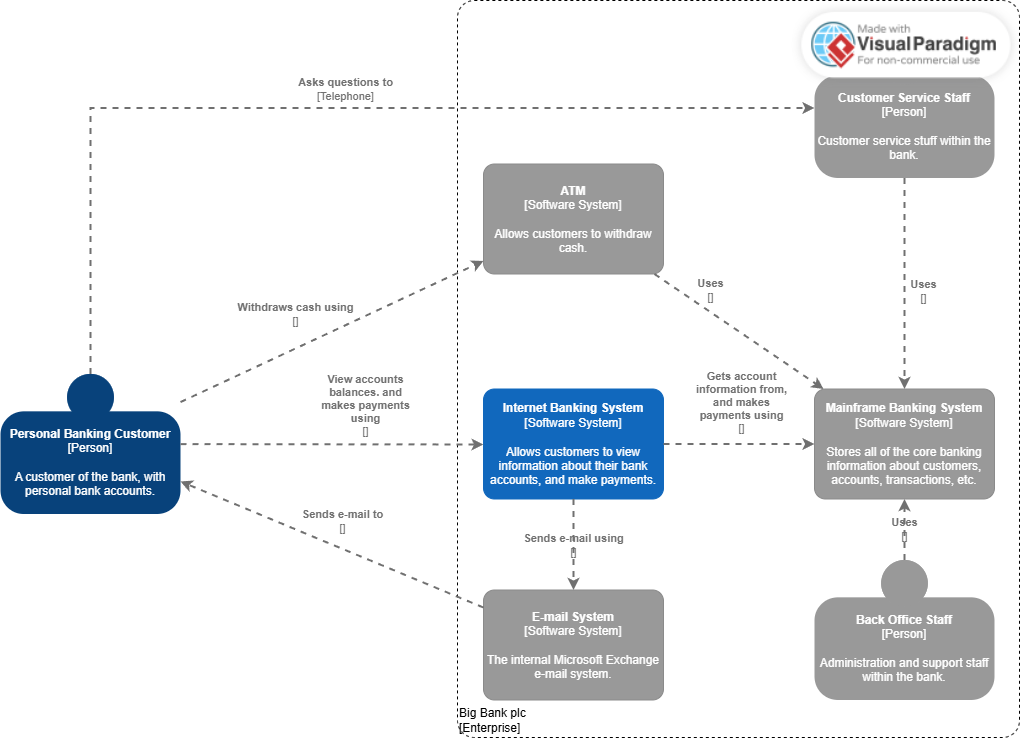
展示企业内多个系统及其相互关系。适用于企业架构视角。
部署图
目的: 展示容器如何部署到基础设施中。
示例:互联网银行系统部署图
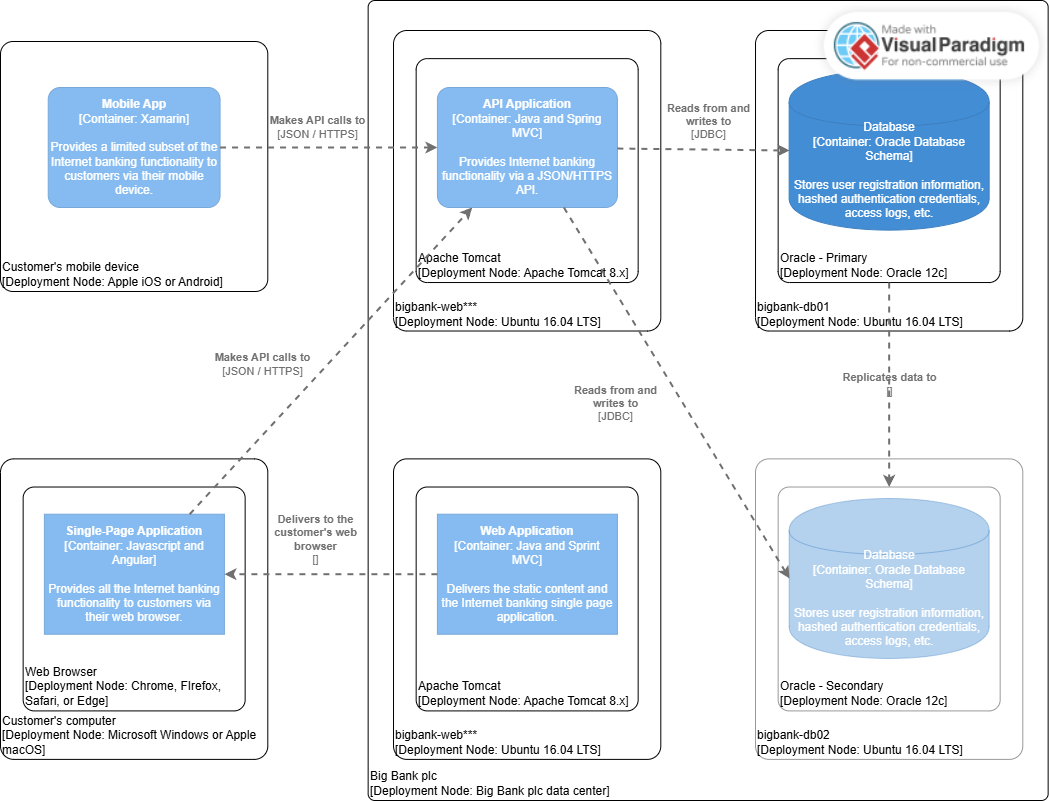
说明:
-
Web服务器 托管单页应用(SPA)
-
应用服务器 运行API
-
数据库服务器 使用Oracle
-
网络区域 (DMZ,内部)
-
部署节点 及基础设施
何时使用: 适用于DevOps团队和基础设施规划。
动态图
目的:通过序列和交互展示系统随时间的行为。
示例:API应用程序动态图
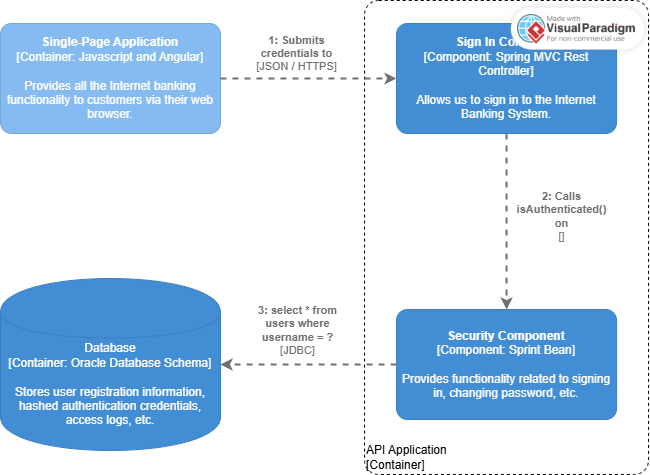
演示:
-
请求/响应流程
-
操作顺序
-
运行时行为
-
API交互
何时使用:用于解释复杂的流程和API交互。
开始使用Visual Paradigm Online
为何选择Visual Paradigm进行C4建模?
-
无需安装– 基于浏览器的工具,随时随地可访问
-
免费开始– 基础使用无需注册
-
丰富的模板库– 2000多个专业模板
-
实时协作– 团队编辑和评论
-
多种导出选项– PNG、JPG、SVG、PDF、GIF
逐步指南:创建您的第一个C4图
步骤1:选择您的起点
选项A:从模板开始
-
浏览C4模型模板库
-
选择符合您需求的模板
-
点击“编辑”进行自定义
选项B:从零开始
-
创建一个新的C4模型图
-
选择图表类型(上下文、容器、组件等)
步骤2:添加C4元素
Visual Paradigm 提供了专用的C4形状:
用于系统上下文图:
-
拖动 人员 形状用于用户/参与者
-
拖动 系统 形状用于您的软件
-
拖动 外部系统 形状用于依赖关系
-
使用 关系 连接器以显示交互
用于容器图:
-
使用 容器 形状(Web应用、移动应用、数据库等)
-
添加 技术标签 到每个容器
-
使用 通信线路 显示协议(HTTPS、TCP等)
用于组件图:
-
将容器分解为 组件形状
-
显示接口以及依赖关系
-
用组件职责进行标注
步骤 3:自定义和格式化
-
颜色:应用一致的颜色方案(例如,蓝色表示内部,灰色表示外部)
-
标签:添加清晰、描述性的名称
-
技术标签:指定框架、语言、平台
-
布局:使用自动布局或手动排列以确保清晰
步骤 4:添加文档
-
描述:为元素添加注释
-
评论:使用评论功能进行团队讨论
-
链接:连接到外部文档
步骤 5:导出和共享
Visual Paradigm 支持多种导出格式:
-
PNG/JPG– 用于演示文稿和文档
-
SVG– 用于可缩放的网络图形
-
PDF– 用于正式文档
-
GIF – 用于动画序列
MS Office 集成:
-
将图表直接嵌入 Word、PowerPoint 和 Excel
-
通过 VP Online 链接保持可编辑性
C4 建模的最佳实践
1. 从简单开始,然后逐步深入
在深入细节之前,始终先从系统上下文图开始。这能确保每个人都理解整体概貌。
2. 使用一致的命名
-
人员: 职位角色(客户、管理员、支持人员)
-
系统: 清晰且具有描述性的名称(互联网银行系统,而非“IBS”)
-
容器: 技术 + 目的(Angular 单页应用,Spring Boot API)
-
组件: 基于职责(认证服务,账户存储库)
3. 仅展示必要的内容
-
上下文: 不包含技术细节
-
容器: 仅展示主要的技术选择
-
组件: 逻辑分组,而非每个类
-
代码: 仅用于关键或复杂区域
4. 保持层级结构
每个图表应满足:
-
一页内完整显示
-
最多包含 5-10 个元素
-
在需要时链接到更详细的图表
5. 保持图表的最新状态
-
随着架构的演进更新图表
-
使用 Visual Paradigm 的版本历史
-
将图表与代码仓库关联
真实场景示例演示
让我们追踪一下 网上银行系统 通过所有层级:
层级 1:上下文
[个人银行客户] → [网上银行系统] → [大型机银行系统]
[移动银行客户]   →                            → [邮件系统]
[ATM]                       →                            →
层级 2:容器
[客户] → [Angular SPA] → [Spring Boot API] → [Oracle 数据库]
           → [Xamarin 应用] →                   → [邮件系统]
层级 3:组件(API 容器)
[Spring Boot API]
├── [登录控制器]
├── [账户概要控制器]
├── [安全组件]
├── [大型机外观]
└── [邮件组件]
层级 4:代码
@RestController
public class AccountsSummaryController {
    @Autowired
    private AccountsSummaryService accountsSummaryService;

    @GetMapping("/accounts/{customerId}")
    public AccountsSummary getAccountsSummary(@PathVariable String customerId) {
        return accountsSummaryService.getSummary(customerId);
    }
}
高级 Visual Paradigm 功能
团队协作
-
实时编辑: 多个团队成员可以同时工作
-
评论: 直接在图表上添加反馈
-
版本控制: 跟踪随时间的变化
-
共享: 公开链接或私有团队访问
集成能力
-
导入 Visio: 迁移现有图表
-
MS Office:嵌入到 Word、PowerPoint、Excel
-
云存储:保存到 Google Drive、Dropbox、OneDrive
-
API 访问:自动化图表生成
专业模板
访问以下领域的预构建模板:
-
互联网银行系统
-
电子商务平台
-
微服务架构
-
云原生应用
-
企业系统
C4 模型符号参考
形状图例
| 形状 | 表示 | 使用于 |
|---|---|---|
| 👤 人员 | 用户/参与者 | 上下文、容器 |
| 🖥️ 系统 | 软件系统 | 上下文 |
| 📦 容器 | 应用程序/数据存储 | 容器、组件 |
| ⚙️ 组件 | 模块/服务 | 组件 |
| 💾 数据库 | 数据存储 | 容器 |
| 🌐 外部系统 | 第三方系统 | 所有层级 |
关系类型
-
同步: 实线带箭头(请求/响应)
-
异步: 虚线带箭头(发送后不管)
-
返回: 点划线带开口箭头
-
使用: 带标签的实线
常见用例
1. 新项目架构
设计系统时,从上下文 → 容器 → 组件开始。
2. 遗留系统文档
逆向工作:代码 → 组件 → 容器 → 上下文,以记录现有系统。
3. 系统迁移
在每个层级创建“现状”和“目标”图以规划迁移。
4. 利益相关者沟通
-
高管: 仅上下文图
-
产品负责人: 上下文 + 容器
-
开发者: 所有级别
-
DevOps: 容器 + 部署
高效C4图的技巧
应该这样做 ✅
-
保持图表简洁且聚焦
-
使用一致的颜色和样式
-
在容器级别包含技术选择
-
以层级方式连接图表
-
随着代码变更更新图表
-
使用Visual Paradigm的自动布局功能
不应该这样做 ❌
-
不要在一个图表中混合抽象层次
-
不要显示每个类或数据库表
-
不要在上下文图中使用技术术语
-
不要创建图表后就忘记
-
不要过于拥挤——如需可拆分为多个图表
获取帮助与资源
Visual Paradigm 支持
-
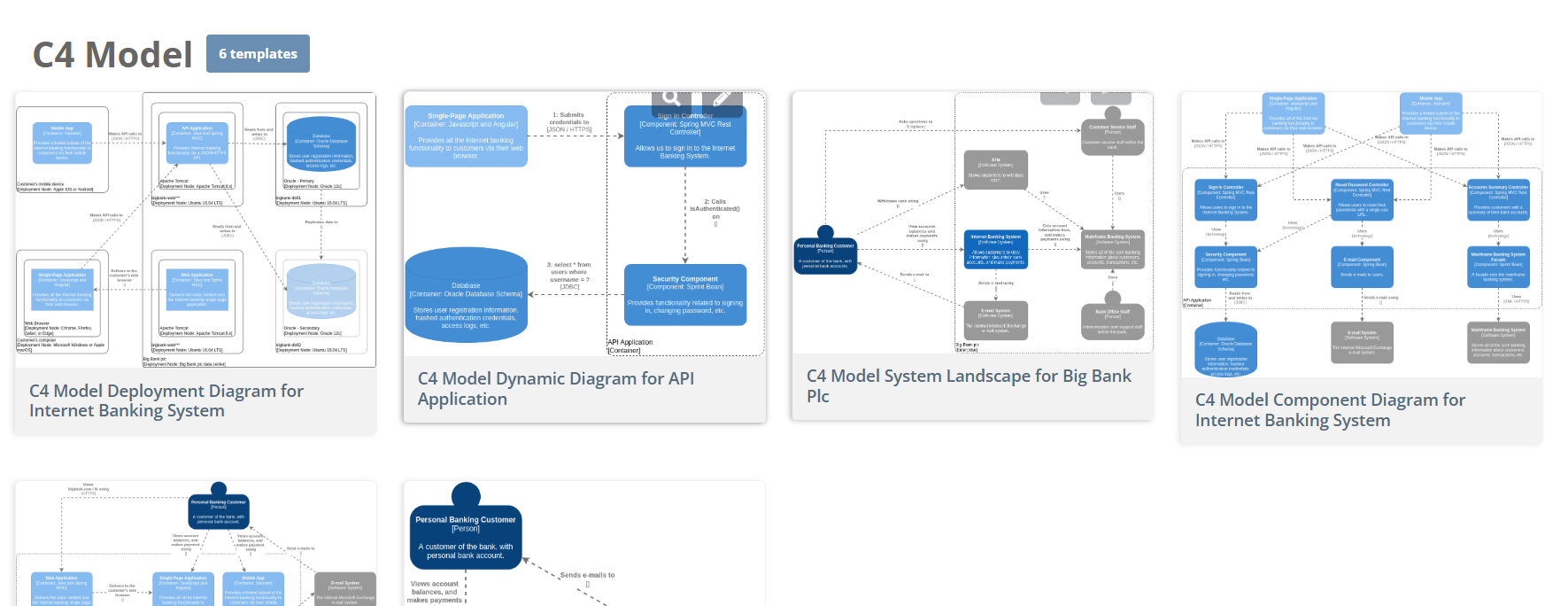
模板库: 浏览C4模板
-
文档: 内置帮助和教程
-
社区: 用户论坛和示例
-
免费版: 无需注册即可开始
C4模型资源
-
官方网站: c4model.com
-
书籍: 《开发者软件架构》 by Simon Brown
-
工具: Visual Paradigm, Structurizr, PlantUML
结论
C4模型提供了一种结构化、分层的软件架构可视化方法。从宏观视角(上下文)开始,逐步深入(容器 → 组件 → 代码),您将创建出能够有效服务于不同受众的文档。
Visual Paradigm Online 通过以下功能使C4建模易于使用:
-
直观的拖放界面
-
全面的C4图形库
-
适用于常见场景的专业模板
-
实时协作功能
-
灵活的导出与集成选项
从 C4模型模板 今天开始,几分钟内即可创建您的第一个架构图——无需注册!
参考文献
- C4图示工具与功能: 概述Visual Paradigm全面的C4图示功能、支持的图示类型以及用于架构建模的平台选项。
- 掌握Visual Paradigm中的C4图示:实战评测: 独立第三方评测,对比了四种C4创建方法,并提供了实用的工作流程见解与用户体验观察。
- Visual Paradigm桌面版新增完整的C4模型支持: 官方发布声明,详细说明了桌面应用程序对全部六种C4图示类型的专用支持。
- 完整的C4模型支持发布说明: 技术文档,涵盖上下文、容器、组件、景观、动态和部署图支持的实现细节。
- C4模型工具 – Visual Paradigm Online: 基于网页的C4图示编辑器的功能概览,包括模板、协作功能以及基于浏览器的工作流程优势。
- C4模型图示入门指南: 教育资源,通过使用Visual Paradigm模板的实际示例,介绍C4建模的基础知识。
- 实战评测:掌握C4图: 详细对比分析创建方法,结合真实场景测试和生产力指标。
- Visual Paradigm 实用技巧:插件API文档: 技术知识库,涵盖程序化图示生成、API方法及自动化集成模式。
- C4图工具解决方案概览: 全面的解决方案页面,描述企业应用场景、集成能力及C4建模的平台对比。
- AI图示生成器:完整支持C4模型: AI驱动的发布文档,涵盖六种C4图类型的生成,具备自然语言处理功能。
- AI驱动的C4 PlantUML工作室: 专用Web应用,借助AI辅助将文本描述转换为PlantUML代码及渲染后的C4图。
- C4图工具:企业级解决方案: 面向企业用户的概览,突出团队协作、治理及可扩展性等C4建模特性。
- C4建模教程视频: 视频演示C4图创建工作流程,包含实际案例和界面导航技巧。
- C4组件图AI聊天机器人: 交互式AI助手界面,通过自然语言提示实现C4图的对话式创建与优化。
- OpenDocs:AI驱动的知识管理: 文档平台,将AI图示生成直接集成到协作文档编辑工作流中。
- PlantUML工作室工作流演示: 视频演示C4-PlantUML工作室界面,展示从文本生成图示及代码编辑功能。
- AI图示生成教程: 分步视频指南,介绍如何使用AI功能在多个抽象层级上加速C4图创建。
- 入门指南:C4模型基础: 基础资源,解释C4模型原则、图示类型及架构沟通的最佳实践。
- C4-PlantUML工作室终极指南: 深入探讨基于PlantUML的C4建模与AI辅助,涵盖工作流程、使用场景及集成模式。
- C4-PlantUML工作室:AI驱动的架构设计: 专用Web应用的官方工具页面,集成了自然语言处理、PlantUML代码生成与交互式图示编辑功能。