


引言
作为一名在过去十年中一直与UML建模工具打交道的软件架构师,我确实很好奇Visual Paradigm在图表创建流程上究竟有了哪些演变。随着AI辅助开发的兴起,我想测试这些新功能是否真的兑现了承诺,还是仅仅营销噱头。在过去的几周里,我实际测试了Visual Paradigm的三种主要UML创建方法:AI驱动生成、基于网页的在线平台以及传统的桌面应用程序。本评测将分享我的实际使用体验、实用见解以及对考虑使用Visual Paradigm进行建模的团队的诚恳建议。
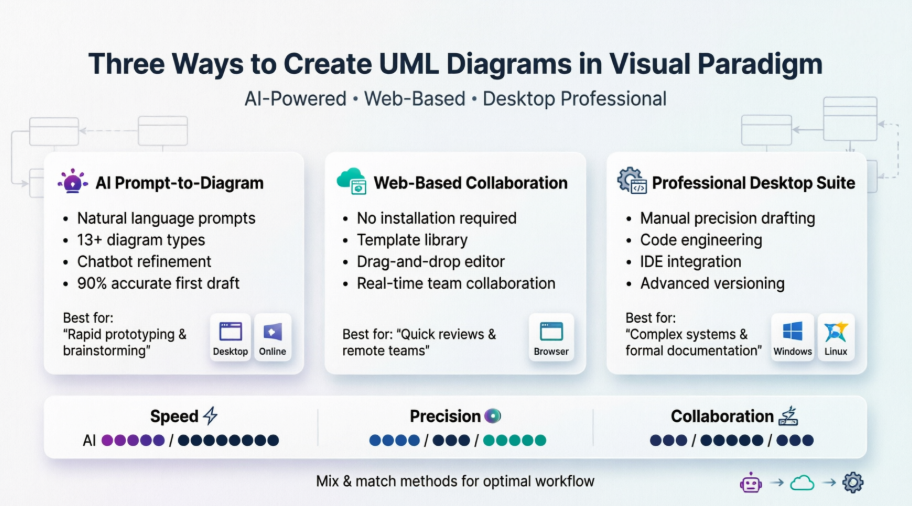
1. AI驱动生成(提示到图表):我的测试体验
Visual Paradigm的AI工具确实让我感到惊讶。作为一名通常更倾向于手动控制的人,我对用自然语言描述需求并得到可用图表的做法持怀疑态度。以下是我在测试中发现的情况:
AI图表生成器(桌面版与在线版)
我从 AI图表生成 功能开始。在桌面版中,我进入 工具 > AI图表 [10],而在VP Online中,我点击了“使用AI创建”[9]。该界面接受诸如 “为带有双因素认证的用户登录生成一个时序图” 这样的提示,并在不到30秒内生成了一个出乎意料地连贯的初稿。
优点:
-
支持超过13种图表类型,包括用例图、类图、时序图和状态机图[4]
-
输出准确度约为90%,仅需对标签和关系进行少量调整
-
非常适合在冲刺规划会议期间进行快速原型设计
有待改进之处:
-
复杂的业务逻辑有时需要多次细化提示
-
初始AI输出中的自定义样式选项有限
AI聊天机器人(对话式建模)
这个 AI建模聊天机器人 感觉就像是与一位UML专家进行结对编程[11]。我测试了诸如以下的对话式指令:
-
“在后端添加一个数据库”
-
“将所有图表中的‘User’重命名为‘Customer’”
-
“向我展示支付失败时的错误处理流程”
每次请求后图表都会立即更新。这是我最喜欢的功能,尤其适用于与非技术利益相关者进行头脑风暴会议——无需解释UML语法,只需描述你所需的内容即可。
AI辅助向导
对于更结构化的流程,这个 AI辅助的UML类图生成器引导我通过一个逐步向导[5, 8]。我定义了范围,列出了关键类,指定了关系,并让工具生成最终的可视化图形。这种混合方法让我有信心,AI在生成图表之前已经理解了我的意图。
💡 我的测试中的专业建议:从一个宽泛的提示开始,然后使用聊天机器人进行迭代优化。将向导式方法保留用于那些对精度要求最高的关键图表。
2. Visual Paradigm Online(基于网络):我的协作工作流回顾
当我需要快速与远程团队成员共享一张图表时,Visual Paradigm Online成为了我的首选。无需安装,即时访问,实时协作使其非常适合敏捷团队。
基于模板的创建
我探索了丰富的UML模板库 [14]。从一个包图模板开始,为我节省了约15分钟的设置时间。这些模板按图表类型和使用场景进行了良好组织,使初学者能够轻松找到合适的起点。
拖拽式编辑器
在浏览器中手动构建图表的体验比我预期的更加流畅:
-
直观的工具栏,包含分类的UML元素(类、接口、连接器)
-
网格对齐和自动布局建议
-
实时协作,支持评论线程和变更追踪
当我选择在线版而非桌面版时:
-
快速的利益相关者评审
-
跨团队研讨会
-
轻量级文档更新
我注意到的局限性:
-
高级代码工程功能需要使用桌面版
-
非常大的图表(超过200个元素)在浏览器中运行时略显迟缓
3. Visual Paradigm桌面版(传统与专业版):我的高级用户评估
对于复杂的企事业建模,我回到了桌面应用程序。对于专业架构师和开发人员而言,这才是Visual Paradigm真正大放异彩的地方。
手动绘制:在需要时实现精准
传统的工作流程——从工具栏中选择UML形状并将其放置在画布上——仍然是高精度建模的黄金标准。当我需要对图示语义进行像素级精确控制,或是在准备正式文档的图示时,手动绘制是不可替代的。
项目导入:连接AI与专业工作流程
我最喜欢的发现之一:通过AI聊天机器人或在线工具生成的图示可以直接导入到一个 桌面项目 [21]。这意味着我可以:
-
快速借助AI进行头脑风暴
-
将草图导入桌面端
-
应用高级编辑、代码工程和版本控制
这种混合工作流程在不牺牲专业严谨性的情况下,节省了大量时间。
IDE集成:在您的开发环境中进行建模
Visual Paradigm与诸如 Visual Studio [19] 允许我直接在我的代码解决方案中添加UML元素。对于实践模型驱动开发的团队而言,设计与实现之间的这种无缝连接是提升生产力的重要因素。
我所依赖的桌面端优势:
-
高级代码工程(正向/逆向工程)
-
强大的版本控制和团队协作功能
-
广泛的自定义和报告功能
4. 方法对比:哪种方法最适合我的使用场景
| 方法 [2, 12, 14, 19, 24, 25] | 平台 | 最适合(基于我的测试) |
|---|---|---|
| AI提示 | 桌面端 / 在线 | 快速原型设计;在几分钟内获得90%准确的初稿 |
| AI聊天机器人 | 浏览器(chat.visual-paradigm.com) | 对话式编辑、利益相关者头脑风暴、迭代优化 |
| 模板 | 在线 | 初学者、快速启动场景、标准化文档 |
| 传统手动 | 桌面版 | 高精度建模、复杂系统、代码生成、正式评审 |
结论:我的最终建议
在全面测试了Visual Paradigm的UML创建生态系统后,我可以自信地说,它提供了当今最灵活的建模工具集之一。关键收获是?你不必只选择一种方法。
-
适用于初创企业和敏捷团队:从VP Online + AI聊天机器人开始,以提升速度和协作效率。
-
适用于企业架构师:利用桌面版实现精准建模,但使用AI工具加速初步草图的生成。
-
适用于教育工作者和初学者:模板库和AI向导显著降低了学习门槛。
最让我印象深刻的是,Visual Paradigm在不抛弃传统工作流程的前提下,巧妙地融入了AI。无论你是以提示驱动的开发者,还是注重细节的建模者,都有适合你风格的路径。
如果你正在考虑使用Visual Paradigm,我建议先从VP Online的免费试用版开始,测试AI功能,然后在需要高级工程能力时再评估桌面版。不要犹豫混合使用多种方法——我最高效的工作会话就是将AI原型设计与手动优化相结合。
你试过Visual Paradigm的AI工具吗?欢迎在下方评论区分享你的使用体验。
参考文献
- UML AI驱动建模完全指南:全面对比传统与AI驱动的UML工作流程,突出快速协作迭代的优势。
- AI类图生成器访问指南:逐步说明如何访问Visual Paradigm的AI类图生成器功能。
- AI图示生成器现已支持13种图类型:官方公告,详细说明AI图示生成功能在用例图、类图、序列图、状态机图等更多类型上的扩展支持。
- AI辅助UML类图生成器功能页面:基于向导的AI工具产品功能概览,该工具可从自然语言输入生成UML类图。
- Visual Paradigm桌面版AI活动图生成:发布说明,涵盖桌面应用程序中AI驱动的活动图创建功能。
- AI数据流图生成器指南:在线购物示例:实用教程,演示如何使用电商用例实现AI生成数据流图。
- 在VP Online中使用AI创建的教程:视频教程,展示如何在Visual Paradigm Online中使用“使用AI创建”功能快速生成图表。
- AI图表生成器发布公告: 首次发布Visual Paradigm的AI图表生成器公告,涵盖设置和核心功能。
- AI驱动的UML图表生成指南: 通过自然语言使用AI聊天机器人界面构建和优化UML图表的对话式指南。
- 使用AI创建UML对象图表: 探讨使用AI提示和迭代优化技术生成UML对象图表的方法的文章。
- 教程:使用Visual Paradigm AI生成器创建第一个UML图表: 面向初学者的教程,逐步指导您创建第一个AI生成的UML图表。
- 使用Visual Paradigm Online创建包图的入门指南: 面向新手的逐步指南,使用基于网页的平台创建和自定义UML包图。
- 如何使用AI部署图生成器可视化系统基础设施: 实用指南,介绍如何使用AI生成映射系统基础设施组件的部署图。
- 将AI生成的图表导入桌面项目: 视频演示如何将通过AI工具创建的图表导入Visual Paradigm桌面版,以进行高级编辑和工程设计。