


Wprowadzenie
Jako architekt oprogramowania, który przez ostatni dziesiąty rok miał do czynienia z narzędziami modelowania UML, naprawdę zaciekawiłem się, jak Visual Paradigm rozwijał swój przepływ tworzenia diagramów. Wraz z rozwojem rozwoju wspomaganego przez AI, chciałem sprawdzić, czy te nowe funkcje naprawdę spełniają swoje obietnice – czy to tylko reklamowa hiperbola. W ciągu ostatnich kilku tygodni przetestowałem trzy główne metody tworzenia UML w Visual Paradigm: generację opartą na AI, platformę online dostępna przez przeglądarkę i tradycyjną aplikację stacjonarną. Ta recenzja dzieli się moimi doświadczeniami z rzeczywistego świata, praktycznymi wskazówkami i szczerymi rekomendacjami dla zespołów rozważających użycie Visual Paradigm w swoich potrzebach modelowania.
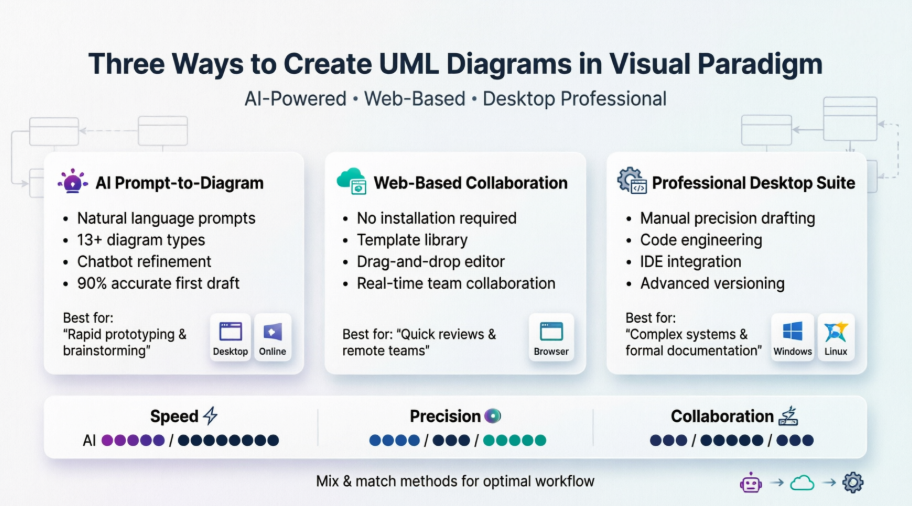
1. Generacja oparta na AI (od zapytania do diagramu): Moje doświadczenie testowe
Narzędzia AI w Visual Paradigm naprawdę mnie zaskoczyły. Jako osoba, która zwykle preferuje kontrolę ręczną, sceptycznie podchodziłam do opisywania wymagań w języku naturalnym i otrzymywania użytecznego diagramu. Oto co odkryłam:
Generator diagramów z AI (stacja robocza i online)
Zacząłem odGenerowania diagramów z AI funkcji. Na stacji roboczej przeszedłem doNarzędzia > Diagram z AI [10], a w VP Online kliknąłem „Utwórz z AI” [9]. Interfejs akceptował zapytania takie jak„Wygeneruj diagram sekwencji dla logowania użytkownika z uwierzytelnieniem dwustopniowym” i wygenerował zaskakująco spójny pierwszy szkic w mniej niż 30 sekund.
Co działało dobrze:
-
Obsługuje ponad 13 typów diagramów, w tym diagramy przypadków użycia, klas, sekwencji i maszyn stanów [4]
-
Wynik był dokładny w około 90%, wymagając jedynie drobnych poprawek etykiet i relacji
-
Świetne do szybkiego prototypowania podczas sesji planowania sprintu
Obszar do poprawy:
-
Złożona logika biznesowa czasem wymagała wielu ulepszonych zapytań
-
Opcje niestandardowego stylizowania były ograniczone w początkowym wyniku AI
Chatbot AI (modelowanie rozmówkowe)
FunkcjaChatbot modelowania z AI wydawała się jak programowanie w parze z ekspertem od UML [11]. Przetestowałem polecenia rozmówkowe takie jak:
-
„Dodaj bazę danych do backendu”
-
„Zmień nazwę „Użytkownik” na „Klient” we wszystkich diagramach”
-
„Pokaż mi przepływ obsługi błędów w przypadku niepowodzenia płatności”
Diagram natychmiast się aktualizował przy każdym zapytaniu. To była moja ulubiona funkcja podczas sesji mózgu sztucznego z niefachowymi uczestnikami – nie trzeba było tłumaczyć składni UML; wystarczyło opisać, czego potrzebujesz.
Kierowniki wspomagane przez AI
Dla bardziej strukturalnych przepływów pracy,Generator diagramów klas UML wspomagany przez AI kierowało mnie krok po kroku przez kreator [5, 8]. Zdefiniowałem zakres, wypisałem kluczowe klasy, określiłem relacje i pozwoliłem narzędziu wygenerować ostateczny wygląd wizualny. Ten hybrydowy podejście dało mi pewność, że AI zrozumiało moje intencje przed zatwierdzeniem diagramu.
💡 Porada z moich testów: Zaczynaj od ogólnego promptu, a następnie używaj czatbotu do iteracyjnych poprawek. Zapisz podejście oparte na kreatorze dla diagramów krytycznych dla misji, gdzie najważniejsza jest precyzja.
2. Visual Paradigm Online (oparte na przeglądarce): Moja ocena współpracy w toku pracy
Kiedy potrzebowałem szybko podzielić się diagramem z zdalnymi współpracownikami, Visual Paradigm Online stało się moim pierwszym wyborem. Brak instalacji, natychmiastowy dostęp i współpraca w czasie rzeczywistym sprawiły, że jest idealne dla zespołów agilnych.
Tworzenie oparte na szablonach
Przeglądałem obszerną bibliotekę szablonów UML [14]. Rozpoczęcie od szablonu diagramu pakietu oszczędziło mi około 15 minut czasu konfiguracji. Szablony są dobrze uporządkowane według typu diagramu i przypadku użycia, co ułatwia początkującym znalezienie odpowiedniego punktu wyjścia.
Edytor przeciągania i upuszczania
Tworzenie diagramów ręcznie w przeglądarce było płynniejsze niż się spodziewałem:
-
Intuicyjny pasek narzędzi z kategoryzowanymi elementami UML (klasy, interfejsy, połączenia)
-
Wyrównanie do siatki i sugestie automatycznego układu
-
Współpraca w czasie rzeczywistym z wątkami komentarzy i śledzeniem zmian
Kiedy wybrałem Online zamiast Desktop:
-
Szybkie przeglądy dla stakeholderów
-
Sesje międzyzespołowe
-
Lekkie aktualizacje dokumentacji
Zauważyłem następujące ograniczenia:
-
Zaawansowane funkcje inżynierii kodu wymagają Desktop
-
Bardzo duże diagramy (>200 elementów) wydawały się nieco wolne w przeglądarce
3. Visual Paradigm Desktop (tradycyjny i profesjonalny): Moja ocena użytkownika zaawansowanego
W przypadku złożonego modelowania przedsiębiorstwa, wróciłem do aplikacji Desktop. To właśnie tutaj Visual Paradigm naprawdę błyszczy dla profesjonalnych architektów i programistów.
Ręczne rysowanie: precyzja, kiedy jest potrzebna
Klasyczny przepływ pracy — wybieranie kształtów UML z paska narzędzi i umieszczanie ich na płótnie — nadal stanowi standard złota dla modelowania o wysokiej precyzji. Gdy potrzebowałem dokładnej kontroli nad semantyką diagramu lub przygotowywałem diagramy do formalnej dokumentacji, ręczne rysowanie było niezastąpione.
Import projektu: łączenie AI i profesjonalnych przepływów pracy
Jednym z moich ulubionych odkryć było to, że diagramy wygenerowane za pomocą czatobota AI lub narzędzia online mogą być bezpośrednio zaimportowane doprojekt na komputerze stacjonarnym [21]. Oznaczało to, że mogłem:
-
Szybko przeprowadzać sesje mózgowego sztormu z AI
-
Zaimportować szkic do aplikacji na komputerze stacjonarnym
-
Zastosować zaawansowane edytowanie, inżynierię kodu i kontrolę wersji
Ten hybrydowy przepływ pracy oszczędził mi znaczną ilość czasu, nie zaniedbując profesjonalnej ścisłości.
Integracja z IDE: modelowanie w środowisku programistycznym
Integracja Visual Paradigm z środowiskami takimi jakVisual Studio [19] pozwoliła mi dodać elementy UML bezpośrednio w moim rozwiązaniu programistycznym. Dla zespołów stosujących rozwój oparty na modelu, ta bezprzebojna integracja między projektowaniem a implementacją stanowi istotny zwiększenie produktywności.
Zalety aplikacji na komputerze stacjonarnym, na które polegałem:
-
Zaawansowana inżynieria kodu (inżynieria wsteczna/wsteczna)
-
Solidne funkcje kontroli wersji i współpracy zespołowej
-
Obszerna możliwość dostosowania i tworzenia raportów
4. Porównanie metod: co najlepiej działało w moich przypadkach użycia
| Metoda [2, 12, 14, 19, 24, 25] | Platforma | Najlepsze do (na podstawie moich testów) |
|---|---|---|
| Wprowadzanie promptów AI | Komputer stacjonarny / Online | Szybkie prototypowanie; uzyskanie pierwszego szkicu o dokładności 90% w ciągu kilku minut |
| Czatobot AI | Przeglądarka (chat.visual-paradigm.com) | Edycja rozmowa, sesje mózgowego sztormu z zaangażowanymi stronami, iteracyjne doskonalenie |
| Szablony | Online | Początkujący, scenariusze szybkiego startu, znormalizowana dokumentacja |
| Tradycyjny ręczny | Stacja robocza | Wysokoprecyzyjne modelowanie, złożone systemy, generowanie kodu, formalne przeglądy |
Wnioski: Moje ostateczne rekomendacje
Po szczegółowym przetestowaniu ekosystemu tworzenia UML w Visual Paradigm mogę z pełnym przekonaniem powiedzieć, że oferuje jedno z najbardziej elastycznych zestawów narzędzi modelowania dostępnych obecnie. Kluczowa lekcja? Nie musisz wybierać tylko jednej metody.
-
Dla startupów i zespołów agilnych: Zacznij od VP Online + czatbot AI, aby uzyskać szybkość i współpracę.
-
Dla architektów przedsiębiorstw: Wykorzystaj stację roboczą do precyzji, ale użyj narzędzi AI, aby przyspieszyć pierwsze szkice.
-
Dla nauczycieli i początkujących: Biblioteki szablonów i czarodziejowie AI znacznie obniżają krzywą nauki.
To, co najbardziej mnie zaskoczyło, to staranność, z jaką Visual Paradigm zintegrował AI bez rezygnacji z tradycyjnych przepływów pracy. Niezależnie od tego, czy jesteś deweloperem kierowanym przez prompty, czy dokładnym modelerem, istnieje droga dopasowana do Twojego stylu.
Jeśli rozważasz Visual Paradigm, polecam rozpocząć od bezpłatnej wersji próbnego VP Online, aby przetestować funkcje AI, a następnie ocenić stację roboczą, jeśli potrzebujesz zaawansowanych możliwości inżynieryjnych. I nie wahaj się łączyć metod – moje najbardziej produktywne sesje łączyły prototypowanie z AI z ręczną poprawką.
Wypróbowałeś narzędzia AI w Visual Paradigm? Chętnie przeczytam o Twoim doświadczeniu w komentarzach poniżej.
Zasoby
- Kompletny przewodnik po modelowaniu UML z wykorzystaniem AI: Kompleksowa porównawcza analiza tradycyjnych i AI wspomaganych przepływów pracy UML, podkreślająca korzyści szybkiej współpracy i iteracji.
- Przewodnik dostępu do generatora diagramów klas AI: Krok po kroku instrukcje dotyczące dostępu do funkcji generatora diagramów klas AI w Visual Paradigm.
- Generator diagramów AI obsługuje teraz 13 typów diagramów: Oficjalne ogłoszenie dotyczące rozszerzonej obsługi generowania diagramów AI w zakresie przypadków użycia, diagramów klas, sekwencji, maszyn stanów i innych.
- Strona funkcji generatora diagramów klas UML wspomaganej przez AI: Przegląd funkcji produktu narzędzia AI opartego na kreatorze do generowania diagramów klas UML na podstawie wprowadzonych danych naturalnym językiem.
- Generowanie diagramów aktywności AI w Visual Paradigm Desktop: Notatki wydania dotyczące możliwości tworzenia diagramów aktywności wspomaganych przez AI w aplikacji Desktop.
- Przewodnik generatora diagramów przepływu danych AI: przykład sklepu internetowego: Praktyczny poradnik pokazujący generowanie diagramów przepływu danych za pomocą AI przy użyciu przypadku użycia e-commerce.
- Poradnik: Tworzenie z AI w VP Online: Wideo przewodnik pokazujący, jak używać funkcji „Tworzenie z AI” w Visual Paradigm Online do szybkiego generowania diagramów.
- Ogłoszenie o wydaniu generatora diagramów z AI: Pierwsze ogłoszenie o wydaniu generatora diagramów z AI firmy Visual Paradigm, obejmujące konfigurację i podstawowe możliwości.
- Przewodnik po generowaniu diagramów UML z wykorzystaniem AI: Poradnik w formie rozmowy, pomagający korzystać z interfejsu czatbotu z AI do tworzenia i doskonalenia diagramów UML za pomocą języka naturalnego.
- Twórz diagramy obiektów UML za pomocą AI: Artykuł poświęcony technikom generowania diagramów obiektów UML przy użyciu podpowiedzi AI i iteracyjnej poprawy.
- Poradnik: Pierwszy diagram UML za pomocą generatora AI firmy Visual Paradigm: Przyjazny dla początkujących poradnik prowadzący przez tworzenie pierwszego diagramu UML wygenerowanego przez AI.
- Przewodnik dla początkujących: diagramy pakietów z Visual Paradigm Online: Krok po kroku przewodnik dla nowych użytkowników, pokazujący, jak tworzyć i dostosowywać diagramy pakietów UML przy użyciu platformy internetowej.
- Jak wizualizować infrastrukturę systemu za pomocą generatora diagramów wdrożeniowych z AI: Praktyczny przewodnik dotyczący używania AI do generowania diagramów wdrożeniowych, które mapują składniki infrastruktury systemu.
- Importuj diagramy wygenerowane przez AI do projektu na komputerze: Demonstracja wideo importowania diagramów stworzonych za pomocą narzędzi AI do Visual Paradigm Desktop w celu zaawansowanego edytowania i projektowania.
Ten post dostępny jest również w Deutsch, English, Español, فارسی, Français, English, Bahasa Indonesia, 日本語, Portuguese, Ру́сский, Việt Nam, 简体中文 and 繁體中文