


引言
作為一名過去十年一直與統一塑模語言(UML)建模工具搏鬥的軟體架構師,我確實很好奇 Visual Paradigm 在圖表創建流程上究竟有何進化。隨著 AI 協助開發的興起,我想要驗證這些新功能是否真正達到了承諾的效果,還是僅僅是行銷噱頭。在過去幾週中,我實際測試了 Visual Paradigm 的三種主要 UML 創建方式:AI 驅動的生成、基於網路的 Online 平台,以及傳統的桌面應用程式。本評測將分享我在實際使用中的經驗、實用見解,以及對考慮使用 Visual Paradigm 進行建模的團隊的誠實建議。
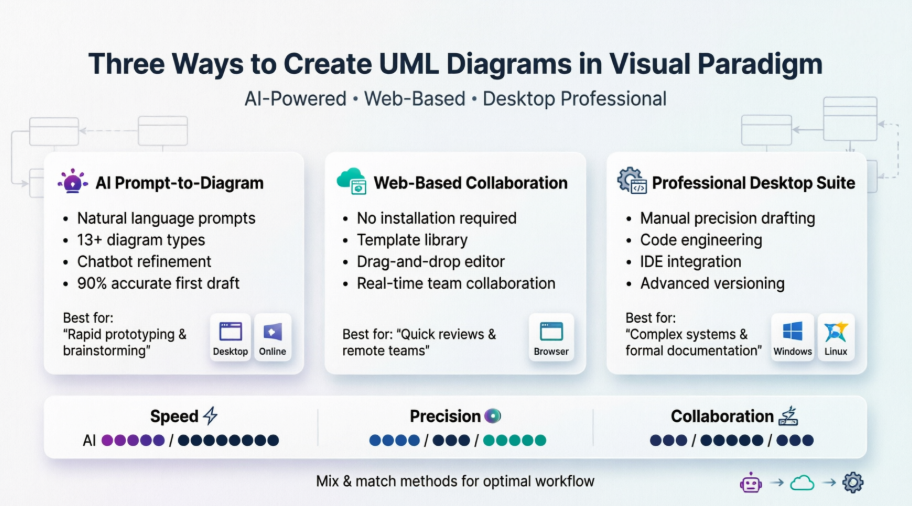
1. AI 驅動生成(提示至圖表):我的測試經驗
Visual Paradigm 的 AI 工具確實讓我感到驚訝。作為一個通常偏好手動控制的人,我對以自然語言描述需求並獲得可用圖表的作法持懷疑態度。以下是我在測試後的發現:
AI 圖表生成器(桌面版與線上版)
我首先嘗試了 AI 圖表生成 功能。在桌面版中,我導航至 工具 > AI 圖表 [10],而在 VP Online 中,我點擊了「使用 AI 創建」[9]。介面可接受如 「為使用者登入並啟用雙因素驗證生成一個順序圖」 這樣的提示,並在不到 30 秒內產出了一個令人驚訝地清晰的初稿。
表現良好的部分:
-
支援超過 13 種圖表類型,包括用例圖、類圖、順序圖與狀態機圖 [4]
-
輸出結果準確度約為 90%,僅需對標籤與關係進行微調
-
非常適合在迭代規劃會議中進行快速原型設計
仍有改進空間:
-
複雜的業務邏輯有時需要多次細化提示
-
初始 AI 輸出的自訂樣式選項有限
AI 聊天機器人(對話式建模)
這個 AI 建模聊天機器人 感覺就像是與一位 UML 專家進行配對編程 [11]。我測試了如下的對話式指令:
-
「在後端新增一個資料庫」
-
「將所有圖表中的『使用者』名稱改為『顧客』」
-
「讓我看看付款失敗時的錯誤處理流程」
每次請求後圖表都會立即更新。這是我最喜歡的功能,特別是在與非技術背景的利害關係人進行腦力激盪時——無需解釋 UML 語法,只需描述你所需要的內容即可。
AI 協助向導
對於更結構化的工作流程,這個 AI輔助的UML類圖生成器引導我完成逐步向導 [5, 8]。我定義了範圍,列出了關鍵類別,規定了關係,並讓工具呈現最終的視覺圖。這種混合方法讓我有信心,AI在最終確立圖表前已理解了我的意圖。
💡 我的測試經驗分享:從廣泛的提示開始,然後使用聊天機器人進行迭代優化。將向導式方法保留給那些對精確度要求極高的關鍵圖表。
2. Visual Paradigm Online(基於網頁):我的協作工作流程評估
當我需要快速與遠程團隊成員分享圖表時,Visual Paradigm Online便成為我的首選。無需安裝、即時存取,以及即時協作,使其成為敏捷團隊的理想選擇。
基於範本的創建
我探索了廣泛的UML範本資料庫 [14]。從套件圖範本開始,節省了我約15分鐘的設定時間。這些範本按圖表類型和使用情境分類良好,讓初學者能輕鬆找到相關的起點。
拖放編輯器
在瀏覽器中手動建立圖表的體驗比預期更流暢:
-
直覺化的工具列,包含分類的UML元素(類別、介面、連接器)
-
對齊格線與自動佈局建議
-
即時協作,支援評論串流與變更追蹤
當我選擇線上版而非桌面版時:
-
快速的利害關係人審查
-
跨團隊工作坊
-
輕量級文件更新
我注意到的限制:
-
高階程式碼工程功能需要使用桌面版
-
極大型圖表(超過200個元素)在瀏覽器中運行略顯遲緩
3. Visual Paradigm 桌面版(傳統與專業版):我的進階使用者評估
針對複雜的企業建模,我回到了桌面應用程式。這正是 Visual Paradigm 對專業架構師與開發者真正閃耀之處。
手動繪製:在需要時提供精確度
傳統的工作流程——從工具列選擇UML形狀並放置於畫布上——仍然是高精度建模的黃金標準。當我需要對圖示語義進行像素級精確控制,或是在準備正式文件用的圖示時,手動繪製是不可替代的。
專案匯入:連結AI與專業工作流程
我最喜歡的發現之一:透過AI聊天機器人或線上工具產生的圖示,可直接匯入至一個桌面專案 [21]。這表示我能夠:
-
快速利用AI進行腦力激盪
-
將草圖匯入桌面版
-
應用進階編輯、程式碼工程與版本控制
這種混合式工作流程節省了大量時間,同時未犧牲專業的嚴謹性。
IDE整合:在您的開發環境中進行建模
Visual Paradigm與如Visual Studio [19] 的整合,讓我能夠直接在我的程式碼解決方案中新增UML項目。對於實踐模型驅動開發的團隊而言,設計與實作之間的無縫連結是極大的生產力提升。
我所倚賴的桌面版優勢:
-
進階程式碼工程(正向/逆向工程)
-
強大的版本控制與團隊協作功能
-
廣泛的自訂與報表功能
4. 方法比較:哪種方法最適合我的使用情境
| 方法 [2, 12, 14, 19, 24, 25] | 平台 | 最適合(基於我的測試) |
|---|---|---|
| AI提示 | 桌面版 / 線上版 | 快速原型設計;在數分鐘內獲得90%準確度的初稿 |
| AI聊天機器人 | 瀏覽器(chat.visual-paradigm.com) | 對話式編輯、利害關係人腦力激盪、迭代優化 |
| 範本 | 線上版 | 初學者、快速上手情境、標準化文件 |
| 傳統手動 | 桌面版 | 高精度建模、複雜系統、程式碼產生、正式審查 |
結論:我的最終建議
在全面測試了 Visual Paradigm 的 UML 建模生態系統後,我有信心地說,它提供了當今最靈活的建模工具組之一。關鍵要點是?你不必只選擇一種方法。
-
適用於新創公司與敏捷團隊:從 VP Online + AI 聊天機器人開始,以提升速度與協作效率。
-
適用於企業架構師:利用桌面版追求精確性,但使用 AI 工具加速初步草圖的製作。
-
適用於教育工作者與初學者:範本資料庫與 AI 小幫手大幅降低學習曲線。
最讓我印象深刻的是,Visual Paradigm 在不放棄傳統工作流程的前提下,巧妙地整合了 AI。無論你是以提示驅動的開發者,還是細心的建模者,都有適合你風格的路徑。
如果你正在考慮使用 Visual Paradigm,我建議先從 VP Online 的免費試用版開始,以測試 AI 功能,然後在需要進階工程能力時評估桌面版。也別猶豫混合使用不同方法——我最有效率的會議就是結合 AI 原型設計與手動細節優化。
你有試過 Visual Paradigm 的 AI 工具嗎?我非常樂意在下方留言區聽到你的使用經驗。
參考資料
- UML AI 驅動建模完整指南:全面比較傳統與 AI 驅動的 UML 工作流程,強調快速協作迭代的優勢。
- AI 類別圖生成器存取指南:逐步說明如何存取 Visual Paradigm 的 AI 類別圖生成器功能。
- AI 圖表生成器現已支援 13 種圖表類型:官方公告,詳細說明 AI 圖表生成功能擴展至用例圖、類別圖、序列圖、狀態機圖等更多類型。
- AI 協助 UML 類別圖生成器功能頁面:基於精靈的 AI 工具功能概覽,可從自然語言輸入生成 UML 類別圖。
- Visual Paradigm 桌面版 AI 活動圖生成:發行說明,涵蓋桌面應用程式中 AI 驅動的活動圖創建功能。
- AI 資料流程圖生成器指南:線上購物範例:實用教程,示範如何使用電商用例來進行 AI 生成資料流程圖。
- 在 VP Online 使用 AI 建立圖表教學:影片導覽,展示如何在 Visual Paradigm Online 中使用「使用 AI 建立」功能,快速生成圖表。
- AI圖表生成器發布公告: 這是 Visual Paradigm 的 AI 圖表生成器的首次發布公告,涵蓋設定與核心功能。
- AI驅動的 UML 圖表生成指南: 透過自然語言使用 AI 聊天機器人介面建立和優化 UML 圖表的對話式指南。
- 使用 AI 創建 UML 物件圖: 探討使用 AI 提示與迭代優化技術生成 UML 物件圖的方法的文章。
- 教程:使用 Visual Paradigm AI 生成器創建第一個 UML 圖: 對初學者友好的教程,逐步引導您創建第一個由 AI 生成的 UML 圖。
- 使用 Visual Paradigm Online 創建套件圖的入門指南: 對新手的逐步指南,教您如何使用基於網頁的平台創建和自訂 UML 套件圖。
- 如何使用 AI 部署圖生成器可視化系統基礎設施: 實用指南,介紹如何使用 AI 生成部署圖,以映射系統基礎設施組件。
- 將 AI 生成的圖表匯入桌面專案: 視頻示範如何將透過 AI 工具創建的圖表匯入 Visual Paradigm Desktop,以進行進階編輯與工程設計。