


Pendahuluan
Sebagai seseorang yang telah menghabiskan bertahun-tahun memodelkan sistem terdistribusi yang kompleks, saya sering menemukan bahwa diagram urutan tradisional tidak cukup ketika batasan waktu yang tepat menjadi penting. Masuklah Diagram Waktu UML—sebuah diagram interaksi khusus yang secara harfiah membalikkan skenario dengan menempatkan waktu pada sumbu horizontal dan komponen sistem secara vertikal. Setelah menguji secara mendalam implementasi diagram jenis ini oleh Visual Paradigm, saya berbagi tinjauan langsung dari pihak ketiga mengenai apa yang berfungsi, apa yang perlu diwaspadai, dan bagaimana memaksimalkan penggunaan alat pemodelan yang kuat ini. Baik Anda sedang merancang sistem tertanam, aplikasi real-time, atau hanya ingin memvisualisasikan ketergantungan temporal dengan lebih jelas, panduan ini membimbing Anda melalui pengalaman praktis membuat diagram waktu dari awal.
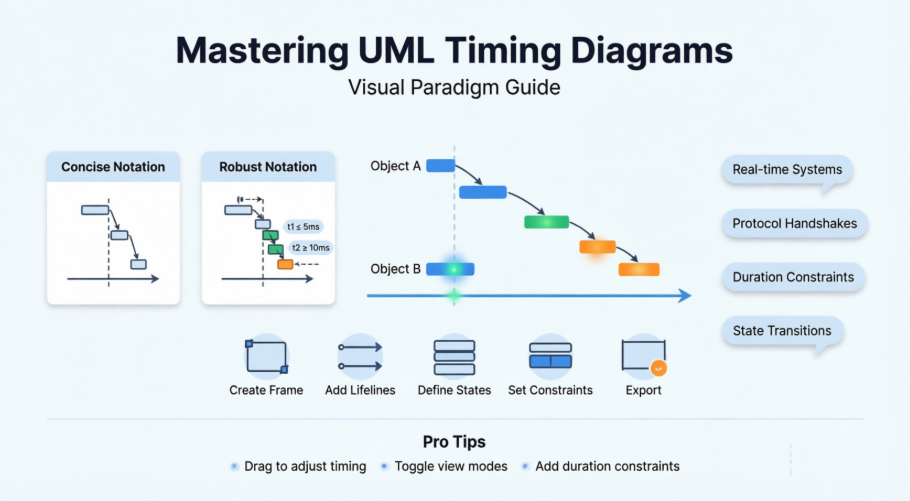
Apa Itu Diagram Waktu dan Kapan Anda Harus Menggunakannya?
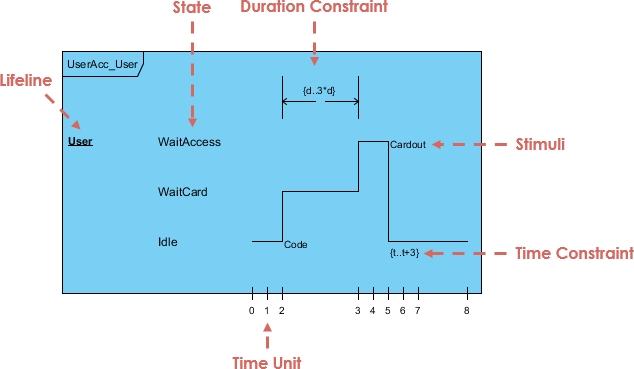
Diagram waktu digunakan untuk mengeksplorasi perilaku objek selama periode waktu tertentu. Anda dapat menggunakan diagram ini untuk memberikan gambaran singkat data waktu untuk bagian tertentu dari sistem. Diagram waktu adalah bentuk khusus dari diagram urutan. Perbedaan antara diagram waktu dan diagram urutan terletak pada pembalikan sumbu, sehingga waktu meningkat dari kiri ke kanan dan garis hidup ditampilkan dalam kompartemen terpisah yang disusun secara vertikal.
Diagram waktu dalam Bahasa Pemodelan Terpadu 2.0 adalah jenis diagram interaksi khusus, di mana fokusnya adalah pada batasan waktu.
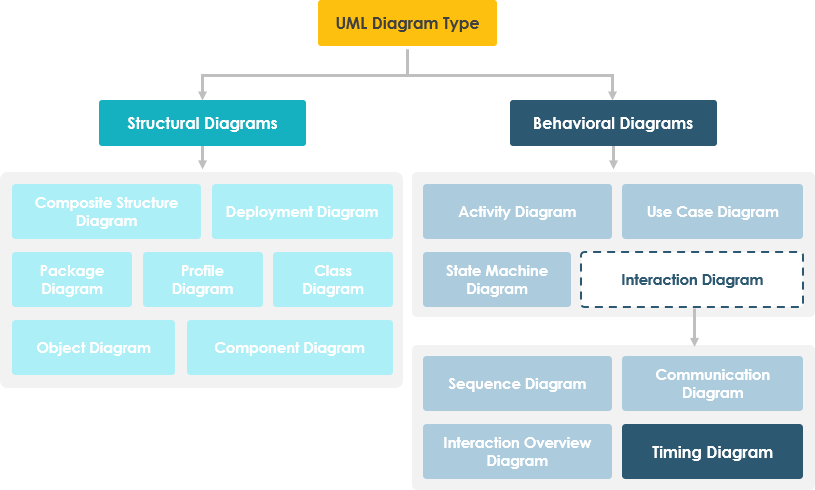
Ketika saya memilih untuk menggunakan diagram waktu:
-
Memodelkan respons sistem real-time (misalnya, pemicu sensor, keterlambatan aktuator)
-
Mendokumentasikan tangan protokol dengan jendela waktu yang ketat
-
Memvisualisasikan transisi status dengan batasan durasi
-
Mengkomunikasikan persyaratan temporal kepada tim perangkat keras/perangkat lunak
Memahami Dua Gaya Notasi: Ringkas vs. Kuat
Salah satu hal pertama yang saya hargai dari dukungan diagram waktu Visual Paradigm adalah fleksibilitas untuk memilih antara dua gaya notasi yang berbeda—masing-masing melayani kebutuhan komunikasi yang berbeda.
Gaya Notasi Ringkas
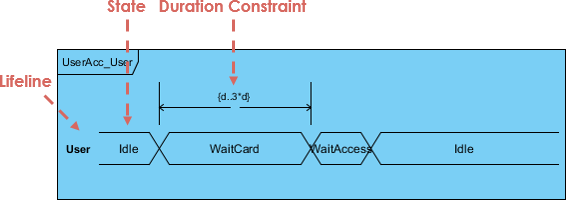
Pendapat saya: Tampilan ringkas (padat) sangat cocok untuk dokumentasi tingkat tinggi atau presentasi kepada pemangku kepentingan. Ini menghilangkan kebisingan visual dan fokus pada transisi status serta penanda waktu kunci. Saya menggunakan ini ketika perlu menyampaikan secara cepat ‘apa yang berubah kapan’ tanpa membebani audiens dengan detail implementasi.
Gaya Notasi Kuat
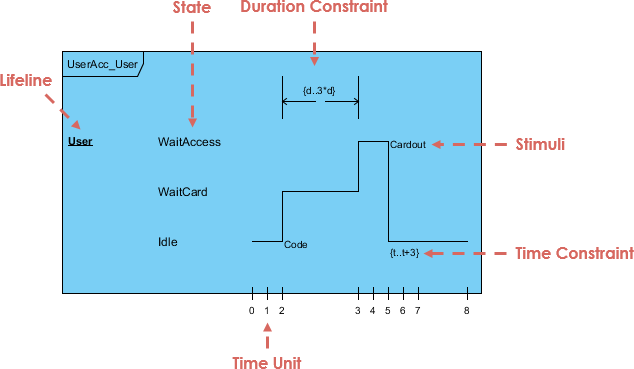
Pendapat saya: Gaya notasi kuat adalah pilihan utama saya untuk spesifikasi teknis dan serah terima pengembangan. Ini mengungkapkan detail halus seperti satuan waktu yang tepat, batasan durasi, dan urutan pesan. Pembagian vertikal memudahkan pelacakan perilaku komponen individu sepanjang waktu—penyelamat saat sesi debugging.
Pengalaman Langkah demi Langkah Saya dalam Membuat Diagram Waktu di Visual Paradigm
Menyiapkan Diagram Anda
Memulai terasa segar dan sangat langsung:
-
Pilih Diagram > Baru dari bilah alat aplikasi.
-
Di dalam Diagram Baru jendela, pilih Diagram Waktu.
-
Klik Berikutnya.
-
Masukkan nama dan deskripsi diagram. Bagian Lokasi bidang memungkinkan Anda memilih model untuk menyimpan diagram.
-
Klik OK.
Catatan reviewer: Alur seperti wizard mengurangi beban kognitif. Saya menghargai bahwa metadata diagram (nama, deskripsi, lokasi penyimpanan) ditangkap dari awal—ini memberi manfaat besar saat mengelola repositori model yang besar.
Membangun Bingkai Waktu
Bingkai waktu adalah kanvas Anda. Untuk membuat satu:
-
Klik Bingkai Waktu pada bilah alat diagram, lalu klik pada diagram.

-
Klik dua kali pada sudut kiri atas bingkai untuk mengganti namanya.
-
Nama bingkai waktu biasanya diawali dengan sd kata kunci.
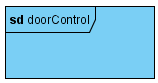
Kiat pro: Saya selalu menambahkan awalan nama bingkai dengan sd_ (contoh, sd_sensorHandshake) untuk menjaga konsistensi dengan konvensi diagram urutan UML. Ini membuat navigasi model menjadi lebih intuitif.
Menambahkan dan Mengonfigurasi Lifeline
Lifeline mewakili peserta sistem Anda. Untuk menambahkan satu:
-
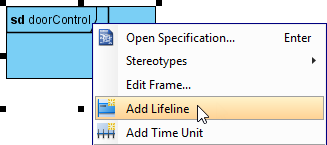
Klik kanan bingkai dan pilih Tambahkan Lifeline dari menu pop-up.
-
Klik dua kali pada nama lifeline untuk mengganti namanya.
Yang saya pelajari: Memberi nama lifeline berdasarkan instance komponen yang sebenarnya (misalnya temperatureSensor_01 daripada hanya Sensor) secara signifikan meningkatkan keterbacaan diagram selama tinjauan kode.
Mengelola Status, Kondisi, dan Satuan Waktu
Menambahkan Status/Kondisi ke Lifeline
-
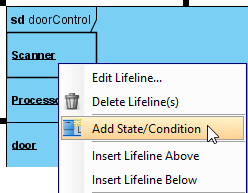
Klik kanan pada lifeline dan pilih Tambahkan Status/Kondisi dari menu pop-up.
-
Klik dua kali pada nama status/kondisi untuk mengganti namanya.
Menambahkan Satuan Waktu ke Frame
-
Klik kanan pada frame dan pilih Tambahkan Satuan Waktu dari menu pop-up.
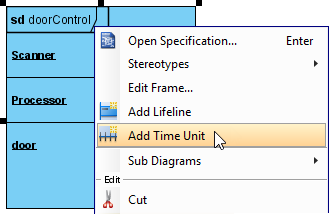
-
Ulangi langkah ini untuk menambahkan sebanyak satuan waktu yang Anda butuhkan. Klik dua kali pada satuan waktu untuk mengganti namanya.
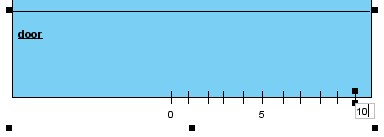
Wawasan alur kerja: Saya biasanya menentukan satuan waktu sejak awal (misalnya t0, t1, t2 atau 0ms, 50ms, 200ms) sebelum menambahkan state. Ini menciptakan kerangka temporal yang membuat penyesuaian selanjutnya menjadi lebih dapat diprediksi.
Menyeret Instance Waktu: Keunggulan Interaktif
Salah satu fitur paling intuitif dari Visual Paradigm adalah manipulasi langsung terhadap elemen waktu:
-
Gerakkan kursor mouse di atas segmen garis dari instance waktu, klik dan seret.
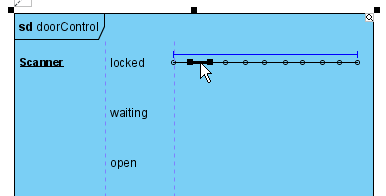
-
Lepaskan tombol mouse ketika mencapai state/kondisi target.
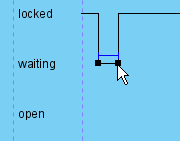
-
Anda juga dapat memindahkan sekelompok instance waktu yang berada pada state/kondisi yang sama. Arahkan kursor ke instance waktu dan Anda akan melihat garis biru di atasnya, klik dan seret pada garis biru tersebut.
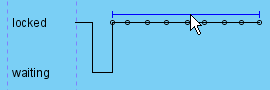
-
Lepaskan tombol mouse ketika mencapai state/kondisi target. Sekelompok instance waktu akan dipindahkan secara bersamaan.
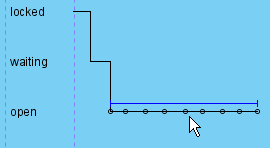
Mengapa hal ini penting: Selama desain iteratif, kemampuan untuk secara visual “menggeser” hubungan waktu tanpa harus menggali panel properti secara dramatis mempercepat eksplorasi. Saya telah mengurangi waktu penyempurnaan diagram hingga sekitar 40% dengan menggunakan fitur ini.
Bekerja dengan Pesan Waktu dan Kendala Durasi
Menambahkan Pesan Waktu ke Frame
-
Klik kanan frame waktu dan pilihEdit Frame… dari menu pop-up.
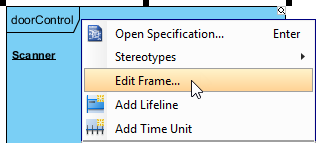
-
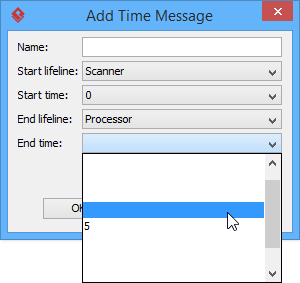
Di dalamEdit Frame jendela, buka tabPesan Waktu dan klik tombolTambahkan… tombol.
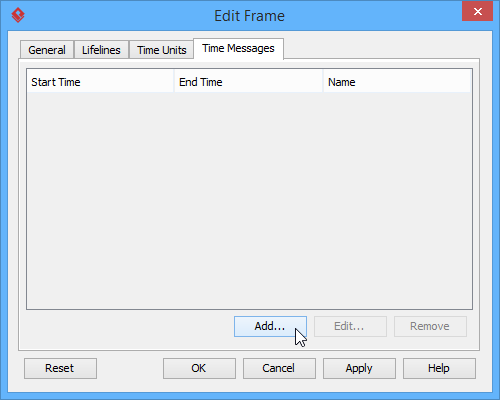
-
Ketika jendelaTambahkan Pesan Waktu jendela muncul, masukkan nama dan pilih lifeline awal, waktu awal, lifeline akhir, dan waktu akhir untuk pesan waktu ini. Perhatikan bahwa karena satuan waktu mungkin tidak memiliki nama, saat memilih waktu awal/akhir Anda harus memeriksa posisi relatif satuan waktu dalam daftar.
-
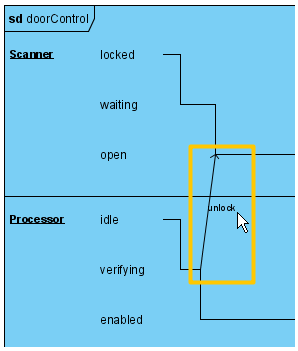
Pesan waktu ditampilkan pada frame.
Menambahkan Kendala Durasi
Kendala durasi digunakan untuk menunjukkan batasan durasi dari suatu lifeline tertentu dalam periode waktu tertentu.
-
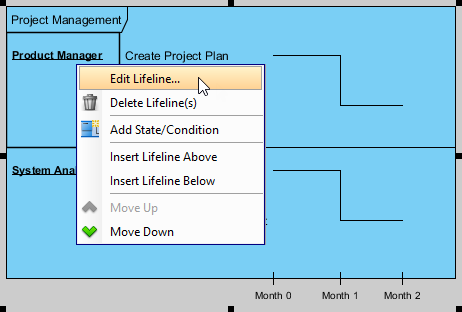
Untuk mengatur batasan durasi dari sebuah lifeline, klik kanan pada lifeline dan pilihEdit Lifeline… dari menu pop-up.
-
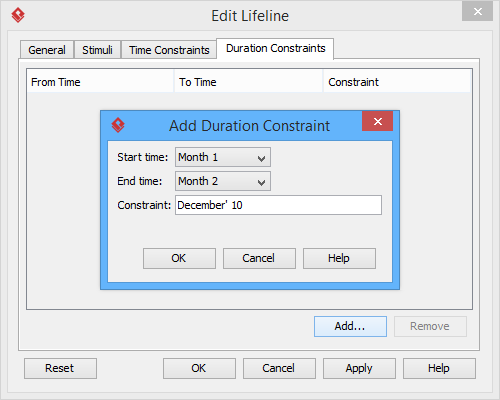
Di bagian Batasan Durasi tab, klik pada Tambahkan… tombol. Di jendela Tambahkan Batasan Durasi jendela, pilih Waktu Mulai dan Waktu Akhir dari menu turun. Isi batasan durasi waktu yang dipilih pada bagian Batasan bidang. Klik pada OK tombol untuk menutup jendela.
-
Klik OK untuk kembali ke diagram.
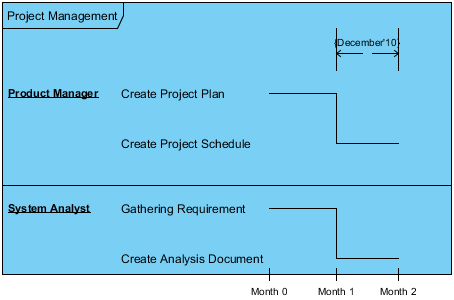
Wawasan kritis: Batasan durasi adalah tempat di mana diagram waktu benar-benar unggul dibandingkan diagram urutan. Kemampuan untuk menentukan secara langsung responseTime ≤ 150ms secara langsung pada diagram menciptakan persyaratan yang jelas dan dapat diuji. Saya selalu menggabungkan ini dengan kasus uji unit dalam dokumentasi saya.
Beralih antara Mode Tampilan
Perlu beralih antara tingkat detail? Visual Paradigm membuatnya mulus:
-
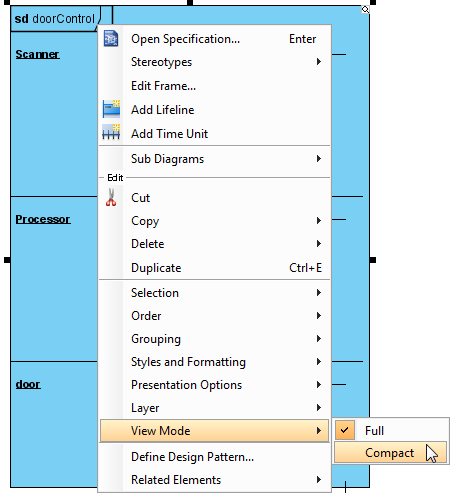
Untuk beralih ke mode tampilan ringkas, klik kanan pada bingkai dan pilihMode Tampilan > Ringkas dari menu pop-up.
-
Bingkai akan ditampilkan dalam mode ringkas.
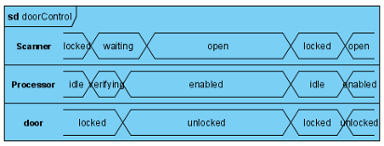
Alur kerja saya: Saya membuat kerangka kerja dengan notasi yang kuat untuk ketepatan, lalu beralih ke tampilan ringkas untuk ulasan pemangku kepentingan. Pengalihan satu klik mempertahankan semua data dasar—tidak perlu pekerjaan ulang.
Kiat Pro dan Pintasan Alur Kerja yang Saya Temukan
-
Pintasan keyboard penting: Meskipun antarmuka pengguna intuitif, mempelajari pintasan untuk tindakan umum (seperti
Ctrl+Seretuntuk pemilihan ganda) mempercepat pembuatan diagram. -
Manfaatkan repositori model: Simpan templat bingkai waktu yang dapat digunakan kembali di perpustakaan model tim Anda untuk menjamin konsistensi di seluruh proyek.
-
Ekspor sejak awal, ekspor sering: Gunakan opsi ekspor Visual Paradigm (PNG, SVG, PDF) untuk menyematkan diagram waktu di Confluence, Jira, atau spesifikasi teknis—artefak visual meningkatkan keselarasan lintas fungsi.
-
Gabungkan dengan diagram UML lainnya: Saya sering menghubungkan diagram waktu dengan mesin status atau diagram urutan melalui tautan hiperteks di Visual Paradigm, menciptakan ekosistem model yang dapat dijelajahi.
Pilihan AI dan API untuk Pengguna Lanjutan
Visual Paradigm tidak berhenti pada pembuatan diagram manual. Untuk tim yang mengembangkan upaya pemodelan mereka:
Generasi AI
-
Navigasi ke Alat > Diagram AI dan pilih Diagram Waktu.
-
Masukkan topik atau deskripsi, dan Pembuat Diagram AI akan langsung membuat struktur awal untuk Anda.
Penilaian saya: Pembuat AI ini ternyata sangat efektif untuk memulai pola umum (misalnya, siklus permintaan-respons). Saya menggunakannya sebagai titik awal, lalu menyempurnakan batasan secara manual. Bukan pengganti pemodelan ahli, tetapi peningkat produktivitas yang berharga.
Otomasi API Terbuka
Bagi para pengembang, diagram dapat dibuat secara otomatis menggunakan API Terbuka Visual Paradigm untuk mengotomatisasi penempatan garis kehidupan, status, dan pesan.
Kasus penggunaan yang telah saya implementasikan: Menghasilkan diagram waktu dari log simulasi untuk memvisualisasikan perilaku aktual dibandingkan yang diharapkan—teknik yang kuat untuk validasi dan pengujian regresi.
Kesimpulan
Setelah menguji kemampuan diagram waktu Visual Paradigm melalui skenario pemodelan dunia nyata, saya dapat dengan yakin mengatakan ini adalah salah satu implementasi yang paling praktis dari diagram interaksi UML 2.0 yang tersedia saat ini. Dukungan notasi ganda (ringkas/kuat), pengeditan seret dan lepas yang intuitif, serta manajemen batasan yang kuat menangani tantangan inti pemodelan temporal.
Siapa yang paling diuntungkan?
-
Insinyur sistem tertanam yang menentukan tanda tangan perangkat keras/perangkat lunak
-
Arsitek aplikasi waktu nyata yang menentukan anggaran latensi
-
Tim QA yang membuat skenario pengujian berbasis waktu
-
Penulis teknis yang mendokumentasikan spesifikasi protokol
Rekomendasi akhir: Jika pekerjaan Anda melibatkan interaksi yang sensitif terhadap waktu, alokasikan waktu untuk menguasai diagram waktu. Visual Paradigm memperkecil kurva pembelajaran sambil menyediakan kedalaman yang dibutuhkan untuk spesifikasi kelas profesional. Mulailah dengan transisi status sederhana, secara bertahap masukkan batasan durasi, dan manfaatkan mode tampilan untuk menyesuaikan komunikasi dengan audiens Anda. Hasilnya? Persyaratan yang lebih jelas, cacat terkait waktu yang lebih sedikit, dan peluncuran sistem yang lebih percaya diri.
Referensi
- Apa itu Diagram Waktu: Pengantar komprehensif tentang diagram waktu UML, mencakup gaya notasi, konsep kunci, dan kasus penggunaan dalam panduan Visual Paradigm.
- Apa itu UML?: Tinjauan dasar tentang Bahasa Pemodelan Terpadu, tujuannya, dan prinsip-prinsip utama untuk pemodelan perangkat lunak.
- Mengapa Pemodelan UML?: Menjelajahi manfaat dan nilai bisnis dari menerapkan UML untuk desain sistem, dokumentasi, dan kolaborasi tim.
- Gambaran Umum tentang 14 Jenis Diagram UML: Katalog semua jenis diagram UML 2.5 dengan panduan tentang kapan dan bagaimana menerapkan masing-masing.
- Cara Menggambar Diagram Waktu dalam UML: Tutorial langkah demi langkah untuk membuat diagram waktu di Visual Paradigm, termasuk pengaturan frame, manajemen garis kehidupan, dan konfigurasi batasan.
- Halaman Utama Visual Paradigm: Situs resmi untuk suite pemodelan Visual Paradigm, menampilkan informasi produk, sumber daya, dan opsi unduhan.
- Panduan Pengguna Visual Paradigm: Diagram Waktu: Bagian dokumentasi khusus yang membahas teori diagram waktu, referensi notasi, dan teknik lanjutan.
- Generasi Diagram AI untuk Diagram Waktu: Catatan rilis dan gambaran umum fitur dari kemampuan generasi diagram berbasis AI Visual Paradigm untuk diagram waktu.
- Tutorial Video: Membuat Diagram Waktu: Panduan visual yang menunjukkan alur kerja pembuatan diagram waktu di Visual Paradigm.
- Panduan Pengguna Visual Paradigm: Menggambar Diagram Waktu: Bagian panduan pengguna yang terperinci dengan tangkapan layar dan petunjuk untuk membuat diagram waktu secara manual.
- Tutorial: Cara Menggambar Diagram Waktu dalam UML: Seri tutorial yang ramah pemula yang mencakup dasar-dasar diagram waktu dan contoh praktis.
- Halaman Fitur Generasi Diagram Berbasis AI: Gambaran umum kemampuan generasi diagram berbasis AI Visual Paradigm, termasuk fungsi teks ke diagram untuk diagram waktu.
- Dokumentasi API Terbuka: Diagram Waktu: Referensi pengembang untuk membuat dan memanipulasi diagram waktu secara programatik menggunakan API Terbuka Visual Paradigm.
This post is also available in Deutsch, English, Español, فارسی, Français, English, 日本語, Polski, Portuguese, Ру́сский, Việt Nam, 简体中文 and 繁體中文.