


Introduction
Dans le paysage actuel du développement logiciel rapide, une communication claire sur le comportement du système n’est pas seulement utile — elle est essentielle. En tant que personne ayant évalué de nombreux outils de modélisation dans le cadre de projets d’entreprise, j’ai constaté que les diagrammes de séquence UML restent l’un des artefacts les plus puissants, mais sous-utilisés, pour capturer les interactions dynamiques au sein des systèmes.
Ce guide présente une perspective extérieure sur l’utilisation des diagrammes de séquence dans Visual Paradigm, tirée d’expériences concrètes dans la mise en œuvre de ces diagrammes au sein d’équipes agiles du monde réel. Que vous soyez analyste métier documentant les parcours utilisateurs, développeur clarifiant les contrats d’API, ou architecte concevant des interactions entre microservices, comprendre comment créer, gérer et animer efficacement des diagrammes de séquence peut considérablement améliorer l’alignement de l’équipe et réduire les communications coûteuses erronées.
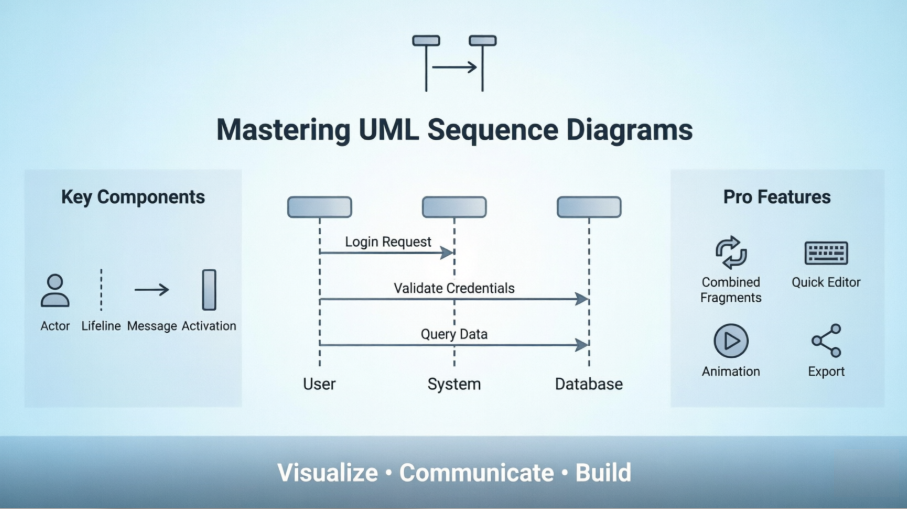
Ce qui suit n’est pas simplement une liste de fonctionnalités — c’est une présentation pratique de ce qui fonctionne réellement lorsque vous êtes sous pression de délais, que vous collaborez avec des équipes réparties, et que vous avez besoin de diagrammes qui restent pertinents au fur et à mesure que les exigences évoluent.
Comprendre les diagrammes de séquence : la base
UML Diagrammes de séquencesont des diagrammes d’interaction qui détaillent la manière dont les opérations sont exécutées. Ils capturent les interactions entre objets dans le cadre d’une collaboration. Ils représentent les objets et les classes impliqués dans le scénario ainsi que la séquence des messages échangés entre les objets nécessaires pour réaliser la fonctionnalité du scénario. Les diagrammes de séquence sont généralement associés à la réalisation des cas d’utilisation dans la vue logique du système en cours de développement.
Un diagramme de séquence montre, sous forme de lignes verticales parallèles (lifelines), des processus ou des objets différents qui existent simultanément, et, sous forme de flèches horizontales, les messages échangés entre eux, dans l’ordre de leur occurrence. Cela permet de spécifier des scénarios d’exécution simples de manière graphique.
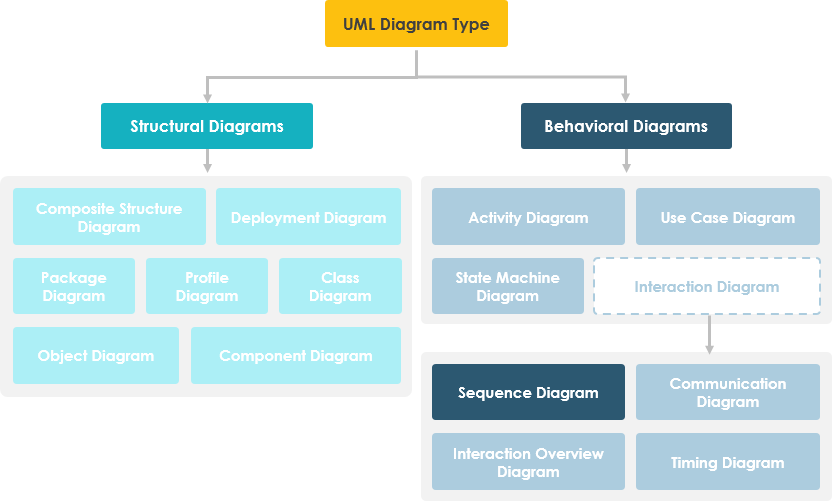
Les diagrammes de séquence capturent :
-
L’interaction qui a lieu dans une collaboration qui réalise un cas d’utilisation ou une opération (diagrammes d’instances ou diagrammes génériques)
-
Les interactions de haut niveau entre les utilisateurs du système et le système, entre le système et d’autres systèmes, ou entre des sous-systèmes (parfois appelés diagrammes de séquence système)
Avis de praticien : À mon expérience, les équipes qui commencent par des diagrammes de séquence système de haut niveau avant de descendre au niveau des interactions entre objets évitent le piège courant du « débordement de diagrammes » — où les détails étouffent le récit principal.
Mise en route : création de votre premier diagramme de séquence dans Visual Paradigm
Un diagramme de séquence est un type de diagramme UML qui est principalement utilisé pour montrer les interactions entre des objets représentés sous forme de lignes de vie dans un ordre séquentiel.
Création d’un diagramme de séquence
Effectuez les étapes ci-dessous pour créer un diagramme de séquence UML à l’aide des outils de diagrammes de Visual Paradigm :
-
Sélectionnez Diagramme > Nouveau dans la barre d’outils de l’application.
-
Dans le Nouveau diagrammefenêtre, sélectionnerDiagramme de séquence.
-
Cliquez surSuivant.
-
Entrez le nom du diagramme et sa description. Le champEmplacementvous permet de sélectionner un modèle pour stocker le diagramme.
-
Cliquez surOK.
Création d’un acteur
Pour créer un acteur, cliquez surActeur sur la barre d’outils du diagramme, puis cliquez sur le diagramme.

Création d’une ligne de vie
Pour créer une ligne de vie, vous pouvez cliquer surLigne de vie sur la barre d’outils du diagramme, puis cliquez sur le diagramme.
Sinon, une méthode bien plus rapide et efficace consiste à utiliser le Catalogue des ressources :
-
Déplacez votre pointeur de souris au-dessus de la ligne de vie source.
-
Appuyez sur le boutonCatalogue des ressources et faites-le glisser.
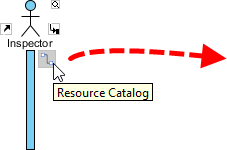
-
Relâchez le bouton de la souris à l’emplacement où vous souhaitez créer la ligne de vie.
-
SélectionnezMessage -> Ligne de vie du catalogue de ressources.
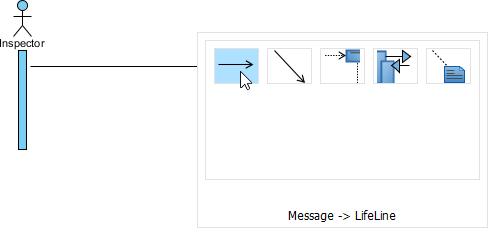
-
Une nouvelle ligne de vie sera créée et connectée à l’acteur/ligne de vie par un message. Entrez son nom et appuyez sur Entrer pour confirmer l’édition.
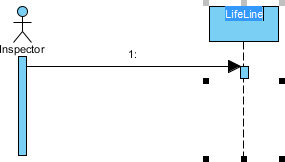
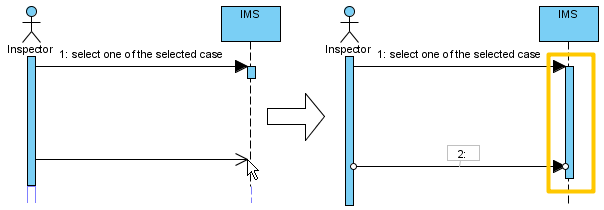
Activation automatique prolongée
Lors de la création de messages entre les lignes de vie/acteurs, l’activation sera automatiquement prolongée : un petit gain de temps mais significatif lors de la conception rapide.
Note sur l’expérience utilisateur: La fonctionnalité d’activation automatique a réduit notre temps de maintenance des diagrammes de ~30 % lors des sessions de planification de sprint. C’est l’un de ces gains de productivité « invisibles » qui s’accumulent.
Conseils pro : Gérer des diagrammes complexes avec l’outil Balai, l’aimant et l’éditeur rapide
Utilisation du Balai et de l’Aimant pour gérer le layout
À mesure que les diagrammes grandissent, la gestion du layout devient essentielle. Visual Paradigm propose deux outils peu connus :
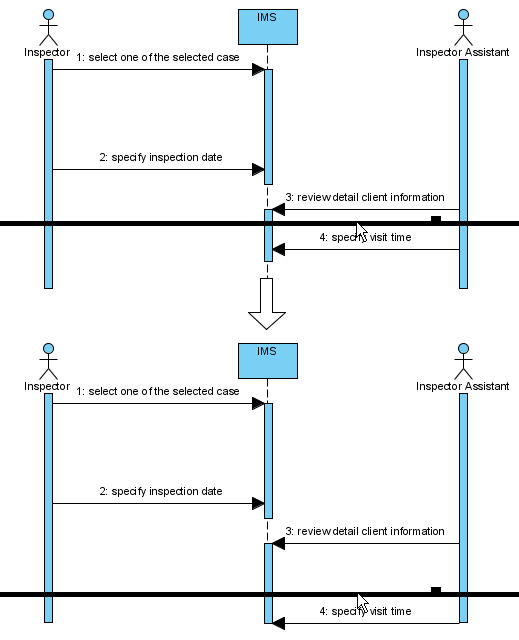
Balai vous aide à déplacer des formes pour faire de la place à de nouvelles formes ou connecteurs. Pour utiliser le Balai, cliquez sur le Sélecteur de la barre d’outils, puis sélectionnez Balai.
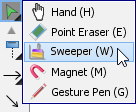
Cliquez sur une zone vide du diagramme et faites glisser vers le haut, la droite, le bas ou la gauche. Les formes concernées seront déplacées dans la direction du glissement.
L’image ci-dessous montre l’acteur Assistant inspecteur est déplacé vers la droite, ce qui crée de la place pour de nouvelles lignes de vie.
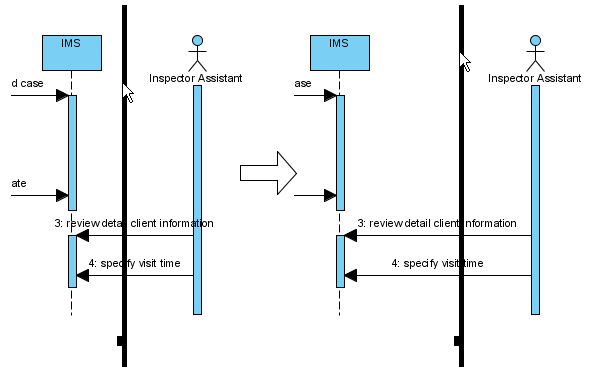
L’image ci-dessous montre le message préciser l’heure de visite est déplacé vers le bas, ce qui crée de la place pour de nouveaux messages.
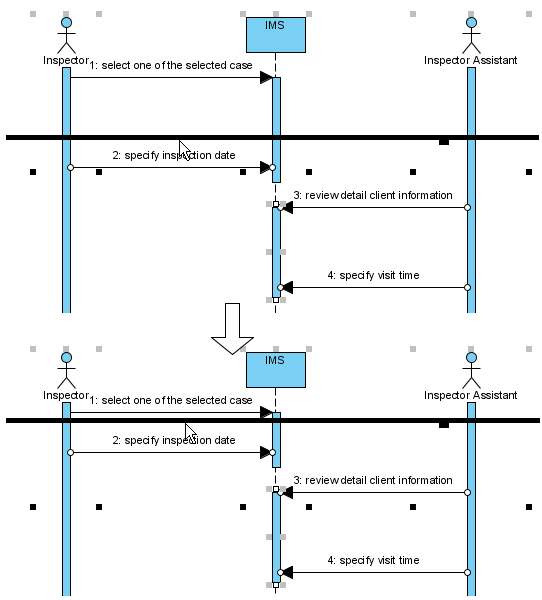
Vous pouvez également utiliser Aimant pour rapprocher les formes. Pour utiliser l’Aimant, cliquez sur le Sélecteur de la barre d’outils, puis sélectionnez Aimant.
Cliquez sur l’espace vide du diagramme et faites glisser vers le haut, la droite, le bas ou la gauche. Les formes concernées seront tirées dans la direction que vous avez glissée.
L’image ci-dessous montre ce qui se produit lorsque vous faites glisser le magnétisme vers le haut : les formes situées au-dessous de la position glissée sont tirées vers le haut.
Développement des diagrammes de séquence avec l’éditeur rapide ou les raccourcis clavier
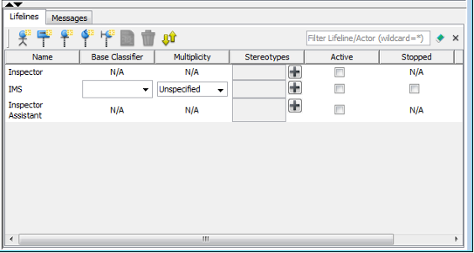
Dans les diagrammes de séquence, un éditeur apparaît par défaut en bas du diagramme, ce qui vous permet de construire des diagrammes de séquence à l’aide des boutons présents. Les touches de raccourci attribuées aux boutons offrent un moyen de construire des diagrammes via le clavier. En plus de la construction des diagrammes, vous pouvez également accéder à la liste des éléments du diagramme dans l’éditeur.
Édition des lignes de vie
Il existe deux panneaux, Lignes de vie et Messages. Le Lignes de vie panneau vous permet de créer différents types d’acteurs et de lignes de vie.
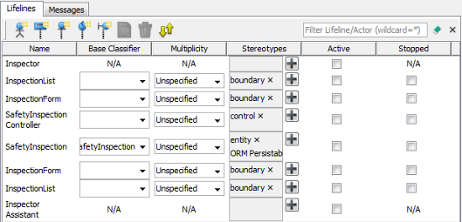
| Bouton | Raccourci | Description |
|---|---|---|
 |
Alt-Maj-A | Pour créer un acteur |
 |
Alt-Maj-L | Pour créer une ligne de vie générale |
 |
Alt-Maj-E | Pour créer une ligne de vie <> |
 |
Alt-Maj-C | Pour créer une ligne de vie <> |
 |
Alt-Maj-B | Pour créer une ligne de vie <> |
 |
Alt-Maj-O | Pour ouvrir la spécification de l’élément sélectionné dans l’éditeur rapide |
 |
Ctrl-Suppr | Pour supprimer l’élément sélectionné dans l’éditeur rapide |
 |
Ctrl-L | Pour lier avec le diagramme, ce qui fait sélectionner l’élément du diagramme lorsqu’un élément de l’éditeur est sélectionné, et inversement |
Édition des messages
Le Messages panneau vous permet de connecter les lignes de vie avec divers types de messages.
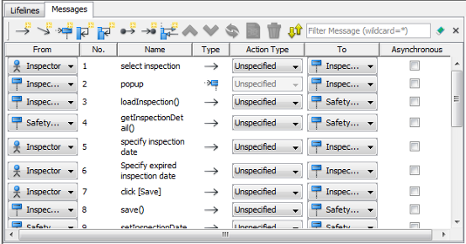
| Bouton | Raccourci | Description |
|---|---|---|
 |
Alt-Maj-M | Pour créer un message qui connecte les acteurs/lignes de vie dans le diagramme |
 |
Alt-Maj-D | Pour créer un message de durée qui connecte les acteurs/lignes de vie dans le diagramme |
 |
Alt-Maj-C | Pour créer un message de création qui connecte les acteurs/lignes de vie dans le diagramme |
 |
Alt-Maj-S | Pour créer un message auto sur un acteur/ligne de vie dans le diagramme |
 |
Alt-Maj-R | Pour créer un message récursif sur un acteur/ligne de vie dans le diagramme |
 |
Alt-Maj-F | Pour créer un message trouvé qui se connecte à un acteur/ligne de vie |
 |
Alt-Maj-L | Pour créer un message perdu à partir d’un acteur/ligne de vie |
 |
Alt-Maj-E | Pour créer un message réentrant qui connecte les acteurs/lignes de vie dans le diagramme |
 |
Ctrl-Maj-Haut | Pour échanger le message sélectionné avec celui du dessus |
 |
Ctrl-Maj-Bas | Pour échanger le message sélectionné avec celui du dessous |
 |
Ctrl-R | Pour inverser le sens du message sélectionné |
|
Alt-Maj-O | Pour ouvrir la spécification du message sélectionné dans l’éditeur rapide |
|
Ctrl-Suppr | Pour supprimer le message sélectionné dans l’éditeur rapide |
|
Ctrl-L | Pour lier avec le diagramme, ce qui fait que le message est sélectionné lorsqu’un message est sélectionné dans l’éditeur, et inversement |
Développement et réduction de l’éditeur
Pour masquer l’éditeur, cliquez sur le bouton flèche vers le bas qui apparaît dans la barre en haut de l’éditeur rapide. Pour développer, cliquez sur le bouton flèche vers le haut.
Astuce pour utilisateur avancé: Mémoriser seulement trois raccourcis—Alt-Maj-M (nouveau message), Ctrl-Maj-Haut/Bas (réorganiser les messages) et Ctrl-L (synchroniser l’éditeur/diagramme)—peut réduire de moitié le temps de création du diagramme lors de sessions de modélisation collaborative.
Techniques avancées : fragments combinés et numérotation des messages
Création d’un fragment combiné pour les messages
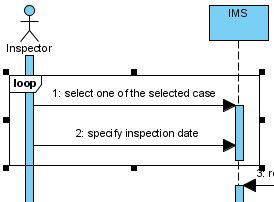
Pour créer un fragment combiné couvrant des messages, sélectionnez les messages, cliquez avec le bouton droit sur la sélection et sélectionnezCréer un fragment combinépuis sélectionnez un type de fragment combiné (par exemple, boucle) dans le menu contextuel.
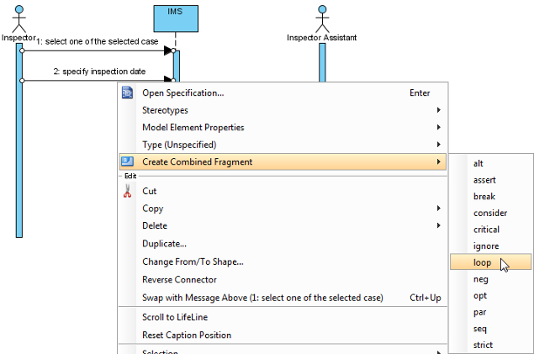
Un fragment combiné du type sélectionné sera créé pour couvrir les messages.
Ajout/Suppression des lignes de vie couvertes
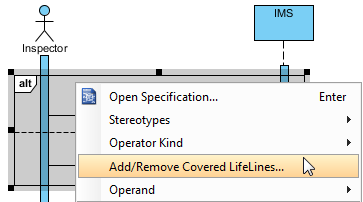
Après avoir créé un fragment combiné sur les messages, vous pouvez ajouter ou supprimer les lignes de vie couvertes.
-
Placez le curseur sur le fragment combiné et sélectionnezAjouter/Supprimer une ligne de vie couverte…dans le menu contextuel.
-
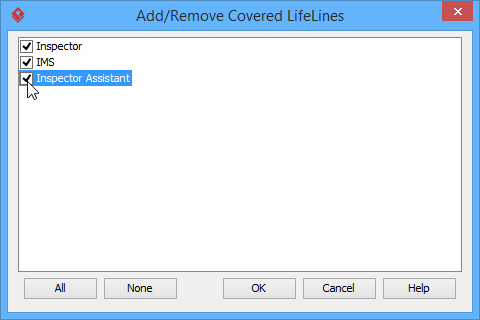
Dans la fenêtreAjouter/Supprimer les lignes de vie couvertescochez la ou les lignes de vie que vous souhaitez couvrir ou décochez celles que vous ne souhaitez pas couvrir. Cliquez surOKle bouton.
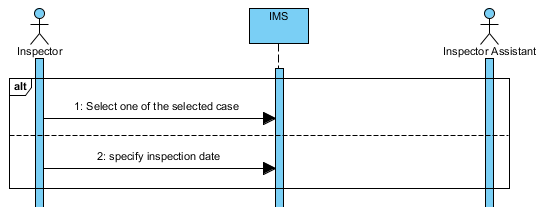
En conséquence, la zone des lignes de vie couvertes est étendue ou réduite selon votre sélection.
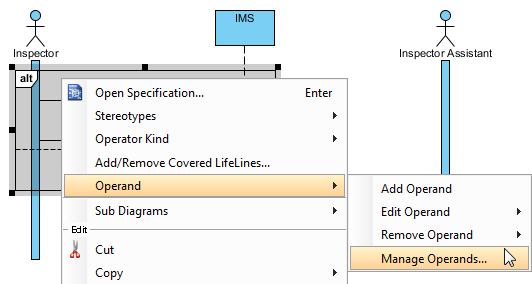
Gestion des opérandes
Après avoir créé un fragment combiné sur les messages, vous pouvez également ajouter ou supprimer des opérandes.
-
Placez la souris sur le fragment combiné et sélectionnezOpérande > Gérer les opérandes… dans le menu contextuel.
-
Pour supprimer un opérande, sélectionnez l’opérande cible dansOpérandes et cliquez surSupprimer bouton. Cliquez surOK bouton.
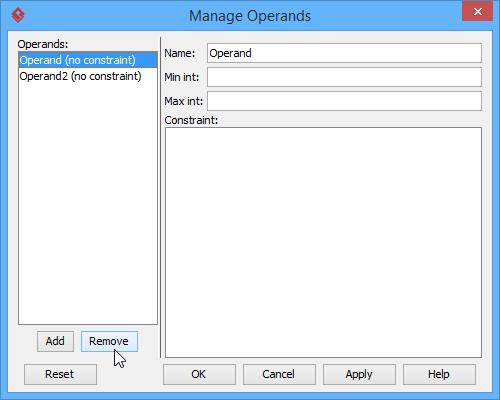
Sinon, cliquez surAjouter bouton pour ajouter un nouvel opérande, puis donnez-lui un nom. Cliquez surOK bouton.
Définition de différentes méthodes de numérotation des messages de séquence
Vous pouvez définir la méthode de numérotation des messages de séquence soit au niveau du diagramme, soit au niveau du cadre.
Message de séquence basé sur le diagramme
Cliquez avec le bouton droit sur l’arrière-plan du diagramme, sélectionnezNuméro de séquence puis soitNiveau unique soitNiveau imbriqué dans le menu contextuel.
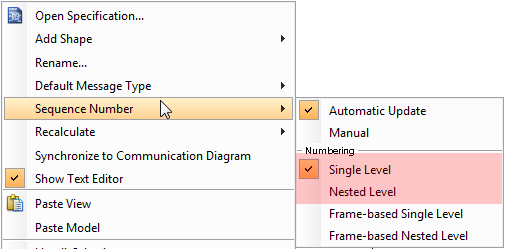
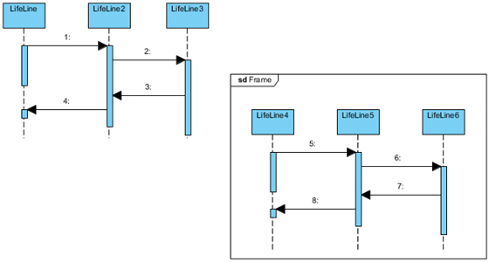
Si vous choisissezNiveau unique, tous les messages de séquence seront ordonnés avec des entiers au niveau du diagramme. D’autre part, si vous choisissezNiveau imbriqué, tous les messages de séquence seront ordonnés avec des décimales au niveau du diagramme.
Message de séquence basé sur le cadre
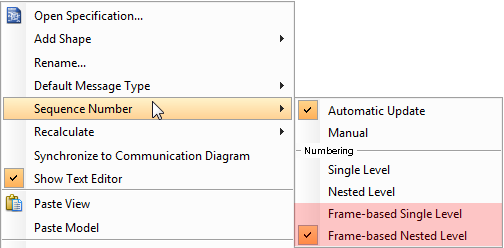
Cliquez avec le bouton droit sur l’arrière-plan du diagramme, sélectionnezNuméro de séquencepuis soitNiveau unique basé sur le cadreouNiveau imbriqué basé sur le cadredans le menu contextuel.
Lorsque vous définissez la méthode de numérotation des messages de séquence sur la base du cadre, les messages de séquence dans le cadre redémarreront la numérotation, car ils sont indépendants et ignorent la méthode de numérotation des messages de séquence à l’extérieur du cadre.
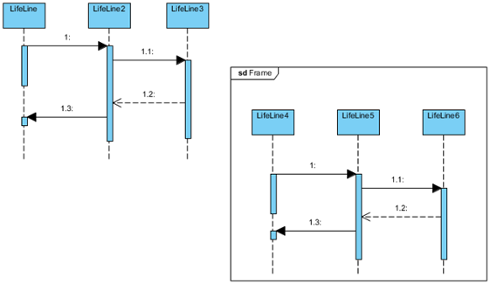
Point de vue de l’architecte: La numérotation basée sur le cadre est inestimable lors de la documentation des interactions entre microservices — chaque frontière de service peut maintenir sa propre séquence logique de messages sans conflits de numérotation globale.
Donner vie aux diagrammes : fonctionnalités d’animation et d’exportation
L’outil UMLde Visual Paradigm permet d’animerles diagrammes de séquence. L’animation vous permet de voir clairement l’interaction entre les lignes de vie et le flux des appels de messages dans une interaction.
Lancement d’une animation
-
SélectionnezModélisation > Animationdans la barre d’outils.
-
DansAnimation du diagramme de séquencefenêtre, sélectionnez un chemin, puis cliquez surLecture.
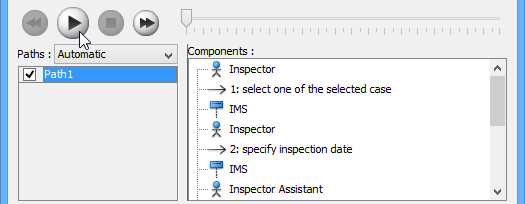
Remarque: L’outil d’animation peut également être lancé en utilisant l’une des méthodes suivantes :
-
Cliquez avec le bouton droit sur l’arrière-plan du diagramme et sélectionnezOutils > Animation… du menu contextuel.
-
Cliquez surAfficher la barre d’actions à droite du panneau du diagramme, puis sélectionnezAnimation.
-
Aperçu de l’animation
La fenêtreAnimation du diagramme de séquence apparaîtra après avoir cliqué surAnimation…. Cette fenêtre est celle où vous pouvez sélectionner un chemin d’exécution pour jouer une animation.
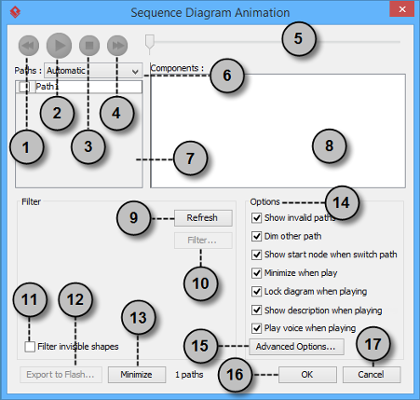
| Non. | Nom | Description |
|---|---|---|
| 1 | Vers l’arrière | Déplacer une forme vers l’arrière dans le flux. |
| 2 | Lire | Lire ou continuer à lire l’animation avec la fenêtre Animation réduite. |
| 3 | Arrêter | Interrompre l’animation. |
| 4 | Vers l’avant | Passer à la forme suivante dans le flux. |
| 5 | Curseur | Il est utilisé pour contrôler le déroulement de l’animation. |
| 6 | Chemins | Il fournit deux méthodes pour produire l’animation des chemins possibles.
Automatique: Il est sélectionné par défaut. Cela vous aide à détecter tous les chemins possibles automatiquement. |
| 7 | Liste des chemins | Il liste toutes les façons possibles d’exécuter une séquence. Par défaut, les chemins sont nommés Path1, Path2, etc. Vous pouvez les renommer en les double-cliquant et en leur attribuant des noms significatifs. |
| 8 | Liste des composants | Il affiche tous les composants du chemin sélectionné. En appuyant sur un composant, la première forme du chemin choisi sera mise en évidence jusqu’à la forme choisie dans le diagramme. |
| 9 | Actualiser | Il est utilisé pour réidentifier les chemins en fonction de l’affectation des filtres et du contenu du diagramme. |
| 10 | Filtre… | Il aide à supprimer les chemins non sélectionnés en spécifiant le résultat final des nœuds de branchement. |
| 11 | Filtrer les formes invisibles | Une forme peut être rendue invisible sur un diagramme ou devenir invisible en raison d’appartenir à une couche invisible. En cochant cette option, les formes invisibles seront ignorées lors du calcul des chemins. En décochant, les chemins invisibles seront inclus lors du calcul des chemins. En décochant, vous verrez une balle noire voler sur le diagramme sans s’attacher à la ou aux formes invisibles lors de l’exécution d’un chemin. |
| 12 | Exporter vers Flash… | Sélectionnez un chemin de sortie pour exporter l’animation de ce diagramme vers Adobe Flash. |
| 13 | Réduire | Cliquez pour réduire cette fenêtre. |
| 14 | Panneau des options | Le panneau Options vous aide à configurer l’animation.
Afficher les chemins non valides: Il affiche non seulement le chemin valide et sélectionné, mais aussi les chemins non valides et non jouables dans le Liste des chemins. |
| 15 | Options avancées… | Il fournit les options de couleur et de vitesse pour l’animation. |
| 16 | OK | Cliquez sur ce bouton pour confirmer les paramètres et fermer Animation. |
| 17 | Annuler | Cliquez sur ce bouton pour fermer Animation sans enregistrer les modifications. |
Options avancées
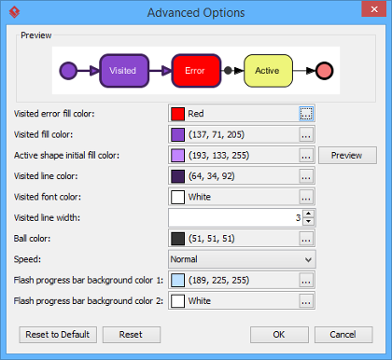
| Nom | Description |
|---|---|
| Couleur de remplissage des erreurs visitées | La couleur d’arrière-plan de la forme visitée qui provoque une erreur. Une erreur signifie l’objet de flux qui rend le chemin invalide. |
| Couleur de remplissage de la forme visitée | La couleur d’arrière-plan des formes visitées. |
| Couleur initiale de remplissage de la forme active | Lors de la lecture d’une animation, une petite balle noire parcourra le chemin choisi, d’une forme à une autre. Lorsqu’elle atteint une forme, celle-ci s’affichera avec un effet de transition, c’est-à-dire passant d’une couleur initiale à la couleur de remplissage visitée. Cette option gère la couleur d’arrière-plan initiale pour la forme visitée. |
| Couleur de la ligne de la forme visitée | La couleur de la ligne des formes visitées. |
| Couleur de police de la forme visitée | La couleur de police des formes visitées. |
| Épaisseur de la ligne de la forme visitée | L’épaisseur de la bordure de la forme visitée. |
| Couleur de la balle | La couleur de la balle qui parcourt un chemin pendant l’animation pour indiquer l’avancement du flux. |
| Vitesse | Le rythme de l’animation. |
| Couleur d’arrière-plan de la barre de progression Flash 1 | La couleur d’arrière-plan du haut de la barre de progression dans le film Flash exporté. |
| Couleur d’arrière-plan de la barre de progression Flash 2 | La couleur d’arrière-plan du bas de la barre de progression dans le film Flash exporté. |
Nommer un chemin
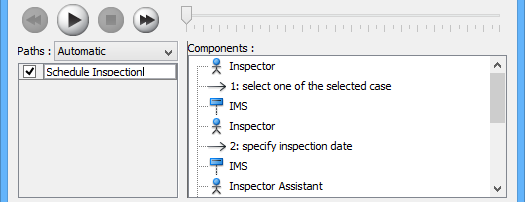
Le Chemins liste affiche tous les chemins d’animation possibles de votre diagramme. Chaque chemin représente un moyen possible de traverser le diagramme. Par défaut, les chemins sont nommés Path1, Path2, etc. Il est recommandé de nommer les chemins pour une meilleure clarification.
-
Pour renommer un chemin, placez le pointeur de la souris sur un chemin dans la liste et double-cliquez dessus.
-
Saisissez le nom du chemin.
-
Appuyez sur Entrée pour confirmer l’édition.
Création d’un chemin manuel
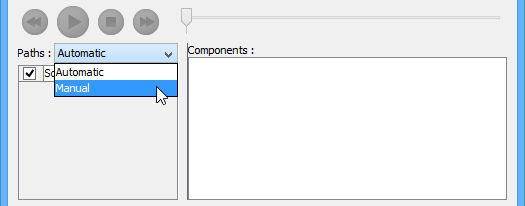
Dans Animation du diagramme de séquencefenêtre, toutes les trajectoires sont listées dansListe des trajectoirespar défaut. Cependant, vous pouvez gérer le flux de l’animation selon votre choix. Pour créer une trajectoire manuelle :
-
SélectionnezManueldansTrajectoires.
-
Appuyez surAjouter une trajectoirepour insérer une nouvelle trajectoire.
-
Sélectionnez les formes affichées dansListe des composantspour diriger le flux de l’animation.
-
Cliquez surOKpour confirmer l’édition.
Gestion de la décision
Vous devez choisir un opérande lorsque plusieurs options sont disponibles dans l’interaction. Des décisions différentes entraîneront des branches différentes et produiront un résultat différent pour le flux de l’animation. Effectuez l’une ou l’autre décision pour visualiser le résultat.
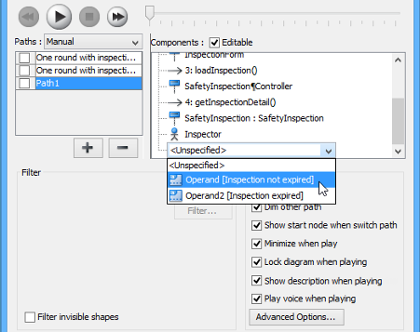
Examen d’une animation
-
Lorsque tout est prêt, cliquez surLecturepour démarrer l’animation de la trajectoire sélectionnée.
-
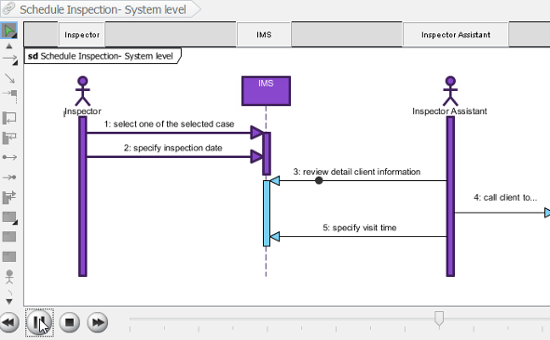
Après avoir cliqué surLecture, Animation du diagramme de séquencela fenêtre sera réduite en bas de votre diagramme, avec plusieurs boutons et un curseur qui apparaissent.
Bouton Nom Description 
Vers l’arrière Déplacer une forme vers l’arrière dans le flux. 
Pause Arrêt temporaire de la lecture de la vidéo. Appuyez sur Lire pour reprendre la lecture. 
Lire Lire ou reprendre la lecture de l’animation. 
Vers l’avant Passer à la forme suivante dans le flux. 
Arrêter Arrêter l’animation. 
Maximiser Maximiser Animation. -
Lorsque l’animation commence, une balle noire apparaît au début du chemin et parcourt le chemin jusqu’à la fin.
-
Lorsque la balle noire atteint une forme, celle-ci devient violette.
Exportation d’une animation
Vous pouvez exporter l’animation vers des contenus Web afin de pouvoir la lire sur un autre ordinateur en utilisant simplement un navigateur Web.
-
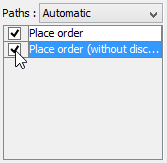
À partir de la liste Chemins dans la fenêtre Animation , sélectionnez les chemins d’exécution à exporter sous forme de film Flash.
-
Cliquez sur le bouton Exporter vers Flash… en bas à gauche. Cela affiche la Exporter vers Flashfenêtre. Voici une description de la Exporter vers Flashfenêtre.
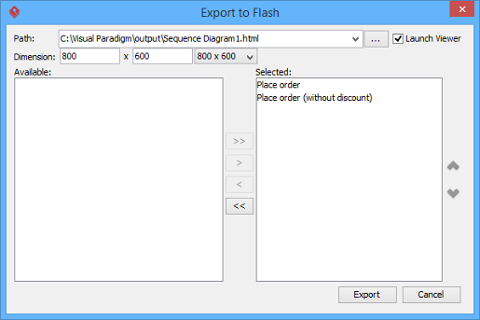
Voici une description de la Exporter vers Flashfenêtre.
Pièce Description Chemin Le chemin du fichier HTML exporté. Le fichier de film Flash (.swf) sera également exporté dans le même dossier que le fichier HTML. Lancer le visionneur Lorsqu’elle est cochée, le navigateur web par défaut démarrera automatiquement et jouera le film Flash exporté. Dimension La largeur et la hauteur de la région d’affichage de Flash. Disponible Chemins disponibles pouvant être sélectionnés pour exporter vers un film Flash destiné à l’animation. Sélectionné Chemins sélectionnés à exporter vers un film Flash destiné à l’animation. -
Une page web HTML sera exportée. Spécifiez le chemin du fichier HTML. Notez que les fichiers de films Flash (.swf) seront exportés dans le même dossier que le fichier HTML.
-
Choisissez ou saisissez les dimensions du film si nécessaire. Notez que les dimensions déterminent la taille de la région visible, et non la taille du diagramme.
-
Cliquez sur Exporter. Ouvrez le fichier HTML dans le navigateur web pour lire le film. Si plusieurs chemins sont sélectionnés, vous pouvez cliquer sur le menu déroulant situé en haut à droite et choisir un autre chemin pour jouer.
Conseil pour l’engagement des parties prenantes: Les animations exportées se sont révélées inestimables lors des revues de sprint avec des parties prenantes non techniques. Observer la « balle noire » parcourir le flux rend les interactions abstraites concrètes et suscite des retours plus pertinents que les diagrammes statiques seuls.
Application concrète : Leçons du terrain
Après avoir mis en œuvre des diagrammes de séquence dans plusieurs projets d’entreprise, plusieurs modèles se sont dégagés :
✅ Ce qui fonctionne bien :
-
Commencer par des diagrammes de séquence au niveau du système avant de s’approfondir dans les interactions entre objets
-
Utiliser les fragments combinés dès le début pour documenter la logique conditionnelle et les boucles
-
Utiliser l’animation pour intégrer de nouveaux membres à l’équipe
-
Exporter les scénarios clés au format HTML interactif pour les revues avec les parties prenantes
⚠️ Péchés courants à éviter :
-
Sur-détailler les diagrammes trop tôt dans les phases de découverte (commencer de manière abstraite, affiner de manière itérative)
-
Oublier de mettre à jour les diagrammes lorsque les exigences évoluent (considérer les diagrammes comme une documentation vivante)
-
Utiliser trop de lignes de vie dans un seul diagramme (diviser les scénarios complexes sur plusieurs diagrammes ciblés)
🔧 Aperçus spécifiques à l’outil :
-
Le catalogue de ressources accélère considérablement la création des lignes de vie — cela vaut la peine d’être appris tôt
-
Les raccourcis clavier dans l’éditeur rapide deviennent essentiels lors des sessions de modélisation collaborative
-
Le numérotage des messages basé sur les cadres évite la confusion dans les architectures modulaires
Conclusion
Les diagrammes de séquence restent l’un des artefacts UML les plus pratiques pour combler le fossé entre les exigences et la mise en œuvre. Lorsqu’ils sont utilisés avec réflexion dans Visual Paradigm, ils transforment les comportements systémiques abstraits en récits visuels que les développeurs, les testeurs et les parties prenantes métier peuvent tous comprendre et interagir.
La clé du succès ne consiste pas à maîtriser chaque fonctionnalité — c’est de savoir quelles capacités utiliser dans votre contexte spécifique. Commencez simplement : documentez un parcours utilisateur critique. Ajoutez des fragments combinés au fur et à mesure que la complexité apparaît. Utilisez l’animation de manière sélective pour les scénarios à forte valeur. Et traitez toujours vos diagrammes comme une documentation vivante qui évolue parallèlement à votre produit.
Pour les équipes engagées dans une communication claire et une réduction des reprises, investir du temps à maîtriser les diagrammes de séquence rapporte des bénéfices tout au long du cycle de développement. Comme l’a partagé un chef d’équipe technique après avoir adopté ces pratiques : « Nous passons moins de temps à expliquer comment fonctionne le système et plus de temps à le construire correctement. »
Références
- Qu’est-ce que l’UML ?: Un guide fondamental qui explique le langage de modélisation unifiée, son objectif et son rôle dans l’ingénierie logicielle et la conception de systèmes.
- Pourquoi modéliser avec UML ?: Explore les avantages et la valeur métier de l’adoption des pratiques de modélisation UML pour améliorer la communication, la documentation et la conception des systèmes.
- Aperçu des 14 types de diagrammes UML: Recensement complet de tous les types de diagrammes UML, aidant les praticiens à choisir le bon diagramme pour leurs besoins spécifiques de modélisation.
- Qu’est-ce qu’un diagramme de séquence ?: Introduction détaillée aux diagrammes de séquence, leurs composants, leurs cas d’utilisation et leur rôle dans le cadre UML.
- Comment dessiner un diagramme de séquence en UML: Tutoriel étape par étape pour créer des diagrammes de séquence à l’aide des outils de modélisation de Visual Paradigm.
- Comment animer un diagramme de séquence: Guide pour tirer parti des fonctionnalités d’animation afin de visualiser le flux de messages et les séquences d’interaction dans les diagrammes de séquence.
- Langage de modélisation unifié – Wikipedia: Aperçu autoritatif des normes UML, de son histoire et des types de diagrammes fourni par la communauté du savoir ouvert.
- Outil UML Visual Paradigm: Page produit détaillant les capacités de Visual Paradigm pour créer, gérer et collaborer sur des diagrammes UML.
Cette publication est également disponible en Deutsch, English, Español, فارسی, English, Bahasa Indonesia, 日本語, Polski, Portuguese, Ру́сский, Việt Nam, 简体中文 : liste des langues séparées par une virgule, 繁體中文 : dernière langue.