


مقدمه
در محیط توسعه نرمافزاری سریع امروز، ارتباط واضح درباره رفتار سیستم تنها کمککننده نیست، بلکه ضروری است. به عنوان کسی که ابزارهای مدلسازی متعددی را در پروژههای سازمانی ارزیابی کردهام، متوجه شدهام که نمودارهای توالی UML همچنان یکی از قدرتمندترین و کمتر استفادهشدهترین ابزارها برای ثبت تعاملات پویای سیستم باقی ماندهاند.
این راهنما دیدگاهی غیرمستقیم از کار با نمودارهای توالی در Visual Paradigm ارائه میدهد و از تجربه عملی در پیادهسازی این نمودارها در تیمهای آگیل واقعی استفاده میکند. چه شما یک تحلیلگر کسبوکار باشید که مسیر کاربران را مستند میکنید، چه یک توسعهدهنده که قراردادهای API را روشن میکنید، یا یک مهندس معماری که تعاملات سرویسهای مایکروسرویسی را طراحی میکنید، درک اینکه چگونه به طور مؤثر نمودارهای توالی را ایجاد، مدیریت و انیمیشن کنید، میتواند به طور قابل توجهی هماهنگی تیم را بهبود بخشد و ارتباطات اشتباه هزینهبر را کاهش دهد.
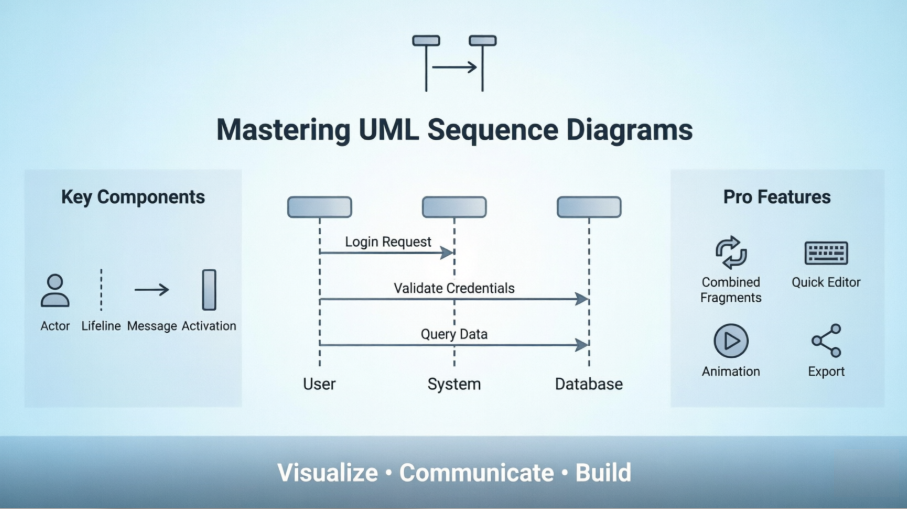
آنچه در ادامه آمده، تنها یک لیست ویژگی نیست—بلکه یک گردش عملی از یک متخصص درباره اینکه چه چیزی واقعاً کاربردی است زمانی که تحت فشار زمانی هستید، با تیمهای پراکنده همکاری میکنید و به نمودارهایی نیاز دارید که هنگام تغییر نیازها همچنان مرتبط باقی بمانند.
درک نمودارهای توالی: پایهای
UML نمودارهای توالینمودارهای توالی، نمودارهای تعاملی هستند که جزئیات نحوه انجام عملیات را نشان میدهند. این نمودارها تعامل بین اشیاء را در چارچوب همکاری ثبت میکنند. اشیاء و کلاسهای مشارکتکننده در سناریو و توالی پیامهای مبادلهشده بین اشیاء که برای انجام عملکرد سناریو لازم است، را نشان میدهند. نمودارهای توالی معمولاً با پیادهسازی موارد استفاده در دید منطقی سیستم در حال توسعه مرتبط هستند.
نمودار توالی به صورت خطوط عمودی موازی (خطوط زندگی)، فرآیندهای مختلف یا اشیاء که همزمان وجود دارند، و به صورت پیکانهای افقی، پیامهای مبادلهشده بین آنها را به ترتیب وقوع آنها نشان میدهد. این امر امکان تعریف سناریوهای ساده زمان اجرایی به صورت گرافیکی را فراهم میکند.
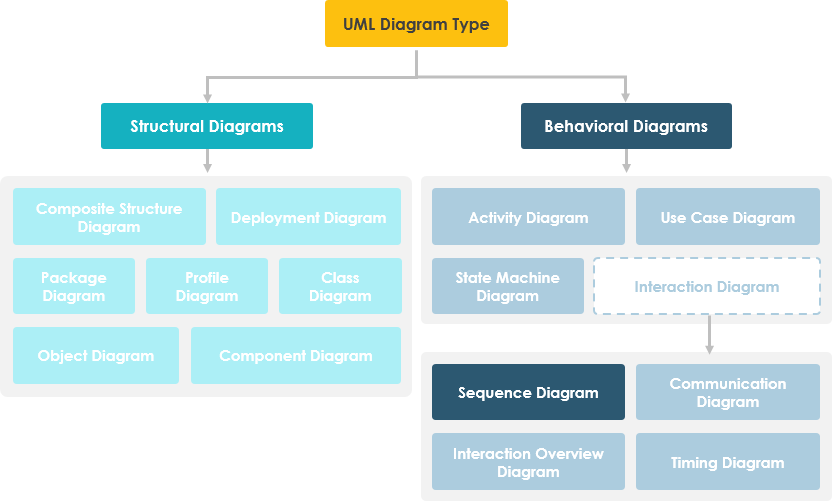
نمودارهای توالی موارد زیر را ثبت میکنند:
-
تعاملی که در یک همکاری رخ میدهد و یا یک مورد استفاده یا عملیات را پیادهسازی میکند (نمودارهای نمونه یا نمودارهای کلی)
-
تعاملات سطح بالا بین کاربران سیستم و سیستم، بین سیستم و سیستمهای دیگر، یا بین زیرسیستمها (گاهی به عنوان نمودارهای توالی سیستم شناخته میشوند)
بینش کاربر: در تجربه من، تیمهایی که با نمودارهای توالی سیستم سطح بالا شروع میکنند و قبل از ورود به تعاملات سطح شیء، این کار را انجام میدهند، از اشتباه رایج «گسترش نمودار»—جایی که جزئیات داستان اصلی را فرو میبرند—پرهیز میکنند.
شروع کار: ایجاد اولین نمودار توالی در Visual Paradigm
یک نمودار توالی نوعی نمودار UML است که عمدتاً برای نشان دادن تعاملات بین اشیاء که به صورت خطوط زندگی به ترتیب توالی نمایش داده میشوند، استفاده میشود.
ایجاد یک نمودار توالی
مراحل زیر را انجام دهید تا با استفاده از ابزارهای نموداری Visual Paradigm، یک نمودار توالی UML ایجاد کنید:
-
انتخاب نمودار > جدید از نوار ابزار برنامه.
-
در نمودار جدیدپنجره، انتخاب کنیدنمودار توالی.
-
کلیک کنیدبعدی.
-
نام و توضیحات نمودار را وارد کنید. فیلدمکانامکان انتخاب مدلی را برای ذخیره نمودار فراهم میکند.
-
کلیک کنیدتأیید.
ایجاد یک بازیگر
برای ایجاد یک بازیگر، کلیک کنیدبازیگرروی نوار ابزار نمودار و سپس روی نمودار کلیک کنید.

ایجاد یک خط زندگی
برای ایجاد یک خط زندگی، میتوانید کلیک کنیدخط زندگیروی نوار ابزار نمودار و سپس روی نمودار کلیک کنید.
به جای آن، روشی بسیار سریعتر و کارآمدتر استفاده از کاتالوگ منابع است:
-
موشی را روی خط زندگی منبع ببرید.
-
روی دکمهکاتالوگ منابعکلیک کنید و آن را بکشید.
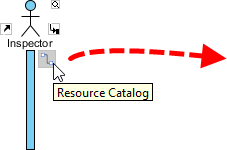
-
دکمه ماوس را در جایی که میخواهید خط زندگی ایجاد شود، رها کنید.
-
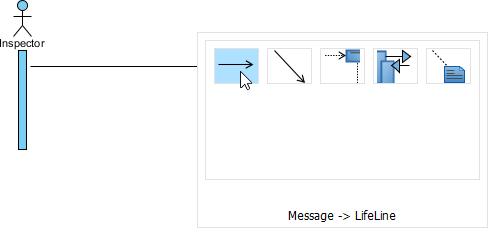
انتخاب کنیدپیام -> خط زندگیاز کاتالوگ منابع.
-
یک خط زنده جدید ایجاد خواهد شد و با پیامی به آکتور/خط زنده متصل خواهد شد. نام آن را وارد کنید و برای تأیید ویرایش کلیک کنید وارد کردن برای تأیید ویرایش کلیک کنید.
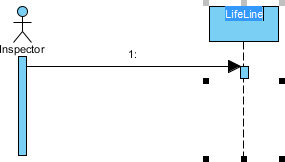
فعالسازی خودکار تمدید شونده
هنگام ایجاد پیامها بین خطوط زنده/آکتورها، فعالسازی به طور خودکار تمدید خواهد شد—یک صرفهجویی کوچک اما معنادار در زمان در حین پیشساخت مدلهای سریع.
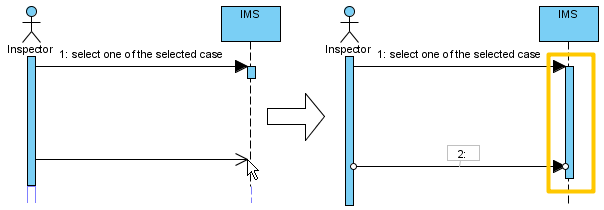
نکته تجربه کاربری: ویژگی فعالسازی خودکار زمان نگهداری دیاگرام ما را در جلسات برنامهریزی اسپرینت تقریباً ۳۰٪ کاهش داد. این یکی از آن افزایشهای نامرئی بهرهوری است که در نهایت جمع میشود.
نکات حرفهای: مدیریت دیاگرامهای پیچیده با ابزار جمعکننده، مغناطیس و ویرایشگر سریع
استفاده از جمعکننده و مغناطیس برای مدیریت چیدمان
با افزایش اندازه دیاگرامها، مدیریت چیدمان اهمیت بیشتری پیدا میکند. Visual Paradigm دو ابزار کمتر شناخته شده ارائه میدهد:
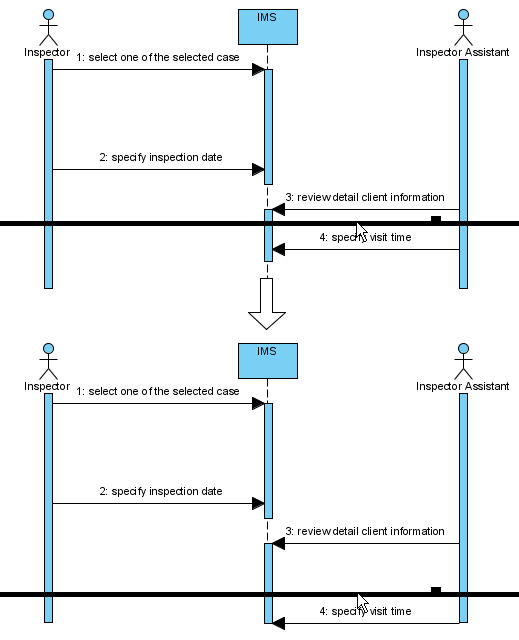
جمعکننده به شما کمک میکند شکلها را به سمت دیگر حرکت دهید تا جای خالی برای شکلها یا اتصالات جدید ایجاد شود. برای استفاده از جمعکننده، روی انتخابگر در نوار ابزار کلیک کنید، سپس جمعکننده.
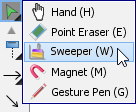
روی فضای خالی دیاگرام کلیک کنید و به سمت بالا، راست، پایین یا چپ بکشید. شکلهای تحت تأثیر به سمت جهتی که کشیدهاید جمع خواهند شد.
تصویر زیر نشاندهنده آکتور کمککننده ناظر در حال جمعشدن به سمت راست است، بنابراین فضای جدیدی برای خطوط زنده جدید ایجاد شده است.
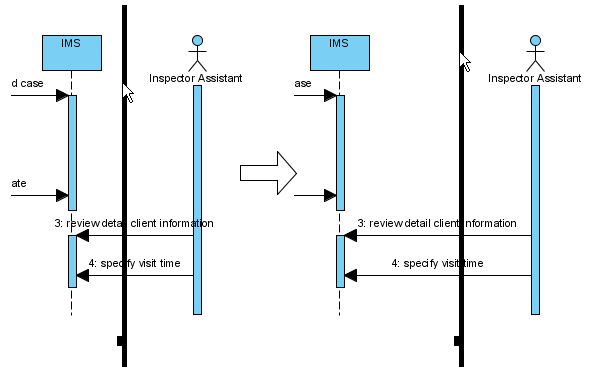
تصویر زیر نشاندهنده پیام زمان بازدید را مشخص کنید در حال جمعشدن به سمت پایین است، بنابراین فضای جدیدی برای پیامهای جدید ایجاد شده است.
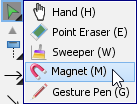
شما میتوانید همچنین از مغناطیس برای جمع کردن شکلها استفاده کنید. برای استفاده از مغناطیس، روی انتخابگر در نوار ابزار کلیک کنید، سپس مغناطیس.
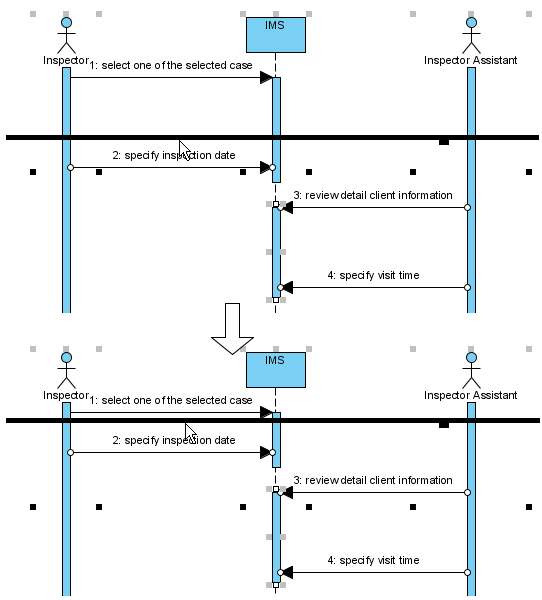
روی فضای خالی نمودار کلیک کنید و به سمت بالا، راست، پایین یا چپ بکشید. اشکال تحت تأثیر قرار گرفته به سمت جهتی که کشیده شدهاند کشیده خواهند شد.
تصویر زیر نشان میدهد که هنگامی که مغناطیس به سمت بالا کشیده میشود، اشکال زیر موقعیت کشیده شده به سمت بالا کشیده میشوند.
توسعه نمودارهای توالی با ویرایشگر سریع یا میانبرهای صفحه کلید
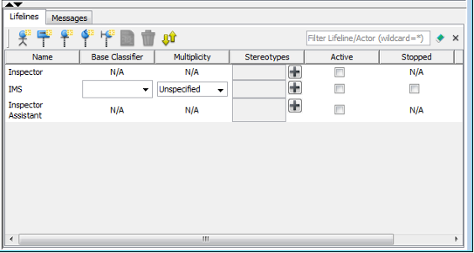
در نمودارهای توالی، به طور پیشفرض ویرایشگر در پایین نمودار ظاهر میشود که به شما امکان میدهد با استفاده از دکمههای موجود، نمودارهای توالی را بسازید. کلیدهای میانبر اختصاص داده شده به دکمهها راهی برای ساخت نمودارها از طریق صفحه کلید فراهم میکنند. علاوه بر ساخت نمودارها، میتوانید به لیست عناصر نمودار در ویرایشگر دسترسی پیدا کنید.
ویرایش خطوط زنده
دو پنل وجود دارد،خطوط زندهوپیامها. پنلخطوط زندهاین پنل به شما امکان میدهد تا انواع مختلفی از بازیگران و خطوط زنده ایجاد کنید.
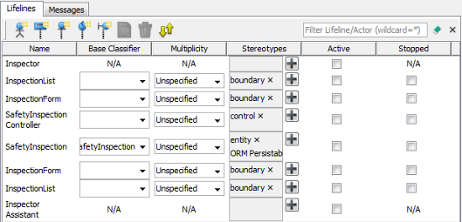
| دکمه | میانبر | توضیحات |
|---|---|---|
 |
Alt-Shift-A | برای ایجاد یک بازیگر |
 |
Alt-Shift-L | برای ایجاد یک خط زنده عمومی |
 |
Alt-Shift-E | برای ایجاد یک خط زنده <> |
 |
Alt-Shift-C | برای ایجاد یک خط زنده <> |
 |
Alt-Shift-B | برای ایجاد یک خط زنده <> |
 |
Alt-Shift-O | برای باز کردن مشخصات عنصر انتخاب شده در ویرایشگر سریع |
 |
Ctrl-Del | برای حذف عنصر انتخاب شده در ویرایشگر سریع |
 |
Ctrl-L | برای ارتباط با نمودار، که باعث انتخاب عنصر نمودار میشود هنگامی که عنصری در ویرایشگر انتخاب میشود، و برعکس |
ویرایش پیامها
این پیامها پنل به شما امکان میدهد تا خطوط زمانی را با انواع مختلفی از پیامها به هم متصل کنید.
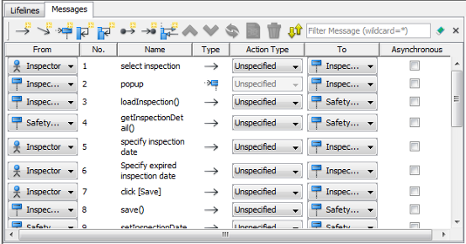
| دکمه | میانبر | توضیحات |
|---|---|---|
 |
Alt-Shift-M | ایجاد یک پیام که افراد نقشها/خطوط زمانی را در نمودار به هم متصل کند |
 |
Alt-Shift-D | ایجاد یک پیام مدتزمانی که افراد نقشها/خطوط زمانی را در نمودار به هم متصل کند |
 |
Alt-Shift-C | ایجاد یک پیام ایجاد که افراد نقشها/خطوط زمانی را در نمودار به هم متصل کند |
 |
Alt-Shift-S | ایجاد یک پیام خودی روی یک فرد نقش/خط زمانی در نمودار |
 |
Alt-Shift-R | ایجاد یک پیام بازگشتی روی یک فرد نقش/خط زمانی در نمودار |
 |
Alt-Shift-F | ایجاد یک پیام یافتشده که به یک فرد نقش/خط زمانی متصل شود |
 |
Alt-Shift-L | ایجاد یک پیام گمشده از یک فرد نقش/خط زمانی |
 |
Alt-Shift-E | ایجاد یک پیام بازگشتی که افراد نقشها/خطوط زمانی را در نمودار به هم متصل کند |
 |
Ctrl-Shift-Up | جایگزینی پیام انتخابشده با پیام بالایی |
 |
Ctrl-Shift-Down | جایگزینی پیام انتخابشده با پیام پایینی |
 |
Ctrl-R | برای برگرداندن جهت پیام انتخاب شده |
|
Alt-Shift-O | برای باز کردن مشخصات پیام انتخاب شده در ویرایشگر سریع |
|
Ctrl-Del | برای حذف پیام انتخاب شده در ویرایشگر سریع |
|
Ctrl-L | برای ایجاد ارتباط با دیاگرام، که باعث انتخاب پیام میشود هنگامی که پیامی در ویرایشگر انتخاب میشود، و برعکس |
باز کردن و بسته شدن ویرایشگر
برای مخفی کردن ویرایشگر، روی دکمه فلش پایین که در نوار بالای ویرایشگر سریع ظاهر میشود کلیک کنید. برای باز کردن، روی دکمه فلش بالا کلیک کنید.
نکته کاربر حرفهای: به یاد داشتن فقط سه میانبر—Alt-Shift-M (پیام جدید)، Ctrl-Shift-Up/Down (مرتبسازی مجدد پیامها)، و Ctrl-L (همگامسازی ویرایشگر/دیاگرام)—میتواند زمان ایجاد دیاگرام را در جلسات مدلسازی همکاریای نصف کند.
تکنیکهای پیشرفته: بخشهای ترکیبی و شمارهگذاری پیامها
ایجاد بخش ترکیبی برای پیامها
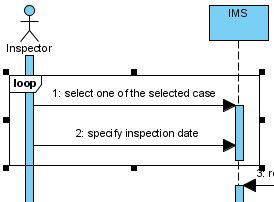
برای ایجاد بخش ترکیبی برای پوشش پیامها، پیامها را انتخاب کنید، روی انتخاب کلیک راست کنید و سپس انتخاب کنیدایجاد بخش ترکیبیو سپس یک نوع بخش ترکیبی (مثلاً حلقه) را از منوی کشویی انتخاب کنید.
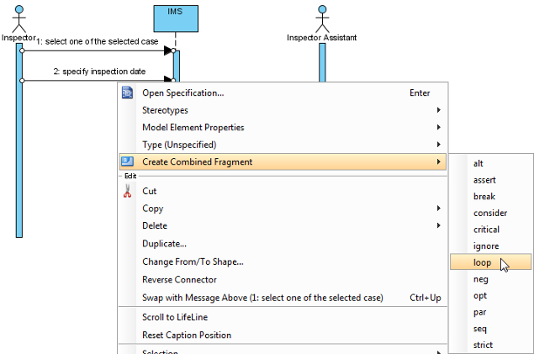
یک بخش ترکیبی از نوع انتخاب شده ایجاد خواهد شد تا پیامها را پوشش دهد.
افزودن/حذف خطوط زمانی پوشش داده شده
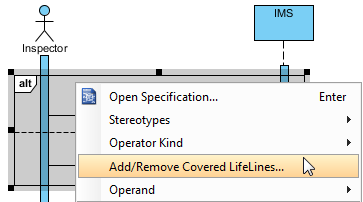
پس از ایجاد بخش ترکیبی روی پیامها، میتوانید خطوط زمانی پوشش داده شده را اضافه یا حذف کنید.
-
موشواره را روی بخش ترکیبی ببرید و انتخاب کنیدافزودن/حذف خط زمانی پوشش داده شده…از منوی کشویی.
-
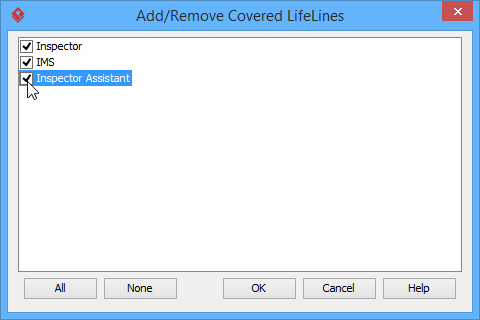
در پنجرهافزودن/حذف خطوط زمانی پوشش داده شده، گزینههای خط زمانی که میخواهید پوشش داده شوند را علامت بزنید یا خطوط زمانی که نمیخواهید پوشش داده شوند را علامتگذاری نکنید. روی دکمهتأییدکلیک کنید.
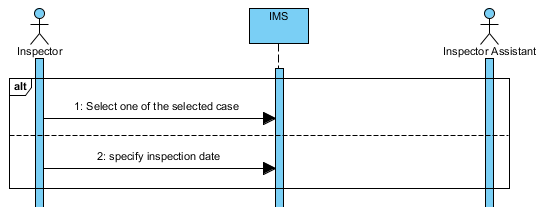
نتیجه این است که محدوده خطوط زمانی پوشش داده شده بر اساس انتخاب شما گسترش یا کوچکتر میشود.
مدیریت عملگرها
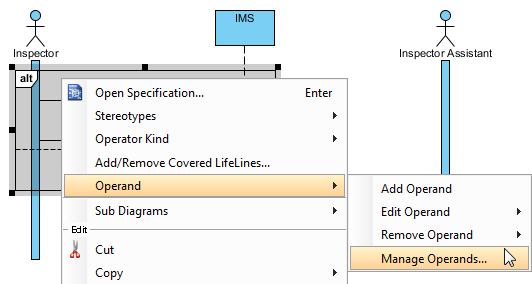
پس از ایجاد بخش ترکیبی روی پیامها، میتوانید عملگر(های)ی را نیز اضافه یا حذف کنید.
-
موشواره را روی ترکیب قطعه بگذارید و انتخاب کنیدعملگر > مدیریت عملگرها…از منوی کشویی.
-
برای حذف یک عملگر، عملگر مورد نظر را ازعملگرهاانتخاب کنید و رویحذفدکمه کلیک کنید. رویتأییددکمه کلیک کنید.
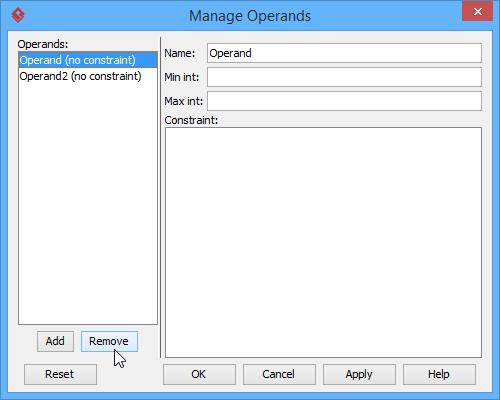
در غیر این صورت، رویافزودندکمه کلیک کنید تا یک عملگر جدید اضافه شود و سپس آن را نامگذاری کنید. رویتأییددکمه کلیک کنید.
تنظیم روشهای مختلف شمارهگذاری پیامهای توالی
شما قادر به تنظیم روش شمارهگذاری پیامهای توالی به صورت پایه دیاگرام یا پایه چارچوب هستید.
پیام توالی مبتنی بر دیاگرام
روی پسزمینه دیاگرام کلیک راست کنید، انتخاب کنیدشماره توالیو سپس یکی از دو گزینه زیر را انتخاب کنیدسطح تکییاسطح تو در تواز منوی کشویی.
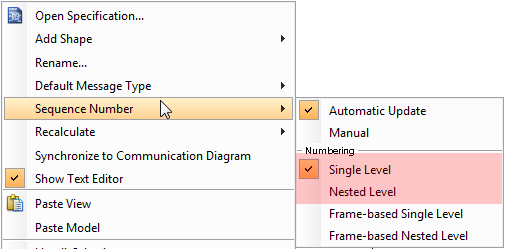
اگر شما انتخاب کنیدسطح تکی، تمام پیامهای توالی به صورت اعداد صحیح بر اساس دیاگرام مرتب خواهند شد. در مقابل، اگر شما انتخاب کنیدسطح تو در تو، تمام پیامهای توالی به صورت اعشاری بر اساس دیاگرام مرتب خواهند شد.
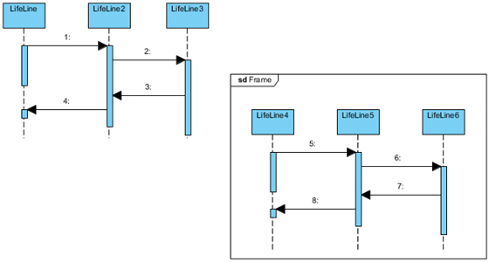
پیام توالی مبتنی بر چارچوب
روی پس زمینه نمودار کلیک راست کنید و انتخاب کنیدشماره توالیو سپس یکی از دو مورد زیر را انتخاب کنیدسطح تکی مبتنی بر چارچوبیاسطح تو در تو مبتنی بر چارچوباز منوی کشویی انتخاب کنید.
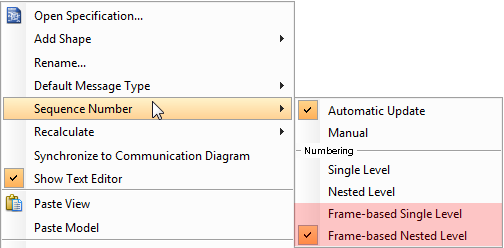
وقتی روش شمارهگذاری پیامهای توالی را بر اساس چارچوب تنظیم میکنید، پیامهای توالی درون چارچوب دوباره شمارهگذاری میشوند، زیرا مستقل هستند و روش شمارهگذاری پیامهای توالی خارج از چارچوب را نادیده میگیرند.
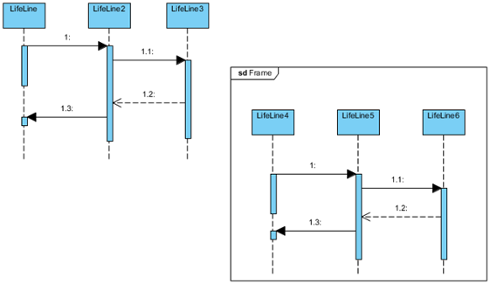
دیدگاه مهندس معمار: شمارهگذاری مبتنی بر چارچوب هنگام مستندسازی تعاملات سرویسهای میکرو بسیار ارزشمند است—هر مرز سرویس میتواند توالی منطقی پیام خود را بدون تداخل شمارهگذاری جهانی حفظ کند.
زنده کردن نمودارها: ویژگیهای انیمیشن و صادرات
اینابزار UMLVisual Paradigm از انیمیشن کردن پشتیبانی میکندنمودارهای توالی. انیمیشن به شما امکان میدهد به طور واضح تعامل بین خطوط زندگی و جریان فراخوانی پیامها در یک تعامل را ببینید.
شروع انیمیشن
-
انتخاب کنیدمدلسازی > انیمیشناز نوار ابزار انتخاب کنید.
-
درانیمیشن نمودار توالیپنجره، مسیری را انتخاب کنید و سپس رویبازی.
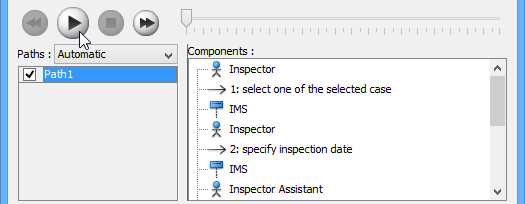
یادداشت: ابزار انیمیشن میتواند با استفاده از هر یک از روشهای زیر نیز شروع شود:
-
روی پس زمینه نمودار کلیک راست کنید و انتخاب کنیدابزارها > انیمیشن…از منوی کشویی.
-
کلیک کنید نمایش نوار اقداماتدر سمت راست پنل نمودار، سپس انتخاب کنید انیمیشن.
-
بررسی کلی انیمیشن
این انیمیشن نمودار توالیپنجره پس از کلیک کردن ظاهر خواهد شد انیمیشن…. این پنجره جایی است که میتوانید مسیر اجرایی را انتخاب کنید تا انیمیشن پخش شود.
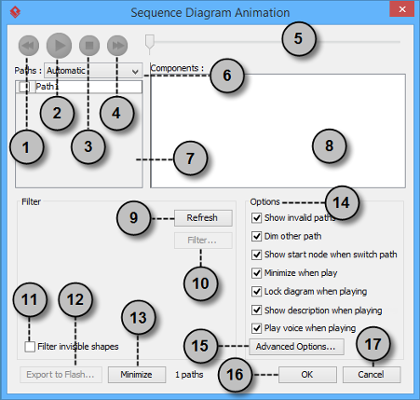
| خیر. | نام | توضیحات |
|---|---|---|
| 1 | عقبگرد | یک شکل را در جریان به عقب حرکت دهید. |
| 2 | پخش | انیمیشن را پخش کنید یا پخش آن را با کوچک کردن انیمیشن ادامه دهید. |
| 3 | توقف | انیمیشن را متوقف کنید. |
| 4 | جلو | به شکل بعدی در جریان پیش بروید. |
| 5 | اسلایدر | برای کنترل جریان انیمیشن استفاده میشود. |
| 6 | مسیرها | این امکان دو روش برای تولید انیمیشن برای مسیرهای ممکن فراهم میکند.
خودکار: به طور پیشفرض انتخاب میشود. این کمک میکند تا تمام مسیرهای ممکن را به صورت خودکار شناسایی کنید. |
| 7 | لیست مسیرها | این لیست تمام راههای ممکن برای اجرای یک دنباله را نشان میدهد. به طور پیشفرض مسیرها با نام Path1، Path2 و غیره نامگذاری میشوند. شما میتوانید با دوبار کلیک کردن بر روی آنها و دادن نامهای معنادار، آنها را تغییر نام دهید. |
| 8 | لیست اجزا | این بخش تمام اجزای مسیر انتخابشده را نمایش میدهد. کلیک کردن روی یک جزء، شکل اول مسیر انتخابشده را تا شکل انتخابشده در نمودار برجسته میکند. |
| 9 | بهروزرسانی | این گزینه برای شناسایی مجدد مسیرها بر اساس تخصیص فیلتر و محتوای نمودار استفاده میشود. |
| 10 | فیلتر… | این امکان به شما کمک میکند تا مسیرهای غیرانتخابشده را با مشخص کردن نتیجه نهایی گرههای شاخهای حذف کنید. |
| 11 | فیلتر شکلهای نامرئی | یک شکل میتواند در نمودار نامرئی تنظیم شود یا به دلیل متعلق بودن به لایهای نامرئی، نامرئی شود. با علامتگذاری این گزینه، شکلهای نامرئی هنگام محاسبه مسیرها نادیده گرفته میشوند. با حذف علامت، مسیرهای نامرئی نیز هنگام محاسبه مسیرها در نظر گرفته میشوند. با حذف علامت، هنگام اجرای یک مسیر، یک توپ سیاه در نمودار پرواز میکند و به شکل(های) نامرئی متصل نمیشود. |
| 12 | صدور به فلش… | مسیر خروجی را برای صدور انیمیشن این نمودار به Adobe Flash انتخاب کنید. |
| 13 | کوچک کردن | برای کوچک کردن این پنجره کلیک کنید. |
| 14 | پنل گزینهها | برگه گزینهها به شما کمک میکند تا انیمیشن را پیکربندی کنید.
نمایش مسیرهای نامعتبر: این مسیرهای معتبر و انتخابشده را نشان میدهد، همچنین مسیرهای نامعتبر و غیرقابل پخش را در لیست مسیرها. |
| 15 | گزینههای پیشرفته… | این گزینهها رنگ و سرعت انیمیشن را فراهم میکند. |
| 16 | تأیید | این دکمه را بزنید تا تنظیمات را تأیید کرده و پنجره انیمیشن را ببندید. |
| 17 | لغو | این دکمه را بزنید تا پنجره انیمیشن را بدون ذخیرهسازی ویرایشها ببندید. |
گزینههای پیشرفته
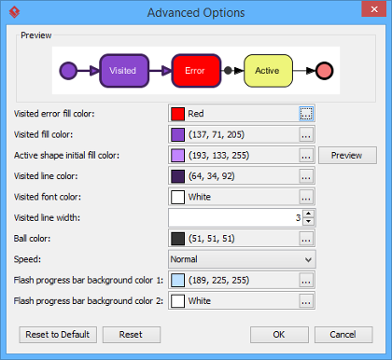
| نام | توضیحات |
|---|---|
| رنگ پر کردن خطا در مسیرهای بازدیدشده | رنگ پس زمینه شکل بازدید شده که باعث خطا میشود. خطایی به معنای شیء جریانی است که مسیر را نامعتبر میکند. |
| رنگ پر کردن شکل بازدید شده | رنگ پس زمینه شکلهای بازدید شده. |
| رنگ اولیه پر کردن شکل فعال | هنگام پخش انیمیشن، یک توپ کوچک سیاه مسیر انتخاب شده را از یک شکل به شکل دیگر طی خواهد کرد. هنگامی که به یک شکل برسد، آن شکل با اثر انتقالی نمایش داده میشود که به معنای انتقال از رنگ اولیه به رنگ پر کردن بازدید شده است. این گزینه رنگ پس زمینه اولیه برای شکل بازدید شده را مدیریت میکند. |
| رنگ خط شکل بازدید شده | رنگ خط شکلهای بازدید شده. |
| رنگ فونت شکل بازدید شده | رنگ فونت شکلهای بازدید شده. |
| ضخامت خط شکل بازدید شده | ضخامت حاشیه شکل بازدید شده. |
| رنگ توپ | رنگ توپی که در طول انیمیشن مسیر را طی میکند و پیشرفت جریان را نشان میدهد. |
| سرعت | سرعت انیمیشن. |
| رنگ پس زمینه نوار پیشرفت فلش 1 | رنگ پس زمینه قسمت بالای نوار پیشرفت در فیلم فلش خروجی شده. |
| رنگ پس زمینه نوار پیشرفت فلش 2 | رنگ پس زمینه قسمت پایین نوار پیشرفت در فیلم فلش خروجی شده. |
نامگذاری یک مسیر
این مسیرهالیست همه مسیرهای امکانپذیر انیمیشن نمودار شما را نشان میدهد. هر مسیر یک راه ممکن برای عبور از نمودار را نشان میدهد. به طور پیشفرض مسیرها با نام Path1، Path2 و غیره نامگذاری میشوند. توصیه میشود مسیر(های) را نامگذاری کنید تا توضیحات بهتری داشته باشید.
-
برای تغییر نام یک مسیر، نشانگر ماوس را روی یک مسیر در لیست ببرید و دوبار روی آن کلیک کنید.
-
نام مسیر را وارد کنید.
-
کلید Enter برای تأیید ویرایش کلیک کنید.
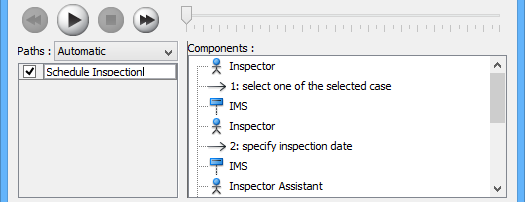
ایجاد یک مسیر دستی
در انیمیشن دیاگرام توالیپنجره، تمام مسیرها در لیست مسیرهابه صورت پیشفرض. با این حال، میتوانید جریان انیمیشن را با انتخاب خود مدیریت کنید. برای ایجاد یک مسیر دستی:
-
انتخاب کنید دستی در مسیرها.
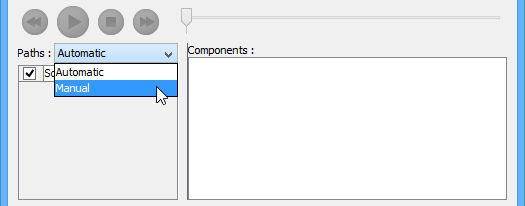
-
بر روی افزودن مسیر برای درج یک مسیر جدید.
-
شکلهایی که در لیست اجزا را انتخاب کنید تا جریان انیمیشن را هدایت کنید.
-
کلیک کنید تأیید برای تأیید ویرایش.
مدیریت تصمیمگیری
هنگامی که در تعامل چندین گزینه وجود دارد، باید یک عملگر را انتخاب کنید. تصمیمهای مختلف منجر به شاخههای متفاوت و نتیجهای متفاوت در جریان انیمیشن خواهند شد. هر یک از این تصمیمها را انتخاب کنید تا نتیجه را مشاهده کنید.
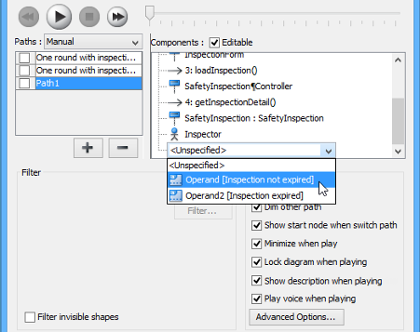
بررسی یک انیمیشن
-
وقتی همه چیز آماده شد، کلیک کنید بازی برای شروع انیمیشن مسیر انتخابشده.
-
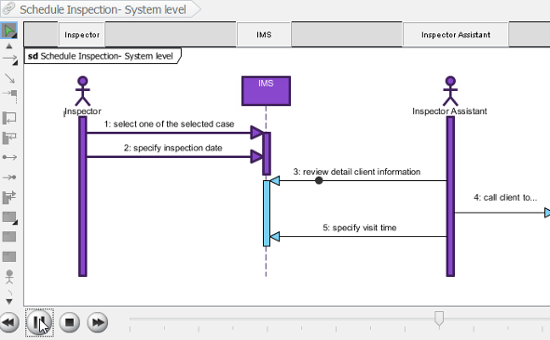
پس از کلیک بازی, انیمیشن دیاگرام توالی پنجره به پایین دیاگرام شما کوچک خواهد شد و چند دکمه و یک اسلایدر روی آن نمایش داده خواهد شد.
دکمه نام توضیحات 
عقبگرد یک شکل را به عقب در جریان حرکت دهید. 
موقّت توقف توقف موقّت پخش فیلم. کلید را فشار دهیدپخش برای ادامه پخش. 
پخش پخش یا ادامه پخش انیمیشن. 
جلو به شکل بعدی در جریان پیش بروید. 
توقف پایان دادن به انیمیشن. 
بیشینهسازی بیشینهسازی انیمیشن. -
وقتی انیمیشن شروع میشود، یک توپ سیاه در ابتدای مسیر ظاهر میشود و تا انتهای مسیر حرکت میکند.
-
وقتی توپ سیاه به یک شکل برسد، آن شکل به رنگ بنفش تبدیل میشود.
صدور یک انیمیشن
شما میتوانید انیمیشن را به محتوای وب صدور کنید تا بتوانید آن را به صورت خارجی در کامپیوتر دیگری فقط با پخش در مرورگر وب اجرا کنید.
-
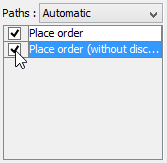
از مسیرها لیست در انیمیشن پنجره، مسیرهای اجرایی را که میخواهید به عنوان فیلم فلش صدور کنید انتخاب کنید.
-
روی صدور به فلش… دکمه در گوشه پایین چپ. این نمایشگر صدور به فلشپنجره. اینجا توضیحی از صدور به فلشپنجره.
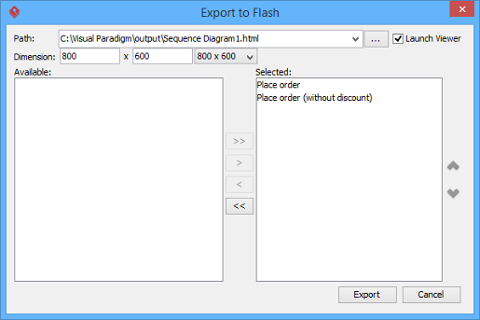
اینجا توضیحی از صدور به فلشپنجره.
بخش توضیحات مسیر مسیر فایل HTML صادر شده. فایل فیلم فلش (.swf) نیز در همان پوشهای که فایل HTML قرار دارد، صادر خواهد شد. راهاندازی نمایشگر هنگامی که این گزینه انتخاب شود، مرورگر وب پیشفرض به طور خودکار شروع به کار کرده و فیلم فلش صادر شده را پخش خواهد کرد. ابعاد عرض و ارتفاع منطقه نمایش فلش. در دسترس مسیرهای موجود که میتوانند برای صدور فیلم فلش به منظور انیمیشن انتخاب شوند. انتخاب شده مسیرهای انتخاب شده برای صدور فیلم فلش به منظور انیمیشن. -
یک صفحه وب HTML صادر خواهد شد. مسیر فایل HTML را مشخص کنید. توجه داشته باشید که فایلهای فیلم فلش (.swf) در همان پوشهای که فایل HTML قرار دارد، صادر خواهند شد.
-
در صورت لزوم، ابعاد فیلم را انتخاب یا وارد کنید. توجه داشته باشید که ابعاد، اندازه منطقه قابل مشاهده را تعیین میکنند و نه اندازه نمودار.
-
کلیک کنید صدور. فایل HTML را در مرورگر وب باز کنید تا فیلم پخش شود. اگر بیش از یک مسیر انتخاب شده باشد، میتوانید روی منوی کشویی در گوشه بالای راست کلیک کرده و مسیر دیگری را برای پخش انتخاب کنید.
نکته تعامل با ذینفعان: انیمیشنهای صادر شده بهطور اثبات شده برای بررسیهای اسپرینت با ذینفعان غیرفنی بسیار ارزشمند بودهاند. تماشای «کره سیاه» که در مسیر جریان حرکت میکند، تعاملات مبهم را ملموس میکند و باعث میشود بازخورد معنادارتری نسبت به نمودارهای ثابت به دست آید.
کاربرد دنیای واقعی: درسهای از زمینه کاری
پس از اجرای نمودارهای توالی در چندین پروژه سازمانی، چندین الگو مشخص شد:
✅ چه چیزها به خوبی کار میکنند:
-
شروع با دیاگرامهای توالی سطح سیستم قبل از ورود به تعاملات شیء
-
استفاده از قطعات ترکیبی در مراحل اولیه برای مستندسازی منطق شرطی و حلقهها
-
استفاده از انیمیشن برای آشنایی اعضای جدید تیم
-
صدور سناریوهای کلیدی به صورت HTML تعاملی برای بازبینی توسط ذینفعان
⚠️ خطاهای رایج که باید اجتناب شوند:
-
جزئیات زیاد در دیاگرامها در مراحل اولیه کشف (از سطح کلی شروع کنید و به صورت تکراری بهبود بخشید)
-
فراموش کردن بهروزرسانی دیاگرامها هنگام تغییر نیازمندیها (دیاگرامها را به عنوان مستندات زنده در نظر بگیرید)
-
استفاده از تعداد زیادی خط زندگی در یک دیاگرام (سناریوهای پیچیده را در چند دیاگرام متمرکز و جداگانه تقسیم کنید)
🔧 بینشهای ویژه به ابزار:
-
کاتالوگ منابع سرعت ایجاد خطوط زندگی را به شدت افزایش میدهد—ارزش دارد که اولین بار یاد بگیرید
-
میانبرهای کلید تایپ در ویرایشگر سریع در جلسات مدلسازی همکاریای ضروری میشوند
-
شمارهگذاری پیامها بر اساس چارچوب، ابهام را در معماریهای ماژولار کاهش میدهد
نتیجهگیری
دیاگرامهای توالی همچنان یکی از مفیدترین اشیاء UML برای پلزدن به بین نیازمندیها و اجرا هستند. هنگامی که به طور فکری در Visual Paradigm استفاده شوند، رفتارهای سیستمی مبهم را به روایتهای بصری تبدیل میکنند که توسعهدهندگان، تستکنندگان و ذینفعان تجاری همه میتوانند با آنها تعامل داشته باشند.
کلید موفقیت این نیست که هر ویژگی را به طور کامل یاد بگیرید—بلکه این است که بدانید چه قابلیتهایی را برای زمینه خاص خود به کار ببرید. ساده شروع کنید: یک مسیر کلیدی کاربر را مستند کنید. هنگامی که پیچیدگی ظاهر شود، قطعات ترکیبی اضافه کنید. برای سناریوهای با ارزش بالا به طور انتخابی از انیمیشن استفاده کنید. و همیشه دیاگرامهای خود را به عنوان مستندات زندهای که همراه با محصول خود تکامل مییابد، در نظر بگیرید.
برای تیمهایی که به ارتباطات واضح و کاهش کار تکراری وابستهاند، سرمایهگذاری زمان برای تسلط به دیاگرامهای توالی در کل چرخه توسعه بازدهی دارد. همانطور که یک رهبر مهندسی پس از اتخاذ این روشها اشاره کرد: «ما زمان کمتری صرف توضیح نحوه کارکرد سیستم میکنیم و زمان بیشتری صرف ساخت آن به درستی میکنیم.»
منابع
- UML چیست؟: راهنمای پایهای که زبان مدلسازی یکپارچه، هدف آن و نقش آن در مهندسی نرمافزار و طراحی سیستم را توضیح میدهد.
- چرا مدلسازی UML؟: به بررسی مزایای و ارزش کسبشده از اتخاذ روشهای مدلسازی UML برای بهبود ارتباط، مستندسازی و طراحی سیستم میپردازد.
- مروری بر 14 نوع دیاگرام UML: بررسی جامع تمام انواع دیاگرام UML که به متخصصان کمک میکند تا دیاگرام مناسب را برای نیازهای خاص مدلسازی انتخاب کنند.
- دیاگرام توالی چیست؟: معرفی دقیق دیاگرامهای توالی، اجزای آن، موارد استفاده و نقش آنها در چارچوب UML.
- چگونه دیاگرام توالی در UML رسم کنیم؟: آموزش گام به گام برای ایجاد دیاگرامهای توالی با استفاده از ابزارهای مدلسازی Visual Paradigm.
- چگونه دیاگرام توالی را انیمیشن کنیم؟: راهنمای استفاده از ویژگیهای انیمیشن برای نمایش جریان پیام و توالی تعاملات در نمودارهای توالی.
- زبان مدلسازی یکپارچه – ویکیپدیا: مرور کامل و معتبر از استانداردهای UML، تاریخچه و انواع نمودارها از جامعه دانش باز.
- ابزار UML Visual Paradigm: صفحه محصول که قابلیتهای Visual Paradigm در ایجاد، مدیریت و همکاری در مورد نمودارهای UML را توضیح میدهد.
This post is also available in Deutsch, English, Español, Français, English, Bahasa Indonesia, 日本語, Polski, Portuguese, Ру́сский, Việt Nam, 简体中文 and 繁體中文.