


परिचय
आज के तेज़ गति वाले सॉफ्टवेयर विकास परिदृश्य में, प्रणाली के व्यवहार के बारे में स्पष्ट संचार केवल उपयोगी नहीं है—यह आवश्यक है। जब मैंने विभिन्न उद्यम परियोजनाओं में कई मॉडलिंग उपकरणों का मूल्यांकन किया है, तो मैंने पाया है कि UML अनुक्रम आरेख गतिशील प्रणाली के बातचीत को दर्ज करने के लिए सबसे शक्तिशाली लेकिन कम उपयोग किए जाने वाले तत्वों में से एक बने हुए हैं।
यह मार्गदर्शिका विज़ुअल पैराडाइम में अनुक्रम आरेखों के साथ काम करने के बारे में एक तृतीय पक्ष के दृष्टिकोण को साझा करती है, जो वास्तविक एजाइल टीमों में इन आरेखों के कार्यान्वयन के अनुभव से ली गई है। चाहे आप उपयोगकर्ता यात्राओं को दस्तावेज़ करने वाले व्यवसाय विश्लेषक हों, API अनुबंधों को स्पष्ट करने वाले विकासकर्ता हों, या माइक्रोसर्विस बातचीत डिज़ाइन करने वाले वास्तुकार हों, अनुक्रम आरेखों को प्रभावी ढंग से बनाने, प्रबंधित करने और एनिमेट करने की समझ टीम के समन्वय को बहुत बेहतर बना सकती है और महंगी गलत समझ को कम कर सकती है।
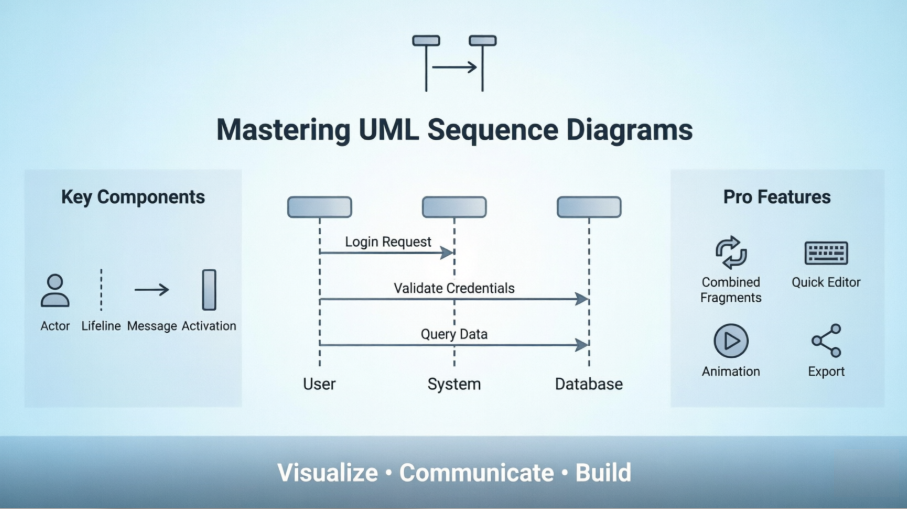
जो आगे आता है, वह केवल एक विशेषता सूची नहीं है—यह एक व्यवहारकर्ता का चलना है जो वास्तव में काम करता है जब आप मर्यादा के दबाव में हों, वितरित टीमों के साथ सहयोग कर रहे हों, और आवश्यकताओं के विकास के साथ अद्यतन रहने वाले आरेखों की आवश्यकता हो।
अनुक्रम आरेखों को समझना: आधार
UML अनुक्रम आरेख वे अंतरक्रिया आरेख हैं जो ऑपरेशन के कार्यान्वयन के तरीके को विस्तार से दर्शाते हैं। वे सहयोग के संदर्भ में वस्तुओं के बीच अंतरक्रिया को दर्ज करते हैं। यह दृश्य में शामिल वस्तुओं और कक्षाओं को दर्शाता है और दृश्य के कार्यान्वयन के लिए आवश्यक वस्तुओं के बीच संदेशों के क्रम को दर्शाता है। अनुक्रम आरेख आमतौर पर विकासाधीन प्रणाली के तार्किक दृश्य में उपयोग केस के वास्तविकीकरण से जुड़े होते हैं।
एक अनुक्रम आरेख, समानांतर ऊर्ध्वाधर रेखाओं के रूप में (जीवन रेखाएं), एक साथ जीवित रहने वाले विभिन्न प्रक्रियाओं या वस्तुओं को दर्शाता है, और क्षैतिज तीरों के रूप में उनके बीच आदान-प्रदान किए जाने वाले संदेशों को, जिनके आने के क्रम में वे घटित होते हैं। इससे एक आरेखीय तरीके से सरल रनटाइम परिदृश्यों को विनिर्देशित करना संभव होता है।
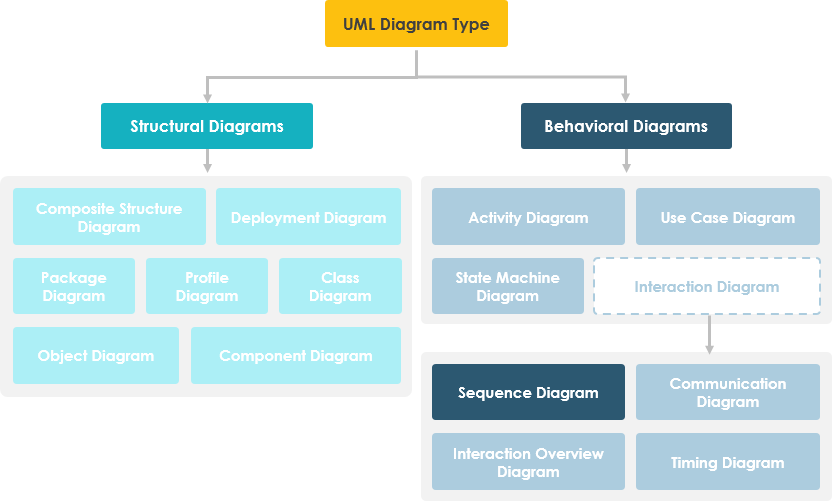
अनुक्रम आरेख दर्ज करते हैं:
-
एक सहयोग में होने वाली अंतरक्रिया जो या तो उपयोग केस को वास्तविक बनाती है या एक संचालन (प्रतिनिधि आरेख या सामान्य आरेख)
-
प्रणाली के उपयोगकर्ताओं और प्रणाली के बीच, प्रणाली और अन्य प्रणालियों के बीच, या उपप्रणालियों के बीच उच्च स्तरीय अंतरक्रियाएं (कभी-कभी प्रणाली अनुक्रम आरेख के रूप में जानी जाती हैं)
व्यवहारकर्ता की बात: मेरे अनुभव में, वस्तु-स्तरीय अंतरक्रियाओं में उतरने से पहले उच्च स्तरीय प्रणाली अनुक्रम आरेखों से शुरुआत करने वाली टीमें सामान्य बाधा ‘आरेख फैलाव’ से बचती हैं—जहां विवरण मूल कथा को दबा देते हैं।
शुरुआत करें: विज़ुअल पैराडाइम में अपना पहला अनुक्रम आरेख बनाएं
एक अनुक्रम आरेख एक प्रकार का UML आरेख जिसका मुख्य उपयोग वस्तुओं के बीच अंतरक्रिया दिखाने के लिए किया जाता है, जिन्हें क्रमानुसार जीवन रेखाओं के रूप में दर्शाया जाता है।
अनुक्रम आरेख बनाना
विज़ुअल पैराडाइम के आरेख उपकरणों का उपयोग करके UML अनुक्रम आरेख बनाने के लिए नीचे दिए गए चरणों को करें:
-
चुनें आरेख > नया एप्लिकेशन टूलबार से।
-
में नया आरेख विंडो, चयन करें अनुक्रम आरेख.
-
क्लिक करें अगला.
-
आरेख का नाम और विवरण दर्ज करें। द स्थान फ़ील्ड आपको आरेख को संग्रहीत करने के लिए एक मॉडल चुनने की अनुमति देता है।
-
क्लिक करें ठीक है.
एक एक्टर बनाना
एक एक्टर बनाने के लिए, क्लिक करें एक्टर आरेख टूलबार पर और फिर आरेख पर क्लिक करें।

एक लाइफलाइन बनाना
एक लाइफलाइन बनाने के लिए, आप क्लिक कर सकते हैं लाइफलाइन आरेख टूलबार पर और फिर आरेख पर क्लिक करें।
वैकल्पिक रूप से, एक बहुत तेज और अधिक कुशल तरीका संसाधन कैटलॉग का उपयोग करना है:
-
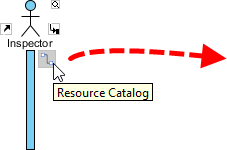
अपने माउस के संकेतक को स्रोत लाइफलाइन पर ले जाएँ।
-
पर क्लिक करें संसाधन कैटलॉग बटन दबाएँ और इसे खींचें।
-
जहाँ आप लाइफलाइन बनाना चाहते हैं, वहाँ माउस बटन छोड़ें।
-
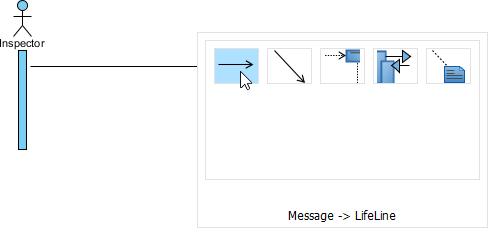
चयन करें संदेश -> लाइफलाइन स्रोत प्रकाशिका से।
-
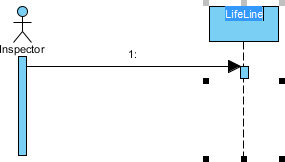
एक नया जीवन रेखा बनाई जाएगी और संदेश के साथ एक्टर/जीवन रेखा से जोड़ी जाएगी। इसका नाम दर्ज करें और दबाएंदर्ज करें संपादन की पुष्टि करने के लिए।
स्वचालित विस्तारित सक्रियता
जब जीवन रेखा/एक्टर के बीच संदेश बनाते हैं, तो सक्रियता स्वचालित रूप से विस्तारित की जाएगी—त्वरित प्रोटोटाइपिंग के दौरान एक छोटा लेकिन महत्वपूर्ण समय बचाने वाला।
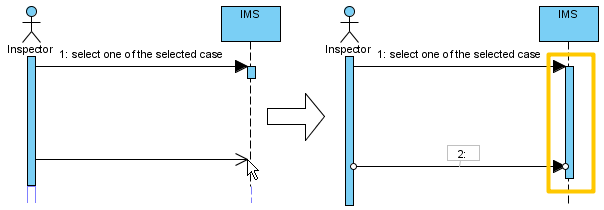
उपयोगकर्ता अनुभव नोट: स्वचालित सक्रियता विशेषता ने गतिशील योजना बैठकों के दौरान हमारे आरेख रखरखाव समय को ~30% तक कम कर दिया। यह उन “अदृश्य” उत्पादकता वृद्धि में से एक है जो एक साथ जुड़ती है।
प्रो टिप्स: स्वीपर, मैग्नेट और क्विक संपादक के साथ जटिल आरेख प्रबंधन करें
लेआउट प्रबंधन के लिए स्वीपर और मैग्नेट का उपयोग करें
जैसे-जैसे आरेख बढ़ते हैं, लेआउट प्रबंधन महत्वपूर्ण हो जाता है। विजुअल पैराडाइम दो अप्रचलित उपकरण प्रदान करता है:
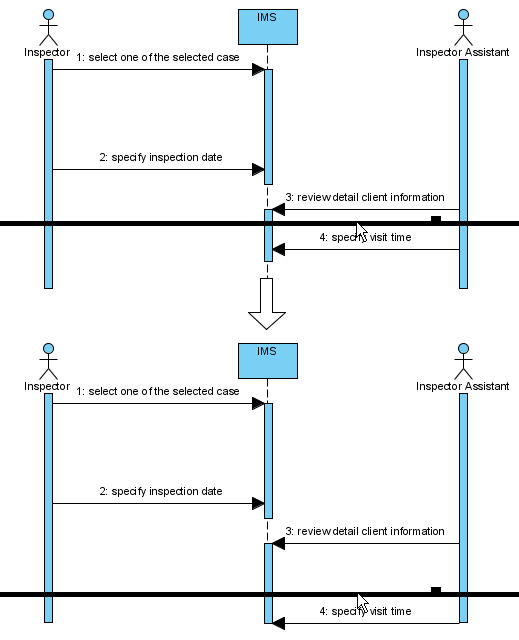
स्वीपर आपको नए आकृतियों या कनेक्टर्स के लिए जगह बनाने के लिए आकृतियों को एक ओर हटाने में मदद करता है। स्वीपर का उपयोग करने के लिए, पर क्लिक करेंचयनकर्ता टूलबार पर, फिर चुनेंस्वीपर.
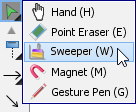
आरेख के खाली स्थान पर क्लिक करें और ऊपर, दाएं, नीचे या बाएं की ओर खींचें। प्रभावित आकृतियाँ आपके द्वारा खींची गई दिशा में स्वीप की जाएंगी।
नीचे दिए गए चित्र में एक्टर दिखाया गया हैइंस्पेक्टर सहायक दाएं की ओर स्वीप की जा रही है, इसलिए नए जीवन रेखाओं के लिए नई जगह बनाई गई है।
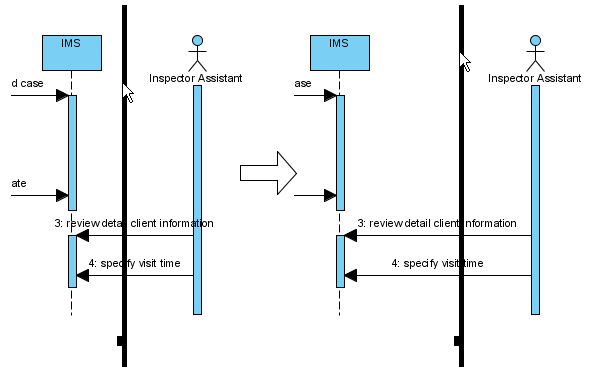
नीचे दिए गए चित्र में संदेश दिखाया गया हैमुलाकात का समय निर्दिष्ट करें नीचे की ओर स्वीप की जा रही है, इसलिए नए संदेशों के लिए नई जगह बनाई गई है।
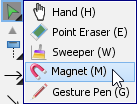
आप का उपयोग भी कर सकते हैंमैग्नेट आकृतियों को एक साथ खींचने के लिए। मैग्नेट का उपयोग करने के लिए, पर क्लिक करेंचयनकर्ता टूलबार पर, फिर चुनेंमैग्नेट.
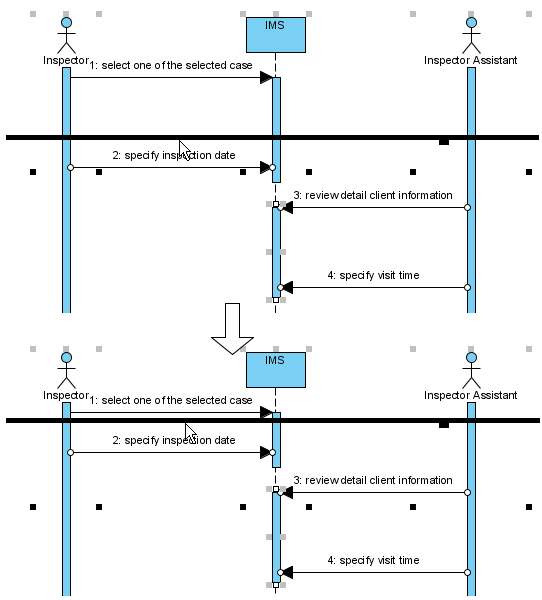
आरेख के खाली स्थान पर क्लिक करें और ऊपर, दाएं, नीचे या बाएं की ओर खींचें। प्रभावित आकृतियाँ आपके द्वारा खींची गई दिशा में खींची जाएँगी।
नीचे दिए गए चित्र में दिखाया गया है कि जब चुंबक को ऊपर की ओर खींचा जाता है, तो खींचे गए स्थान के नीचे वाली आकृतियाँ ऊपर की ओर खींची जाती हैं।
त्वरित संपादक या कीबोर्ड शॉर्टकट के साथ क्रम आरेख विकसित करना
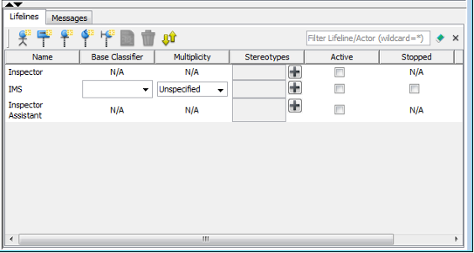
क्रम आरेखों में, डिफ़ॉल्ट रूप से आरेख के नीचे एक संपादक दिखाई देता है, जो वहाँ दिए गए बटनों के साथ क्रम आरेख बनाने की अनुमति देता है। बटनों के साथ निर्धारित शॉर्टकट कीबोर्ड के माध्यम से आरेख बनाने का एक तरीका प्रदान करते हैं। आरेख बनाने के अलावा, आप संपादक में आरेख तत्वों की सूची तक पहुँच भी कर सकते हैं।
लाइफलाइन्स को संपादित करना
दो पैनल हैं, लाइफलाइन्स और संदेश। द लाइफलाइन्स पैनल आपको विभिन्न प्रकार के अभिनेता और लाइफलाइन्स बनाने की अनुमति देता है।
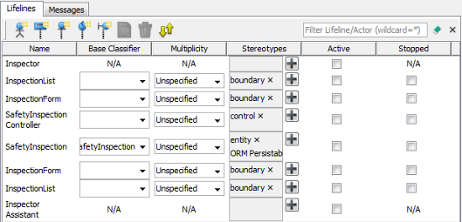
| बटन | शॉर्टकट | विवरण |
|---|---|---|
 |
Alt-Shift-A | एक अभिनेता बनाने के लिए |
 |
Alt-Shift-L | एक सामान्य लाइफलाइन बनाने के लिए |
 |
Alt-Shift-E | एक <> लाइफलाइन बनाने के लिए |
 |
Alt-Shift-C | एक <> लाइफलाइन बनाने के लिए |
 |
Alt-Shift-B | एक <> लाइफलाइन बनाने के लिए |
 |
Alt-Shift-O | त्वरित संपादक में चयनित तत्व के विवरण को खोलने के लिए |
 |
Ctrl-Del | त्वरित संपादक में चयनित तत्व को हटाने के लिए |
 |
Ctrl-L | डायग्राम से जोड़ने के लिए, जिससे संपादक में एक तत्व के चयन के साथ डायग्राम तत्व का चयन होता है, और इसके विपरीत |
संदेशों को संपादित करना
द संदेशपैन आपको विभिन्न प्रकार के संदेशों के साथ लाइफलाइन को जोड़ने की अनुमति देता है।
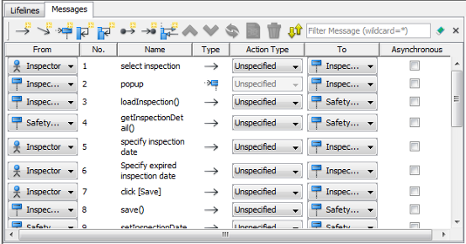
| बटन | शॉर्टकट | विवरण |
|---|---|---|
 |
Alt-Shift-M | डायग्राम में अभिनेताओं/लाइफलाइन को जोड़ने वाले संदेश को बनाने के लिए |
 |
Alt-Shift-D | डायग्राम में अभिनेताओं/लाइफलाइन को जोड़ने वाले अवधि संदेश को बनाने के लिए |
 |
Alt-Shift-C | डायग्राम में अभिनेताओं/लाइफलाइन को जोड़ने वाले बनाएं संदेश को बनाने के लिए |
 |
Alt-Shift-S | डायग्राम में एक अभिनेता/लाइफलाइन पर खुद के संदेश को बनाने के लिए |
 |
Alt-Shift-R | डायग्राम में एक अभिनेता/लाइफलाइन पर आवर्ती संदेश को बनाने के लिए |
 |
Alt-Shift-F | एक अभिनेता/लाइफलाइन से जुड़ने वाले पाए गए संदेश को बनाने के लिए |
 |
Alt-Shift-L | एक अभिनेता/लाइफलाइन से खो गए संदेश को बनाने के लिए |
 |
Alt-Shift-E | डायग्राम में अभिनेताओं/लाइफलाइन को जोड़ने वाले पुनरावृत्ति संदेश को बनाने के लिए |
 |
Ctrl-Shift-Up | चयनित संदेश को ऊपर वाले संदेश के साथ बदलने के लिए |
 |
Ctrl-Shift-Down | चयनित संदेश को नीचे वाले संदेश के साथ बदलने के लिए |
 |
Ctrl-R | चयनित संदेश की दिशा को वापस लाने के लिए |
|
Alt-Shift-O | त्वरित संपादक में चयनित संदेश के विवरण को खोलने के लिए |
|
Ctrl-Del | त्वरित संपादक में चयनित संदेश को हटाने के लिए |
|
Ctrl-L | चार्ट से जोड़ने के लिए, जिससे संपादक में किसी संदेश को चुनने पर संदेश चयनित हो जाता है और इसके विपरीत भी |
संपादक को विस्तारित और संक्षिप्त करना
संपादक को छिपाने के लिए, त्वरित संपादक के शीर्ष बार पर दिखाई देने वाले नीचे की तीर बटन पर क्लिक करें। विस्तार करने के लिए, ऊपर की तीर बटन पर क्लिक करें।
पावर उपयोगकर्ता टिप: केवल तीन शॉर्टकट—Alt-Shift-M (नया संदेश), Ctrl-Shift-Up/Down (संदेशों को दोबारा क्रमबद्ध करें), और Ctrl-L (संपादक/चार्ट को सिंक करें)—को याद रखने से सहयोगात्मक मॉडलिंग सत्रों के दौरान चार्ट निर्माण समय आधा हो जाता है।
उन्नत तकनीकें: संयुक्त खंड और संदेश संख्यांकन
संदेशों के लिए संयुक्त खंड बनाना
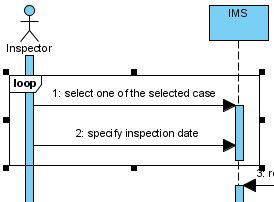
संदेशों को कवर करने के लिए एक संयुक्त खंड बनाने के लिए, संदेशों का चयन करें, चयन पर दाएं क्लिक करें और चुनें संयुक्त खंड बनाएँ और फिर पॉपअप मेनू से एक संयुक्त खंड प्रकार (उदाहरण के लिए, लूप) चुनें।
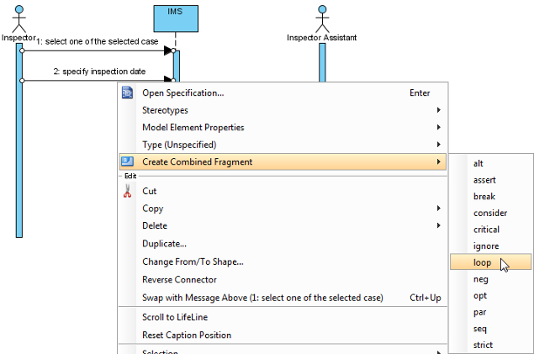
चयनित प्रकार का एक संयुक्त खंड संदेशों को कवर करने के लिए बनाया जाएगा।
कवर किए गए जीवन रेखाओं को जोड़ना/हटाना
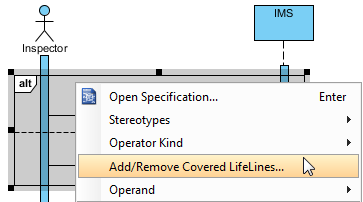
जब आपने संदेशों पर एक संयुक्त खंड बना लिया हो, तो आप कवर की गई जीवन रेखाओं को जोड़ सकते हैं या हटा सकते हैं।
-
संयुक्त खंड पर माउस को ले जाएं और चुनें कवर की गई जीवन रेखा जोड़ें/हटाएं… पॉपअप मेनू से।
-
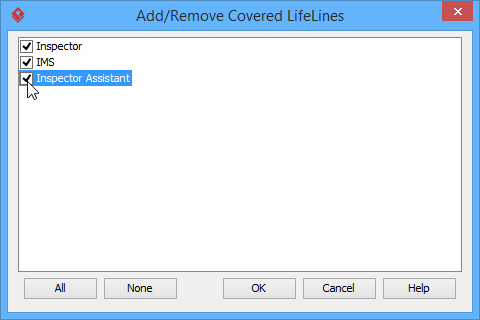
में कवर की गई जीवन रेखाओं को जोड़ें/हटाएं विंडो में, उन जीवन रेखाओं को चिह्नित करें जिन्हें आप कवर करना चाहते हैं या उन जीवन रेखाओं को अनचिह्नित करें जिन्हें आप कवर नहीं करना चाहते हैं। क्लिक करें ठीक है बटन।
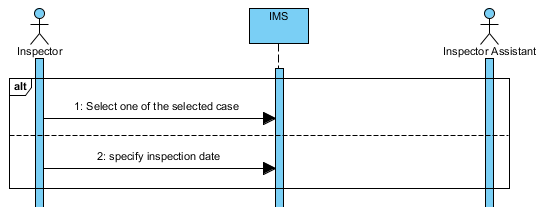
परिणामस्वरूप, आपके चयन के अनुसार कवर की गई जीवन रेखाओं का क्षेत्र विस्तारित या संक्षिप्त कर दिया जाता है।
ऑपरेंड्स का प्रबंधन करना
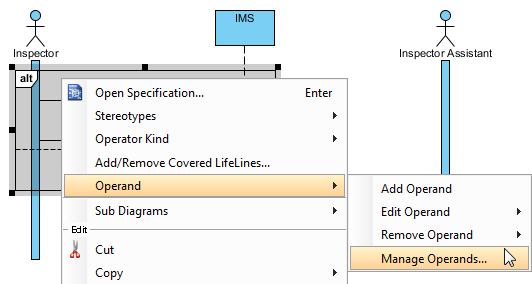
जब आपने संदेशों पर एक संयुक्त खंड बना लिया हो, तो आप ऑपरेंड्स को जोड़ सकते हैं या हटा सकते हैं।
-
माउस को संयुक्त अंश पर ले जाएं और चयन करें ऑपरेंड > ऑपरेंड प्रबंधित करें… पॉप-अप मेनू से।
-
किसी ऑपरेंड को हटाने के लिए, से लक्षित ऑपरेंड का चयन करेंऑपरेंड और क्लिक करें हटाएं बटन। क्लिक करें ठीक है बटन।
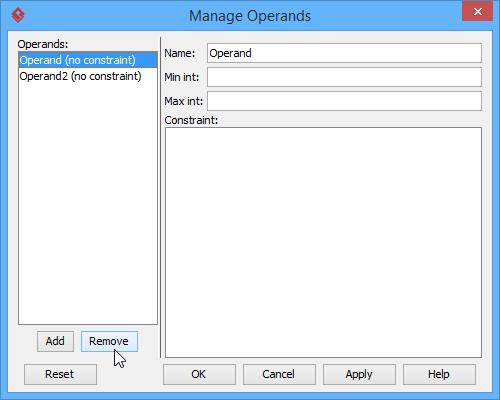
वरना, क्लिक करें जोड़ें बटन एक नया ऑपरेंड जोड़ने और फिर उसका नाम देने के लिए। क्लिक करें ठीक है बटन।
अनुक्रम संदेशों के नंबरिंग के विभिन्न तरीकों को सेट करना
आप अनुक्रम संदेशों के नंबरिंग के तरीके को या तो आरेख आधार पर या फ्रेम आधार पर सेट कर सकते हैं।
आरेख-आधारित अनुक्रम संदेश
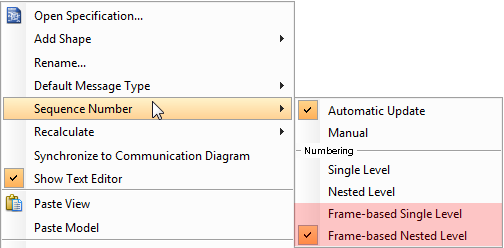
आरेख के पृष्ठभूमि पर दाएं क्लिक करें, चयन करें अनुक्रम संख्या और फिर या तो एकल स्तर या नेस्टेड स्तर पॉप-अप मेनू से।
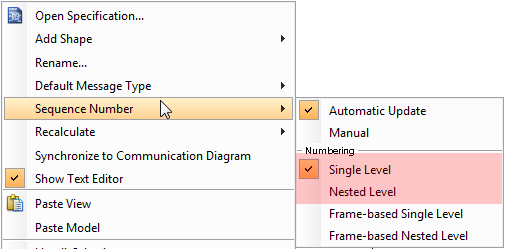
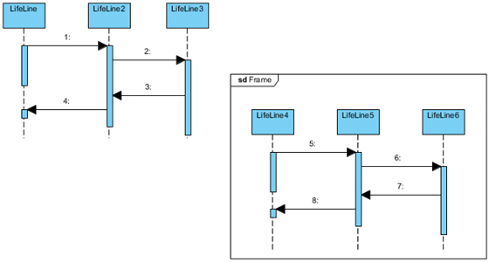
यदि आप चुनते हैं एकल स्तर, सभी अनुक्रम संदेश आरेख आधार पर पूर्णांकों के साथ क्रमबद्ध होंगे। दूसरी ओर, यदि आप चुनते हैं नेस्टेड स्तर, सभी अनुक्रम संदेश आरेख आधार पर दशमलव स्थान के साथ क्रमबद्ध होंगे।
फ्रेम-आधारित क्रमिक संदेश
आरेख के पृष्ठभूमि पर दाएं क्लिक करें, चयन करेंक्रम संख्याऔर फिर या तोफ्रेम-आधारित एकल स्तरयाफ्रेम-आधारित नेस्टेड स्तरपॉप-अप मेनू से।
जब आप फ्रेम आधारित क्रमिक संदेशों की संख्या निर्धारित करते हैं, तो फ्रेम में क्रमिक संदेशों की संख्या पुनः शुरू हो जाएगी क्योंकि वे स्वतंत्र हैं और फ्रेम के बाहर क्रमिक संदेशों की संख्या निर्धारण विधि को नजरअंदाज करते हैं।
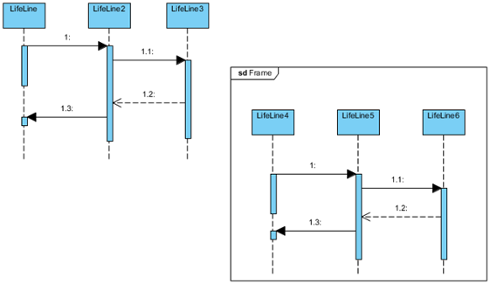
वास्तुकार का दृष्टिकोण: फ्रेम-आधारित संख्यांकन को छोटी सेवा के बीच बातचीत के दस्तावेजीकरण में अनमोल माना जाता है—प्रत्येक सेवा सीमा अपने स्वयं के तार्किक संदेश क्रम को बनाए रख सकती है बिना सार्वभौमिक संख्यांकन संघर्ष के।
आरेखों को जीवंत बनाना: एनिमेशन और निर्यात विशेषताएं
दUML टूलविजुअल पैराडाइम का समर्थन करता हैक्रमिक आरेखों को एनिमेट करने के लिएएनिमेशन आपको लाइफलाइन्स के बीच बातचीत और इंटरैक्शन में संदेश कॉल के प्रवाह को स्पष्ट रूप से देखने में सक्षम बनाता है।
एनिमेशन शुरू करना
-
चयन करेंमॉडलिंग > एनिमेशनटूलबार से।
-
मेंक्रमिक आरेख एनिमेशनविंडो में, एक पथ चुनें और फिर क्लिक करेंप्ले.
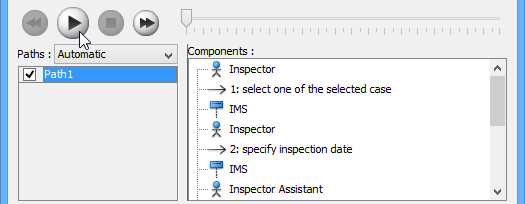
नोट: एनिमेशन टूल को नीचे दिए गए किसी भी तरीके से भी शुरू किया जा सकता है:
-
आरेख के पृष्ठभूमि पर दाएं क्लिक करें और चयन करेंउपकरण > एनिमेशन…पॉपअप मेनू से।
-
क्लिक करें क्रिया पट्टी दिखाएँआरेख पैन के दाईं ओर, फिर चुनें एनिमेशन.
-
एनिमेशन का अवलोकन
द क्रम आरेख एनिमेशन विंडो क्लिक करने के बाद बाहर आ जाएगी एनिमेशन…. इस विंडो में आप एनिमेशन चलाने के लिए एक निष्पादन पथ चुन सकते हैं।
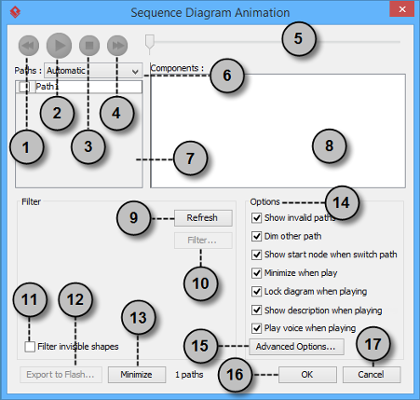
| नहीं। | नाम | विवरण |
|---|---|---|
| 1 | पीछे की ओर | प्रवाह में एक आकृति को पीछे की ओर ले जाएँ। |
| 2 | प्लेय | एनिमेशन को संक्षिप्त करके एनिमेशन प्लेय करें या जारी रखें। |
| 3 | रोकें | एनिमेशन समाप्त करें। |
| 4 | आगे की ओर | प्रवाह में अगली आकृति पर आगे बढ़ें। |
| 5 | स्लाइडर | इसका उपयोग एनिमेशन के प्रवाह को नियंत्रित करने के लिए किया जाता है। |
| 6 | पाथ | यह संभावित पाथ के लिए एनीमेशन उत्पन्न करने के दो तरीके प्रदान करता है।
स्वचालित: यह डिफ़ॉल्ट रूप से चुना जाता है। यह आपको सभी संभावित पाथ को स्वचालित रूप से निर्धारित करने में मदद करता है। |
| 7 | पाथ की सूची | यह किसी अनुक्रम के निष्पादन के सभी संभावित तरीकों की सूची बनाता है। डिफ़ॉल्ट रूप से, पाथ को Path1, Path2 आदि के रूप में नामित किया जाता है। आप उन्हें डबल क्लिक करके और अर्थपूर्ण नाम देकर उनके नाम बदल सकते हैं। |
| 8 | घटकों की सूची | यह चयनित पाथ के सभी घटकों को प्रदर्शित करता है। एक घटक पर क्लिक करने से चयनित पाथ के पहले आकृति को हाइलाइट किया जाता है जब तक आकृति आरेख में चयनित नहीं हो जाती। |
| 9 | ताजा करें | यह फ़िल्टर निर्धारण और आरेख सामग्री के आधार पर पाथ की पुनर्पहचान के लिए उपयोग किया जाता है। |
| 10 | फ़िल्टर… | यह फॉर्क नोड्स के अंतिम परिणाम को निर्दिष्ट करके चयनित नहीं पाथ को हटाने में मदद करता है। |
| 11 | अदृश्य आकृतियों को फ़िल्टर करें | एक आकृति को आरेख पर अदृश्य सेट किया जा सकता है या अदृश्य परत में संबंधित होने के कारण अदृश्य हो सकती है। इस विकल्प को चेक करने से अदृश्य आकृतियों को पाथ की गणना के दौरान नजरअंदाज किया जाएगा। अनचेक करने पर, अदृश्य पाथ को पाथ की गणना के दौरान शामिल किया जाएगा। अनचेक करने पर, आप एक काला गेंद को आरेख पर उड़ते हुए देखेंगे जो अदृश्य आकृति(स) से जुड़े बिना एक पाथ को निष्पादित करते समय दिखाई देगी। |
| 12 | फ्लैश में निर्यात करें… | इस आरेख के एनीमेशन को एडोब फ्लैश में निर्यात करने के लिए एक आउटपुट पथ चुनें। |
| 13 | न्यूनतम करें | इस विंडो को न्यूनतम करने के लिए क्लिक करें। |
| 14 | विकल्प पैन | विकल्प पैनल आपको एनीमेशन को कॉन्फ़िगर करने में मदद करता है।
अमान्य पथ दिखाएँ: यह केवल मान्य और चयनित पथ के साथ-साथ अमान्य और गैर-प्लेबल पथों की सूची देता है पथ सूची. |
| 15 | उन्नत विकल्प… | यह एनीमेशन के लिए रंग और गति विकल्प प्रदान करता है। |
| 16 | ठीक है | सेटिंग्स की पुष्टि करने और एनीमेशन को बंद करने के लिए इस बटन पर क्लिक करें। |
| 17 | रद्द करें | संपादन सहेजे बिना एनीमेशन को बंद करने के लिए इस बटन पर क्लिक करें। |
उन्नत विकल्प
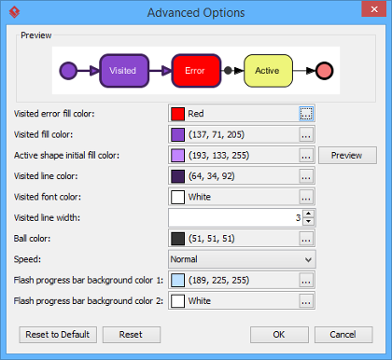
| नाम | विवरण |
|---|---|
| प्राप्त त्रुटि भरने का रंग | एक त्रुटि का कारण बनने वाले दृष्टिगत आकृति का पृष्ठभूमि रंग। एक त्रुटि का अर्थ है वह प्रवाह वस्तु जो एक मार्ग अमान्य बनाती है। |
| दृष्टिगत भराव रंग | दृष्टिगत आकृतियों का पृष्ठभूमि रंग। |
| सक्रिय आकृति का प्रारंभिक भराव रंग | जब कोई एनीमेशन चलाया जाता है, तो एक छोटी काली गेंद चुनी गई मार्ग से एक आकृति से दूसरी आकृति तक यात्रा करेगी। जब यह एक आकृति तक पहुंचती है, तो आकृति एक संक्रमण प्रभाव के साथ दिखाई देगी, जिसका अर्थ है प्रारंभिक रंग से दृष्टिगत भराव रंग में संक्रमण। इस विकल्प का उपयोग आगमन आकृति के लिए प्रारंभिक पृष्ठभूमि रंग को प्रबंधित करने के लिए किया जाता है। |
| दृष्टिगत रेखा रंग | दृष्टिगत आकृतियों की रेखा रंग। |
| दृष्टिगत फ़ॉन्ट रंग | दृष्टिगत आकृतियों का फ़ॉन्ट रंग। |
| दृष्टिगत रेखा की चौड़ाई | दृष्टिगत आकृति के सीमा की मोटाई। |
| गेंद का रंग | एनीमेशन के दौरान मार्ग के माध्यम से जाने वाली गेंद का रंग, जो प्रवाह के प्रगति को दर्शाता है। |
| गति | एनीमेशन की गति। |
| फ्लैश प्रगति बार पृष्ठभूमि रंग 1 | निर्यातित फ्लैश फिल्म में प्रगति बार के शीर्ष के लिए पृष्ठभूमि रंग। |
| फ्लैश प्रगति बार पृष्ठभूमि रंग 2 | निर्यातित फ्लैश फिल्म में प्रगति बार के नीचे के लिए पृष्ठभूमि रंग। |
मार्ग का नामकरण
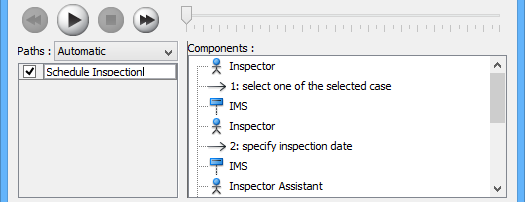
द मार्ग सूची आपके आरेख के सभी संभावित एनीमेशन मार्ग दिखाती है। प्रत्येक मार्ग आरेख में जाने के एक संभावित तरीके का प्रतिनिधित्व करता है। डिफ़ॉल्ट रूप से, मार्ग Path1, Path2 आदि के रूप में नामित किए जाते हैं। बेहतर स्पष्टता के लिए मार्ग का नामकरण करने की सिफारिश की जाती है।
-
एक मार्ग का नाम बदलने के लिए, सूची में मार्ग पर माउस के संकेतक को ले जाएं और उस पर दो बार क्लिक करें।
-
मार्ग का नाम दर्ज करें।
-
दबाएं एंटर एडिटिंग की पुष्टि करने के लिए।
हाथ से मार्ग बनाना
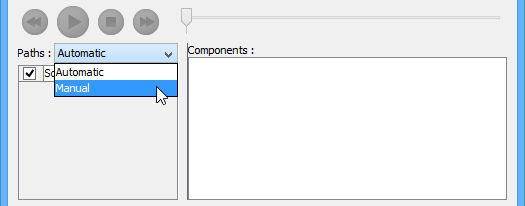
में अनुक्रम आरेख अनिमेशन विंडो, सभी मार्गों को सूचीबद्ध किया गया है मार्ग सूची डिफ़ॉल्ट रूप से। हालांकि, आप अपने चयन के साथ अनिमेशन के प्रवाह को प्रबंधित कर सकते हैं। एक मैन्युअल मार्ग बनाने के लिए:
-
चुनें मैन्युअल में मार्ग.
-
दबाएं मार्ग जोड़ें एक नया मार्ग डालने के लिए।
-
चयन करें जो घटक सूची अनिमेशन के प्रवाह को निर्देशित करने के लिए।
-
क्लिक करें ठीक है संपादन की पुष्टि करने के लिए।
निर्णय का प्रबंधन
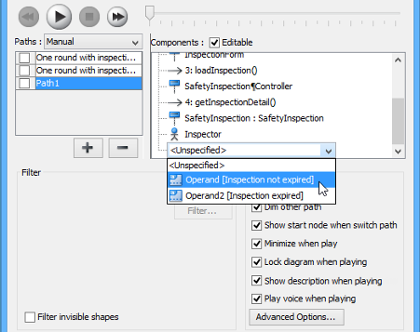
जब बातचीत में एक से अधिक विकल्प हों तो आपको एक ऑपरेंड चुनना चाहिए। अलग-अलग निर्णय अलग-अलग शाखाओं की ओर ले जाएंगे और अनिमेशन के प्रवाह के लिए अलग-अलग परिणाम बनाएंगे। परिणाम देखने के लिए कोई भी निर्णय लें।
अनिमेशन की समीक्षा करना
-
जब सब कुछ तैयार हो जाए, तो क्लिक करें प्ले चयनित मार्ग के अनिमेशन को शुरू करने के लिए।
-
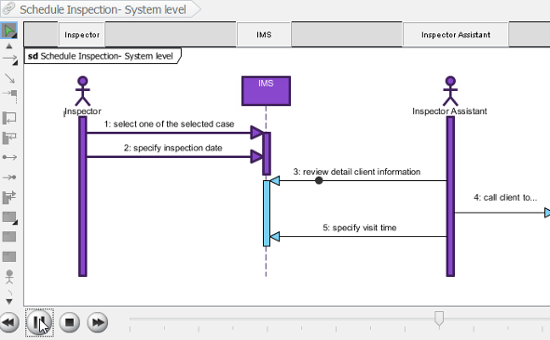
क्लिक करने के बाद प्ले, अनुक्रम आरेख अनिमेशन विंडो आपके आरेख के नीचे छोटी हो जाएगी, जिसमें कई बटन और एक स्लाइडर दिखाई देंगे।
बटन नाम विवरण 
पीछे की ओर प्रवाह में एक आकृति को पीछे की ओर ले जाएँ। 
रोकें फिल्म को अस्थायी रूप से रोकें। दबाएँ प्लेयर जारी रखने के लिए प्लेयर। 
प्लेयर एनिमेशन को चलाएँ या जारी रखें। 
आगे की ओर प्रवाह में अगली आकृति पर आगे बढ़ें। 
रोकें एनिमेशन समाप्त करें। 
अधिकतम करें अधिकतम करें एनिमेशन. -
जब एनिमेशन शुरू होता है, तो एक काला गोला पथ के शुरुआत में दिखाई देता है और पथ के अंत तक जाता है।
-
जब काला गोला किसी आकृति तक पहुँचता है, तो आकृति बैंगनी हो जाती है।
एनिमेशन निर्यात करना
आप एनिमेशन को वेब कंटेंट में निर्यात कर सकते हैं ताकि आप एक वेब ब्राउज़र में चलाकर दूसरे कंप्यूटर पर बाहरी रूप से इसे चला सकें।
-
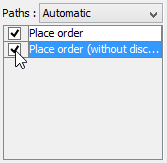
से पथ सूची में एनिमेशन विंडो, फ्लैश फिल्म के रूप में निर्यात करने के लिए निष्पादन पथ चुनें।
-
दबाएँ फ्लैश में निर्यात करें… बटन बाएँ नीचे। यह दिखाता है फ्लैश में निर्यात करें विंडो। यहां एक विवरण है फ्लैश में निर्यात करें विंडो।
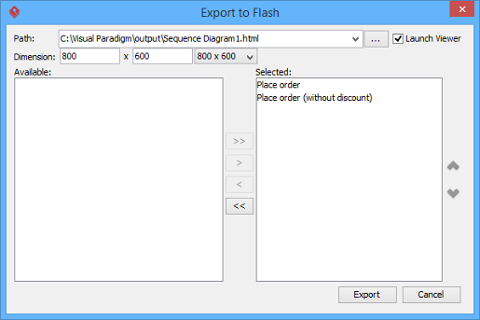
यहां एक विवरण है फ्लैश में निर्यात करें विंडो।
भाग विवरण पथ निर्यातित HTML फ़ाइल का पथ। फ्लैश फ़िल्म फ़ाइल (.swf) भी HTML फ़ाइल के समान फ़ोल्डर में निर्यात की जाएगी। व्यूअर लॉन्च करें जब चयनित हो, तो डिफ़ॉल्ट वेब ब्राउज़र स्वचालित रूप से शुरू होगा और निर्यातित फ्लैश फ़िल्म प्रदर्शित करेगा। आयाम फ्लैश के दृश्य क्षेत्र की चौड़ाई और ऊंचाई। उपलब्ध एनिमेशन के लिए फ्लैश फ़िल्म में निर्यात करने के लिए चयन किए जा सकने वाले उपलब्ध पथ। चयनित एनिमेशन के लिए फ्लैश फ़िल्म में निर्यात करने के लिए चयनित पथ। -
एक HTML वेब पेज निर्यात किया जाएगा। HTML फ़ाइल का पथ निर्दिष्ट करें। ध्यान दें कि फ्लैश फ़िल्म फ़ाइलें (.swf) HTML फ़ाइल के समान फ़ोल्डर में निर्यात की जाएंगी।
-
आवश्यकता होने पर फ़िल्म के आयाम का चयन करें या दर्ज करें। ध्यान दें कि आयाम आरेख के आकार के बजाय दृश्य क्षेत्र के आकार को निर्धारित करता है।
-
क्लिक करें निर्यात करें. फिल्म को चलाने के लिए वेब ब्राउज़र में HTML फ़ाइल खोलें। यदि एक से अधिक पथ चयनित हैं, तो ऊपरी दाहिने कोने में ड्रॉपडाउन मेनू पर क्लिक करके दूसरा पथ चुन सकते हैं।
स्टेकहोल्डर एंगेजमेंट टिप: निर्यातित एनिमेशन तकनीकी रूप से अपरिचित स्टेकहोल्डर्स के साथ स्प्रिंट रीव्यू के लिए साबित हुए हैं। “काले गोले” के प्रवाह में यात्रा करते हुए देखना अमूर्त इंटरैक्शन को भौतिक रूप देता है और स्थिर आरेखों की तुलना में अधिक मायने रखने वाले प्रतिक्रिया को जगाता है।
वास्तविक दुनिया के अनुप्रयोग: मैदान से सीखें
कई एंटरप्राइज प्रोजेक्ट्स में अनुक्रम आरेखों के कार्यान्वयन के बाद, कई पैटर्न सामने आए:
✅ क्या अच्छी तरह काम करता है:
-
वस्तु अंतरक्रियाओं में गहराई से जाने से पहले सिस्टम स्तरीय अनुक्रम आरेखों से शुरुआत करना
-
शर्ती तर्क और लूप के दस्तावेजीकरण के लिए शुरुआती चरण में संयुक्त खंडों का उपयोग करना
-
नए टीम सदस्यों के ऑनबोर्डिंग के लिए एनिमेशन का उपयोग करना
-
महत्वपूर्ण परिदृश्यों को स्टेकहोल्डर समीक्षा के लिए इंटरैक्टिव HTML के रूप में निर्यात करना
⚠️ बचने के लिए सामान्य त्रुटियाँ:
-
खोज के शुरुआती चरणों में आरेखों को अत्यधिक विस्तार से बनाना (प्रारंभिक रूप से सामान्य बनाएँ, बार-बार सुधारते जाएँ)
-
आवश्यकताओं में परिवर्तन होने पर आरेखों को अपडेट करना भूल जाना (आरेखों को जीवंत दस्तावेजीकरण के रूप में लेना)
-
एक ही आरेख में बहुत अधिक लाइफलाइन्स का उपयोग करना (जटिल परिदृश्यों को बहुत से एकांतरित आरेखों में विभाजित करना)
🔧 उपकरण-विशिष्ट दृष्टिकोण:
-
संसाधन कैटलॉग लाइफलाइन निर्माण को बहुत तेज कर देता है—जल्दी सीखने योग्य है
-
त्वरित संपादक में कीबोर्ड शॉर्टकट सहयोगात्मक मॉडलिंग सत्रों के दौरान अनिवार्य हो जाते हैं
-
फ्रेम-आधारित संदेश संख्याकरण मॉड्यूलर आर्किटेक्चर में भ्रम से बचाता है
निष्कर्ष
अनुक्रम आरेख आवश्यकताओं और कार्यान्वयन के बीच के अंतर को पार करने के लिए एक सबसे व्यावहारिक UML कृत्रिम रहे हैं। विजुअल पैराडाइग्म में सोच-समझकर उपयोग करने पर, वे विकासकर्मियों, परीक्षकों और व्यावसायिक स्टेकहोल्डर्स द्वारा सभी के साथ जुड़ने योग्य दृश्य वर्णनों में सामान्य तंत्र व्यवहार को बदल देते हैं।
सफलता का मुख्य बिंदु हर फीचर को महारत हासिल करना नहीं है—बल्कि अपने विशिष्ट संदर्भ के लिए किन क्षमताओं का उपयोग करना है। सरल शुरुआत करें: एक महत्वपूर्ण उपयोगकर्ता यात्रा को दस्तावेजीकृत करें। जटिलता बढ़ने पर संयुक्त खंड जोड़ें। उच्च मूल्य वाले परिदृश्यों के लिए एनिमेशन का चयनात्मक उपयोग करें। और हमेशा अपने आरेखों को अपने उत्पाद के साथ विकसित होते रहने वाले जीवंत दस्तावेज के रूप में लें।
स्पष्ट संचार और कम पुनर्कार्य के प्रति प्रतिबद्ध टीमों के लिए, अनुक्रम आरेखों को सीखने में समय निवेश विकास चक्र के पूरे दौरान लाभ देता है। एक इंजीनियरिंग नेता ने इन अभ्यासों को अपनाने के बाद कहा: “हम तंत्र कैसे काम करता है, इसकी व्याख्या करने में कम समय लगाते हैं और इसे सही तरीके से बनाने में अधिक समय लगाते हैं।”
संदर्भ
- UML क्या है?: संयुक्त मॉडलिंग भाषा, उसके उद्देश्य और सॉफ्टवेयर इंजीनियरिंग और प्रणाली डिजाइन में उसकी भूमिका के बारे में एक मूल गाइड।
- UML मॉडलिंग क्यों?: UML मॉडलिंग अभ्यासों को अपनाने के लाभ और व्यावसायिक मूल्य का अध्ययन करता है, जिससे संचार, दस्तावेजीकरण और प्रणाली डिजाइन में सुधार होता है।
- 14 UML आरेख प्रकारों का समीक्षा: सभी UML आरेख प्रकारों का व्यापक सर्वेक्षण, जो अभ्यासकर्मियों को विशिष्ट मॉडलिंग आवश्यकताओं के लिए सही आरेख चुनने में मदद करता है।
- अनुक्रम आरेख क्या है?: अनुक्रम आरेखों, उनके घटकों, उपयोग के मामलों और UML ढांचे के भीतर उनकी भूमिका के विस्तृत परिचय।
- UML में अनुक्रम आरेख कैसे बनाएं: विजुअल पैराडाइग्म के मॉडलिंग उपकरणों का उपयोग करके अनुक्रम आरेख बनाने के लिए चरण-दर-चरण ट्यूटोरियल।
- अनुक्रम आरेख को एनिमेट कैसे करें: अनुक्रम आरेखों में संदेश प्रवाह और अंतरक्रिया क्रम को दृश्याकरण करने के लिए एनीमेशन विशेषताओं के उपयोग करने का मार्गदर्शिका।
- एकीकृत मॉडलिंग भाषा – विकिपीडिया: खुले ज्ञान समुदाय से UML मानकों, इतिहास और आरेख प्रकारों का विश्वसनीय समीक्षा।
- विजुअल पैराडाइम UML टूल: उत्पाद पृष्ठ जो विजुअल पैराडाइम के UML आरेखों के निर्माण, प्रबंधन और सहयोग करने की क्षमताओं का विवरण देता है।
यह पोस्ट Deutsch, English, Español, فارسی, Français, Bahasa Indonesia, 日本語, Polski, Portuguese, Ру́сский, Việt Nam, 简体中文 और 繁體中文 में भी उपलब्ध है।