


Pendahuluan
Di tengah lingkungan pengembangan perangkat lunak yang cepat, komunikasi yang jelas mengenai perilaku sistem bukan hanya membantu—tetapi sangat penting. Sebagai seseorang yang telah mengevaluasi berbagai alat pemodelan dalam proyek perusahaan, saya menemukan bahwa Diagram Urutan UML tetap menjadi salah satu artefak paling kuat namun paling kurang dimanfaatkan untuk menangkap interaksi sistem dinamis.
Panduan ini berbagi perspektif pihak ketiga tentang bekerja dengan Diagram Urutan di Visual Paradigm, berdasarkan pengalaman langsung dalam menerapkan diagram ini di tim agile dunia nyata. Baik Anda seorang analis bisnis yang mendokumentasikan perjalanan pengguna, seorang pengembang yang memperjelas kontrak API, atau seorang arsitek yang merancang interaksi microservice, memahami cara membuat, mengelola, dan menganimasikan diagram urutan secara efektif dapat secara dramatis meningkatkan keselarasan tim dan mengurangi komunikasi yang merugikan.
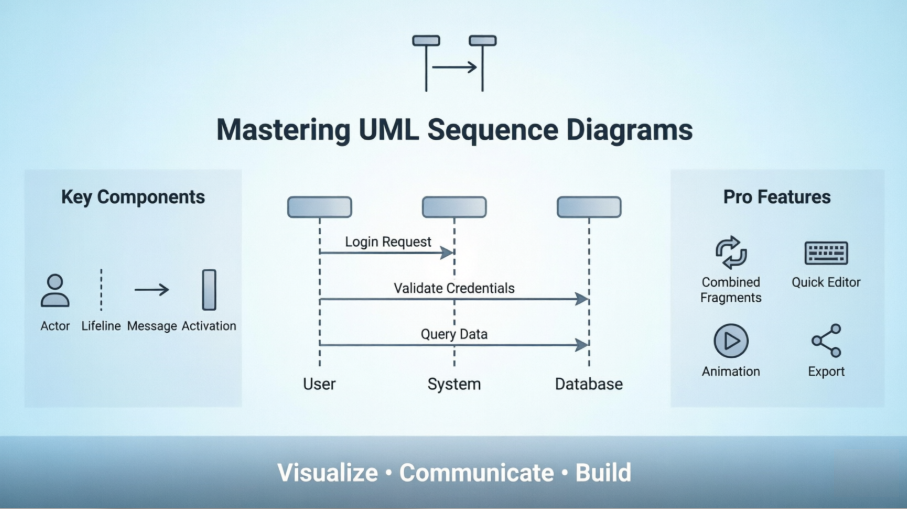
Apa yang mengikuti bukan sekadar daftar fitur—ini adalah panduan praktisi tentang apa yang benar-benar berfungsi saat Anda berada di bawah tekanan tenggat waktu, bekerja sama dengan tim yang tersebar, dan membutuhkan diagram yang tetap relevan seiring berkembangnya kebutuhan.
Memahami Diagram Urutan: Dasar yang Kuat
UML Diagram Urutan adalah diagram interaksi yang menjelaskan bagaimana operasi dilakukan. Diagram ini menangkap interaksi antar objek dalam konteks kolaborasi. Diagram ini menggambarkan objek dan kelas yang terlibat dalam skenario serta urutan pesan yang ditukar antar objek untuk menjalankan fungsionalitas skenario. Diagram urutan biasanya dikaitkan dengan realisasi use case dalam Tampilan Logis sistem yang sedang dikembangkan.
Diagram urutan menunjukkan, sebagai garis vertikal paralel (lifelines), proses atau objek yang hidup secara bersamaan, dan, sebagai panah horizontal, pesan yang ditukar antara mereka, dalam urutan terjadinya. Ini memungkinkan spesifikasi skenario runtime sederhana secara grafis.
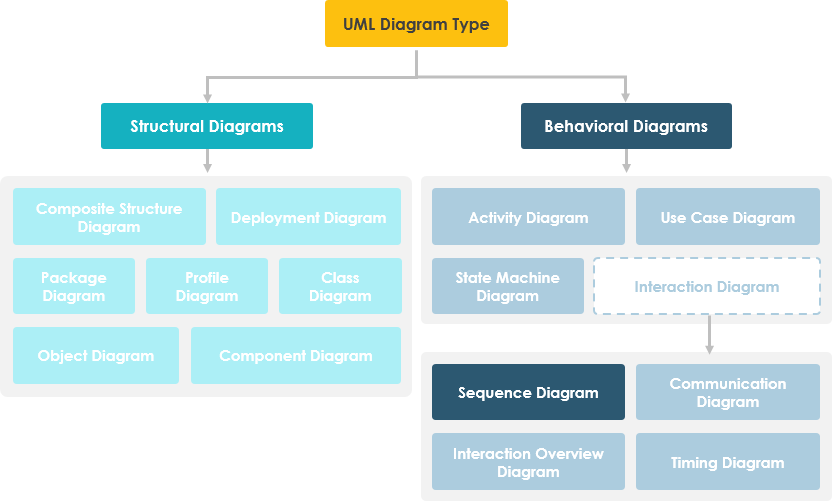
Diagram Urutan menangkap:
-
Interaksi yang terjadi dalam kolaborasi yang mewujudkan use case atau operasi (diagram instans atau diagram umum)
-
Interaksi tingkat tinggi antara pengguna sistem dan sistem, antara sistem dan sistem lain, atau antara subsistem (kadang-kadang dikenal sebagai diagram urutan sistem)
Wawasan Praktisi: Berdasarkan pengalaman saya, tim yang memulai dengan diagram urutan sistem tingkat tinggi sebelum masuk ke interaksi tingkat objek dapat menghindari jebakan umum ‘penyebaran diagram’—di mana detail mengalahkan narasi utama.
Memulai: Membuat Diagram Urutan Pertama Anda di Visual Paradigm
Sebuah diagram urutan adalah jenis diagram UML yang terutama digunakan untuk menunjukkan interaksi antar objek yang digambarkan sebagai lifelines dalam urutan berurutan.
Membuat Diagram Urutan
Lakukan langkah-langkah berikut untuk membuat diagram urutan UML menggunakan alat diagram Visual Paradigm:
-
Pilih Diagram > Baru dari bilah alat aplikasi.
-
Di bagian Diagram Barujendela, pilihDiagram Urutan.
-
KlikBerikutnya.
-
Masukkan nama dan deskripsi diagram. Bidang Lokasibidang memungkinkan Anda memilih model untuk menyimpan diagram.
-
KlikOK.
Membuat Aktor
Untuk membuat aktor, klikAktordi bilah alat diagram dan kemudian klik pada diagram.

Membuat Garis Kehidupan
Untuk membuat garis kehidupan, Anda dapat mengklikGaris Kehidupandi bilah alat diagram dan kemudian klik pada diagram.
Sebagai alternatif, cara yang jauh lebih cepat dan efisien adalah menggunakan Katalog Sumber Daya:
-
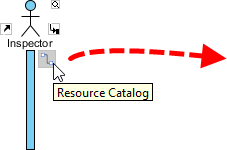
Gerakkan pointer mouse Anda di atas garis kehidupan sumber.
-
Tekan pada Katalog Sumber Dayatombol dan seret keluar.
-
Lepaskan tombol mouse di tempat di mana Anda ingin membuat garis kehidupan.
-
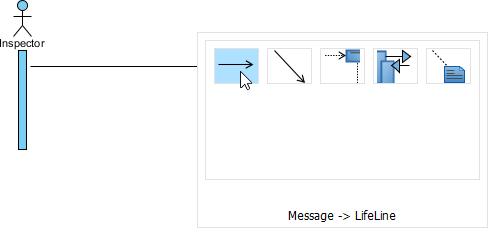
PilihPesan -> Garis Kehidupan dari Katalog Sumber Daya.
-
Lifeline baru akan dibuat dan terhubung ke aktor/lifeline dengan pesan. Masukkan namanya dan tekan Masukkan untuk mengonfirmasi pengeditan.
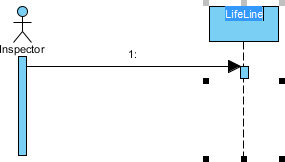
Aktivasi Otomatis Diperpanjang
Ketika membuat pesan antar lifeline/aktor, aktivasi akan secara otomatis diperpanjang—penghemat waktu yang kecil namun berarti selama prototipe cepat.
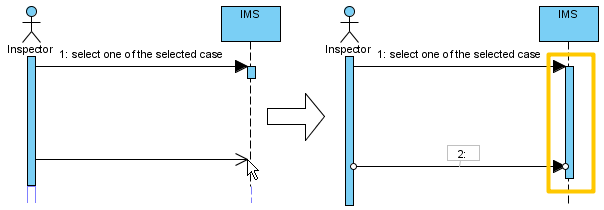
Catatan Pengalaman Pengguna: Fitur aktivasi otomatis mengurangi waktu pemeliharaan diagram kami hingga ~30% selama sesi perencanaan sprint. Ini adalah salah satu peningkatan produktivitas yang “tak terlihat” yang secara bertahap menambah nilai.
Kiat Pro: Mengelola Diagram Rumit dengan Sweeper, Magnet, dan Editor Cepat
Menggunakan Sweeper dan Magnet untuk Mengelola Tata Letak
Ketika diagram semakin besar, pengelolaan tata letak menjadi krusial. Visual Paradigm menawarkan dua alat yang kurang mendapat perhatian:
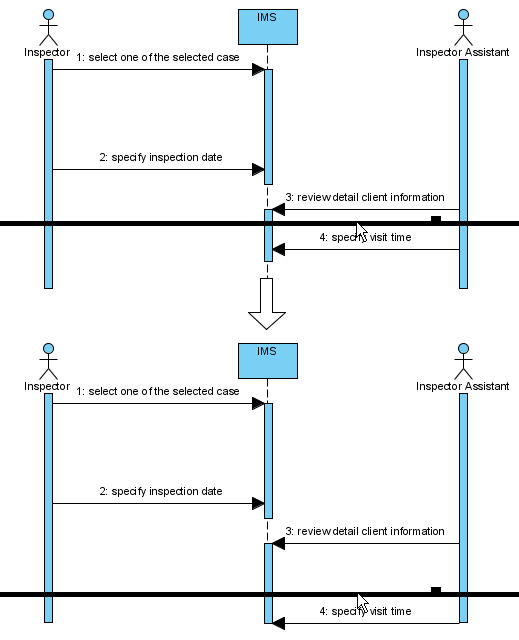
Sweeper membantu Anda memindahkan bentuk ke samping untuk membuat ruang bagi bentuk atau koneksi baru. Untuk menggunakan Sweeper, klik Selector di bilah alat, lalu pilih Sweeper.
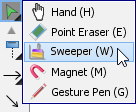
Klik pada ruang kosong diagram dan seret ke atas, kanan, bawah, atau kiri. Bentuk yang terpengaruh akan digeser ke arah yang Anda seret.
Gambar di bawah ini menunjukkan aktor Asisten Inspektor sedang digeser ke kanan, sehingga ruang baru tercipta untuk lifeline baru.
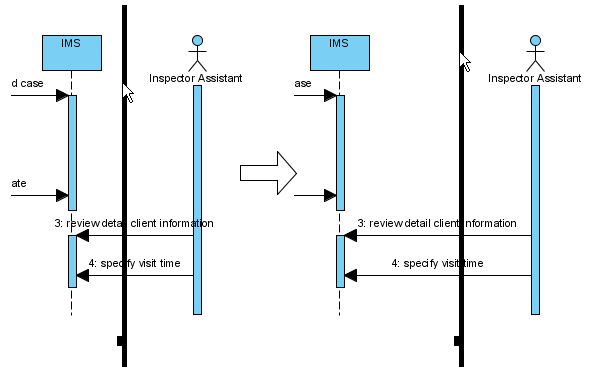
Gambar di bawah ini menunjukkan pesan tentukan waktu kunjungan sedang digeser ke bawah, sehingga ruang baru tercipta untuk pesan baru.
Anda juga bisa menggunakan Magnet untuk menarik bentuk-bentuk bersama. Untuk menggunakan Magnet, klik Selector di bilah alat, lalu pilih Magnet.
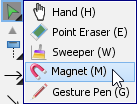
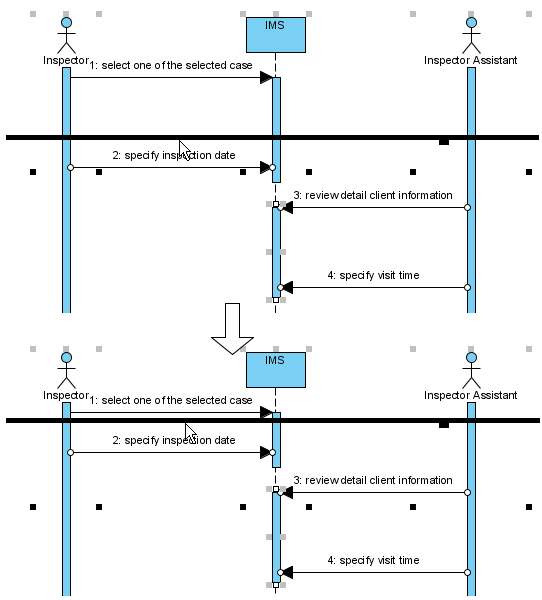
Klik pada ruang kosong diagram dan seret ke atas, kanan, bawah, atau kiri. Bentuk-bentuk yang terpengaruh akan tertarik ke arah yang Anda seret.
Gambar di bawah ini menunjukkan ketika menyeret magnet ke atas, bentuk-bentuk di bawah posisi yang diseret akan tertarik ke atas.
Mengembangkan Diagram Urutan dengan Editor Cepat atau Pintasan Papan Ketik
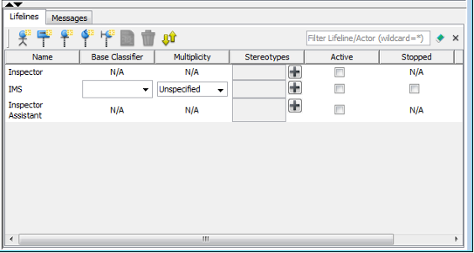
Pada diagram urutan, editor muncul di bagian bawah diagram secara default, yang memungkinkan Anda membuat diagram urutan dengan tombol-tombol di sana. Tombol pintasan yang ditetapkan pada tombol-tombol tersebut memberikan cara untuk membuat diagram melalui papan ketik. Selain membuat diagram, Anda juga dapat mengakses daftar elemen diagram di editor.
Mengedit Lifeline
Ada dua panel, Lifeline dan Pesan. Panel Lifeline memungkinkan Anda membuat berbagai jenis aktor dan lifeline.
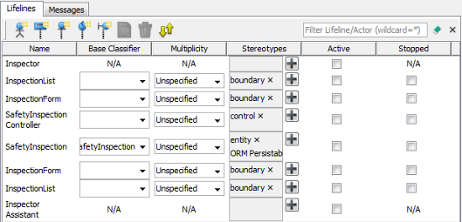
| Tombol | Pintasan | Deskripsi |
|---|---|---|
 |
Alt-Shift-A | Untuk membuat seorang aktor |
 |
Alt-Shift-L | Untuk membuat lifeline umum |
 |
Alt-Shift-E | Untuk membuat lifeline <> |
 |
Alt-Shift-C | Untuk membuat lifeline <> |
 |
Alt-Shift-B | Untuk membuat lifeline <> |
 |
Alt-Shift-O | Untuk membuka spesifikasi elemen yang dipilih di editor cepat |
 |
Ctrl-Del | Untuk menghapus elemen yang dipilih di editor cepat |
 |
Ctrl-L | Untuk menghubungkan dengan diagram, yang menyebabkan elemen diagram dipilih saat memilih elemen di editor, dan sebaliknya |
Mengedit Pesan
The Pesan panel memungkinkan Anda menghubungkan lifeline dengan berbagai jenis pesan.
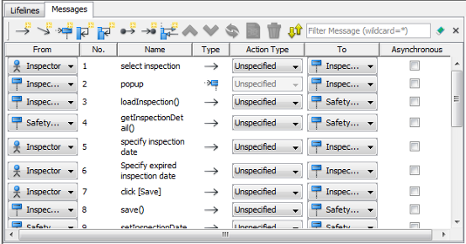
| Tombol | Pintasan | Deskripsi |
|---|---|---|
 |
Alt-Shift-M | Untuk membuat pesan yang menghubungkan aktor/lifeline dalam diagram |
 |
Alt-Shift-D | Untuk membuat pesan durasi yang menghubungkan aktor/lifeline dalam diagram |
 |
Alt-Shift-C | Untuk membuat pesan create yang menghubungkan aktor/lifeline dalam diagram |
 |
Alt-Shift-S | Untuk membuat pesan diri pada aktor/lifeline dalam diagram |
 |
Alt-Shift-R | Untuk membuat pesan rekursif pada aktor/lifeline dalam diagram |
 |
Alt-Shift-F | Untuk membuat pesan found yang menghubungkan ke aktor/lifeline |
 |
Alt-Shift-L | Untuk membuat pesan hilang dari aktor/lifeline |
 |
Alt-Shift-E | Untuk membuat pesan reentrant yang menghubungkan aktor/lifeline dalam diagram |
 |
Ctrl-Shift-Atas | Untuk menukar pesan yang dipilih dengan yang di atasnya |
 |
Ctrl-Shift-Bawah | Untuk menukar pesan yang dipilih dengan yang di bawahnya |
 |
Ctrl-R | Untuk membalik arah pesan yang dipilih |
|
Alt-Shift-O | Untuk membuka spesifikasi pesan yang dipilih di editor cepat |
|
Ctrl-Del | Untuk menghapus pesan yang dipilih di editor cepat |
|
Ctrl-L | Untuk menghubungkan dengan diagram, yang menyebabkan pesan dipilih saat memilih pesan di editor, dan sebaliknya |
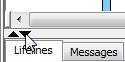
Memperluas dan Menyusutkan Editor
Untuk menyembunyikan editor, klik tombol panah bawah yang muncul di bar di bagian atas editor cepat. Untuk memperluas, klik tombol panah atas.
Kiat Pengguna Tingkat Lanjut: Menghafal hanya tiga pintasan—Alt-Shift-M (pesan baru), Ctrl-Shift-Atas/Bawah (urut ulang pesan), dan Ctrl-L (sinkronisasi editor/diagram)—dapat memotong waktu pembuatan diagram menjadi separuhnya selama sesi pemodelan kolaboratif.
Teknik Lanjutan: Fragmen Gabungan dan Penomoran Pesan
Membuat Fragmen Gabungan untuk Pesan
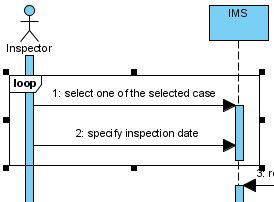
Untuk membuat fragmen gabungan yang menutupi pesan, pilih pesan-pesan tersebut, klik kanan pada pilihan, lalu pilihBuat Fragmen Gabungan lalu pilih jenis fragmen gabungan (misalnya, loop) dari menu pop-up.
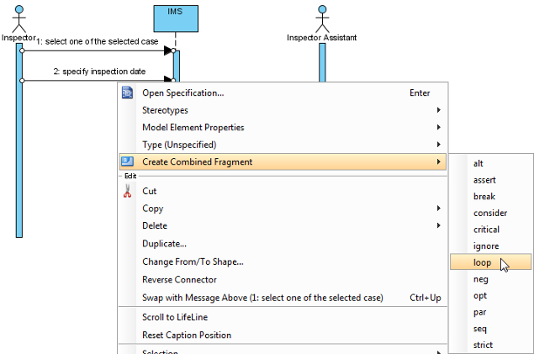
Fragmen gabungan dari jenis yang dipilih akan dibuat untuk menutupi pesan-pesan tersebut.
Menambahkan/Menghapus Garis Waktu yang Ditutupi
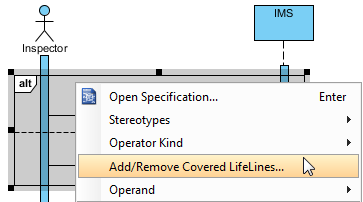
Setelah Anda membuat fragmen gabungan pada pesan-pesan, Anda dapat menambahkan atau menghapus garis waktu yang ditutupi.
-
Gerakkan kursor ke atas fragmen gabungan dan pilihTambahkan/Hapus Garis Waktu yang Ditutupi… dari menu pop-up.
-
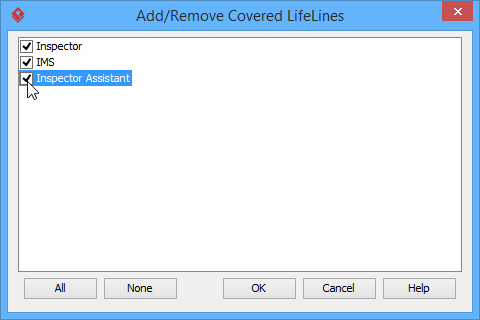
Di jendelaTambahkan/Hapus Garis Waktu yang Ditutupi pilih garis waktu yang ingin Anda tutupi atau hapus pilihan garis waktu yang tidak ingin Anda tutupi. KlikOK tombol.
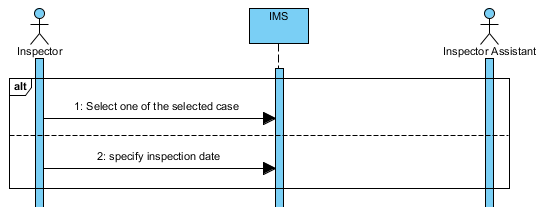
Sebagai hasilnya, area garis waktu yang ditutupi diperluas atau dipersempit sesuai pilihan Anda.
Mengelola Operand
Setelah Anda membuat fragmen gabungan pada pesan-pesan, Anda juga dapat menambahkan atau menghapus operand(s).
-
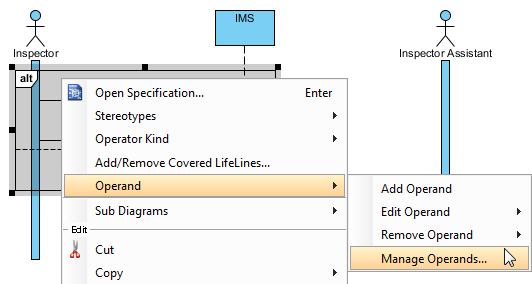
Gerakkan kursor ke atas fragmen yang digabungkan dan pilih Operand > Kelola Operand… dari menu pop-up.
-
Untuk menghapus operand, pilih operand target dari Operand dan klik Hapus tombol. Klik OK tombol.
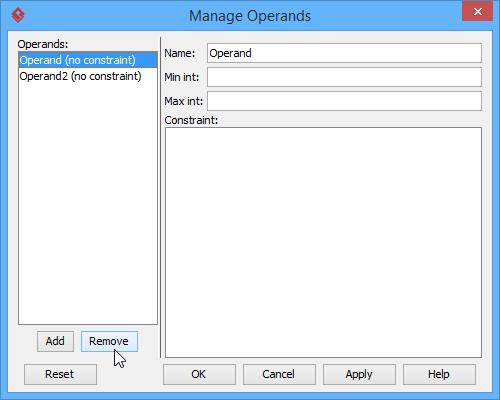
Jika tidak, klik Tambah tombol untuk menambahkan operand baru dan kemudian beri nama. Klik OK tombol.
Mengatur Berbagai Cara Penomoran Pesan Urutan
Anda dapat mengatur cara penomoran pesan urutan baik berdasarkan diagram maupun berdasarkan frame.
Pesan Urutan Berbasis Diagram
Klik kanan pada latar belakang diagram, pilih Nomor Urutan dan kemudian pilih salah satu Tingkat Tunggal atau Tingkat Bersarang dari menu pop-up.
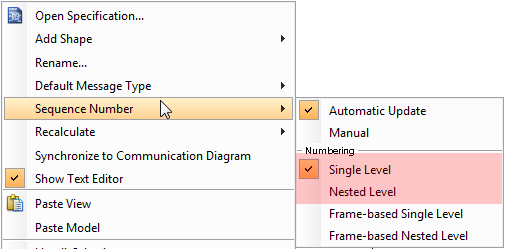
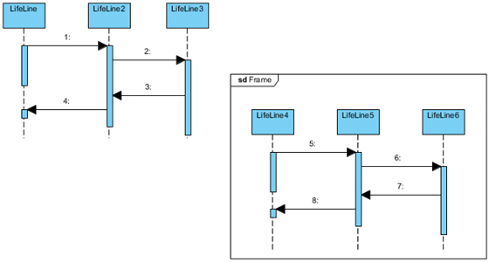
Jika Anda memilih Tingkat Tunggal, semua pesan urutan akan diurutkan dengan bilangan bulat berdasarkan diagram. Di sisi lain, jika Anda memilih Tingkat Bersarang, semua pesan urutan akan diurutkan dengan desimal berdasarkan diagram.
Pesan Urutan Berbasis Frame
Klik kanan pada latar belakang diagram, pilih Nomor Urutan lalu pilih salah satu dari berikut Level Tunggal Berbasis Frame atau Level Bersarang Berbasis Frame dari menu pop-up.
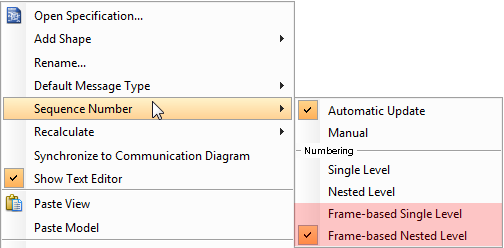
Ketika Anda menetapkan cara penomoran pesan urutan berdasarkan frame, pesan urutan dalam frame akan memulai kembali penomoran pesan urutan karena mereka bersifat independen dan mengabaikan cara penomoran pesan urutan di luar frame.
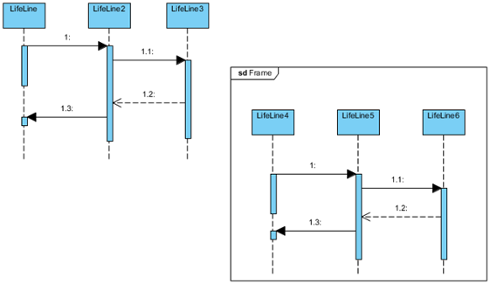
Perspektif Arsitek: Penomoran berbasis frame sangat berharga saat mendokumentasikan interaksi mikroservis—setiap batas layanan dapat mempertahankan urutan pesan logisnya sendiri tanpa konflik penomoran global.
Menghidupkan Diagram: Fitur Animasi dan Ekspor
The Alat UML Visual Paradigm mendukung animasi diagram urutan. Animasi ini memungkinkan Anda melihat dengan jelas interaksi antar lifeline dan alur panggilan pesan dalam suatu interaksi.
Memulai Animasi
-
Pilih Modeling > Animasi dari bilah alat.
-
Di dalam Animasi Diagram Urutan jendela, pilih jalur dan kemudian klik Putar.
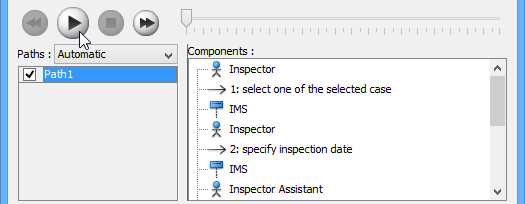
Catatan: Alat animasi juga dapat dijalankan dengan menggunakan salah satu cara berikut:
-
Klik kanan pada latar belakang diagram dan pilih Utilitas > Animasi… dari menu pop-up.
-
Klik Tampilkan Bilah Aksi di sebelah kanan panel diagram, lalu pilih Animasi.
-
Ikhtisar Animasi
Jendela Animasi Diagram Urutan jendela akan muncul setelah mengklik Animasi…. Jendela ini adalah tempat di mana Anda dapat memilih jalur eksekusi untuk memutar animasi.
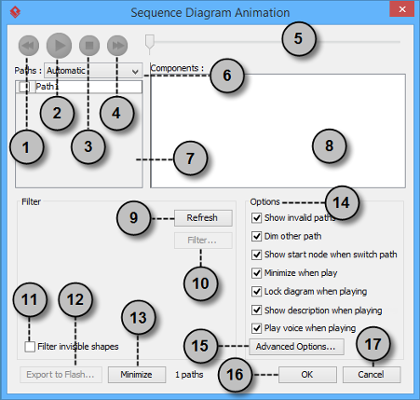
| Tidak. | Nama | Deskripsi |
|---|---|---|
| 1 | Mundur | Pindahkan satu bentuk ke belakang dalam aliran. |
| 2 | Putar | Putar atau lanjutkan memutar animasi dengan Animasi yang diminimalkan. |
| 3 | Hentikan | Hentikan animasi. |
| 4 | Maju | Lanjut ke bentuk berikutnya dalam aliran. |
| 5 | Slider | Ini digunakan untuk mengendalikan aliran animasi. |
| 6 | Jalur | Ini menyediakan dua cara untuk menghasilkan animasi pada jalur yang mungkin.
Otomatis: Dipilih secara default. Ini membantu Anda mendeteksi semua jalur yang mungkin secara otomatis. |
| 7 | Daftar jalur | Ini mencantumkan semua cara yang mungkin untuk mengeksekusi suatu urutan. Secara default, jalur dinamai Path1, Path2, dan seterusnya. Anda dapat mengganti namanya dengan mengklik dua kali pada jalur tersebut dan memberikan nama yang bermakna. |
| 8 | Daftar komponen | Ini menampilkan semua komponen dari jalur yang dipilih. Menekan pada komponen akan menyorot bentuk pertama dari jalur yang dipilih hingga bentuk yang dipilih dalam diagram. |
| 9 | Segarkan | Ini digunakan untuk mengidentifikasi ulang jalur berdasarkan penugasan filter dan isi diagram. |
| 10 | Filter… | Ini membantu menghapus jalur yang tidak dipilih dengan menentukan hasil akhir dari simpul cabang. |
| 11 | Filter bentuk yang tidak terlihat | Sebuah bentuk dapat diatur menjadi tidak terlihat pada diagram atau menjadi tidak terlihat karena termasuk dalam lapisan yang tidak terlihat. Dengan memilih opsi ini, bentuk yang tidak terlihat akan diabaikan saat menghitung jalur. Dengan tidak memilih, jalur yang tidak terlihat akan termasuk saat menghitung jalur. Dengan tidak memilih, Anda akan melihat bola hitam yang terbang di diagram tanpa terhubung ke bentuk yang tidak terlihat saat mengeksekusi jalur. |
| 12 | Ekspor ke Flash… | Pilih jalur output untuk mengekspor animasi diagram ini ke Adobe Flash. |
| 13 | Kecilkan | Klik untuk mengecilkan jendela ini. |
| 14 | Panel opsi | Panel Opsi membantu Anda mengkonfigurasi animasi.
Tampilkan jalur yang tidak valid: Ini mencantumkan tidak hanya jalur yang valid dan dipilih, tetapi juga jalur yang tidak valid dan tidak dapat diputar dalam Daftar jalur. |
| 15 | Opsi Lanjutan… | Ini menyediakan opsi warna dan kecepatan untuk animasi. |
| 16 | OK | Klik tombol ini untuk mengonfirmasi pengaturan dan menutup Animasi. |
| 17 | Batal | Klik tombol ini untuk menutup Animasi tanpa menyimpan perubahan. |
Opsi Lanjutan
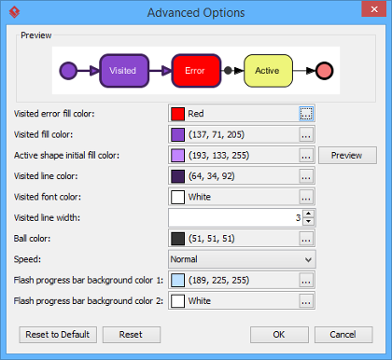
| Nama | Deskripsi |
|---|---|
| Warna isian kesalahan yang dikunjungi | Warna latar belakang bentuk yang dikunjungi yang menyebabkan kesalahan. Kesalahan berarti objek aliran yang menyebabkan jalur menjadi tidak valid. |
| Warna isian yang dikunjungi | Warna latar belakang bentuk yang dikunjungi. |
| Warna isian awal bentuk aktif | Saat memutar animasi, bola kecil berwarna hitam akan menempuh jalur yang dipilih, dari satu bentuk ke bentuk lainnya. Ketika bola mencapai suatu bentuk, bentuk tersebut akan ditampilkan dengan efek transisi yang berarti berpindah dari warna awal ke warna isian yang dikunjungi. Opsi ini mengelola warna latar belakang awal untuk bentuk yang sedang dikunjungi. |
| Warna garis yang dikunjungi | Warna garis bentuk yang dikunjungi. |
| Warna font yang dikunjungi | Warna font bentuk yang dikunjungi. |
| Lebar garis yang dikunjungi | Ketebalan batas bentuk yang dikunjungi. |
| Warna bola | Warna bola yang bergerak melalui jalur selama animasi untuk menunjukkan kemajuan aliran. |
| Kecepatan | Kecepatan animasi. |
| Warna latar belakang batang kemajuan Flash 1 | Warna latar belakang bagian atas batang kemajuan dalam film Flash yang diekspor. |
| Warna latar belakang batang kemajuan Flash 2 | Warna latar belakang bagian bawah batang kemajuan dalam film Flash yang diekspor. |
Memberi nama jalur
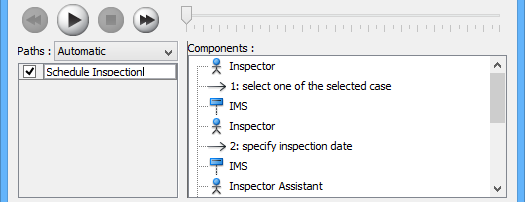
The Jalur daftar menampilkan semua jalur animasi yang mungkin dari diagram Anda. Setiap jalur mewakili cara yang mungkin untuk melewati diagram. Secara default, jalur diberi nama Path1, Path2, dan seterusnya. Disarankan untuk memberi nama jalur(jalur) agar lebih jelas.
-
Untuk mengganti nama jalur, gerakkan kursor mouse ke atas jalur dalam daftar dan klik dua kali pada jalur tersebut.
-
Masukkan nama jalur.
-
Tekan Enter untuk mengonfirmasi pengeditan.
Membuat jalur manual
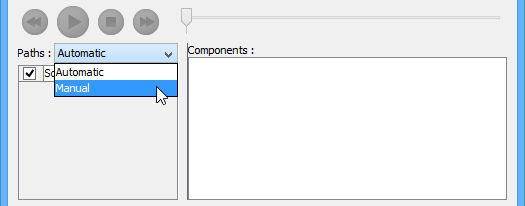
Di Animasi Diagram Urutan jendela, semua jalur tercantum di Daftar jalur secara bawaan. Namun, Anda dapat mengelola alur animasi sesuai pilihan Anda. Untuk membuat jalur manual:
-
Pilih Manual di Jalur.
-
Tekan Tambah Jalur untuk menambahkan jalur baru.
-
Pilih bentuk-bentuk yang ditampilkan pada Daftar Komponen untuk mengarahkan alur animasi.
-
Klik OK untuk mengonfirmasi pengeditan.
Penanganan Keputusan
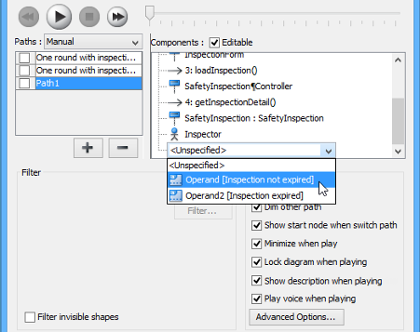
Anda harus memilih operand ketika ada lebih dari satu pilihan dalam interaksi. Keputusan yang berbeda akan mengarah pada cabang yang berbeda dan menghasilkan hasil yang berbeda pada alur animasi. Buat salah satu keputusan untuk melihat hasilnya.
Meninjau Suatu Animasi
-
Ketika semuanya siap, klik Putar untuk memulai animasi dari jalur yang dipilih.
-
Setelah klik Putar, Animasi Diagram Urutan jendela akan diminimalkan ke bagian bawah diagram Anda, dengan beberapa tombol dan penggeser yang muncul di atasnya.
Tombol Nama Deskripsi 
Mundur Pindahkan satu bentuk ke belakang dalam alur. 
Jeda Berhenti sementara memutar film. Tekan Putar untuk melanjutkan pemutaran. 
Putar Putar atau lanjutkan pemutaran animasi. 
Maju Lanjut ke bentuk berikutnya dalam alur. 
Hentikan Hentikan animasi. 
Perbesar Perbesar Animasi. -
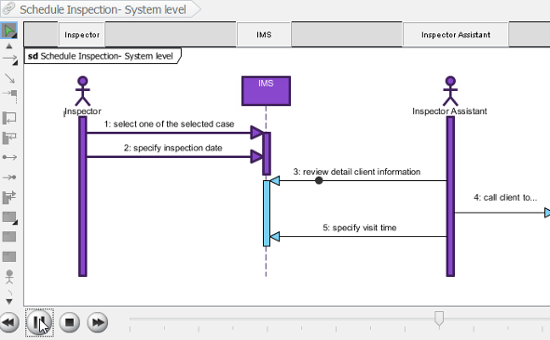
Ketika animasi dimulai, bola hitam akan muncul di awal jalur dan bergerak melalui jalur hingga akhir.
-
Ketika bola hitam mencapai sebuah bentuk, bentuk tersebut akan berubah menjadi ungu.
Mengekspor Animasi
Anda dapat mengekspor animasi ke konten Web sehingga Anda dapat memainkannya secara eksternal di komputer lain hanya dengan memutar di browser Web.
-
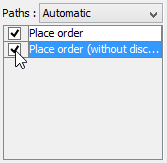
Dari Jalur daftar di bagian Animasi jendela, pilih jalur eksekusi yang akan diekspor sebagai film Flash.
-
Klik tombol Ekspor ke Flash… di kiri bawah. Ini menampilkan Ekspor ke Flash jendela. Berikut adalah deskripsi dari Ekspor ke Flash jendela.
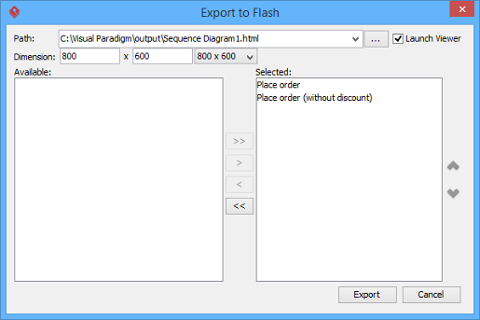
Berikut adalah deskripsi dari Ekspor ke Flash jendela.
Bagian Deskripsi Jalur Jalur file HTML yang diekspor. File film Flash (.swf) juga akan diekspor ke folder yang sama dengan file HTML. Mulai Penampil Ketika dicentang, browser web default akan secara otomatis mulai dan memutar film Flash yang diekspor. Dimensi Lebar dan tinggi area tampilan Flash. Tersedia Jalur yang tersedia yang dapat dipilih untuk mengekspor ke film Flash untuk animasi. Dipilih Jalur yang dipilih untuk mengekspor ke film Flash untuk animasi. -
Sebuah halaman web HTML akan diekspor. Tentukan jalur file HTML. Catatan bahwa file film Flash (.swf) akan diekspor ke folder yang sama dengan file HTML.
-
Pilih atau masukkan dimensi film jika diperlukan. Catatan bahwa dimensi menentukan ukuran area yang dapat dilihat, bukan ukuran diagram.
-
Klik Ekspor. Buka file HTML di browser web untuk memutar film. Jika lebih dari satu jalur dipilih, Anda dapat mengklik menu turun di sudut kanan atas dan memilih jalur lain untuk diputar.
Kiat Keterlibatan Stakeholder: Animasi yang diekspor telah terbukti sangat berharga untuk ulasan sprint dengan stakeholder non-teknis. Menonton “bola hitam” bergerak melalui alur membuat interaksi abstrak menjadi nyata dan memicu umpan balik yang lebih bermakna dibandingkan hanya dengan diagram statis.
Aplikasi Dunia Nyata: Pelajaran dari Lapangan
Setelah menerapkan diagram urutan di berbagai proyek perusahaan, beberapa pola muncul:
✅ Apa yang Berjalan Dengan Baik:
-
Memulai dengan diagram urutan tingkat sistem sebelum masuk ke interaksi objek
-
Menggunakan fragmen gabungan sejak awal untuk mendokumentasikan logika kondisional dan perulangan
-
Memanfaatkan animasi untuk onboarding anggota tim baru
-
Mengekspor skenario kunci sebagai HTML interaktif untuk ulasan pemangku kepentingan
⚠️ Kesalahan Umum yang Harus Dihindari:
-
Terlalu mendetailkan diagram di tahap awal penemuan (mulai abstrak, perbaiki secara iteratif)
-
Lupa memperbarui diagram saat persyaratan berubah (anggap diagram sebagai dokumentasi hidup)
-
Menggunakan terlalu banyak lifeline dalam satu diagram (pisahkan skenario kompleks ke dalam beberapa diagram fokus)
🔧 Wawasan Khusus Alat:
-
Katalog Sumber Daya secara dramatis mempercepat pembuatan lifeline—sebaiknya dipelajari sejak awal
-
Pintasan keyboard di Editor Cepat menjadi penting selama sesi pemodelan kolaboratif
-
Penomoran pesan berbasis frame mencegah kebingungan dalam arsitektur modular
Kesimpulan
Diagram urutan tetap menjadi salah satu artefak UML yang paling praktis untuk menutup kesenjangan antara persyaratan dan implementasi. Ketika digunakan secara bijak di Visual Paradigm, mereka mengubah perilaku sistem yang abstrak menjadi narasi visual yang dapat diikuti oleh pengembang, penguji, dan pemangku kepentingan bisnis.
Kunci keberhasilan bukanlah menguasai setiap fitur—tetapi mengetahui kemampuan mana yang harus dimanfaatkan untuk konteks spesifik Anda. Mulailah sederhana: dokumentasikan satu perjalanan pengguna kritis. Tambahkan fragmen gabungan saat kompleksitas muncul. Gunakan animasi secara selektif untuk skenario bernilai tinggi. Dan selalu anggap diagram Anda sebagai dokumentasi hidup yang berkembang seiring produk Anda.
Bagi tim yang berkomitmen pada komunikasi yang jelas dan pengurangan pekerjaan ulang, menginvestasikan waktu untuk menguasai diagram urutan memberikan manfaat di seluruh siklus pengembangan. Seperti yang disampaikan salah satu kepala teknik setelah menerapkan praktik ini: “Kami menghabiskan waktu lebih sedikit untuk menjelaskan bagaimana sistem bekerja dan lebih banyak waktu untuk membangunnya dengan benar.”
Referensi
- Apa itu UML?: Panduan dasar yang menjelaskan Bahasa Pemodelan Terpadu, tujuannya, dan perannya dalam rekayasa perangkat lunak serta desain sistem.
- Mengapa Pemodelan UML?: Menjelajahi manfaat dan nilai bisnis dari menerapkan praktik pemodelan UML untuk meningkatkan komunikasi, dokumentasi, dan desain sistem.
- Gambaran Umum 14 Jenis Diagram UML: Tinjauan komprehensif semua jenis diagram UML, membantu praktisi memilih diagram yang tepat untuk kebutuhan pemodelan tertentu.
- Apa itu Diagram Urutan?: Pengantar rinci tentang diagram urutan, komponennya, kasus penggunaan, dan perannya dalam kerangka kerja UML.
- Cara Menggambar Diagram Urutan dalam UML: Tutorial langkah demi langkah untuk membuat diagram urutan menggunakan alat pemodelan Visual Paradigm.
- Cara Menganimasikan Diagram Urutan: Panduan tentang memanfaatkan fitur animasi untuk memvisualisasikan alur pesan dan urutan interaksi dalam diagram urutan.
- Bahasa Pemodelan Terpadu – Wikipedia: Tinjauan otoritatif mengenai standar UML, sejarah, dan jenis diagram dari komunitas pengetahuan terbuka.
- Alat UML Visual Paradigm: Halaman produk yang menjelaskan kemampuan Visual Paradigm dalam membuat, mengelola, dan berkolaborasi pada diagram UML.
This post is also available in Deutsch, English, Español, فارسی, Français, English, 日本語, Polski, Portuguese, Ру́сский, Việt Nam, 简体中文 and 繁體中文.