


Wprowadzenie
W dzisiejszych szybko zmieniających się warunkach rozwoju oprogramowania jasna komunikacja dotycząca zachowania systemu nie jest tylko pomocna – jest niezbędna. Jako osoba, która oceniła wiele narzędzi modelowania w projektach przedsiębiorstwowych, stwierdziłem, że diagramy sekwencji UML nadal pozostają jednym z najpotężniejszych, a jednocześnie najmniej wykorzystywanych narzędzi do zapisywania dynamicznych interakcji systemu.
Ten przewodnik przedstawia perspektywę zewnętrzna na pracę z diagramami sekwencji w Visual Paradigm, opartą na doświadczeniu z ich implementacją w rzeczywistych zespołach agilnych. Niezależnie od tego, czy jesteś analitykiem biznesowym dokumentującym przebieg użytkownika, programistą wyjaśniającym kontrakty interfejsów API, czy architektem projektującym interakcje mikroserwisów, zrozumienie sposobu skutecznego tworzenia, zarządzania i animowania diagramów sekwencji może znacząco poprawić zgodność zespołu i zmniejszyć kosztliwe nieporozumienia.
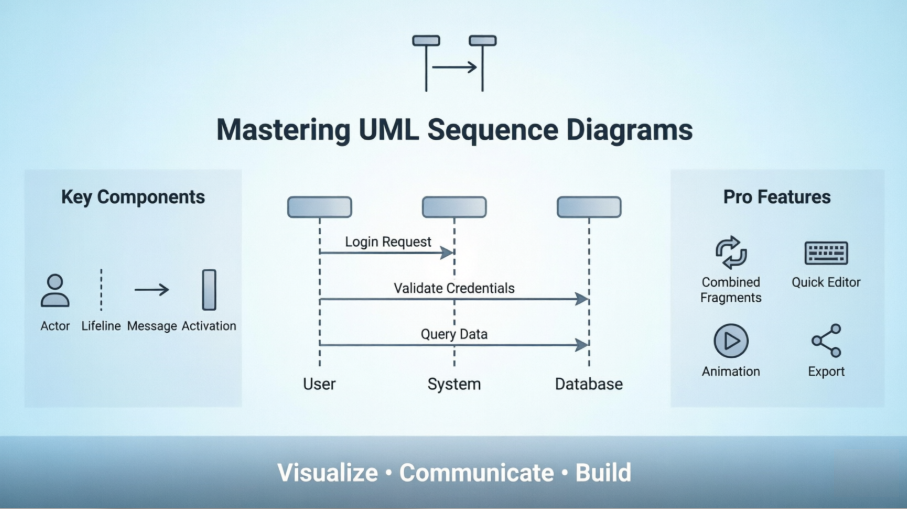
To, co nastąpi, nie jest po prostu listą funkcji – to praktyczny przewodnik, który pokazuje, co naprawdę działa, gdy pracujesz pod presją terminów, współpracujesz z rozproszonymi zespołami i potrzebujesz diagramów, które pozostają aktualne w miarę zmiany wymagań.
Zrozumienie diagramów sekwencji: podstawa
UML Diagramy sekwencjisą diagramami interakcji, które szczegółowo przedstawiają sposób wykonywania operacji. Zapisują interakcje między obiektami w kontekście współpracy. Ilustrują obiekty i klasy uczestniczące w scenariuszu oraz sekwencję komunikatów wymienianych między obiektami, niezbędnych do wykonania funkcjonalności scenariusza. Diagramy sekwencji są zwykle związane z realizacją przypadków użycia w widoku logicznym systemu w trakcie jego rozwoju.
Diagram sekwencji pokazuje jako równoległe linie pionowe (życia), różne procesy lub obiekty działające równolegle, oraz jako poziome strzałki komunikaty wymieniane między nimi, w kolejności ich występowania. Pozwala to na specyfikację prostych scenariuszy działania w sposób graficzny.
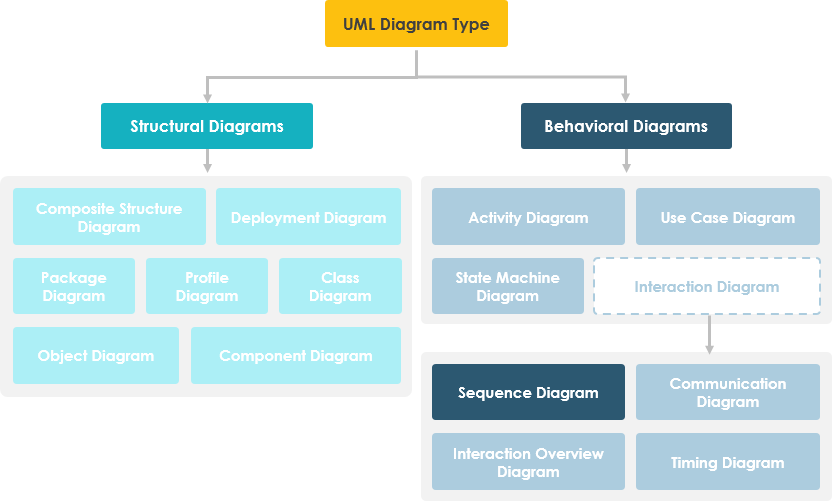
Diagramy sekwencji zapisują:
-
Interakcje zachodzące w ramach współpracy, która realizuje przypadek użycia lub operację (diagramy instancji lub diagramy ogólne)
-
Interakcje najwyższego poziomu między użytkownikami systemu a systemem, między systemem a innymi systemami lub między podsystemami (czasem znane jako diagramy sekwencji systemu)
Wskazówka praktyka: W mojej praktyce zespoły, które zaczynają od diagramów sekwencji systemu najwyższego poziomu, zanim przejdą do interakcji na poziomie obiektów, unikają typowego pułapki „rozrzutności diagramów” – gdy detale zatruwają główną narrację.
Rozpoczęcie pracy: tworzenie pierwszego diagramu sekwencji w Visual Paradigm
Diagram sekwencji to rodzaj diagramu UML używanego głównie do przedstawiania interakcji między obiektami, które są przedstawione jako linie życia w kolejności sekwencyjnej.
Tworzenie diagramu sekwencji
Wykonaj poniższe kroki, aby stworzyć diagram sekwencji UML przy użyciu narzędzi do rysowania diagramów w Visual Paradigm:
-
Wybierz Diagram > Nowy z paska narzędzi aplikacji.
-
W oknie Nowy diagramokno, wybierzDiagram sekwencji.
-
KliknijDalej.
-
Wprowadź nazwę i opis diagramu. PoleLokalizacjapozwala wybrać model do przechowywania diagramu.
-
KliknijOK.
Tworzenie aktora
Aby utworzyć aktora, kliknijAktorna pasku narzędzi diagramu, a następnie kliknij na diagramie.

Tworzenie linii życia
Aby utworzyć linię życia, możesz kliknąćLinia życiana pasku narzędzi diagramu, a następnie kliknij na diagramie.
Alternatywnie, znacznie szybszym i bardziej efektywnym sposobem jest użycie katalogu zasobów:
-
Przenieś wskaźnik myszy nad źródłową linię życia.
-
Naciśnij przyciskKatalog zasobówi przeciągnij go.
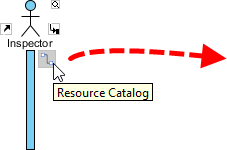
-
Pozwól przycisku myszy w tym miejscu, gdzie chcesz utworzyć linię życia.
-
WybierzWiadomość -> Linia życia z katalogu zasobów.
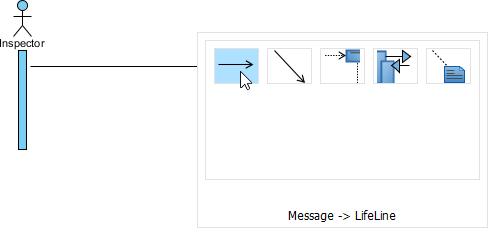
-
Nowa linia życia zostanie utworzona i połączona z aktorem/linią życia za pomocą komunikatu. Wprowadź jej nazwę i naciśnij Wprowadź aby potwierdzić edycję.
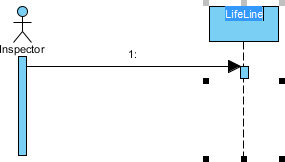
Automatyczne przedłużanie aktywacji
Podczas tworzenia komunikatów między liniami życia/aktorami aktywacja będzie automatycznie przedłużana – mała, ale istotna oszczędność czasu podczas szybkiego prototypowania.
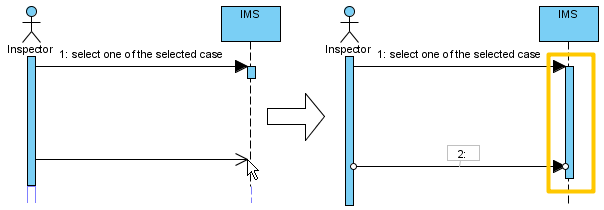
Uwaga dotycząca doświadczenia użytkownika: Funkcja automatycznej aktywacji zmniejszyła czas konserwacji naszych schematów o około 30% podczas sesji planowania sprintów. To jedna z tych „niewidocznych” poprawek produktywności, które się sumują.
Porady eksperta: zarządzanie złożonymi schematami za pomocą narzędzia Sweeper, Magnes i Szybkiego Edytora
Korzystanie z narzędzia Sweeper i Magnes do zarządzania układem
W miarę jak schematy rosną, zarządzanie układem staje się kluczowe. Visual Paradigm oferuje dwa niedoceniane narzędzia:
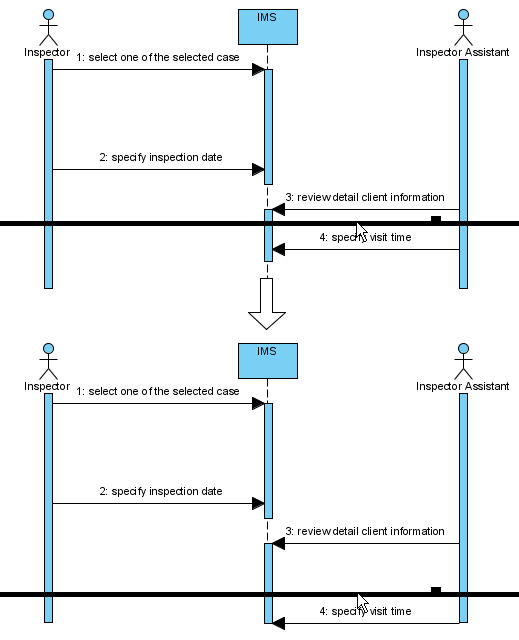
Sweeper pomaga Ci przesunąć kształty, aby zrobić miejsce dla nowych kształtów lub połączeń. Aby użyć narzędzia Sweeper, kliknij Wybieracz na pasku narzędzi, a następnie wybierz Sweeper.
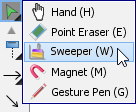
Kliknij na puste miejsce na schemacie i przeciągnij w górę, w prawo, w dół lub w lewo. Zmień się kształty będą przesuwane w kierunku, w którym przeciągnąłeś.
Na poniższym obrazie pokazano aktora Asystent Inspektora jest przesuwany w prawo, dzięki czemu powstaje nowe miejsce dla nowych linii życia.
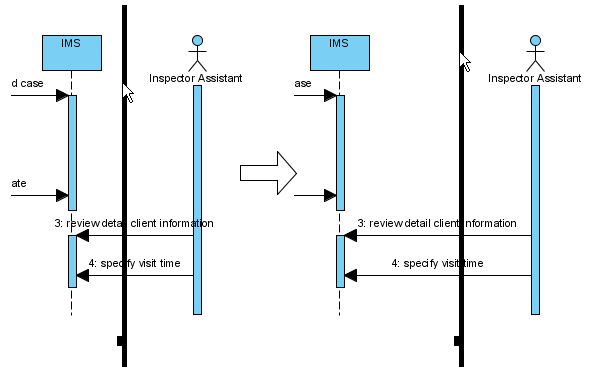
Na poniższym obrazie pokazano komunikat określ czas wizyty jest przesuwany w dół, dzięki czemu powstaje nowe miejsce dla nowych komunikatów.
Możesz również użyć Magnes aby przyciągnąć kształty do siebie. Aby użyć Magnes, kliknij Wybieracz na pasku narzędzi, a następnie wybierz Magnes.
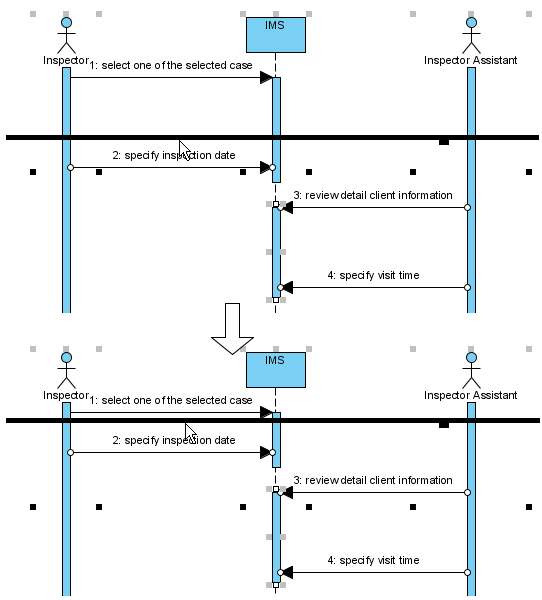
Kliknij na puste miejsce diagramu i przeciągnij w górę, w prawo, w dół lub w lewo. Figury, które zostaną dotknięte, będą przyciągane w kierunku, w którym przeciągnąłeś.
Na poniższym obrazie pokazano, że gdy przeciągniesz magnes w górę, figury znajdujące się poniżej przeciągniętego położenia są przyciągane w górę.
Tworzenie diagramów sekwencji za pomocą szybkiego edytora lub skrótów klawiaturowych
W diagramach sekwencji domyślnie pojawia się edytor w dolnej części diagramu, który umożliwia tworzenie diagramów sekwencji za pomocą przycisków znajdujących się tam. Klawisze skrótu przypisane do przycisków pozwalają tworzyć diagramy za pomocą klawiatury. Oprócz tworzenia diagramów możesz również uzyskać dostęp do listy elementów diagramu w edytorze.
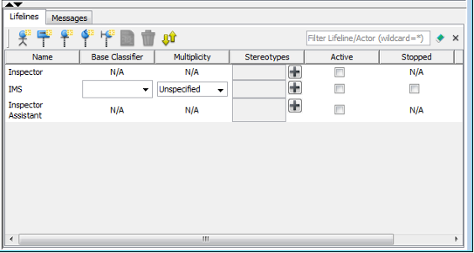
Edytowanie linii życia
Istnieją dwa panele, Linie życia i Wiadomości. Panel Linie życia pozwala tworzyć różne rodzaje aktorów i linii życia.
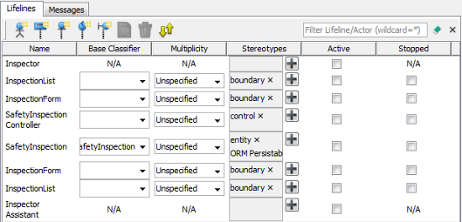
| Przycisk | Skrót | Opis |
|---|---|---|
 |
Alt-Shift-A | Aby utworzyć aktora |
 |
Alt-Shift-L | Aby utworzyć ogólną linię życia |
 |
Alt-Shift-E | Aby utworzyć linię życia <> |
 |
Alt-Shift-C | Aby utworzyć linię życia <> |
 |
Alt-Shift-B | Aby utworzyć linię życia <> |
 |
Alt-Shift-O | Aby otworzyć specyfikację wybranego elementu w szybkim edytorze |
 |
Ctrl-Delete | Aby usunąć wybrany element w szybkim edytorze |
 |
Ctrl-L | Aby połączyć z diagramem, co powoduje zaznaczenie elementu diagramu podczas wybierania elementu w edytorze, i odwrotnie |
Edytowanie wiadomości
Panel Wiadomościpanel umożliwia połączenie linii życia różnymi rodzajami wiadomości.
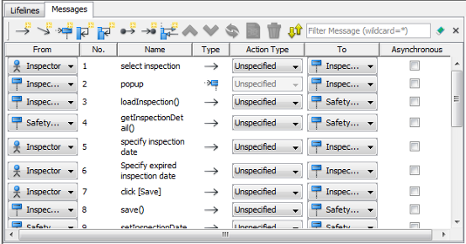
| Przycisk | Skrót | Opis |
|---|---|---|
 |
Alt-Shift-M | Aby utworzyć wiadomość łączącą aktorów/linie życia na diagramie |
 |
Alt-Shift-D | Aby utworzyć wiadomość trwania łączącą aktorów/linie życia na diagramie |
 |
Alt-Shift-C | Aby utworzyć wiadomość tworzenia łączącą aktorów/linie życia na diagramie |
 |
Alt-Shift-S | Aby utworzyć wiadomość samodzielna na aktorze/linii życia na diagramie |
 |
Alt-Shift-R | Aby utworzyć wiadomość rekurencyjną na aktorze/linii życia na diagramie |
 |
Alt-Shift-F | Aby utworzyć wiadomość znaleziona łączącą się z aktorem/linią życia |
 |
Alt-Shift-L | Aby utworzyć wiadomość utraconą z aktora/linii życia |
 |
Alt-Shift-E | Aby utworzyć wiadomość ponownie wejściową łączącą aktorów/linie życia na diagramie |
 |
Ctrl-Shift-Góra | Aby zamienić wybraną wiadomość z tą powyżej |
 |
Ctrl-Shift-Dół | Aby zamienić wybraną wiadomość z tą poniżej |
 |
Ctrl-R | Aby cofnąć kierunek wybranego komunikatu |
|
Alt-Shift-O | Aby otworzyć specyfikację wybranego komunikatu w szybkim edytorze |
|
Ctrl-Delete | Aby usunąć wybrany komunikat w szybkim edytorze |
|
Ctrl-L | Aby połączyć z diagramem, co spowoduje zaznaczenie komunikatu podczas wybierania komunikatu w edytorze, i odwrotnie |
Rozwijanie i zwijanie edytora
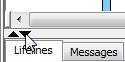
Aby ukryć edytor, kliknij przycisk ze strzałką w dół, który pojawia się na pasku u góry szybkiego edytora. Aby rozwinąć, kliknij przycisk ze strzałką w górę.
Porada dla zaawansowanego użytkownika: Zapamiętanie tylko trzech skrótów—Alt-Shift-M (nowy komunikat), Ctrl-Shift-Góra/Dół (przestawienie komunikatów) i Ctrl-L (wyrównanie edytora/diagramu)—może zmniejszyć czas tworzenia diagramu o połowę podczas sesji modelowania wspólnotowego.
Zaawansowane techniki: fragmenty połączone i numeracja komunikatów
Tworzenie fragmentu połączonego dla komunikatów
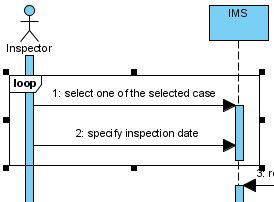
Aby utworzyć fragment połączony pokrywający komunikaty, zaznacz komunikaty, kliknij prawym przyciskiem myszy na zaznaczenie i wybierzUtwórz fragment połączonya następnie wybierz typ fragmentu połączonego (np. pętla) z menu podręcznego.
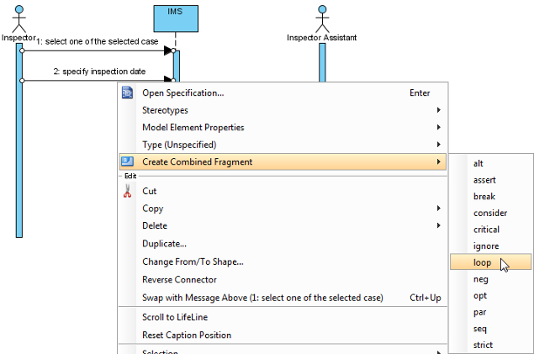
Utworzony zostanie fragment połączony wybranego typu, który będzie pokrywał komunikaty.
Dodawanie/Usuwanie pokrytych linii życia
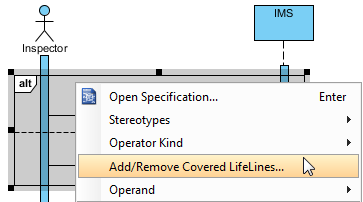
Po utworzeniu fragmentu połączonego na komunikatach możesz dodać lub usunąć pokryte linie życia.
-
Przenieś kursor myszy nad fragment połączony i wybierzDodaj/Usuń pokrytą linię życia…z menu podręcznego.
-
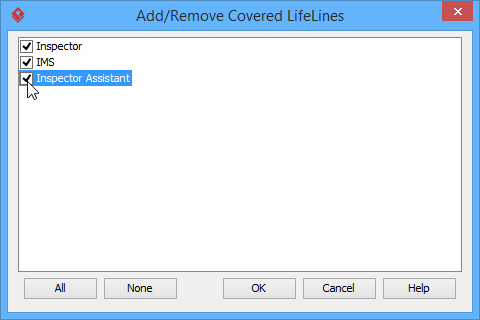
W oknieDodaj/Usuń pokryte linie życiazaznacz linię (linie) życia, którą chcesz pokryć, lub odznacz linię (linie) życia, której nie chcesz pokryć. KliknijOKprzycisk.
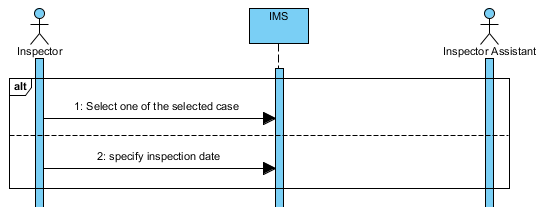
W rezultacie obszar pokrytych linii życia zostanie rozszerzony lub zwężony zgodnie z Twoim wyborem.
Zarządzanie operandami
Po utworzeniu fragmentu połączonego na komunikatach możesz również dodać lub usunąć operand(y).
-
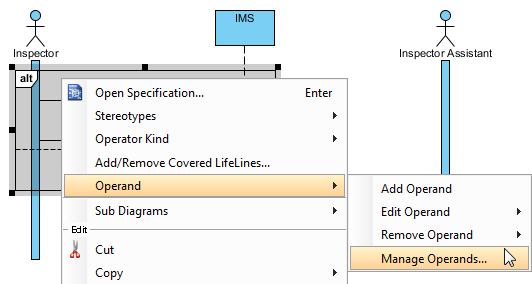
Przesuń kursor myszy nad połączony fragment i wybierz Operant > Zarządzaj operantami… z menu podręcznego.
-
Aby usunąć operant, wybierz docelowy operant z Operanty i kliknij Usuń przycisk. Kliknij OK przycisk.
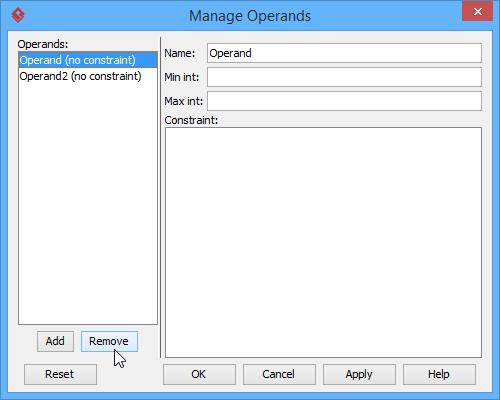
W przeciwnym razie kliknij Dodaj przycisk, aby dodać nowy operant, a następnie nadaj mu nazwę. Kliknij OK przycisk.
Ustawianie różnych sposobów numerowania komunikatów sekwencji
Możesz ustawić sposób numerowania komunikatów sekwencji albo na podstawie diagramu, albo na podstawie ramy.
Komunikat sekwencji oparty na diagramie
Kliknij prawym przyciskiem myszy na tle diagramu, wybierz Numer sekwencji a następnie Poziom pojedynczy lub Poziom zagnieżdżony z menu podręcznego.
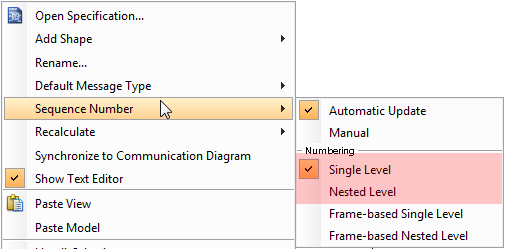
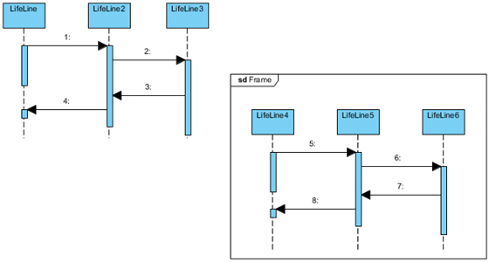
Jeśli wybierzesz Poziom pojedynczy, wszystkie komunikaty sekwencji będą uporządkowane za pomocą liczb całkowitych na podstawie diagramu. Z drugiej strony, jeśli wybierzesz Poziom zagnieżdżony, wszystkie komunikaty sekwencji będą uporządkowane za pomocą liczb dziesiętnych na podstawie diagramu.
Wiadomość sekwencji oparta na ramce
Kliknij prawym przyciskiem myszy tło diagramu, wybierzNumer sekwencjia następnie alboPoziom pojedynczy oparty na ramcelubPoziom zagnieżdżony oparty na ramcez menu podręcznego.
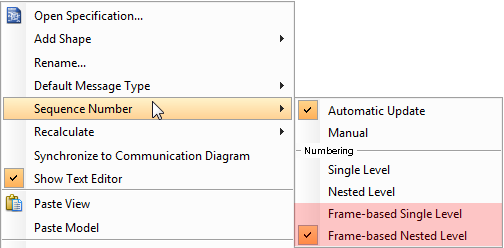
Gdy ustawisz sposób numerowania wiadomości sekwencji na podstawie ramki, wiadomości sekwencji w ramce ponownie zaczną numerować sekwencję wiadomości, ponieważ są niezależne i ignorują sposób numerowania wiadomości sekwencji poza ramką.
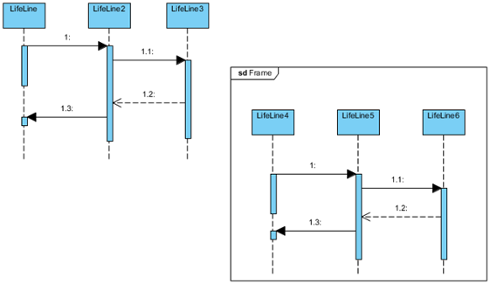
Perspektywa architekta: Numeracja oparta na ramkach jest nieoceniona podczas dokumentowania interakcji mikroserwisów — każdy granica usługi może utrzymywać własną logiczną sekwencję wiadomości bez konfliktów globalnej numeracji.
Ożywienie diagramów: funkcje animacji i eksportu
NarzędzieUMLVisual Paradigm obsługuje animowaniediagramów sekwencji. Animacja pozwala jasno zobaczyć interakcje między liniami życia oraz przebieg wywołań wiadomości w interakcji.
Uruchamianie animacji
-
WybierzModelowanie > Animacjaz paska narzędzi.
-
W oknieAnimacja diagramu sekwencjiwybierz ścieżkę, a następnie kliknijOdtwórz.
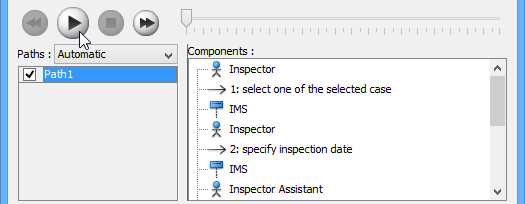
Uwaga: Narzędzie animacji można również uruchomić za pomocą jednej z poniższych metod:
-
Kliknij prawym przyciskiem myszy tło diagramu i wybierzNarzędzia > Animacja… z menu podręcznego.
-
Kliknij Pokaż pasek działań po prawej stronie okna schematu, a następnie wybierz Animacja.
-
Przegląd animacji
Okno Animacja diagramu sekwencji zostanie wyświetlone po kliknięciu Animacja…. To okno służy do wyboru ścieżki wykonania w celu odtworzenia animacji.
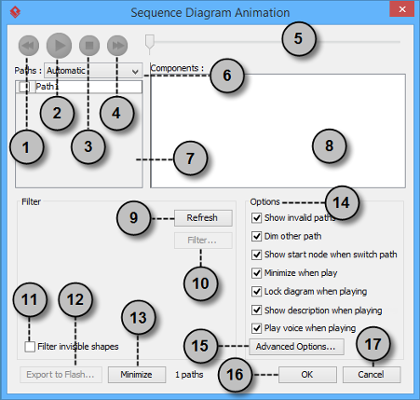
| Nie. | Nazwa | Opis |
|---|---|---|
| 1 | Wstecz | Przesuń jedną figurę wstecz w toku działania. |
| 2 | Odtwarzaj | Odtwarzaj lub kontynuuj odtwarzanie animacji z minimalizowanym oknem Animacja. |
| 3 | Zatrzymaj | Zakończ animację. |
| 4 | Do przodu | Przejdź do następnej figury w toku działania. |
| 5 | Suwak | Służy do sterowania przebiegiem animacji. |
| 6 | Ścieżki | Dostarcza dwóch sposobów tworzenia animacji dla możliwych ścieżek.
Automatycznie: Wybierane domyślnie. Pomaga automatycznie wykryć wszystkie możliwe ścieżki. |
| 7 | Lista ścieżek | Wylicza wszystkie możliwe sposoby wykonania sekwencji. Domyślnie ścieżki są oznaczane jako Ścieżka1, Ścieżka2 itd. Możesz je zmienić, klikając dwukrotnie i nadając im znaczące nazwy. |
| 8 | Lista składników | Wyświetla wszystkie składniki wybranej ścieżki. Kliknięcie na składnik podświetli pierwszy kształt wybranej ścieżki aż do wybranego kształtu na diagramie. |
| 9 | Odśwież | Służy do ponownego identyfikowania ścieżek na podstawie przypisania filtrów i zawartości diagramu. |
| 10 | Filtr… | Pomaga usunąć niezaznaczone ścieżki przez określenie końcowego wyniku węzłów rozgałęzienia. |
| 11 | Filtruj niewidoczne kształty | Kształt może być ustawiony jako niewidoczny na diagramie lub stać się niewidoczny z powodu przynależności do niewidocznej warstwy. Zaznaczając tę opcję, niewidoczne kształty będą pomijane podczas obliczania ścieżek. Odznaczając ją, niewidoczne ścieżki będą uwzględniane podczas obliczania ścieżek. Odznaczając ją, zobaczysz czarną kulkę unoszącą się po diagramie bez przyczepiania się do niewidocznych kształtów podczas wykonywania ścieżki. |
| 12 | Eksportuj do Flash… | Wybierz ścieżkę wyjściową do eksportu animacji tego diagramu do Adobe Flash. |
| 13 | Zminimalizuj | Kliknij, aby zmniejszyć to okno. |
| 14 | Panel opcji | Okno Opcje pomaga skonfigurować animację.
Pokaż nieprawidłowe ścieżki: Wylicza nie tylko poprawne i wybrane ścieżki, ale także nieprawidłowe i nieodtwarzalne ścieżki w Lista ścieżek. |
| 15 | Zaawansowane opcje… | Dostarcza opcje koloru i prędkości animacji. |
| 16 | OK | Kliknij ten przycisk, aby potwierdzić ustawienia i zamknąć Animation. |
| 17 | Anuluj | Kliknij ten przycisk, aby zamknąć Animation bez zapisywania edycji. |
Zaawansowane opcje
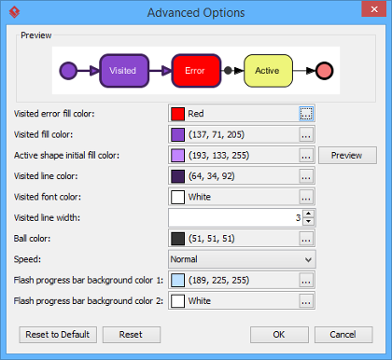
| Nazwa | Opis |
|---|---|
| Kolor wypełnienia błędu odwiedzonych | Kolor tła odwiedzonego kształtu, który powoduje błąd. Błąd oznacza obiekt przepływu, który powoduje nieprawidłowy przebieg. |
| Kolor wypełnienia odwiedzonych kształtów | Kolor tła odwiedzonych kształtów. |
| Początkowy kolor wypełnienia aktywnego kształtu | Podczas odtwarzania animacji mały czarny klocek przemieszcza się po wybranym ścieżce, od jednego kształtu do drugiego. Gdy osiągnie kształt, kształt zostanie wyświetlony z efektem przejścia, który oznacza przejście od koloru początkowego do koloru wypełnienia odwiedzonego kształtu. Ta opcja zarządza początkowym kolorem tła kształtu odwiedzanego. |
| Kolor linii odwiedzonych kształtów | Kolor linii odwiedzonych kształtów. |
| Kolor czcionki odwiedzonych kształtów | Kolor czcionki odwiedzonych kształtów. |
| Szerokość linii odwiedzonych kształtów | Grubość obramowania odwiedzonego kształtu. |
| Kolor kuli | Kolor kuli, która porusza się po ścieżce podczas animacji, w celu wskazania postępu przepływu. |
| Prędkość | Tempo animacji. |
| Kolor tła paska postępu Flash 1 | Kolor tła górnej części paska postępu w eksportowanym filmie Flash. |
| Kolor tła paska postępu Flash 2 | Kolor tła dolnej części paska postępu w eksportowanym filmie Flash. |
Nadawanie nazwy ścieżce
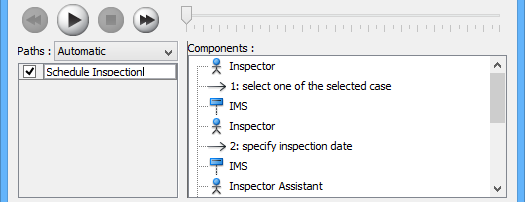
The Ścieżki lista wyświetla wszystkie możliwe ścieżki animacji Twojego diagramu. Każda ścieżka reprezentuje możliwy sposób przejścia przez diagram. Domyślnie ścieżki są oznaczane jako Ścieżka1, Ścieżka2 itd. Zaleca się nadawanie nazw ścieżkom w celu lepszej klarowności.
-
Aby zmienić nazwę ścieżki, przesuń wskaźnik myszy na ścieżkę w liście i dwukrotnie kliknij ją.
-
Wprowadź nazwę ścieżki.
-
Naciśnij Enter aby potwierdzić edycję.
Tworzenie ręcznej ścieżki
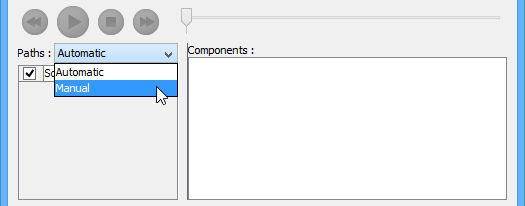
W Animacja diagramu sekwencjiokno, wszystkie ścieżki są wymienione wLista ścieżekdomyślnie. Jednak możesz zarządzać przebiegiem animacji według własnego wyboru. Aby utworzyć ręczną ścieżkę:
-
WybierzRęcznawŚcieżki.
-
NaciśnijDodaj ścieżkęaby dodać nową ścieżkę.
-
Wybierz kształty wyświetlane naliście komponentówaby kierować przebiegiem animacji.
-
KliknijOKaby potwierdzić edycję.
Obsługa decyzji
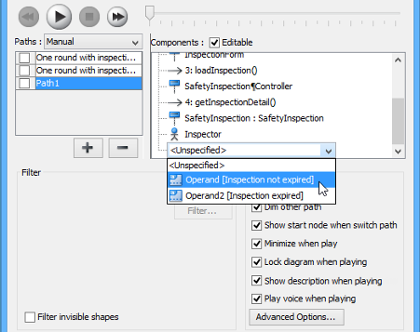
Powinieneś wybrać operand, gdy w interakcji jest więcej niż jedna opcja. Różne decyzje prowadzą do różnych rozgałęzień i powodują inne wyniki dla przebiegu animacji. Wybierz dowolną decyzję, aby zobaczyć wynik.
Przeglądanie animacji
-
Gdy wszystko będzie gotowe, kliknijOdtwórzaby rozpocząć animację wybranej ścieżki.
-
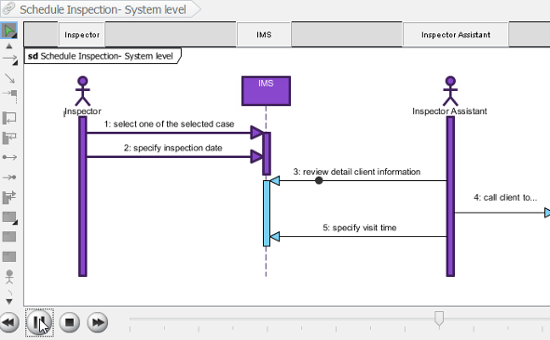
Po kliknięciuOdtwórz, Animacja diagramu sekwencjiokno zostanie zminimalizowane na dole diagramu, z kilkoma przyciskami i suwakiem, które się pojawią.
Przycisk Nazwa Opis 
Wstecz Przenieś jedną figurę wstecz w toku. 
Pauza Tymczasowe zatrzymanie odtwarzania filmu. Naciśnij Odtwarzaj , aby wznowić odtwarzanie. 
Odtwarzaj Odtwórz lub wznow odtwarzanie animacji. 
Do przodu Przejdź do następnej figury w toku. 
Zatrzymaj Zakończ animację. 
Maksymalizuj Maksymalizuj Animacja. -
Gdy animacja się rozpocznie, na początku ścieżki pojawi się czarny klocek i przemieści się po całej ścieżce aż do jej końca.
-
Gdy czarny klocek osiągnie figurę, figura zmieni się na fioletową.
Eksportowanie animacji
Możesz wyeksportować animację do zawartości internetowych, dzięki czemu możesz ją odtwarzać na innym komputerze, wystarczy uruchomić ją w przeglądarce internetowej.
-
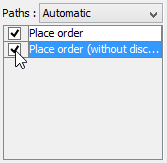
Z Ścieżki listy w oknie Animacja okna wybierz ścieżki wykonywania do wyeksportowania jako film Flash.
-
Kliknij przycisk Eksportuj do Flash… w lewym dolnym rogu. Pokazuje to Eksportuj do Flashokno. Oto opis Eksportuj do Flashokno.
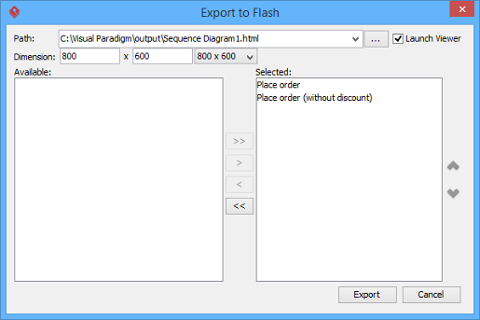
Oto opis Eksportuj do Flashokno.
Część Opis Ścieżka Ścieżka pliku HTML, który zostanie wyeksportowany. Plik filmu Flash (.swf) zostanie również wyeksportowany do tego samego katalogu co plik HTML. Uruchom przeglądarkę Po zaznaczeniu, domyślna przeglądarka internetowa automatycznie uruchomi się i odtworzy wyeksportowany film Flash. Wymiary Szerokość i wysokość obszaru widoczności Flash. Dostępne Dostępne ścieżki, które można wybrać do eksportu do filmu Flash do animacji. Wybrane Wybrane ścieżki do eksportu do filmu Flash do animacji. -
Zostanie wyeksportowana strona internetowa w formacie HTML. Określ ścieżkę pliku HTML. Zwróć uwagę, że pliki filmów Flash (.swf) zostaną wyeksportowane do tego samego katalogu co plik HTML.
-
Wybierz lub wprowadź wymiary filmu, jeśli to konieczne. Zwróć uwagę, że wymiary określają rozmiar widocznej strefy, a nie rozmiar diagramu.
-
Kliknij Eksportuj. Otwórz plik HTML w przeglądarce internetowej, aby odtworzyć film. Jeśli zaznaczono więcej niż jedną ścieżkę, możesz kliknąć na menu rozwijane w prawym górnym rogu i wybrać inną ścieżkę do odtworzenia.
Porada dotyczące zaangażowania stakeholderów: Wyeksportowane animacje okazały się nieocenione podczas przeglądów sprintów z niemających technicznych stakeholderów. Obserwowanie, jak „czarny klocek” przemieszcza się po przebiegu, czyni abstrakcyjne interakcje zrozumiałymi i wywołuje bardziej istotną odpowiedź niż same stałe diagramy.
Zastosowanie w praktyce: lekcje z terenu
Po wdrożeniu diagramów sekwencji w wielu projektach przedsiębiorstw, wyłoniły się kilka wzorców:
✅ Co działa dobrze:
-
Rozpoczynanie od diagramów sekwencji na poziomie systemu przed szczegółowym analizowaniem interakcji obiektów
-
Wczesne wykorzystywanie fragmentów połączonych do dokumentowania logiki warunkowej i pętli
-
Wykorzystywanie animacji do wdrażania nowych członków zespołu
-
Eksportowanie kluczowych scenariuszy jako interaktywnych dokumentów HTML do przeglądów przez stakeholderów
⚠️ Typowe pułapki do uniknięcia:
-
Zbyt szczegółowe diagramy na wczesnym etapie odkrywania (zaczynaj abstrakcyjnie, stopniowo dopasowuj)
-
Zapominanie o aktualizowaniu diagramów przy zmianie wymagań (traktuj diagramy jako żywe dokumenty)
-
Używanie zbyt wielu linii życia w jednym diagramie (podziel złożone scenariusze na wiele skupionych diagramów)
🔧 Wskazówki specyficzne dla narzędzia:
-
Katalog zasobów znacznie przyspiesza tworzenie linii życia — warto poznać już na wstępie
-
Skróty klawiaturowe w Edytorze Szybkim stają się niezbędne podczas sesji modelowania wspólnotowego
-
Numeracja wiadomości oparta na ramach zapobiega zamieszaniu w architekturach modułowych
Wnioski
Diagramy sekwencji nadal stanowią jedno z najbardziej praktycznych artefaktów UML służących do mostowania między wymaganiami a implementacją. Gdy są używane zrozumiale w Visual Paradigm, przekształcają abstrakcyjne zachowania systemu w narracje wizualne, z którymi mogą się angażować programiści, testerzy i stakeholderzy biznesowi.
Kluczem do sukcesu nie jest opanowanie każdej funkcji — lecz wiedza, które możliwości wykorzystać w konkretnym kontekście. Zacznij prosto: zapisz jedną kluczową podróż użytkownika. Dodawaj fragmenty połączone, gdy pojawia się złożoność. Wybieraj zastosowanie animacji dla scenariuszy o wysokim znaczeniu. I zawsze traktuj swoje diagramy jako żywe dokumenty, które ewoluują razem z produktem.
Dla zespołów zdecydowanych na jasną komunikację i zmniejszenie ponownej pracy, inwestowanie czasu w opanowanie diagramów sekwencji przynosi korzyści na całym cyklu rozwoju oprogramowania. Jak podkreślił jeden z liderów inżynieryjnych po wprowadzeniu tych praktyk: „Mniej czasu spędzamy na tłumaczeniu, jak działa system, a więcej na jego poprawne budowanie.”
Bibliografia
- Czym jest UML?: Podstawowy przewodnik wyjaśniający język modelowania zintegrowanego, jego cel i rolę w inżynierii oprogramowania oraz projektowaniu systemów.
- Dlaczego modelowanie UML?: Przegląda korzyści i wartość biznesową wprowadzania praktyk modelowania UML w celu poprawy komunikacji, dokumentacji i projektowania systemów.
- Przegląd 14 typów diagramów UML: Kompleksowy przegląd wszystkich typów diagramów UML, pomagający praktykom doboru odpowiedniego diagramu do konkretnych potrzeb modelowania.
- Czym jest diagram sekwencji?: Szczegółowy wstęp do diagramów sekwencji, ich składników, zastosowań i roli w ramach frameworku UML.
- Jak rysować diagram sekwencji w UML: Krok po kroku instrukcja tworzenia diagramów sekwencji przy użyciu narzędzi modelowania Visual Paradigm.
- Jak animować diagram sekwencji: Przewodnik po wykorzystywaniu funkcji animacji w celu wizualizacji przepływu komunikatów i sekwencji interakcji na diagramach sekwencji.
- Język modelowania zintegrowanego – Wikipedia: Autorytetny przegląd standardów UML, historii i typów diagramów od społeczności otwartej wiedzy.
- Narzędzie UML Visual Paradigm: Strona produktu opisująca możliwości Visual Paradigm w zakresie tworzenia, zarządzania i współpracy nad diagramami UML.
Ten post dostępny jest również w Deutsch, English, Español, فارسی, Français, English, Bahasa Indonesia, 日本語, Portuguese, Ру́сский, Việt Nam, 简体中文 and 繁體中文