


Introducción
En el actual entorno acelerado del desarrollo de software, una comunicación clara sobre el comportamiento del sistema no es solo útil, sino esencial. Como alguien que ha evaluado numerosas herramientas de modelado en proyectos empresariales, he descubierto que los diagramas de secuencia UML siguen siendo uno de los artefactos más potentes pero subutilizados para capturar interacciones dinámicas del sistema.
Esta guía comparte una perspectiva externa sobre el trabajo con diagramas de secuencia en Visual Paradigm, basada en experiencia práctica al implementar estos diagramas en equipos ágiles del mundo real. Ya sea que usted sea un analista de negocios que documenta recorridos de usuario, un desarrollador que aclarar contratos de API, o un arquitecto que diseña interacciones entre microservicios, comprender cómo crear, gestionar y animar eficazmente diagramas de secuencia puede mejorar drásticamente la alineación del equipo y reducir las comunicaciones costosas.
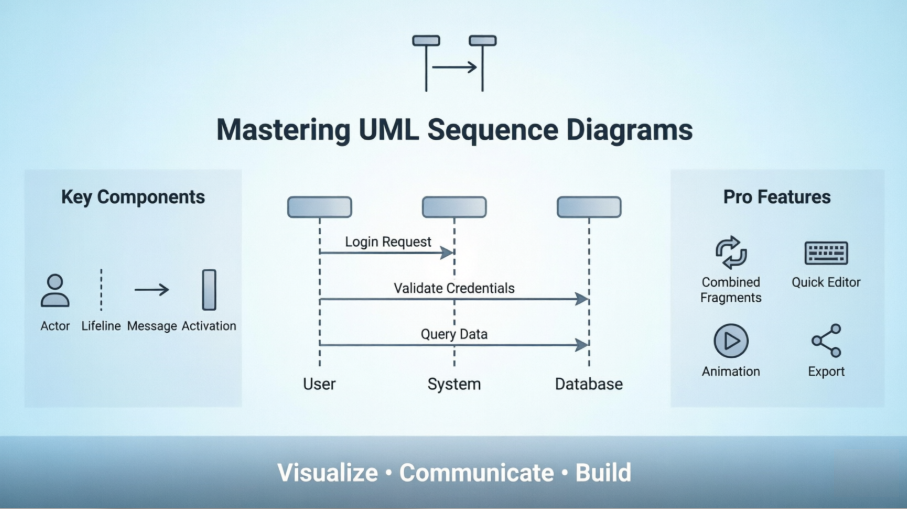
Lo que sigue no es solo una lista de características: es una guía paso a paso de un profesional sobre lo que realmente funciona cuando estás bajo presión de plazos, colaborando con equipos distribuidos y necesitas diagramas que permanezcan relevantes a medida que evolucionan los requisitos.
Comprender los diagramas de secuencia: La base
UML Diagramas de secuenciaSon diagramas de interacción que detallan cómo se llevan a cabo las operaciones. Capturan la interacción entre objetos en el contexto de una colaboración. Representan los objetos y clases implicados en el escenario y la secuencia de mensajes intercambiados entre los objetos necesarios para realizar la funcionalidad del escenario. Los diagramas de secuencia suelen asociarse con la realización de casos de uso en la Vista Lógica del sistema en desarrollo.
Un diagrama de secuencia muestra, como líneas verticales paralelas (líneas de vida), procesos o objetos diferentes que existen simultáneamente, y, como flechas horizontales, los mensajes intercambiados entre ellos, en el orden en que ocurren. Esto permite especificar escenarios de tiempo de ejecución simples de forma gráfica.
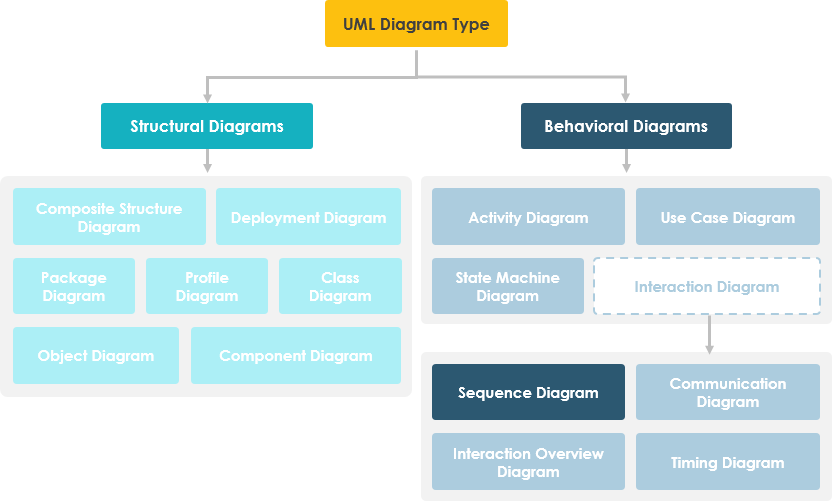
Los diagramas de secuencia capturan:
-
La interacción que tiene lugar en una colaboración que realiza un caso de uso o una operación (diagramas de instancias o diagramas genéricos)
-
Interacciones de alto nivel entre los usuarios del sistema y el sistema, entre el sistema y otros sistemas, o entre subsistemas (a veces conocidos como diagramas de secuencia del sistema)
Conocimiento del profesional: En mi experiencia, los equipos que comienzan con diagramas de secuencia de sistema de alto nivel antes de profundizar en las interacciones a nivel de objeto evitan el error común de la “propagación de diagramas”, donde los detalles sobrecargan la narrativa principal.
Paso inicial: Creación de su primer diagrama de secuencia en Visual Paradigm
Un diagrama de secuencia es un tipo de diagrama UML que se utiliza principalmente para mostrar las interacciones entre objetos representados como líneas de vida en un orden secuencial.
Creación de un diagrama de secuencia
Realice los pasos siguientes para crear un diagrama de secuencia UML utilizando las herramientas de diagramas de Visual Paradigm:
-
Seleccione Diagrama > Nuevo de la barra de herramientas de la aplicación.
-
En el Nuevo diagramaventana, seleccioneDiagrama de secuencia.
-
Haga clic enSiguiente.
-
Ingrese el nombre y la descripción del diagrama. El campoUbicaciónle permite seleccionar un modelo para almacenar el diagrama.
-
Haga clic enAceptar.
Creación de un actor
Para crear un actor, haga clic enActoren la barra de herramientas del diagrama y luego haga clic en el diagrama.

Creación de una línea de vida
Para crear una línea de vida, puede hacer clic enLínea de vidaen la barra de herramientas del diagrama y luego haga clic en el diagrama.
Alternativamente, una forma mucho más rápida y eficiente es utilizar el Catálogo de recursos:
-
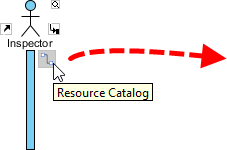
Mueva el puntero del ratón sobre la línea de vida de origen.
-
Pulse en el botónCatálogo de recursosy arrástrelo.
-
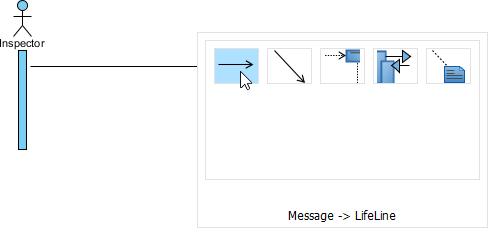
Suelte el botón del ratón en el lugar donde desea crear la línea de vida.
-
SeleccioneMensaje -> Línea de vida del catálogo de recursos.
-
Se creará una nueva línea de vida y se conectará al actor/línea de vida con un mensaje. Ingrese su nombre y presione Entrar para confirmar la edición.
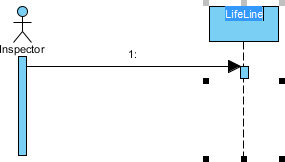
Activación automática extendida
Al crear mensajes entre líneas de vida/actores, la activación se extenderá automáticamente, una pequeña pero significativa ganancia de tiempo durante la prototipación rápida.
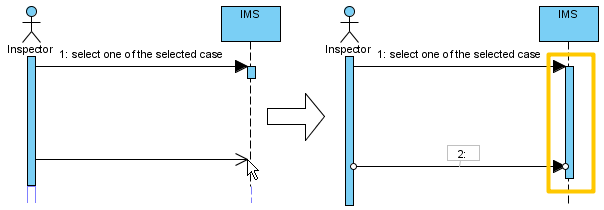
Nota de experiencia de usuario: La función de activación automática redujo nuestro tiempo de mantenimiento de diagramas en un ~30% durante las sesiones de planificación de sprint. Es uno de esos aumentos de productividad «invisibles» que se acumulan.
Consejos profesionales: gestión de diagramas complejos con Escobilla, Imán y Editor rápido
Uso de Escobilla e Imán para gestionar el diseño
A medida que los diagramas crecen, la gestión del diseño se vuelve crítica. Visual Paradigm ofrece dos herramientas subestimadas:
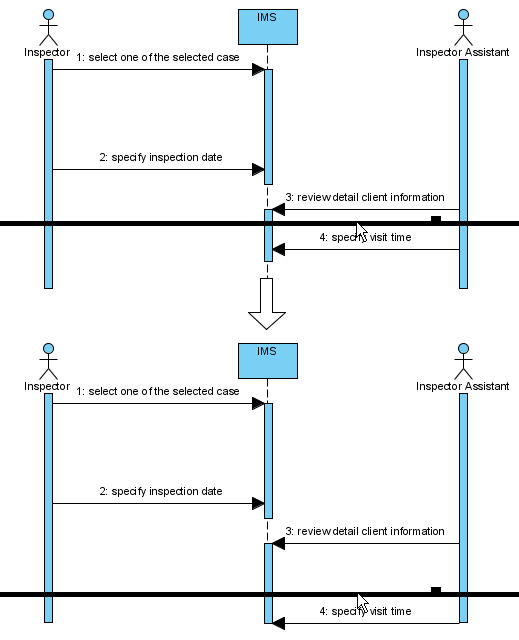
Escobilla le ayuda a mover formas para hacer espacio para nuevas formas o conectores. Para usar la Escobilla, haga clic en el Selector en la barra de herramientas, luego seleccione Escobilla.
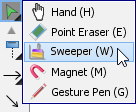
Haga clic en el espacio vacío del diagrama y arrastre hacia arriba, derecha, abajo o izquierda. Las formas afectadas se desplazarán en la dirección que arrastró.
La imagen de abajo muestra al actor Asistente de inspector está siendo desplazado hacia la derecha, por lo tanto se crea nuevo espacio para nuevas líneas de vida.
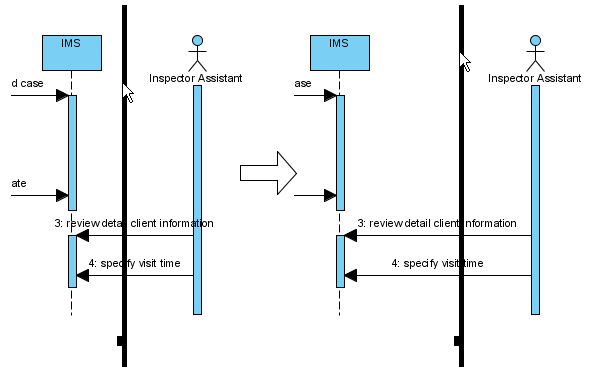
La imagen de abajo muestra el mensaje especifique el tiempo de visita está siendo desplazado hacia abajo, por lo tanto se crea nuevo espacio para nuevos mensajes.
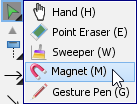
También puede usar Imán para juntar formas. Para usar el Imán, haga clic en el Selector en la barra de herramientas, luego seleccione Imán.
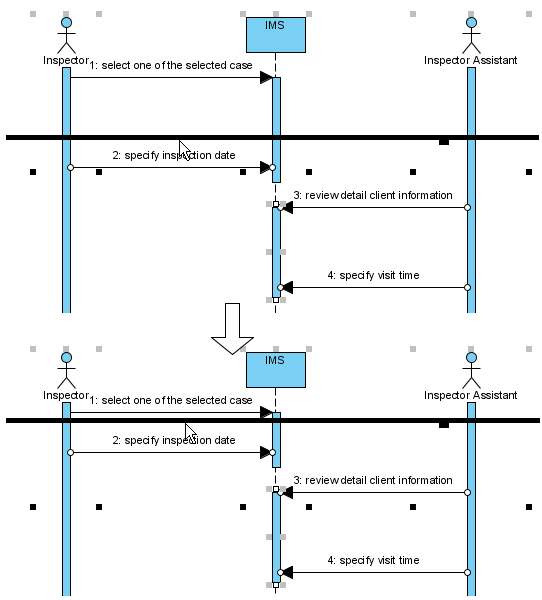
Haga clic en el espacio vacío del diagrama y arrástrelo hacia arriba, derecha, abajo o izquierda. Las formas afectadas se desplazarán en la dirección que arrastró.
La imagen de abajo muestra cuando arrastra el imán hacia arriba, las formas debajo de la posición arrastrada se desplazan hacia arriba.
Desarrollando diagramas de secuencia con el editor rápido o atajos de teclado
En los diagramas de secuencia, por defecto aparece un editor en la parte inferior del diagrama, que le permite construir diagramas de secuencia con los botones allí. Las teclas de acceso directo asignadas a los botones proporcionan una forma de construir diagramas mediante el teclado. Además de construir diagramas, también puede acceder a la lista de elementos del diagrama en el editor.
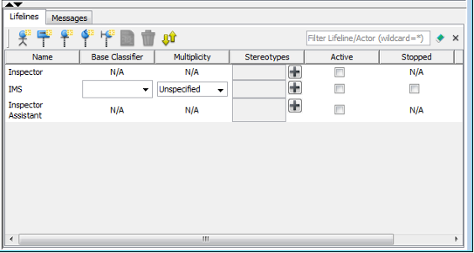
Edición de líneas de vida
Hay dos paneles, Líneas de vida y Mensajes. El Líneas de vida panel le permite crear diferentes tipos de actores y líneas de vida.
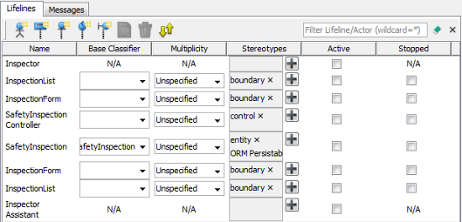
| Botón | Atajo | Descripción |
|---|---|---|
 |
Alt-Mayús-A | Para crear un actor |
 |
Alt-Mayús-L | Para crear una línea de vida general |
 |
Alt-Mayús-E | Para crear una línea de vida <> |
 |
Alt-Mayús-C | Para crear una línea de vida <> |
 |
Alt-Mayús-B | Para crear una línea de vida <> |
 |
Alt-Mayús-O | Para abrir la especificación del elemento seleccionado en el editor rápido |
 |
Ctrl-Esc | Para eliminar el elemento seleccionado en el editor rápido |
 |
Ctrl-L | Para vincular con el diagrama, lo que hace que el elemento del diagrama se seleccione cuando se selecciona un elemento en el editor, y viceversa |
Edición de mensajes
El Mensajes panel le permite conectar líneas de vida con diversos tipos de mensajes.
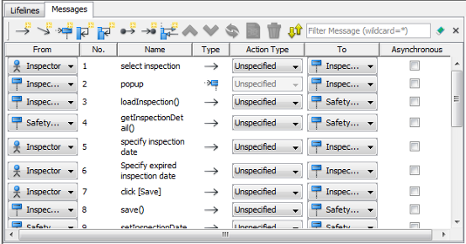
| Botón | Atajo | Descripción |
|---|---|---|
 |
Alt-Mayús-M | Para crear un mensaje que conecte actores/líneas de vida en el diagrama |
 |
Alt-Mayús-D | Para crear un mensaje de duración que conecte actores/líneas de vida en el diagrama |
 |
Alt-Mayús-C | Para crear un mensaje de creación que conecte actores/líneas de vida en el diagrama |
 |
Alt-Mayús-S | Para crear un mensaje de sí mismo en un actor/línea de vida en el diagrama |
 |
Alt-Mayús-R | Para crear un mensaje recursivo en un actor/línea de vida en el diagrama |
 |
Alt-Mayús-F | Para crear un mensaje encontrado que se conecte a un actor/línea de vida |
 |
Alt-Mayús-L | Para crear un mensaje perdido desde un actor/línea de vida |
 |
Alt-Mayús-E | Para crear un mensaje reentrante que conecte actores/líneas de vida en el diagrama |
 |
Ctrl-Mayús-Arriba | Para intercambiar el mensaje seleccionado con el de arriba |
 |
Ctrl-Mayús-Abajo | Para intercambiar el mensaje seleccionado con el de abajo |
 |
Ctrl-R | Para revertir la dirección del mensaje seleccionado |
|
Alt-Mayús-O | Para abrir la especificación del mensaje seleccionado en el editor rápido |
|
Ctrl-Esc | Para eliminar el mensaje seleccionado en el editor rápido |
|
Ctrl-L | Para vincular con el diagrama, lo que hace que el mensaje se seleccione al seleccionar un mensaje en el editor, y viceversa |
Expandir y contraer el editor
Para ocultar el editor, haga clic en el botón de flecha hacia abajo que aparece en la barra en la parte superior del editor rápido. Para expandir, haga clic en el botón de flecha hacia arriba.
Consejo para usuarios avanzados: Memorizar solo tres atajos—Alt-Mayús-M (nuevo mensaje), Ctrl-Mayús-Arriba/Abajo (reordenar mensajes) y Ctrl-L (sincronizar editor/diagrama)—puede reducir a la mitad el tiempo de creación de diagramas durante sesiones de modelado colaborativo.
Técnicas avanzadas: Fragmentos combinados y numeración de mensajes
Creación de un fragmento combinado para mensajes
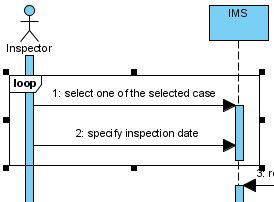
Para crear un fragmento combinado que cubra mensajes, seleccione los mensajes, haga clic derecho sobre la selección y seleccioneCrear fragmento combinadoy luego seleccione un tipo de fragmento combinado (por ejemplo, bucle) desde el menú emergente.
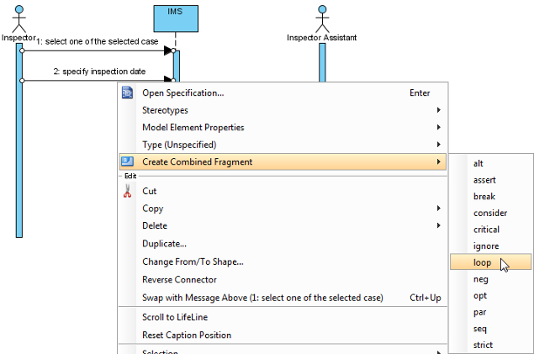
Se creará un fragmento combinado del tipo seleccionado para cubrir los mensajes.
Agregar/eliminar líneas de vida cubiertas
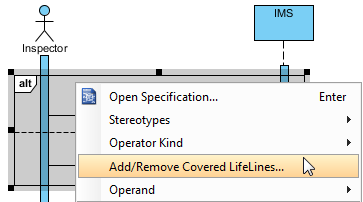
Después de crear un fragmento combinado sobre los mensajes, puede agregar o eliminar las líneas de vida cubiertas.
-
Mueva el cursor sobre el fragmento combinado y seleccioneAgregar/eliminar línea de vida cubierta… desde el menú emergente.
-
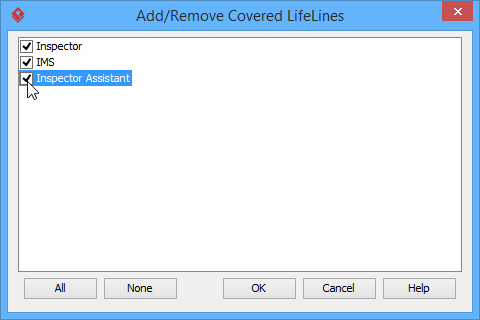
En la ventanaAgregar/eliminar líneas de vida cubiertas marque las líneas de vida que desea cubrir o desmarque las líneas de vida que no desea cubrir. Haga clic enAceptar botón.
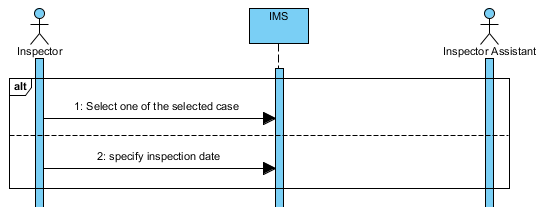
Como resultado, el área de las líneas de vida cubiertas se amplía o se reduce según su selección.
Gestión de operandos
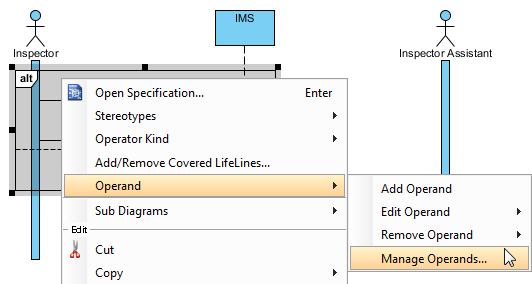
Después de crear un fragmento combinado sobre los mensajes, también puede agregar o eliminar operandos.
-
Mueva el mouse sobre el fragmento combinado y seleccioneOperando > Administrar operandos…del menú emergente.
-
Para eliminar un operando, seleccione el operando objetivo desdeOperandosy haga clic enEliminarbotón. Haga clic enAceptarbotón.
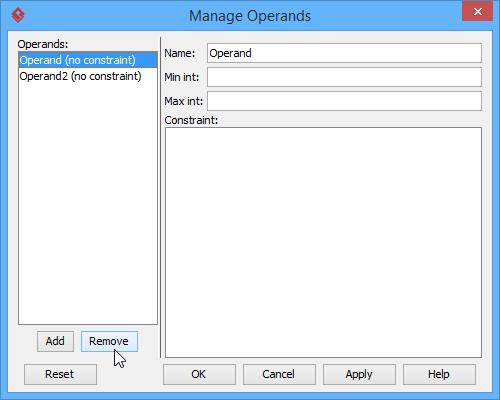
De lo contrario, haga clic enAgregarbotón para agregar un nuevo operando y luego nombrarlo. Haga clic enAceptarbotón.
Configuración de diferentes formas de numerar mensajes de secuencia
Puede establecer la forma de numerar los mensajes de secuencia ya sea sobre la base del diagrama o sobre la base del marco.
Mensaje de secuencia basado en diagrama
Haga clic derecho en el fondo del diagrama, seleccioneNúmero de secuenciay luego cualquiera de los siguientesNivel únicooNivel anidadodel menú emergente.
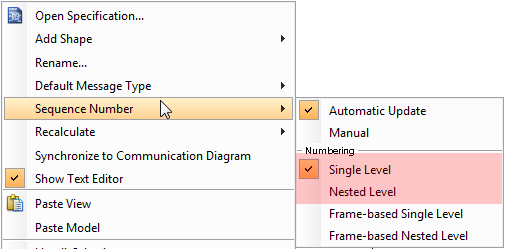
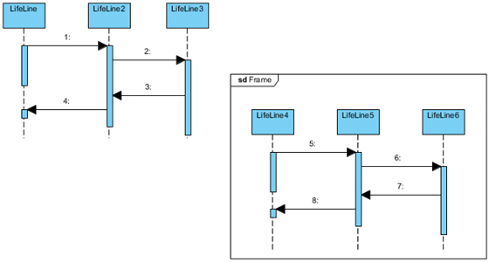
Si eligeNivel único, todos los mensajes de secuencia se ordenarán con números enteros sobre la base del diagrama. Por otro lado, si eligeNivel anidado, todos los mensajes de secuencia se ordenarán con decimales sobre la base del diagrama.
Mensaje de secuencia basado en marco
Haga clic derecho en el fondo del diagrama, seleccioneNúmero de secuenciay luego cualquiera de los siguientesNivel único basado en marcooNivel anidado basado en marcodel menú emergente.
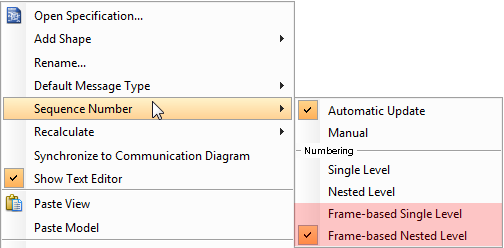
Cuando establezca el método de numeración de mensajes de secuencia basado en marco, los mensajes de secuencia dentro del marco reiniciarán la numeración, ya que son independientes e ignorarán el método de numeración de mensajes de secuencia fuera del marco.
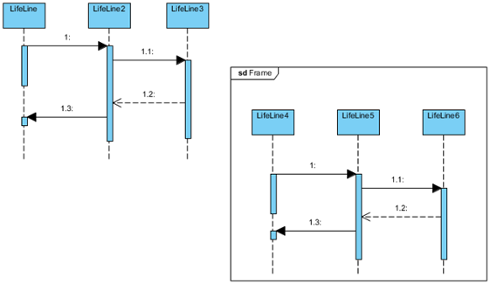
Perspectiva del arquitecto: La numeración basada en marcos es invaluable al documentar interacciones entre microservicios: cada límite de servicio puede mantener su propia secuencia lógica de mensajes sin conflictos de numeración globales.
Dar vida a los diagramas: características de animación y exportación
Elherramienta UMLde Visual Paradigm permite animardiagramas de secuencia. La animación le permite ver claramente la interacción entre las líneas de vida y el flujo de llamadas de mensajes en una interacción.
Iniciar una animación
-
SeleccioneModelado > Animaciónde la barra de herramientas.
-
EnAnimación de diagrama de secuenciaventana, seleccione una ruta y luego haga clic enReproducir.
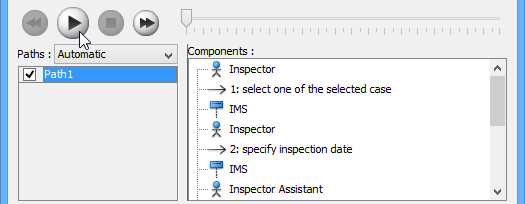
Nota: La herramienta de animación también se puede iniciar utilizando cualquiera de los métodos siguientes:
-
Haga clic derecho en el fondo del diagrama y seleccioneUtilidades > Animación… del menú emergente.
-
Haga clic en Mostrar barra de acciones a la derecha del panel del diagrama, luego seleccione Animación.
-
Visión general de la animación
La Animación del diagrama de secuencia ventana aparecerá después de hacer clic en Animación…. Esta ventana es donde puede seleccionar una ruta de ejecución para reproducir una animación.
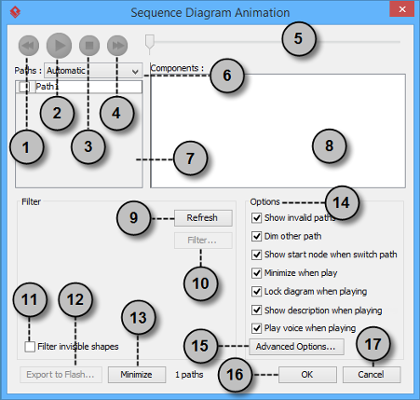
| No. | Nombre | Descripción |
|---|---|---|
| 1 | Atrás | Mueva una forma hacia atrás en el flujo. |
| 2 | Reproducir | Reproducir o continuar reproduciendo la animación con la ventana de Animación minimizada. |
| 3 | Detener | Finalizar la animación. |
| 4 | Adelante | Avanzar hasta la siguiente forma en el flujo. |
| 5 | Deslizador | Se utiliza para controlar el flujo de la animación. |
| 6 | Caminos | Proporciona dos formas de generar animación para los caminos posibles.
Automático: Se selecciona por defecto. Esto te ayuda a detectar todos los caminos posibles automáticamente. |
| 7 | Lista de caminos | Muestra todas las formas posibles de ejecutar una secuencia. Por defecto, los caminos se nombran como Camino1, Camino2, y así sucesivamente. Puedes renombrarlos haciendo doble clic en ellos y asignándoles nombres significativos. |
| 8 | Lista de componentes | Muestra todos los componentes del camino seleccionado. Al hacer clic en un componente, se resaltará la primera forma del camino elegido hasta la forma elegida en el diagrama. |
| 9 | Actualizar | Se utiliza para volver a identificar los caminos basándose en la asignación de filtros y el contenido del diagrama. |
| 10 | Filtrar… | Ayuda a eliminar los caminos no seleccionados especificando el resultado final de los nodos de bifurcación. |
| 11 | Filtrar formas invisibles | Una forma puede establecerse como invisible en un diagrama o volverse invisible debido a pertenecer a una capa invisible. Al marcar esta opción, las formas invisibles se ignorarán al calcular los caminos. Al desmarcarla, se incluirán los caminos invisibles al calcularlos. Al desmarcarla, verás una bola negra volando en el diagrama sin adherirse a la(s) forma(s) invisible(s) al ejecutar un camino. |
| 12 | Exportar a Flash… | Selecciona una ruta de salida para exportar la animación de este diagrama a Adobe Flash. |
| 13 | Minimizar | Haz clic para minimizar esta ventana. |
| 14 | Panel de opciones | El panel Opciones le ayuda a configurar la animación.
Mostrar rutas inválidas: Muestra no solo la ruta válida y seleccionada, sino también las rutas inválidas y no reproducibles en elLista de rutas. |
| 15 | Opciones avanzadas… | Proporciona opciones de color y velocidad para la animación. |
| 16 | Aceptar | Haga clic en este botón para confirmar la configuración y cerrar Animación. |
| 17 | Cancelar | Haga clic en este botón para cerrar Animación sin guardar la edición. |
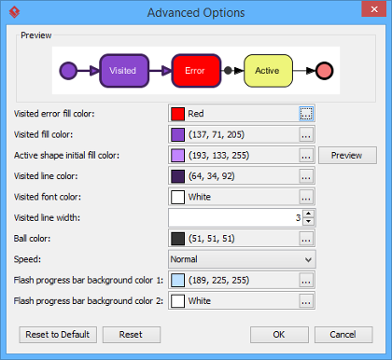
Opciones avanzadas
| Nombre | Descripción |
|---|---|
| Color de relleno de error visitado | El color de fondo de la forma visitada que causa un error. Un error significa el objeto de flujo que causa que el camino sea inválido. |
| Color de relleno de forma visitada | El color de fondo de las formas visitadas. |
| Color inicial de relleno de forma activa | Al reproducir una animación, una pequeña bola negra recorrerá la ruta seleccionada, de una forma a otra. Cuando llegue a una forma, esta se renderizará con un efecto de transición que significa pasar de un color inicial al color de relleno visitado. Esta opción gestiona el color de fondo inicial para la forma que se visita. |
| Color de línea de forma visitada | El color de línea de las formas visitadas. |
| Color de fuente de forma visitada | El color de fuente de las formas visitadas. |
| Ancho de línea de forma visitada | El grosor del borde de la forma visitada. |
| Color de la bola | El color de la bola que recorre una ruta durante la animación para indicar el progreso del flujo. |
| Velocidad | La velocidad de la animación. |
| Color de fondo de la barra de progreso de Flash 1 | El color de fondo para la parte superior de la barra de progreso en la película de Flash exportada. |
| Color de fondo de la barra de progreso de Flash 2 | El color de fondo para la parte inferior de la barra de progreso en la película de Flash exportada. |
Nombrar una ruta
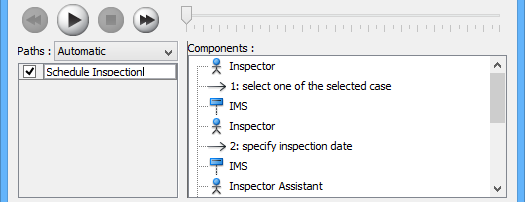
El Rutas la lista muestra todas las rutas de animación posibles de su diagrama. Cada ruta representa una forma posible de recorrer el diagrama. Por defecto, las rutas se nombran como Ruta1, Ruta2, y así sucesivamente. Se recomienda nombrar la(s) ruta(s) para una mejor clarificación.
-
Para renombrar una ruta, mueva el puntero del ratón sobre una ruta en la lista y haga doble clic en ella.
-
Ingrese el nombre de la ruta.
-
Pulse Intro para confirmar la edición.
Creando una ruta manual
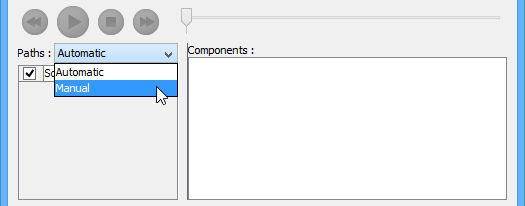
En Animación del diagrama de secuencia ventana, todas las rutas se enumeran en Lista de rutas por defecto. Sin embargo, puede gestionar el flujo de la animación con su propia elección. Para crear una ruta manual:
-
Seleccione Manual en Rutas.
-
Pulse Agregar ruta para insertar una nueva ruta.
-
Seleccione las formas que se muestran en el Lista de componentes para dirigir el flujo de la animación.
-
Haga clic en Aceptar para confirmar la edición.
Manejo de decisión
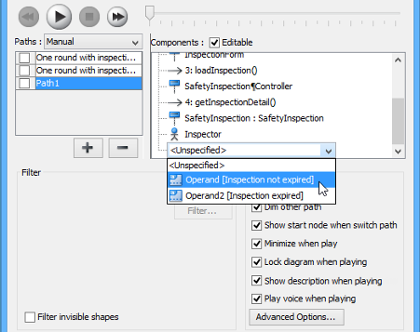
Debe elegir un operando cuando hay más de una opción en la interacción. Decisiones diferentes conducirán a diferentes bifurcaciones y producirán un resultado distinto en el flujo de la animación. Realice cualquiera de las decisiones para ver el resultado.
Revisión de una animación
-
Cuando todo esté listo, haga clic en Reproducir para iniciar la animación de la ruta seleccionada.
-
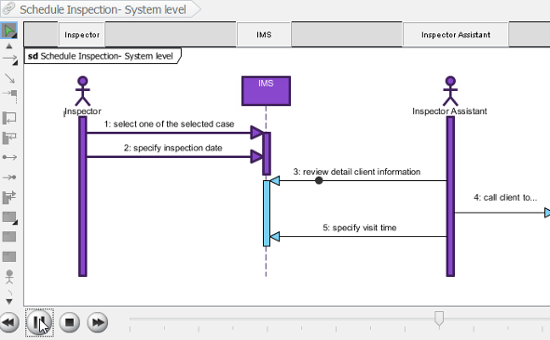
Después de hacer clic en Reproducir, Animación del diagrama de secuencia la ventana se minimizará en la parte inferior de su diagrama, con varios botones y un control deslizante que aparecerán en ella.
Botón Nombre Descripción 
Atrás Mover una forma atrás en el flujo. 
Pausa Pausa temporal de la reproducción del video. Presione Reproducir para continuar reproduciendo. 
Reproducir Reproducir o continuar reproduciendo la animación. 
Adelante Avanzar hasta la siguiente forma en el flujo. 
Detener Finalizar la animación. 
Maximizar Maximizar Animación. -
Cuando comienza la animación, una bola negra aparecerá al inicio del camino y recorrerá todo el camino hasta el final.
-
Cuando la bola negra alcanza una forma, esta se volverá morada.
Exportar una animación
Puede exportar la animación a contenidos web para que pueda reproducirla externamente en otra computadora simplemente reproduciéndola en un navegador web.
-
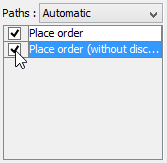
Desde la Rutas lista en la Animación ventana, seleccione las rutas de ejecución para exportar como película Flash.
-
Haga clic en el Exportar a Flash… botón en la esquina inferior izquierda. Esto muestra el Exportar a Flash ventana. Aquí hay una descripción de la Exportar a Flash ventana.
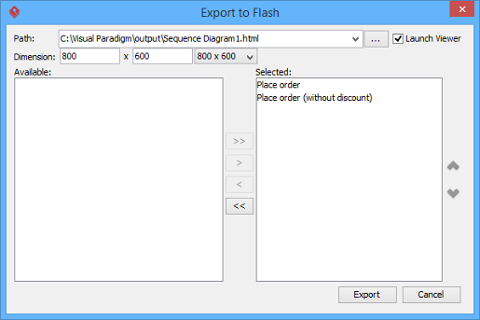
Aquí hay una descripción de la Exportar a Flash ventana.
Parte Descripción Ruta La ruta del archivo HTML exportado. El archivo de película Flash (.swf) también se exportará a la misma carpeta que el archivo HTML. Iniciar visualizador Cuando está marcado, el navegador web predeterminado se iniciará automáticamente y reproducirá la película Flash exportada. Dimensión El ancho y alto de la región de visualización de Flash. Disponible Rutas disponibles que se pueden seleccionar para exportar a película Flash para animación. Seleccionado Rutas seleccionadas para exportar a película Flash para animación. -
Se exportará una página web HTML. Especifique la ruta del archivo HTML. Tenga en cuenta que los archivos de película Flash (.swf) se exportarán a la misma carpeta que el archivo HTML.
-
Elija o ingrese la dimensión de la película si es necesario. Tenga en cuenta que la dimensión determina el tamaño de la región visible en lugar del tamaño del diagrama.
-
Haga clic en Exportar. Abra el archivo HTML en el navegador web para reproducir la película. Si hay más de una ruta seleccionada, puede hacer clic en el menú desplegable en la esquina superior derecha y seleccionar otra ruta para reproducir.
Consejo para involucrar a los interesados: Las animaciones exportadas se han demostrado como de gran valor para las revisiones de sprint con interesados no técnicos. Ver cómo la “bola negra” recorre el flujo convierte interacciones abstractas en tangibles y genera comentarios más significativos que los diagramas estáticos solos.
Aplicación en el mundo real: Lecciones del campo
Después de implementar diagramas de secuencia en múltiples proyectos empresariales, surgieron varios patrones:
✅ Lo que funciona bien:
-
Comenzar con diagramas de secuencia a nivel de sistema antes de profundizar en las interacciones entre objetos
-
Utilizar fragmentos combinados desde el principio para documentar lógica condicional y bucles
-
Aprovechar la animación para la incorporación de nuevos miembros del equipo
-
Exportar escenarios clave como HTML interactivo para revisiones por parte de los interesados
⚠️ Errores comunes que debes evitar:
-
Sobredetalles en los diagramas desde las primeras fases de descubrimiento (comienza de forma abstracta, refina de forma iterativa)
-
Olvidarse de actualizar los diagramas cuando cambian los requisitos (trata los diagramas como documentación viva)
-
Usar demasiadas líneas de vida en un solo diagrama (divide escenarios complejos en múltiples diagramas enfocados)
🔧 Consejos específicos de la herramienta:
-
El Catálogo de Recursos acelera considerablemente la creación de líneas de vida, vale la pena aprenderlo desde temprano
-
Los atajos de teclado en el Editor Rápido se vuelven esenciales durante las sesiones colaborativas de modelado
-
La numeración de mensajes basada en marcos evita la confusión en arquitecturas modulares
Conclusión
Los diagramas de secuencia siguen siendo uno de los artefactos más prácticos de UML para cerrar la brecha entre los requisitos y la implementación. Cuando se utilizan con cuidado en Visual Paradigm, transforman los comportamientos abstractos del sistema en narrativas visuales con las que todos los desarrolladores, probadores y partes interesadas del negocio pueden interactuar.
La clave del éxito no consiste en dominar cada característica, sino en saber qué capacidades aprovechar para tu contexto específico. Comienza simple: documenta un recorrido crítico del usuario. Añade fragmentos combinados a medida que surge la complejidad. Usa la animación de forma selectiva para escenarios de alto valor. Y trata siempre tus diagramas como documentación viva que evoluciona junto con tu producto.
Para equipos comprometidos con una comunicación clara y una reducción de trabajo repetido, invertir tiempo en dominar los diagramas de secuencia genera beneficios a lo largo de todo el ciclo de desarrollo. Como compartió una líder de ingeniería tras adoptar estas prácticas: «Pasamos menos tiempo explicando cómo funciona el sistema y más tiempo construyéndolo correctamente.»
Referencias
- ¿Qué es UML?: Una guía fundamental que explica el Lenguaje de Modelado Unificado, su propósito y su papel en la ingeniería de software y el diseño de sistemas.
- ¿Por qué modelar con UML?: Explora los beneficios y el valor empresarial de adoptar prácticas de modelado con UML para mejorar la comunicación, la documentación y el diseño de sistemas.
- Visión general de los 14 tipos de diagramas UML: Encuesta completa de todos los tipos de diagramas UML, que ayuda a los profesionales a elegir el diagrama adecuado para necesidades específicas de modelado.
- ¿Qué es un diagrama de secuencia?: Introducción detallada a los diagramas de secuencia, sus componentes, casos de uso y su papel dentro del marco UML.
- Cómo dibujar un diagrama de secuencia en UML: Tutorial paso a paso para crear diagramas de secuencia utilizando las herramientas de modelado de Visual Paradigm.
- Cómo animar un diagrama de secuencia: Guía para aprovechar las funciones de animación para visualizar el flujo de mensajes y las secuencias de interacción en los diagramas de secuencia.
- Lenguaje Unificado de Modelado – Wikipedia: Visión general autorizada de los estándares UML, su historia y tipos de diagramas, proporcionada por la comunidad del conocimiento abierto.
- Herramienta UML Visual Paradigm: Página del producto que detalla las capacidades de Visual Paradigm para crear, gestionar y colaborar en diagramas UML.