


Einführung
In der heutigen schnellen Softwareentwicklung ist eine klare Kommunikation über das Systemverhalten nicht nur hilfreich – sie ist unverzichtbar. Als jemand, der zahlreiche Modellierungstools in unternehmensweiten Projekten bewertet hat, habe ich festgestellt, dass UML-Sequenzdiagramme weiterhin eines der leistungsstärksten, aber untergenutzten Werkzeuge zur Erfassung dynamischer Systemwechselwirkungen sind.
Dieser Leitfaden teilt eine unabhängige Perspektive auf die Arbeit mit Sequenzdiagrammen in Visual Paradigm, basierend auf praktischer Erfahrung bei der Implementierung dieser Diagramme in realen agilen Teams. Egal ob Sie ein Business Analyst sind, der Benutzerreisen dokumentiert, ein Entwickler, der API-Verträge klärt, oder ein Architekt, der Mikroservice-Interaktionen entwirft: Das Verständnis dafür, wie man Sequenzdiagramme effektiv erstellt, verwaltet und animiert, kann die Teamausrichtung erheblich verbessern und kostspielige Missverständnisse vermeiden.
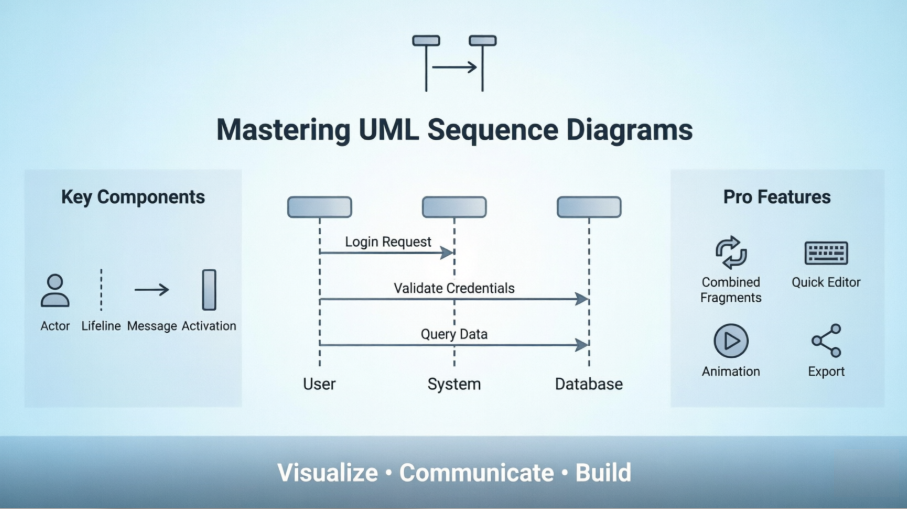
Was folgt, ist mehr als nur eine Merkliste von Funktionen – es ist ein Praktiker-Workshop darüber, was tatsächlich funktioniert, wenn man unter Zeitdruck steht, mit verteilten Teams zusammenarbeitet und Diagramme benötigt, die auch bei sich ändernden Anforderungen aktuell bleiben.
Verständnis von Sequenzdiagrammen: Die Grundlage
UML SequenzdiagrammeSind Interaktionsdiagramme, die detaillieren, wie Operationen durchgeführt werden. Sie erfassen die Interaktion zwischen Objekten im Kontext einer Zusammenarbeit. Sie zeigen die beteiligten Objekte und Klassen im Szenario sowie die Reihenfolge der Nachrichten, die zwischen den Objekten ausgetauscht werden, um die Funktionalität der Szenario zu erfüllen. Sequenzdiagramme sind typischerweise mit der Realisierung von Use Cases im logischen Ansicht des zu entwickelnden Systems verbunden.
Ein Sequenzdiagramm zeigt, als parallele senkrechte Linien (Lebenslinien), verschiedene Prozesse oder Objekte, die gleichzeitig existieren, sowie als horizontale Pfeile die zwischen ihnen ausgetauschten Nachrichten in der Reihenfolge ihres Auftretens. Dies ermöglicht die grafische Spezifikation einfacher Laufzeit-Szenarien.
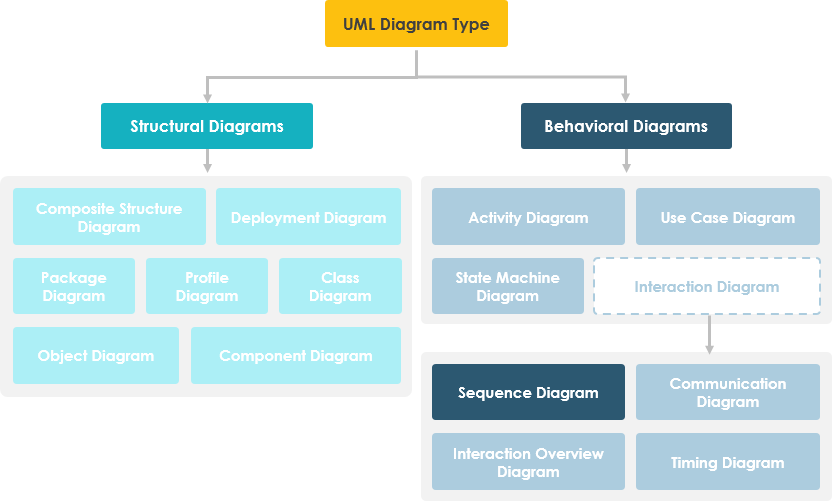
Sequenzdiagramme erfassen:
-
Die Interaktion, die in einer Zusammenarbeit stattfindet, die entweder einen Use Case oder eine Operation realisiert (Instanzdiagramme oder generische Diagramme)
-
Hochlevel-Interaktionen zwischen Benutzern des Systems und dem System, zwischen dem System und anderen Systemen oder zwischen Untereinheiten (manchmal als System-Sequenzdiagramme bekannt)
Praktiker-Einsicht: In meiner Erfahrung vermeiden Teams, die mit hochwertigen System-Sequenzdiagrammen beginnen, bevor sie in die Objekt-Ebene eindringen, das häufige Problem der „Diagramm-Ausbreitung“ – bei dem Details die zentrale Erzählung überlagern.
Erste Schritte: Erstellen Ihres ersten Sequenzdiagramms in Visual Paradigm
Ein Sequenzdiagramm ist eine Art von UML-Diagramm das hauptsächlich verwendet wird, um die Interaktionen zwischen Objekten darzustellen, die als Lebenslinien in einer zeitlichen Reihenfolge dargestellt werden.
Erstellen eines Sequenzdiagramms
Führen Sie die folgenden Schritte aus, um ein UML-Sequenzdiagramm mit den Diagramm-Tools von Visual Paradigm zu erstellen:
-
Wählen Sie Diagramm > Neu aus der Anwendungstoolleiste aus.
-
In der Neues DiagrammFenster, wählen Sie ausSequenzdiagramm.
-
Klicken Sie aufWeiter.
-
Geben Sie den Diagrammnamen und die Beschreibung ein. DasStandortFeld ermöglicht es Ihnen, ein Modell auszuwählen, um das Diagramm zu speichern.
-
Klicken Sie aufOK.
Erstellen eines Akteurs
Um einen Akteur zu erstellen, klicken Sie aufAkteurauf der Diagrammleiste klicken und dann auf das Diagramm klicken.

Erstellen einer Lebenslinie
Um eine Lebenslinie zu erstellen, können Sie aufLebenslinieauf der Diagrammleiste klicken und dann auf das Diagramm klicken.
Alternativ ist eine viel schnellere und effizientere Methode, den Ressourcenkatalog zu verwenden:
-
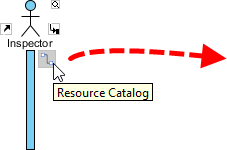
Bewegen Sie den Mauszeiger über die Quelle Lebenslinie.
-
Drücken Sie auf dieRessourcenkatalogSchaltfläche und ziehen Sie sie heraus.
-
Lassen Sie die Maustaste an der Stelle los, an der Sie die Lebenslinie erstellen möchten.
-
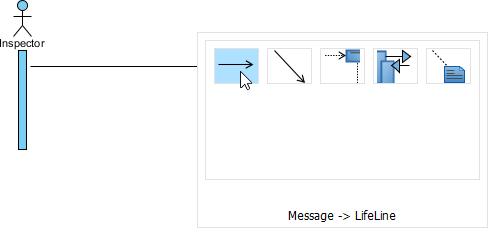
Wählen Sie ausNachricht -> Lebenslinie aus dem Ressourcenkatalog.
-
Es wird eine neue Lebenslinie erstellt und mit dem Akteur/Lebenslinie über eine Nachricht verbunden. Geben Sie ihren Namen ein und drücken Sie Eingeben um die Bearbeitung zu bestätigen.
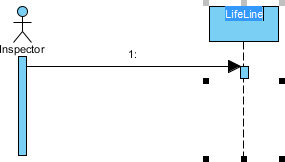
Automatische Verlängerung der Aktivität
Beim Erstellen von Nachrichten zwischen Lebenslinien/Akteuren wird die Aktivität automatisch verlängert – eine kleine, aber bedeutende Zeitersparnis bei der schnellen Prototypenerstellung.
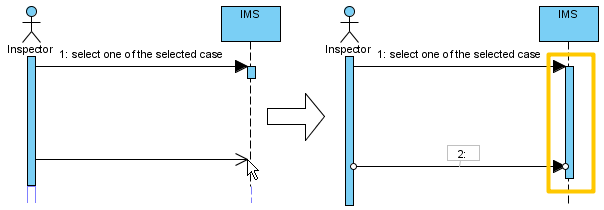
Hinweis zur Benutzererfahrung: Die Funktion der automatischen Aktivierung hat unsere Diagramm-Wartungszeit während der Sprint-Planungssitzungen um ca. 30 % reduziert. Es ist einer jener „unsichtbaren“ Produktivitäts-Boosts, die sich summieren.
Pro-Tipps: Verwaltung komplexer Diagramme mit Sweeper, Magnet und Schnell-Editor
Verwendung von Sweeper und Magnet zur Layout-Verwaltung
Je größer die Diagramme werden, desto wichtiger wird die Layout-Verwaltung. Visual Paradigm bietet zwei unterschätzte Werkzeuge:
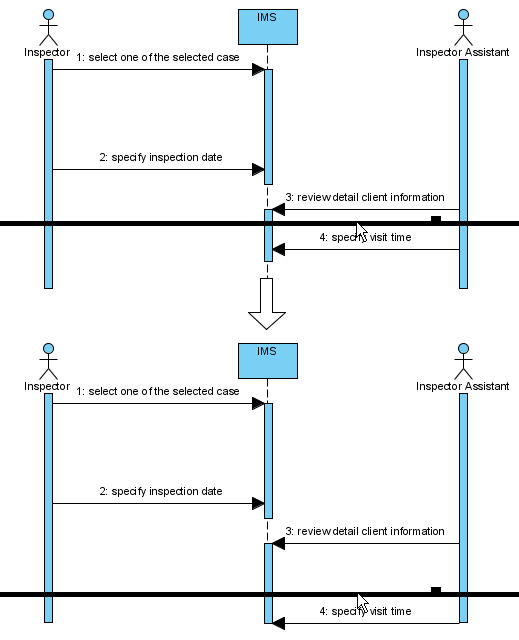
Sweeper hilft Ihnen, Formen zur Seite zu schieben, um Platz für neue Formen oder Verbindungen zu schaffen. Um den Sweeper zu verwenden, klicken Sie auf die Auswahlwerkzeug in der Werkzeugleiste, und wählen Sie dann Sweeper.
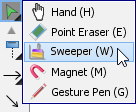
Klicken Sie auf einen leeren Bereich des Diagramms und ziehen Sie nach oben, rechts, unten oder links. Betroffene Formen werden in die Richtung geschoben, in die Sie gezogen haben.
Die Abbildung unten zeigt den Akteur Inspektionsassistent wird nach rechts geschoben, wodurch neuer Platz für neue Lebenslinien entsteht.
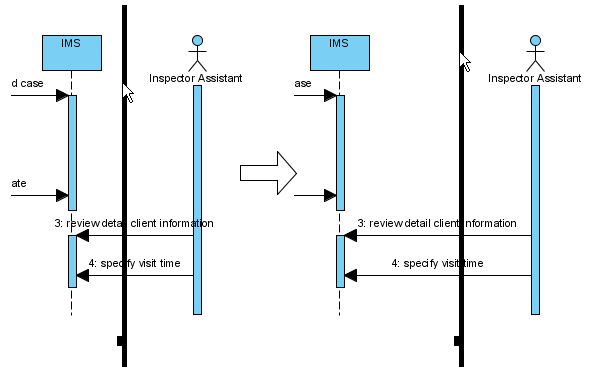
Die Abbildung unten zeigt die Nachricht Besuchszeit festlegen wird nach unten geschoben, wodurch neuer Platz für neue Nachrichten entsteht.
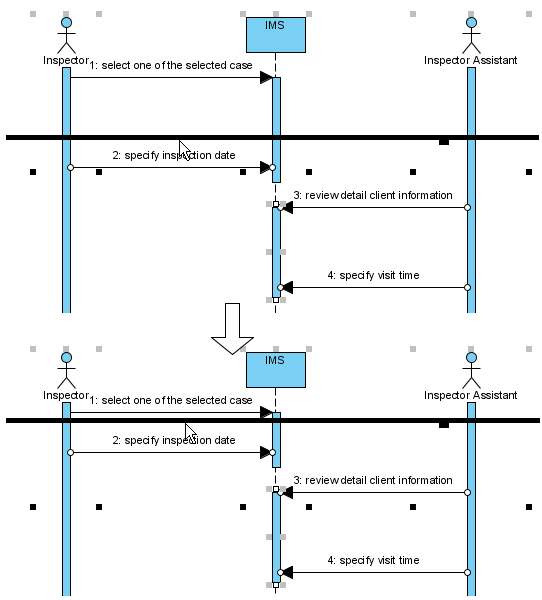
Sie können auch Magnet verwenden, um Formen zusammenzuziehen. Um den Magnet zu verwenden, klicken Sie auf das Auswahlwerkzeug in der Werkzeugleiste, und wählen Sie dann Magnet.
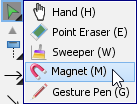
Klicken Sie auf einen leeren Bereich des Diagramms und ziehen Sie nach oben, rechts, unten oder links. Die betroffenen Formen werden in die von Ihnen gezogene Richtung gezogen.
Die Abbildung unten zeigt, was passiert, wenn Sie den Magneten nach oben ziehen: die Formen unter der gezogenen Position werden nach oben gezogen.
Erstellen von Ablaufdiagrammen mit dem Schnell-Editor oder Tastenkürzeln
In Ablaufdiagrammen erscheint standardmäßig ein Editor am unteren Rand des Diagramms, mit dem Sie Ablaufdiagramme mit den dort befindlichen Schaltflächen erstellen können. Die den Schaltflächen zugewiesenen Tastenkürzel ermöglichen die Erstellung von Diagrammen über die Tastatur. Neben der Diagrammerstellung können Sie im Editor auch auf die Liste der Diagrammelemente zugreifen.
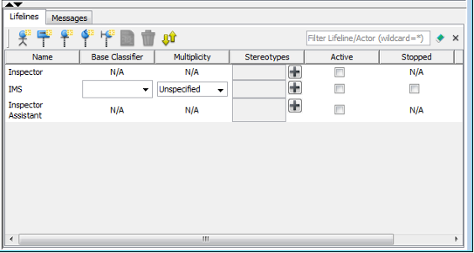
Bearbeiten von Lebenslinien
Es gibt zwei Fenster, Lebenslinien und Nachrichten. Das Fenster Lebenslinien ermöglicht Ihnen die Erstellung verschiedener Arten von Akteuren und Lebenslinien.
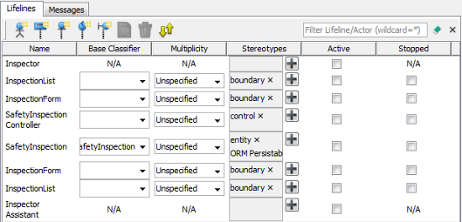
| Schaltfläche | Tastenkürzel | Beschreibung |
|---|---|---|
 |
Alt-Shift-A | Um einen Akteur zu erstellen |
 |
Alt-Shift-L | Um eine allgemeine Lebenslinie zu erstellen |
 |
Alt-Shift-E | Um eine <>-Lebenslinie zu erstellen |
 |
Alt-Shift-C | Um eine <>-Lebenslinie zu erstellen |
 |
Alt-Shift-B | Um eine <>-Lebenslinie zu erstellen |
 |
Alt-Shift-O | Um die Spezifikation des im Schnell-Editor ausgewählten Elements zu öffnen |
 |
Strg-Entf | Um das im Schnell-Editor ausgewählte Element zu löschen |
 |
Strg-L | Um mit dem Diagramm zu verknüpfen, wodurch das Diagrammelement ausgewählt wird, wenn ein Element im Editor ausgewählt wird, und umgekehrt |
Nachrichten bearbeiten
Das Nachrichten Fenster ermöglicht es Ihnen, Lebenslinien mit verschiedenen Arten von Nachrichten zu verbinden.
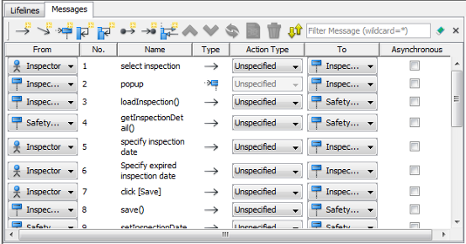
| Schaltfläche | Tastenkombination | Beschreibung |
|---|---|---|
 |
Alt-Shift-M | Um eine Nachricht zu erstellen, die Akteure/Lebenslinien im Diagramm verbindet |
 |
Alt-Shift-D | Um eine Dauer-Nachricht zu erstellen, die Akteure/Lebenslinien im Diagramm verbindet |
 |
Alt-Shift-C | Um eine Erstell-Nachricht zu erstellen, die Akteure/Lebenslinien im Diagramm verbindet |
 |
Alt-Shift-S | Um eine Selbst-Nachricht auf einem Akteur/Lebenslinie im Diagramm zu erstellen |
 |
Alt-Shift-R | Um eine rekursive Nachricht auf einem Akteur/Lebenslinie im Diagramm zu erstellen |
 |
Alt-Shift-F | Um eine Fund-Nachricht zu erstellen, die mit einem Akteur/Lebenslinie verbindet |
 |
Alt-Shift-L | Um eine Verloren-Nachricht von einem Akteur/Lebenslinie zu erstellen |
 |
Alt-Shift-E | Um eine Reentrant-Nachricht zu erstellen, die Akteure/Lebenslinien im Diagramm verbindet |
 |
Strg-Shift-Nach-oben | Um die ausgewählte Nachricht mit der darüber liegenden zu tauschen |
 |
Strg-Shift-Nach-unten | Um die ausgewählte Nachricht mit der darunter liegenden zu tauschen |
 |
Strg-R | Um die Richtung der ausgewählten Nachricht umzukehren |
|
Alt-Shift-O | Um die Spezifikation der in der Schnellbearbeitung ausgewählten Nachricht zu öffnen |
|
Strg-Entf | Um die in der Schnellbearbeitung ausgewählte Nachricht zu löschen |
|
Strg-L | Um mit dem Diagramm zu verknüpfen, sodass die Nachricht ausgewählt wird, wenn eine Nachricht in der Bearbeitung ausgewählt wird, und umgekehrt |
Erweitern und Zusammenfalten des Editors
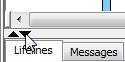
Um den Editor auszublenden, klicken Sie auf die nach unten zeigende Pfeiltaste, die sich in der Leiste oberhalb der Schnellbearbeitung befindet. Zum Erweitern klicken Sie auf die nach oben zeigende Pfeiltaste.
Tipp für fortgeschrittene Benutzer: Die Erinnerung an nur drei Tastenkombinationen – Alt-Shift-M (neue Nachricht), Strg-Shift-Hoch/Runter (Nachrichten neu anordnen) und Strg-L (Synchronisieren von Editor/Diagramm) – kann die Erstellungszeit von Diagrammen während kooperativer Modellierungssitzungen halbieren.
Erweiterte Techniken: Kombinierte Fragmente und Nachrichtennummern
Erstellen eines kombinierten Fragments für Nachrichten
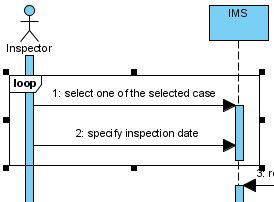
Um ein kombiniertes Fragment zu erstellen, das Nachrichten abdeckt, wählen Sie die Nachrichten aus, klicken Sie mit der rechten Maustaste auf die Auswahl und wählen SieKombiniertes Fragment erstellenund wählen Sie dann aus dem Popup-Menü einen Typ für das kombinierte Fragment (z. B. Schleife) aus.
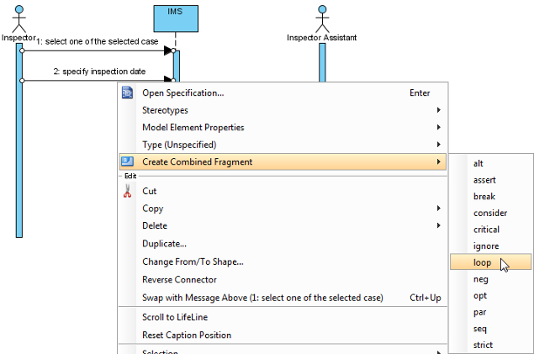
Ein kombiniertes Fragment des gewählten Typs wird erstellt, um die Nachrichten abzudecken.
Hinzufügen/Entfernen abgedeckter Lebenslinien
Nachdem Sie ein kombiniertes Fragment für die Nachrichten erstellt haben, können Sie abgedeckte Lebenslinien hinzufügen oder entfernen.
-
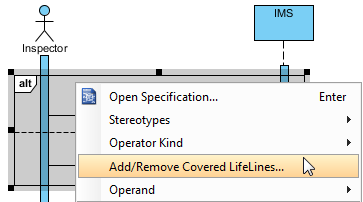
Bewegen Sie die Maus über das kombinierte Fragment und wählen SieAbgedeckte Lebenslinie hinzufügen/entfernen…aus dem Popup-Menü aus.
-
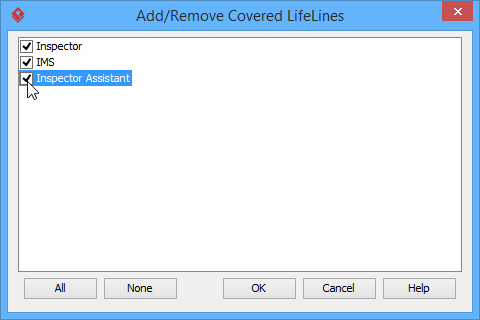
Im FensterAbgedeckte Lebenslinien hinzufügen/entfernenüberprüfen Sie die Lebenslinie(n), die Sie abdecken möchten, oder deaktivieren Sie die Lebenslinie(n), die Sie nicht abdecken möchten. Klicken Sie aufOKSchaltfläche.
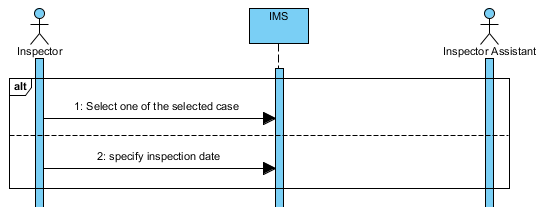
Als Ergebnis wird der Bereich abgedeckter Lebenslinien entsprechend Ihrer Auswahl erweitert oder verengt.
Verwalten von Operanden
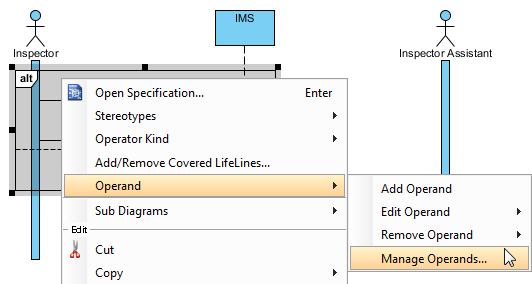
Nachdem Sie ein kombiniertes Fragment für die Nachrichten erstellt haben, können Sie auch Operanden hinzufügen oder entfernen.
-
Bewegen Sie die Maus über den kombinierten Fragment und wählen Sie ausOperand > Operanden verwalten…aus dem Kontextmenü.
-
Um einen Operanden zu entfernen, wählen Sie den Zieloperanden ausOperandenund klicken Sie aufEntfernenSchaltfläche. Klicken Sie aufOKSchaltfläche.
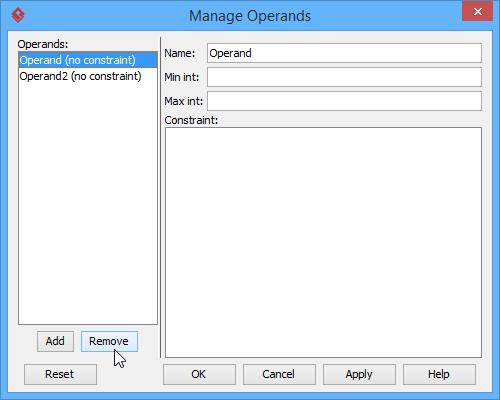
Andernfalls klicken Sie aufHinzufügenSchaltfläche, um einen neuen Operanden hinzuzufügen, und benennen Sie ihn dann. Klicken Sie aufOKSchaltfläche.
Einstellen verschiedener Methoden zur Nummerierung von Sequenznachrichten
Sie können die Art der Nummerierung von Sequenznachrichten entweder diagrammbasiert oder rahmenbasiert einstellen.
Diagrammbasierte Sequenznachricht
Klicken Sie mit der rechten Maustaste auf den Hintergrund des Diagramms, wählen Sie ausSequenznummerund wählen Sie dann entwederEinzelne EbeneoderVerschachtelte Ebeneaus dem Kontextmenü.
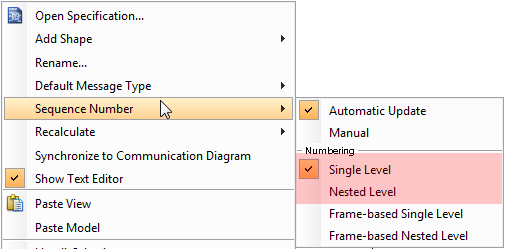
Wenn Sie wählenEinzelne Ebene, werden alle Sequenznachrichten diagrammbasiert mit ganzen Zahlen geordnet. Andernfalls werden, wenn Sie wählenVerschachtelte Ebene, werden alle Sequenznachrichten diagrammbasiert mit Dezimalzahlen geordnet.
Framebasierte Sequenznachricht
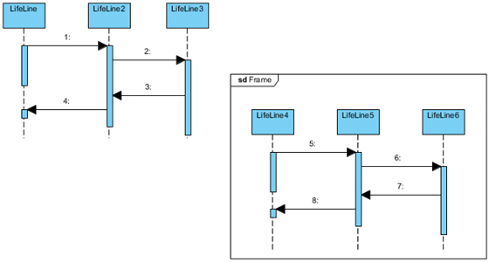
Rechtsklicken Sie auf den Hintergrund des Diagramms und wählen Sie ausSequenznummerund dann entwederFramebasiertes Einzel-LeveloderFramebasiertes verschachteltes Levelaus dem Kontextmenü aus.
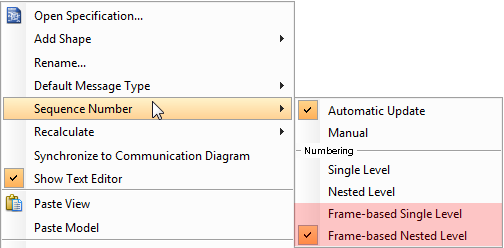
Wenn Sie die Art der Nummerierung von Sequenznachrichten auf frame-basierter Grundlage festlegen, werden die Sequenznachrichten im Frame die Nummerierung neu starten, da sie unabhängig sind und die Art der Nummerierung von Sequenznachrichten außerhalb des Frame ignorieren.
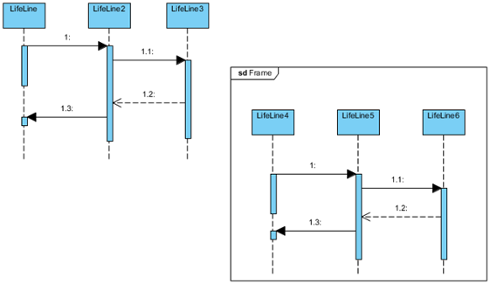
Sichtweise des Architekten: Framebasierte Nummerierung ist unverzichtbar, wenn die Interaktionen von Microservices dokumentiert werden – jeder Dienstebereich kann seine eigene logische Nachrichtensequenz aufrechterhalten, ohne globale Nummerierungskonflikte zu haben.
Diagramme zum Leben erwecken: Animations- und Exportfunktionen
DasUML-Toolvon Visual Paradigm unterstützt die Animation vonSequenzdiagrammen. Die Animation ermöglicht es Ihnen, die Interaktion zwischen Lebenslinien und den Ablauf von Nachrichtenaufrufen in einer Interaktion klar zu erkennen.
Starten einer Animation
-
Wählen Sie ausModellierung > Animationaus der Symbolleiste.
-
InSequenzdiagramm-AnimationFenster wählen Sie einen Pfad aus und klicken dann aufWiedergabe.
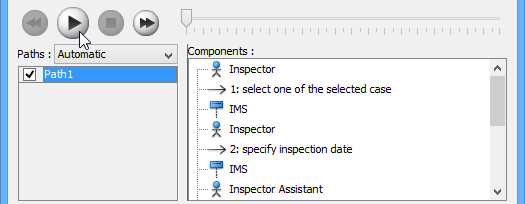
Hinweis: Das Animationswerkzeug kann auch über eine der folgenden Methoden gestartet werden:
-
Rechtsklicken Sie auf den Hintergrund des Diagramms und wählen Sie ausWerkzeuge > Animation… aus dem Popup-Menü.
-
Klicken Sie auf Aktionenleiste anzeigen rechts vom Diagrammfenster, danach wählen Sie Animation.
-
Übersicht der Animation
Das Sequenzdiagramm-Animation Fenster erscheint nach dem Klicken auf Animation…. In diesem Fenster können Sie einen Ausführungsverlauf auswählen, um eine Animation abzuspielen.
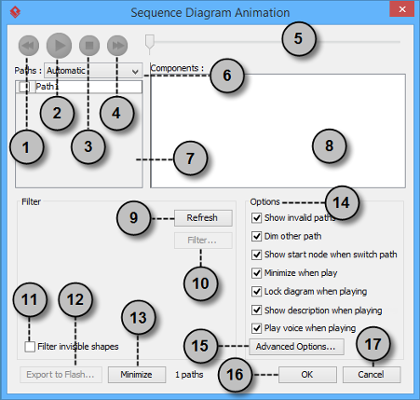
| Nein. | Name | Beschreibung |
|---|---|---|
| 1 | Zurück | Verschiebt eine Form im Fluss eine Stufe zurück. |
| 2 | Wiedergabe | Die Animation abspielen oder fortführen, wenn die Animation minimiert ist. |
| 3 | Stopp | Beendet die Animation. |
| 4 | Weiter | Geht zur nächsten Form im Fluss weiter. |
| 5 | Schieberegler | Er wird zum Steuern des Ablaufs der Animation verwendet. |
| 6 | Pfade | Es bietet zwei Möglichkeiten, Animationen für die möglichen Pfade zu erzeugen.
Automatisch: Es wird standardmäßig ausgewählt. Dies hilft Ihnen, alle möglichen Pfade automatisch zu erkennen. |
| 7 | Pfade-Liste | Es listet alle möglichen Wege zur Ausführung einer Sequenz auf. Standardmäßig werden Pfade als Pfad1, Pfad2 usw. benannt. Sie können sie umbenennen, indem Sie doppelt darauf klicken und sinnvolle Namen vergeben. |
| 8 | Komponenten-Liste | Es zeigt alle Komponenten des ausgewählten Pfades an. Wenn Sie auf eine Komponente klicken, wird die erste Form des gewählten Pfades hervorgehoben, bis zur gewählten Form im Diagramm. |
| 9 | Aktualisieren | Es dient zur erneuten Identifizierung der Pfade basierend auf der Filterzuweisung und dem Diagramminhalt. |
| 10 | Filtern… | Es hilft, nicht ausgewählte Pfade zu entfernen, indem das Endresultat von Verzweigungsknoten angegeben wird. |
| 11 | Ungesichtbare Formen filtern | Eine Form kann im Diagramm unsichtbar gemacht werden oder unsichtbar werden, weil sie einer unsichtbaren Ebene angehört. Wenn Sie diese Option aktivieren, werden unsichtbare Formen bei der Pfadberechnung ignoriert. Wenn Sie sie deaktivieren, werden unsichtbare Pfade bei der Pfadberechnung berücksichtigt. Wenn Sie sie deaktivieren, sehen Sie eine schwarze Kugel, die sich im Diagramm bewegt, ohne sich an die unsichtbare Form(en) anzulegen, wenn ein Pfad ausgeführt wird. |
| 12 | Exportieren nach Flash… | Wählen Sie einen Ausgabepfad zum Exportieren der Animation dieses Diagramms nach Adobe Flash. |
| 13 | Minimieren | Klicken Sie, um dieses Fenster zu minimieren. |
| 14 | Optionenbereich | Der Optionenbereich hilft Ihnen, die Animation zu konfigurieren.
Ungültige Pfade anzeigen: Es listet nicht nur den gültigen und ausgewählten Pfad auf, sondern auch ungültige und nicht abspielbare Pfade im Pfade-Liste. |
| 15 | Erweiterte Optionen… | Es bietet Farb- und Geschwindigkeitsoptionen für die Animation. |
| 16 | OK | Klicken Sie auf diese Schaltfläche, um die Einstellungen zu bestätigen und Animation zu schließen. |
| 17 | Abbrechen | Klicken Sie auf diese Schaltfläche, um Animation zu schließen, ohne die Bearbeitung zu speichern. |
Erweiterte Optionen
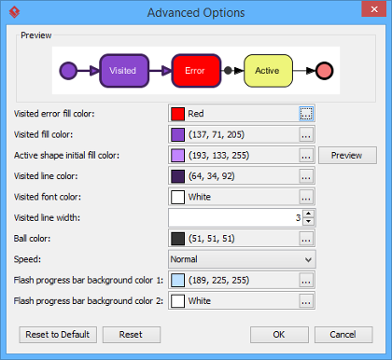
| Name | Beschreibung |
|---|---|
| Farbe für besuchte Fehlerfüllung | Die Hintergrundfarbe der besuchten Form, die einen Fehler verursacht. Ein Fehler bedeutet das Flussobjekt, das einen Pfad ungültig macht. |
| Füllfarbe der besuchten Form | Die Hintergrundfarbe der besuchten Formen. |
| Anfangsfüllfarbe der aktiven Form | Wenn eine Animation abgespielt wird, bewegt sich eine kleine schwarze Kugel entlang des gewählten Pfades von einer Form zur anderen. Wenn sie eine Form erreicht, wird diese mit einem Übergangseffekt dargestellt, der bedeutet, dass von einer Anfangsfarbe zur besuchten Füllfarbe übergegangen wird. Diese Option steuert die Anfangshintergrundfarbe für die besuchte Form. |
| Linienfarbe der besuchten Form | Die Linienfarbe der besuchten Formen. |
| Schriftfarbe der besuchten Form | Die Schriftfarbe der besuchten Formen. |
| Linienbreite der besuchten Form | Die Dicke der Randlinie der besuchten Form. |
| Kugelfarbe | Die Farbe der Kugel, die während der Animation entlang eines Pfades verläuft, um den Fortschritt des Flusses anzuzeigen. |
| Geschwindigkeit | Die Geschwindigkeit der Animation. |
| Hintergrundfarbe der Fortschrittsleiste 1 im exportierten Flash-Video | Die Hintergrundfarbe für die obere Hälfte der Fortschrittsleiste im exportierten Flash-Video. |
| Hintergrundfarbe der Fortschrittsleiste 2 im exportierten Flash-Video | Die Hintergrundfarbe für die untere Hälfte der Fortschrittsleiste im exportierten Flash-Video. |
Pfad benennen
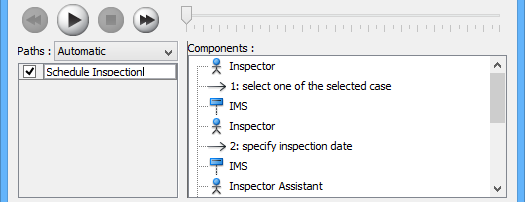
Die Pfade Liste zeigt alle möglichen Animationspfade Ihres Diagramms an. Jeder Pfad stellt eine mögliche Route durch das Diagramm dar. Standardmäßig werden die Pfade als Pfad1, Pfad2 usw. benannt. Es wird empfohlen, die Pfade zu benennen, um eine bessere Klarheit zu erzielen.
-
Um einen Pfad umzubenennen, bewegen Sie den Mauszeiger auf einen Pfad in der Liste und doppelklicken Sie darauf.
-
Geben Sie den Namen des Pfads ein.
-
Drücken Sie Eingabe um die Bearbeitung zu bestätigen.
Manuellen Pfad erstellen
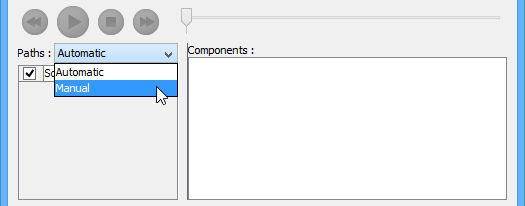
In Sequenzdiagramm-Animation Fenster werden alle Pfade in Pfade-Liste standardmäßig. Sie können jedoch den Ablauf der Animation nach eigenem Ermessen steuern. Um einen manuellen Pfad zu erstellen:
-
Wählen Sie Manuell in Pfade.
-
Drücken Sie Pfad hinzufügen um einen neuen Pfad einzufügen.
-
Wählen Sie die Formen aus, die im Komponentenliste angezeigt werden, um den Ablauf der Animation zu steuern.
-
Klicken Sie auf OK um die Bearbeitung zu bestätigen.
Entscheidungsverarbeitung
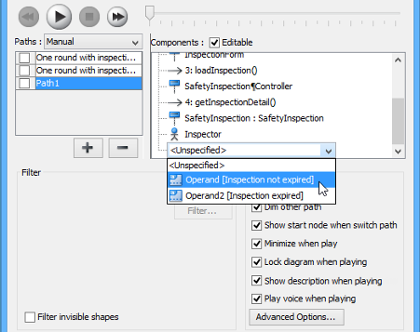
Sie sollten einen Operanden auswählen, wenn in der Interaktion mehr als eine Option vorhanden ist. Unterschiedliche Entscheidungen führen zu unterschiedlichen Verzweigungen und erzeugen ein anderes Ergebnis für den Ablauf der Animation. Treffen Sie eine beliebige Entscheidung, um das Ergebnis anzuzeigen.
Überprüfung einer Animation
-
Wenn alles bereit ist, klicken Sie auf Wiedergabe um die Animation des ausgewählten Pfads zu starten.
-
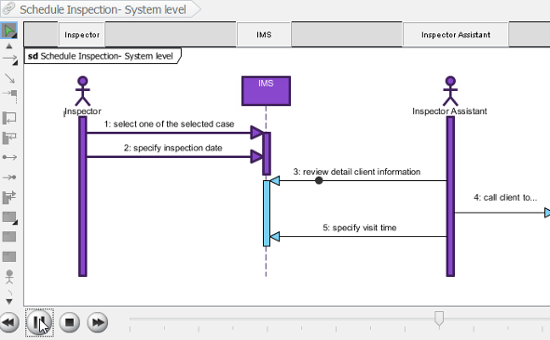
Nach dem Klicken auf Wiedergabe, Sequenzdiagramm-Animation Fenster wird nach unten in Ihr Diagramm minimiert, wobei mehrere Schaltflächen und ein Schieberegler darauf sichtbar werden.
Schaltfläche Name Beschreibung 
Rückwärts Verschiebe eine Form rückwärts im Fluss. 
Pause Temporäre Pause des Films. Drücken Sie Wiedergabe um die Wiedergabe fortzusetzen. 
Wiedergabe Wiedergabe starten oder Fortsetzen der Animation. 
Weiter Weiter zur nächsten Form im Fluss. 
Stopp Beende die Animation. 
Maximieren Maximieren Animation. -
Wenn die Animation startet, erscheint ein schwarzer Ball am Anfang des Pfades und bewegt sich entlang des Pfades bis zum Ende.
-
Wenn der schwarze Ball eine Form erreicht, wird diese lila.
Exportieren einer Animation
Sie können die Animation in Webinhalte exportieren, sodass Sie sie extern auf einem anderen Computer einfach über einen Webbrowser abspielen können.
-
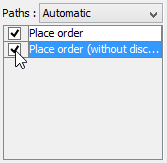
Aus der Pfade Liste im Animation Fenster wählen Sie die auszuführenden Pfade aus, die als Flash-Animation exportiert werden sollen.
-
Klicken Sie auf die Exportieren als Flash… Schaltfläche unten links. Dies zeigt die Exportieren nach FlashFenster. Hier finden Sie eine Beschreibung des Exportieren nach FlashFenster.
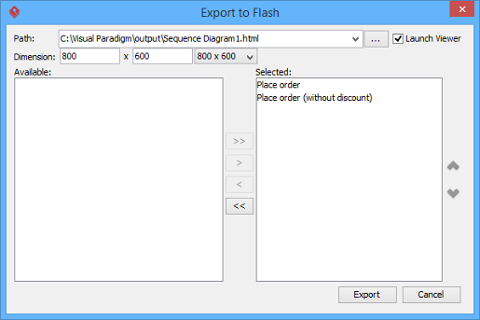
Hier finden Sie eine Beschreibung des Exportieren nach FlashFenster.
Teil Beschreibung Pfad Der Pfad der exportierten HTML-Datei. Die Flash-Movie-Datei (.swf) wird ebenfalls in dasselbe Verzeichnis wie die HTML-Datei exportiert. Viewer starten Wenn aktiviert, startet der Standard-Webbrowser automatisch und spielt die exportierte Flash-Animation ab. Abmessung Die Breite und Höhe des Anzeigebereichs von Flash. Verfügbar Verfügbare Pfade, die zum Exportieren einer Flash-Animation ausgewählt werden können. Ausgewählt Ausgewählte Pfade zum Exportieren einer Flash-Animation. -
Eine HTML-Webseite wird exportiert. Geben Sie den Pfad der HTML-Datei an. Beachten Sie, dass die Flash-Movie-Dateien (.swf) in dasselbe Verzeichnis wie die HTML-Datei exportiert werden.
-
Wählen oder geben Sie bei Bedarf die Abmessungen der Animation ein. Beachten Sie, dass die Abmessungen die Größe des sichtbaren Bereichs bestimmen, nicht die Größe des Diagramms.
-
Klicken Sie auf Exportieren. Öffnen Sie die HTML-Datei im Webbrowser, um die Animation abzuspielen. Wenn mehr als ein Pfad ausgewählt ist, können Sie auf das Dropdown-Menü in der rechten oberen Ecke klicken und einen anderen Pfad zum Abspielen auswählen.
Tipp zur Stakeholder-Engagement: Exportierte Animationen haben sich bei Sprint-Reviews mit nicht-technischen Stakeholdern als unverzichtbar erwiesen. Das Anschauen der „schwarzen Kugel“, die den Ablauf durchläuft, macht abstrakte Interaktionen greifbar und führt zu wesentlich wertvolleren Rückmeldungen als statische Diagramme allein.
Praxisanwendung: Erfahrungen aus der Praxis
Nach der Implementierung von Ablaufdiagrammen in mehreren Unternehmensprojekten zeigten sich mehrere Muster:
✅ Was gut funktioniert:
-
Beginnend mit systemweiten Sequenzdiagrammen, bevor man in die Objektinteraktionen eindringt
-
Verwenden von kombinierten Fragmenten früh, um bedingte Logik und Schleifen zu dokumentieren
-
Nutzen von Animationen zur Einarbeitung neuer Teammitglieder
-
Exportieren zentraler Szenarien als interaktives HTML für die Überprüfung durch Stakeholder
⚠️ Häufige Fehler, die vermieden werden sollten:
-
Übermäßige Detailgenauigkeit von Diagrammen zu Beginn der Entdeckungsphasen (beginnen Sie abstrakt, verfeinern Sie schrittweise)
-
Vergessen, Diagramme zu aktualisieren, wenn sich die Anforderungen ändern (Diagramme als lebendige Dokumentation betrachten)
-
Verwenden zu vieler Lebenslinien in einem einzigen Diagramm (komplexe Szenarien auf mehrere fokussierte Diagramme aufteilen)
🔧 Tool-spezifische Erkenntnisse:
-
Der Ressourcenkatalog beschleunigt die Erstellung von Lebenslinien deutlich – lohnt sich, früh zu erlernen
-
Tastenkombinationen im Schnell-Editor werden während kooperativer Modellierungsphasen unverzichtbar
-
Nach Rahmen basierende Nachrichtennummern vermeiden Verwirrung in modularen Architekturen
Fazit
Sequenzdiagramme bleiben eines der praktischsten UML-Artefakte, um die Kluft zwischen Anforderungen und Implementierung zu überbrücken. Wenn sie in Visual Paradigm sorgfältig eingesetzt werden, verwandeln sie abstrakte Systemverhalten in visuelle Geschichten, mit denen Entwickler, Tester und Geschäftssachverständige gleichermaßen interagieren können.
Der Schlüssel zum Erfolg besteht nicht darin, jedes Feature zu beherrschen – sondern darin zu wissen, welche Funktionen Sie für Ihren spezifischen Kontext nutzen sollten. Beginnen Sie einfach: dokumentieren Sie eine kritische Benutzerreise. Fügen Sie kombinierte Fragmente hinzu, sobald Komplexität entsteht. Verwenden Sie Animationen gezielt für hochwertige Szenarien. Und betrachten Sie Ihre Diagramme stets als lebendige Dokumentation, die sich gemeinsam mit Ihrem Produkt weiterentwickelt.
Für Teams, die sich klarer Kommunikation und reduziertem Nacharbeitseinsatz verschrieben haben, lohnt sich die Investition in die Beherrschung von Sequenzdiagrammen über die gesamte Entwicklungsphase hinweg. Wie ein Engineering-Lead nach Einführung dieser Praktiken sagte: „Wir verbringen weniger Zeit damit, zu erklären, wie das System funktioniert, und mehr Zeit damit, es richtig zu bauen.“
Quellen
- Was ist UML?: Ein Grundlagenleitfaden, der die Unified Modeling Language, ihren Zweck und ihre Rolle in der Softwareentwicklung und Systemgestaltung erläutert.
- Warum UML-Modellierung?: Erörtert die Vorteile und den geschäftlichen Nutzen der Einführung von UML-Modellierungspraktiken zur Verbesserung der Kommunikation, Dokumentation und Systemgestaltung.
- Übersicht über die 14 UML-Diagrammtypen: Umfassende Übersicht über alle UML-Diagrammtypen, die Praktikern bei der Auswahl des richtigen Diagramms für spezifische Modellierungsanforderungen hilft.
- Was ist ein Sequenzdiagramm?: Detaillierte Einführung in Sequenzdiagramme, ihre Komponenten, Einsatzgebiete und ihre Rolle innerhalb des UML-Frameworks.
- Wie man ein Sequenzdiagramm in UML zeichnet: Schritt-für-Schritt-Anleitung zur Erstellung von Sequenzdiagrammen mit den Modellierungstools von Visual Paradigm.
- Wie man ein Sequenzdiagramm animiert: Leitfaden zum Einsatz von Animationsfunktionen zur Visualisierung des Nachrichtenflusses und der Interaktionsabläufe in Sequenzdiagrammen.
- Unified Modeling Language – Wikipedia: Autoritativer Überblick über UML-Standards, Geschichte und Diagrammarten vom offenen Wissenscommunity.
- Visual Paradigm UML-Tool: Produktseite, die die Fähigkeiten von Visual Paradigm zur Erstellung, Verwaltung und Zusammenarbeit an UML-Diagrammen beschreibt.
Der Artikel ist auch in English, Español, فارسی, Français, English, Bahasa Indonesia, 日本語, Polski, Portuguese, Ру́сский, Việt Nam, 简体中文 and 繁體中文 verfügbar.