


Vorgeschlagener Artikel-Titel: „Von der Theorie zur Praxis: Eine Anleitung für UML-Kommunikationsdiagramme mit Visual Paradigm“
Einführung: Warum Kommunikationsdiagramme in der modernen Systemgestaltung wichtig sind
Da Software-Systeme zunehmend komplexer werden, wird die Fähigkeit, wie Objekte miteinander interagieren, nicht nur hilfreich, sondern unverzichtbar. Während Sequenzdiagramme in der UML-Dokumentation oft im Rampenlicht stehen, Kommunikationsdiagrammebieten eine einzigartig starke Perspektive, die viele Praktiker übersehen.
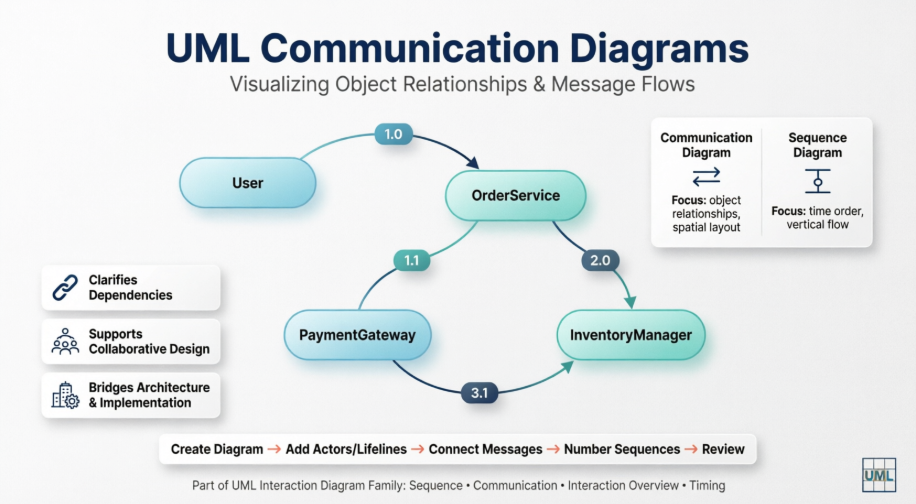
Nachdem ich mit mehreren Modellierungstools in verschiedenen Unternehmensprojekten gearbeitet habe, stellte ich fest, dass Kommunikationsdiagramme besonders gut funktionieren, wenn man verstehen möchte, wer mit wem spricht vielmehr als nur wann. Diese Anleitung teilt meine praktische Erfahrung bei der Erstellung von Kommunikationsdiagrammen mit Visual Paradigm und verbindet Erkenntnisse aus der offiziellen Dokumentation mit praktischen Tipps, die ich im Laufe der Zeit gesammelt habe. Egal, ob Sie ein erfahrener Architekt oder ein Entwickler sind, der neu in UML ist – hier finden Sie umsetzbaren Nutzen.
Was ist ein Kommunikationsdiagramm?
Ein Kommunikationsdiagramm (ursprünglich als Kooperationsdiagramm in UML 1.x) ist ein Interaktionsdiagramm, das die Wechselwirkungen zwischen Objekten oder Teilen anhand von zeitlich geordneten Nachrichten modelliert. Der primäre Fokus liegt auf Objektbeziehungen anstatt einer strikten chronologischen Reihenfolge.
Wichtige Merkmale:
-
Verwendet eine freie Anordnung von Objekten und Verbindungen, ähnlich wie bei Objektdiagrammen
-
Nachrichten werden mit chronologischen Nummern (z. B. 1.0, 1.1, 2.0) gekennzeichnet und nahe der Verbindung platziert, die sie durchlaufen
-
Die Lektüre beginnt bei Nachricht 1.0 und verfolgt die nummerierte Reihenfolge von Objekt zu Objekt
-
Betont die strukturelle Organisation: welche Elemente miteinander interagieren und wie sie verbunden sind
Kommunikationsdiagramme im Vergleich zu Sequenzdiagrammen: Wann welches verwenden?
Beide Diagramme vermitteln ähnliche Interaktionsinformationen, aber ihre Darstellung bietet unterschiedliche Vorteile:
| Merkmale | Kommunikationsdiagramm | Sequenzdiagramm |
|---|---|---|
| Primärer Fokus | Objektbeziehungen und Links | Zeitlich geordneter Nachrichtenfluss |
| Layout | Freiform, räumliche Anordnung | Vertikale Zeitachse, von oben nach unten |
| Am besten geeignet für | Verständnis struktureller Abhängigkeiten | Genauen Ablauf der Ausführung verfolgen |
| Lesbarkeit | Einfacher zu erkennen, „wer mit wem interagiert“ | Einfacher zu verstehen, „was passiert, wenn“ |
💡 Pro-Tipp aus Erfahrung: Ich beginne typischerweise bei frühen Design-Workshops mit einem Kommunikationsdiagramm, um Objektkooperationen zu kartieren, und verfeinere anschließend kritische Abläufe zu Sequenzdiagrammen für Implementierungsspezifikationen. Dieser zweistufige Ansatz spart Zeit und reduziert Missverständnisse.
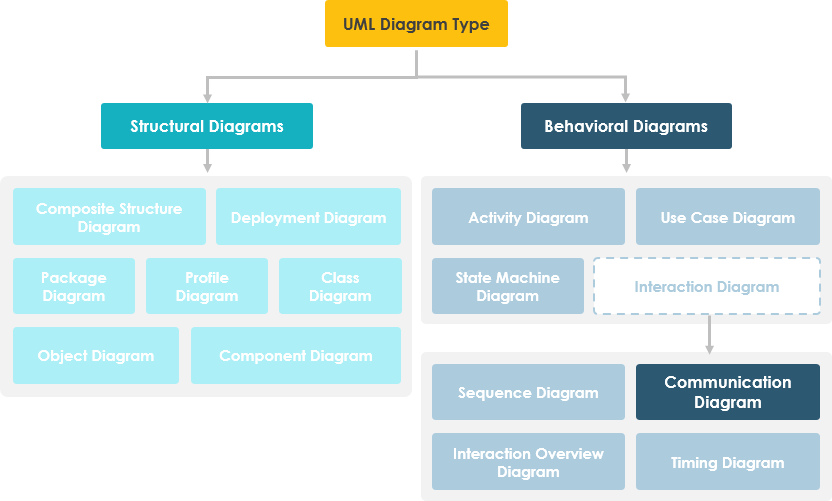
Die UML-Interaktionsdiagrammfamilie
UML definiert vier Arten von Interaktionsdiagrammen, wobei jedes eine einzigartige Funktion erfüllt:
Das Verständnis, wo Kommunikationsdiagramme in diesem Ökosystem stehen, hilft Ihnen, das richtige Werkzeug für Ihr Modellierungsziel auszuwählen.
Wie man ein Kommunikationsdiagramm in UML zeichnet: Eine Schritt-für-Schritt-Anleitung mit Visual Paradigm
Hinweis: Dieser Abschnitt spiegelt meinen tatsächlichen Arbeitsablauf mit Visual Paradigm v17 wider. Details können je nach Version leicht variieren.
Erstellen eines neuen Kommunikationsdiagramms
-
Wählen Sie Diagramm > Neu aus der Anwendungstoolleiste.
-
Im Fenster Neues Diagramm wählen Sie Kommunikationsdiagramm.
-
Klicken Sie auf Weiter.
-
Geben Sie den Diagrammnamen und die Beschreibung ein. Das Standort Feld ermöglicht es Ihnen, ein Modell auszuwählen, um das Diagramm zu speichern.
-
Klicken Sie auf OK.
Erstellen eines Akteurs
Um einen Akteur zu erstellen, klicken Sie auf Akteur auf der Diagrammleiste und klicken Sie dann auf das Diagramm.

🎯 Benutzer-Einblick: Ich benenne Akteure immer mit rollenbasierten Begriffen (z. B. „Kunde“, „PaymentService“) anstelle von Implementierungsklassen. Dadurch bleiben Diagramme für nicht-technische Stakeholder während der Überprüfungen zugänglich.
Erstellen von Lebenslinien: Zwei Methoden im Vergleich
Methode 1: Werkzeugleistenansatz
Klicken Sie auf Lebenslinie auf der Diagrammleiste und klicken Sie dann auf das Diagramm.
Methode 2: Ressourcenkatalog (Meine bevorzugte Methode)
-
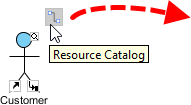
Bewegen Sie den Mauszeiger über die Quelllebenslinie.
-
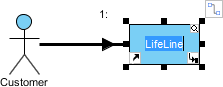
Drücken Sie auf die Ressourcenkatalog Schaltfläche und ziehen Sie sie heraus.
-
Lassen Sie die Maustaste an der Stelle los, an der Sie die Lebenslinie erstellen möchten.
-
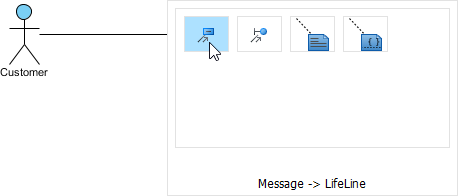
Wählen Sie Nachricht -> Lebenslinie aus dem Ressourcenkatalog.
-
Es wird eine neue Lebenslinie erstellt und mit dem Akteur/Lebenslinie über eine Nachricht verbunden. Geben Sie ihren Namen ein und drücken Sie Eingabe um die Bearbeitung zu bestätigen.
⚡ Effizienz-Tipp: Die Methode des Ressourcenkatalogs erstellt die verbindende Nachricht automatisch – spart pro Element 2-3 Klicks. Bei einem komplexen Diagramm summieren sich diese Einsparungen erheblich.
Erstellen von Nachrichten auf Verbindungen
Um eine Nachricht auf einer bestehenden Verbindung zu erstellen, klicken Sie auf deren Nachricht erstellen Ressource.
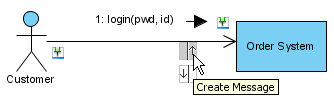
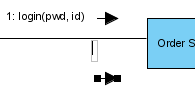
Es wird eine Nachricht auf der Verbindung erstellt.
🔍 Klarheitspraxis: Ich verwende präzise, verbstehende Nachrichtennamen wie
validateOrder()odersendConfirmation()um Diagramme selbst dokumentierend zu machen. Vermeiden Sie generische Namen wienachricht1.
Bearbeiten von Reihenfolgennummern für verschachtelte Interaktionen
Um Reihenfolgennummern zu bearbeiten – beispielsweise, um Nachrichten innerhalb einer verschachtelten Interaktionsstufe anzuzeigen:
-
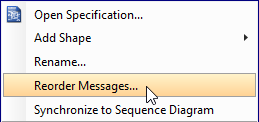
Klicken Sie mit der rechten Maustaste auf das Diagramm und wählen Sie Nachrichten neu anordnen… aus dem Kontextmenü aus.
-
Wenn das Spezifikation des Kommunikationsdiagramms Fenster erscheint, das Nachricht Registerkarte wird standardmäßig geöffnet. Doppelklicken Sie auf die Reihenfolge # Zelle einer Nachricht, um sie zu bearbeiten.
-
Klicken Sie auf OK um die Änderungen anzuwenden.
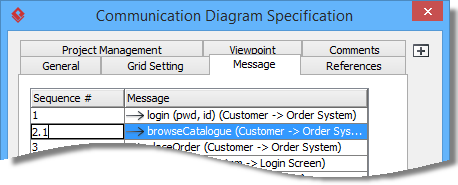
🧩 Modellierungsstrategie: Verwenden Sie Dezimalnummern (1.0, 1.1, 1.2) für verschachtelte Aufrufe. Dadurch wird die Hierarchie visuell vermittelt, ohne das Diagramm durch zusätzliche Notation zu überladen.
Praktische Tipps aus der Praxis: Maximierung des Nutzens von Kommunikationsdiagrammen
Nach der Verwendung von Kommunikationsdiagrammen in Fintech-, Gesundheits- und E-Commerce-Projekten, hier meine wichtigsten Empfehlungen:
✅ Beginnen Sie einfach: Beginnen Sie mit zentralen Objekten und primären Nachrichten. Fügen Sie die Komplexität schrittweise hinzu.
✅ Farbcodierung nach Verantwortung: Verwenden Sie Füllfarben, um Objekte nach Unter-System oder Teamverantwortung zu gruppieren.
✅ Verknüpfung mit Code: In Visual Paradigm verbinden Sie Lebenslinien mit echten Klassen, um Nachvollziehbarkeit zu gewährleisten.
✅ Mit Stakeholdern abstimmen: Die räumliche Anordnung macht Kommunikationsdiagramme ideal für nicht-technische Abstimmungen.
✅ Diagramme unter Versionskontrolle: Behandeln Sie Diagramme als lebendige Dokumentation – speichern Sie sie zusammen mit dem Quellcode.
❌ Vermeide Überkonstruktion: Modelliere nicht jeden Getter/Setter. Konzentriere dich auf sinnvolle Interaktionen.
❌ Vermeide das Mischen von Abstraktionsstufen: Halte Geschäftslogik und technische Implementierung in getrennten Diagrammen.
❌ Vermeide die Chronologie-Falle: Wenn die Zeitplanung entscheidend ist, ergänze mit einem Ablaufdiagramm – zwingt nicht ein Diagramm dazu, beide Aufgaben perfekt zu erfüllen.
Fazit: Kommunikationsdiagramme als kooperative Gestaltungswerkzeuge
Kommunikationsdiagramme sind nicht nur ein weiteres UML-Artefakt – sie sind eine Brücke zwischen architektonischer Vision und Implementierungsrealität. Indem sie die Objektbeziehungen gegenüber strenger Zeitplanung betonen, ermöglichen sie es Teams, sich vor der Vertiefung in prozedurale Details auf die Systemstruktur zu einigen.
Meine Erfahrung bestätigt, dass Kommunikationsdiagramme, wenn bewusst eingesetzt – zusammen mit Ablaufdiagrammen zur zeitlichen Klarheit und Klassendiagrammen zur statischen Struktur – die Gestaltungsambiguität erheblich reduzieren und die Entwicklung beschleunigen. Die intuitive Tooling von Visual Paradigm senkt die Einstiegshürde, doch der eigentliche Wert kommt aus disziplinierten Modellierungspraktiken und kooperativen Überprüfungen.
Unabhängig davon, ob Sie eine Mikrodienstarchitektur dokumentieren, ein Domänenmodell verfeinern oder neue Teammitglieder einarbeiten – die Investition in klare Kommunikationsdiagramme zahlt sich in der Verständlichkeit und Wartbarkeit des Systems aus. Beginnen Sie klein, iterieren Sie häufig und lassen Sie das Diagramm mit Ihrem System wachsen.
Referenzen
- Was ist ein Ablaufdiagramm?: Umfassende Anleitung, die Ablaufdiagramme, ihren Zweck, ihre Elemente und bewährte Praktiken im UML-Modellieren erläutert.
- Was ist ein Kommunikationsdiagramm?: Offizielle Dokumentation, die Kommunikationsdiagramme, ihre Struktur, Anwendungsfälle und Beziehungen zu anderen UML-Interaktionsdiagrammen erläutert.
- Was ist ein Interaktionsübersichtsdiagramm?: Übersicht über Interaktionsübersichtsdiagramme, die mehrere Interaktionsfragmente zu einem übergeordneten Ablauf zusammenfassen.
- Was ist ein Zeitdiagramm?: Erläuterung von Zeitdiagrammen, die sich auf Zustandsänderungen und Einschränkungen über die Zeit für Echtzeitsysteme konzentrieren.
- Was ist UML?: Grundlegende Einführung in die Unified Modeling Language, ihre Geschichte, ihren Zweck und ihre zentralen Konzepte.
- Warum UML-Modellierung?: Geschäftliche und technische Begründung für die Einführung von UML, einschließlich der Vorteile für Kommunikation, Gestaltung und Dokumentation.
- Übersicht über die 14 UML-Diagrammtypen: Vollständiges Verzeichnis aller UML-Diagrammtypen mit Anwendungsfällen und Auswahlhilfen.
- Was ist ein Klassendiagramm?: Leitfaden zu Klassendiagrammen zur Modellierung der statischen Struktur, Beziehungen und Einschränkungen in objektorientierten Systemen.
- Was ist ein Objektdiagramm?: Erläuterung von Objektdiagrammen als Instanzen von Klassendiagrammen, nützlich zum Veranschaulichen spezifischer Szenarien.
- Wie man ein Kommunikationsdiagramm in UML zeichnet: Schritt-für-Schritt-Anleitung mit Bildschirmfotos zum Erstellen von Kommunikationsdiagrammen in Visual Paradigm.
Der Artikel ist auch in English, Español, فارسی, Français, English, Bahasa Indonesia, 日本語, Polski, Portuguese, Ру́сский, Việt Nam, 简体中文 and 繁體中文 verfügbar.