


Einführung: Warum Aktivitätsdiagramme in der modernen Systemgestaltung wichtig sind
Als jemand, der regelmäßig technische Teams und Geschäftssachverhalte verbindet, habe ich festgestellt, dass nur wenige Tools komplexe Workflows so effektiv vermitteln können wie UML-Aktivitätsdiagramme. Egal ob Sie einen mehrstufigen Genehmigungsprozess abbilden, eine Benutzerreise dokumentieren oder gleichzeitige Systemoperationen entwerfen – Aktivitätsdiagramme bieten die visuelle Klarheit, die textbasierte Spezifikationen oft vermissen lassen.
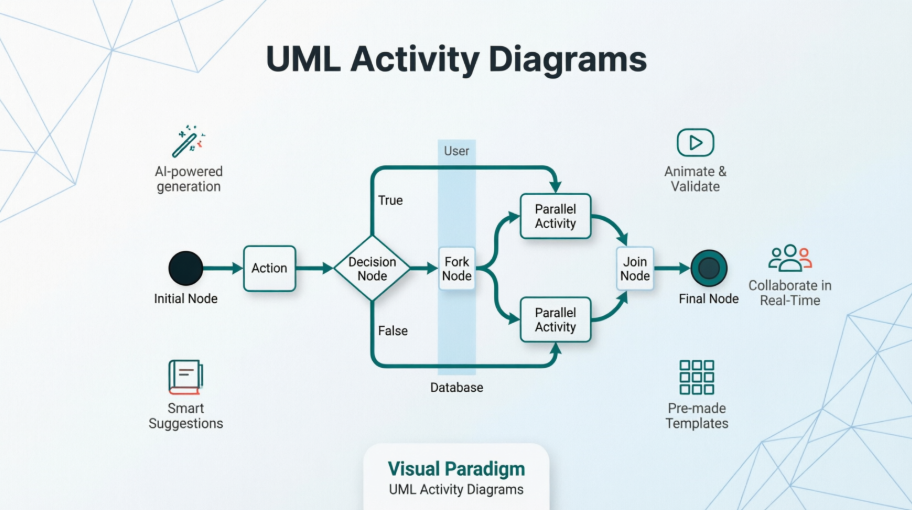
Kürzlich habe ich Zeit darauf verwendet, die umfassenden Fähigkeiten von Visual Paradigm für Aktivitätsdiagramme zu erkunden – von der grundlegenden Flussdiagramm-Erstellung bis hin zu fortgeschrittener Animation und künstlich-intelligenten Generierungsfunktionen. Im Folgenden finden Sie meine praktische, auf Erfahrung basierende Anleitung, wie Sie das Maximum aus diesem leistungsstarken Modellierungstool herausholen können. Wenn Sie Diagrammierungslösungen bewerten oder Ihre UML-Fähigkeiten verbessern möchten, deckt diese Rezension alles ab, was Sie wissen müssen.
Was ist ein Aktivitätsdiagramm?
Aktivitätsdiagramm ist ein weiteres wichtiges Diagramm in UML, um die dynamischen Aspekte des Systems zu beschreiben. Aktivitätsdiagramm ist im Grunde ein Flussdiagramm, um den Ablauf von einer Aktivität zu einer anderen Aktivität die eine grafische Darstellung von Workflows schrittweiser Aktivitäten und Aktionen mit Unterstützung für Auswahl, Iteration und Konkurrenz. Typischerweise zeigen Aktivitätsdiagramme hauptsächlich den Gesamtverlauf der Steuerung, können aber auch Elemente enthalten, die den Datenfluss zwischen Aktivitäten über ein oder mehrere Datenspeicher darstellen. Somit kann eine Aktivität als eine Operation des Systems beschrieben werden. Der Steuerungsfluss wird von einer Operation zur anderen gezeichnet.
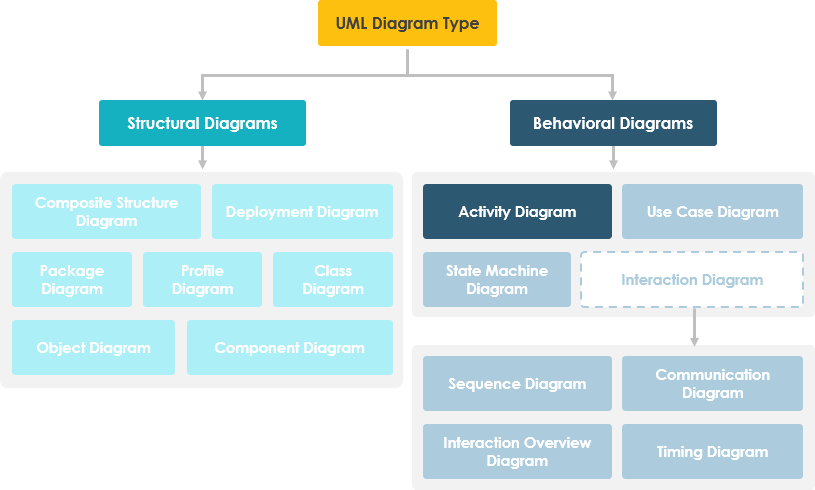
Nach meiner Erfahrung liegt die wahre Stärke von Aktivitätsdiagrammen in ihrer Fähigkeit, sowohl sequenzielle als auch parallele Prozesse zu modellieren, ohne die Lesbarkeit zu beeinträchtigen. Im Gegensatz zu einfachen Flussdiagrammen unterstützen sie Swimlanen zur rollenbasierten Aufteilung, Objektflüsse zur Datenverfolgung und Entscheidungsknoten für komplexe Verzweigungslogik.
Wann man Aktivitätsdiagramme verwendet: Praktische Szenarien
Aktivitätsdiagramme beschreiben, wie Aktivitäten koordiniert werden, um einen Dienst zu erbringen, der auf unterschiedlichen Abstraktionsstufen liegen kann. Typischerweise muss ein Ereignis durch bestimmte Operationen erreicht werden, insbesondere dann, wenn die Operation darauf abzielt, mehrere verschiedene Dinge zu erreichen, die Koordination erfordern, oder wie die Ereignisse in einem einzelnen Anwendungsfall miteinander zusammenhängen, insbesondere bei Anwendungsfällen, bei denen Aktivitäten überlappen und Koordination erfordern. Sie eignen sich auch zur Modellierung, wie eine Sammlung von Anwendungsfällen koordiniert werden, um Geschäftsabläufe darzustellen.
Hier sind die Szenarien, in denen ich Aktivitätsdiagramme am wertvollsten fand:
-
Kandidaten-Anwendungsfälle identifizieren, durch die Untersuchung von Geschäftsabläufen
-
Vor- und Nachbedingungen identifizieren (die Kontextbedingung) für Anwendungsfälle
-
Workflows zwischen/innerhalb von Anwendungsfällen modellieren
-
Komplexe Workflows in Operationen auf Objekten modellieren
-
Komplexe Aktivitäten detailliert modellierenin einem Aktivitätsdiagramm auf hoher Ebene
In meiner Arbeit beginne ich typischerweise mit Aktivitätsdiagrammen in der Entdeckungsphase eines Projekts. Sie helfen den Stakeholdern, „wie Dinge tatsächlich funktionieren“ zu visualisieren, bevor wir uns in technische Implementierungsdetails einlassen.
Erste Schritte: Erstellen Ihres ersten Aktivitätsdiagramms
Erstellen eines Aktivitätsdiagramms
Führen Sie die folgenden Schritte aus, um ein UML-Aktivitätsdiagramm in Visual Paradigm zu erstellen:
-
Wählen Sie Diagramm > Neu aus der Anwendungstoolleiste.
-
Im Fenster Neues Diagramm wählen Sie Aktivitätsdiagramm.
-
Klicken Sie auf Weiter.
-
Geben Sie den Diagrammnamen und die Beschreibung ein. Das Feld Ort ermöglicht es Ihnen, ein Modell auszuwählen, um das Diagramm zu speichern.
-
Klicken Sie auf OK.
Die Einarbeitungserfahrung hier ist erfrischend einfach. Selbst wenn Sie neu bei UML sind, bringt Ihnen der geführte Workflow innerhalb einer Minute von Null auf ein funktionstüchtiges Diagramm.
Erstellen von Swimlanes
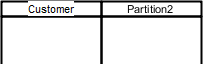
Sie können entweder auf Horizontale Swimlane oder auf Vertikale Swimlane auf der Diagramm-Werkzeugleiste.
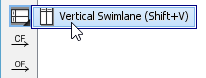
Klicken Sie auf das Diagramm, um die Swimlane zu erstellen.
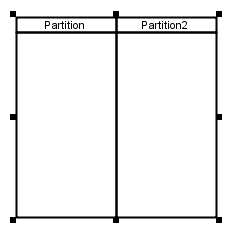
Doppelklicken Sie auf den Partitionsnamen, um ihn umzubenennen.
Pro-Tipp aus meinem Workflow: Ich beginne immer damit, Swimlanes für jeden Hauptakteur oder Systemkomponente zu definieren. Dadurch werden Verantwortlichkeitsgrenzen sofort klar und die Verwirrung bezüglich „wer macht was?“ wird verhindert, die viele Anforderungsdokumente plagt.
Einfügen von Partitionen in Swimlanes
Um eine Partition in eine Swimlane einzufügen, klicken Sie mit der rechten Maustaste auf eine Partition und wählen Sie entweder Partition vorher einfügen oder Partition danach einfügen aus dem Kontextmenü aus.
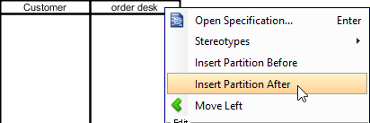
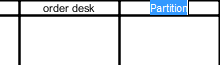
Eine Partition wird eingefügt.
Erstellen des Anfangsknotens und Aktionen
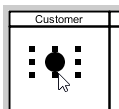
Klicken Sie auf Anfangsknoten auf der Diagramm-Werkzeugleiste.

Klicken Sie innerhalb der Partition, um dort den Anfangsknoten zu erstellen.
Erstellen von Aktionen ist der Punkt, an dem die Ressourcenkatalog wirklich glänzt:
-
Bewegen Sie den Mauszeiger über die Quellform.
-
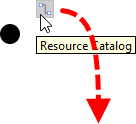
Drücken Sie auf die Ressourcenkatalog Schaltfläche und ziehen Sie sie heraus.
-
Lassen Sie die Maustaste an der Stelle los, an der Sie die Aktion erstellen möchten.
-
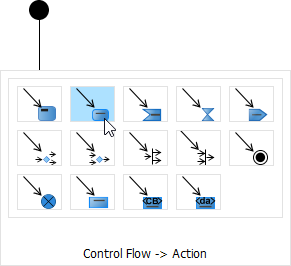
Wählen Sie Steuerfluss -> Aktion aus dem Ressourcenkatalog.
-
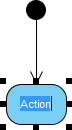
Eine neue Aktion wird erstellt und mit der Quellform über einen Steuerfluss verbunden. Geben Sie ihren Namen ein und drücken Sie Eingeben zum Bestätigen der Bearbeitung.
Die kontextbezogenen Vorschläge aus dem Ressourcenkatalog beschleunigen die Diagrammerstellung erheblich. Anstatt durch Menüs zu suchen, erkennt das Werkzeug vorher, was Sie als Nächstes hinzufügen möchten – ein kleiner, aber bedeutender Produktivitätszuwachs.
Arbeiten mit Szenarien: Von Diagrammen zu ausführbaren Abläufen
Eine Szenario ist ein Diagramm, das durch die interne Wechselwirkung einer Folge von Aktionen entsteht und durch deren Unterdigramme modelliert wird. Mit Szenarien können Sie ein Diagramm erstellen, das einen Überblick über einen Ausführungsverlauf im Aktivitätsdiagramm bietet, um zu verstehen, wie Benutzer und System miteinander kommunizieren, um den Ablauf abzuschließen.
Erstellen eines Szenarios aus einem Aktivitätsdiagramm
-
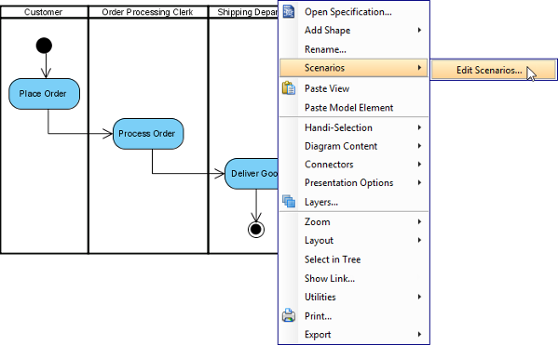
Klicken Sie mit der rechten Maustaste auf das Aktivitätsdiagramm, das die Abläufe enthält, aus denen Sie ein Szenario erstellen möchten, und wählen Sie Szenarien > Szenarien bearbeiten… aus dem Kontextmenü aus.
-
Im Szenarien bearbeiten Fenster klicken Sie auf Hinzufügen… Schaltfläche in der linken unteren Ecke.
-
Wählen Sie einen Pfad zur Erstellung des Szenarios aus. Klicken Sie auf OK zum Bestätigen.

Hinweis: Ein Pfad ist ein kontinuierlicher Ablauf von Aktionen im Diagramm, wobei ein Anfangsknoten am Anfang der Aktionen platziert ist. Mehrere Pfade ergeben sich durch die Feststellung des Vorhandenseins von Entscheidungsknoten innerhalb des Ablaufs. -
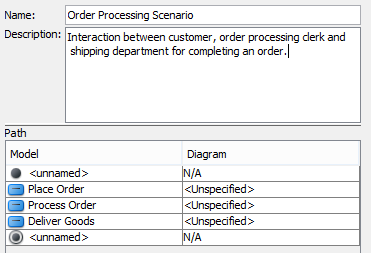
Benennen Sie das Szenario. Fügen Sie ggf. eine Beschreibung hinzu.
-
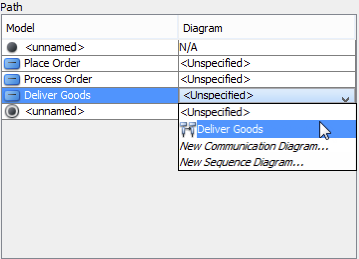
Die an dem Ablauf beteiligten Aktionen sind in der Tabelle Pfad aufgeführt. Für Aktionen, die Unterdigramm(e) besitzen, wählen Sie das Unterdigramm in der Spalte Diagramm aus oder erstellen Sie einfach ein neues. Sie können dies jedoch auch offen lassen, wodurch die Aktion bei der Erstellung des Szenarios ignoriert wird.
-
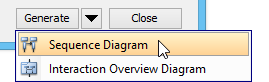
Klicken Sie auf den Pfeil neben der Generieren Schaltfläche und wählen Sie den Diagrammtyp des Szenarios aus.
Aktualisieren des Szenarios
Sobald die Unterdigramm(e) der Aktion(en) aktualisiert werden, können Sie das Szenario aktualisieren, um sicherzustellen, dass es die neuesten Informationen zur Interaktion darstellt. Um das Szenario zu aktualisieren, klicken Sie mit der rechten Maustaste auf das Aktivitätsdiagramm, das zuvor ein Szenario erzeugt hat, und wählen Sie Szenarien, dann den Namen des Szenarios aus dem Popup-Menü.
Mein Eindruck:Die Szenariofunktion ist besonders wertvoll für agile Teams. Die Möglichkeit, spezifische Ausführungswege aus einem komplexen Diagramm zu extrahieren und zu dokumentieren, hilft dabei, fokussierte Testfälle und Benutzerstories zu erstellen, ohne das Gesamtbild aus den Augen zu verlieren.
Aufteilung von Steuerflüssen: Bearbeiten ohne von vorne anzufangen
Wenn Sie einen Steuerfluss in einem UML Aktivitätsdiagramm fehlt eine Aktion und Sie möchten die Aktion wieder in den Fluss einfügen, können Sie die Aufteilungsfunktion nutzen, um die Aktionssymbol einfach wieder in einen Steuerfluss einzufügen. Die Einfügung des Aktionssymbols führt zur Erstellung eines neuen Flusses, der das neue Aktionssymbol mit der „Zielform“ verbindet, die ursprünglich durch den ursprünglichen Fluss verbunden war. Der ursprüngliche Fluss wird aktualisiert, um sich mit der neuen Form zu verbinden. Mit anderen Worten: die zuvor angegebenen Details des ursprünglichen Flusses bleiben, falls vorhanden, unverändert.
So verwenden Sie die Aufteilungsressource:
-
Bewegen Sie den Mauszeiger über den Steuerfluss, dem Sie das Aktionssymbol hinzufügen möchten.

-
Klicken Sie auf
 .
. -
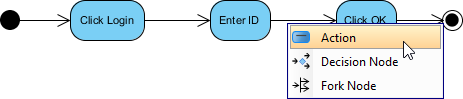
Wählen Sie Aktion im Popup-Menü aus. Sie können außerdem eine Entscheidungs- und eine Verzweigungsnode in den Fluss einfügen.
-
Geben Sie den Namen der Aktion ein und drücken Sie Eingabe zum Bestätigen.

-
Räumen Sie den Fluss auf.

Diese Aufteilungsfunktion hat mir unzählige Stunden während iterativer Entwurfsphasen erspart. Anstatt mehrere Elemente zu löschen und neu zu verbinden, kann ich einfach einen fehlenden Schritt direkt in einen bestehenden Fluss einfügen – wobei alle Metadaten und Verbindungen, die ich bereits konfiguriert habe, erhalten bleiben.
Animation von Aktivitätsdiagrammen: Ihre Workflows zum Leben erwecken
Das UML-Tool von Visual Paradigm unterstützt die Animation von Aktivitätsdiagrammen. Die Animation ermöglicht es Ihnen, den Ablauf der Aktionen in einem Steuerfluss klar zu erkennen.
-
Wählen Sie Modellierung > Animation aus der Symbolleiste.
-
In Aktivitätsdiagramm-Animation Fenster, wählen Sie einen Pfad aus und klicken Sie dann auf Wiedergabe.
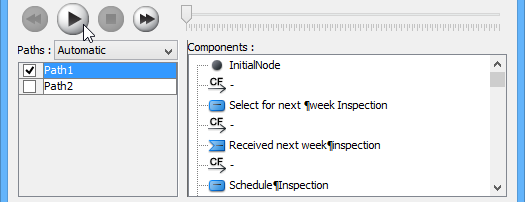
Hinweis: Die Animation kann auch über eine der folgenden Methoden gestartet werden:-
Klicken Sie mit der rechten Maustaste auf den Hintergrund des Diagramms und wählen Sie Werkzeuge > Animation… aus dem Kontextmenü.
-
Klicken Sie auf das Dropdown-Menü von Modellierungswerkzeuge und wählen Sie Animation… auf der Werkzeugleiste.
-
Übersicht der Animation
Das Aktivitätsdiagramm-Animation Fenster erscheint nach dem Klicken auf Animation…. In diesem Fenster können Sie einen Ausführungsverlauf auswählen, um eine Animation abzuspielen.
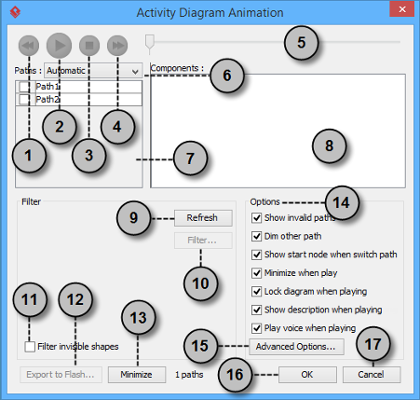
| Nr. | Name | Beschreibung |
|---|---|---|
| 1 | Rückwärts | Verschiebt eine Form im Ablauf eine Stufe zurück. |
| 2 | Wiedergabe | Animation abspielen oder fortsetzen, wenn die Animation minimiert ist. |
| 3 | Stop | Beenden Sie die Animation. |
| 4 | Weiter | Weiter zum nächsten Form in der Flussrichtung. |
| 5 | Schieberegler | Es dient zur Steuerung des Ablaufs der Animation. |
| 6 | Pfade | Es bietet zwei Möglichkeiten, Animationen für die möglichen Pfade zu erzeugen.
Automatisch: Es wird standardmäßig ausgewählt. Dies hilft Ihnen, alle möglichen Pfade automatisch zu erkennen. |
| 7 | Pfade-Liste | Es listet alle möglichen Wege zur Ausführung einer Aktivität auf. Standardmäßig werden die Pfade als Pfad1, Pfad2 usw. benannt. Sie können sie umbenennen, indem Sie doppelt darauf klicken und sinnvolle Namen vergeben. |
| 8 | Komponenten-Liste | Es zeigt alle Komponenten des ausgewählten Pfads an. Wenn Sie auf eine Komponente klicken, wird die erste Form des gewählten Pfads bis zur gewählten Form im Diagramm hervorgehoben. |
| 9 | Aktualisieren | Es dient zur erneuten Identifizierung der Pfade basierend auf der Filterzuweisung und dem Diagramminhalt. |
| 10 | Filter… | Es hilft, die nicht ausgewählten Pfade zu entfernen, indem Sie das Endresultat der Verzweigungsknoten angeben. |
| 11 | Ungesehene Formen filtern | Eine Form kann auf einer Diagramm sichtbar gemacht werden, oder unsichtbar werden, weil sie einer unsichtbaren Ebene angehört. Wenn Sie diese Option aktivieren, werden unsichtbare Formen bei der Pfadberechnung ignoriert. Wenn Sie sie deaktivieren, werden unsichtbare Pfade bei der Pfadberechnung berücksichtigt. Wenn Sie sie deaktivieren, sehen Sie, wie ein schwarzer Ball über das Diagramm fliegt, ohne sich an die unsichtbare Form(en) anzulegen, wenn ein Pfad ausgeführt wird. |
| 12 | Exportieren nach Flash… | Wählen Sie einen Ausgabepfad zum Exportieren der Animation dieses Diagramms in Adobe Flash. |
| 13 | Minimieren | Klicken Sie, um dieses Fenster zu minimieren. |
| 14 | Optionenbereich | Der Optionenbereich hilft Ihnen, die Animation zu konfigurieren.
Ungültige Pfade anzeigen: Es listet nicht nur den gültigen und ausgewählten Pfad, sondern auch ungültige und nicht abspielbare Pfade im Pfade-Liste. |
| 15 | Erweiterte Optionen… | Es bietet Farb- und Geschwindigkeitsoptionen für die Animation. |
| 16 | OK | Klicken Sie auf diese Schaltfläche, um die Einstellungen zu bestätigen und Animation zu schließen. |
| 17 | Abbrechen | Klicken Sie auf diese Schaltfläche, um Animation ohne Speichern der Bearbeitung zu schließen. |
Erweiterte Optionen
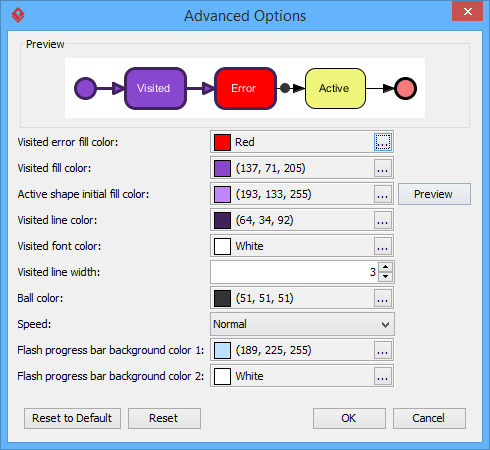
| Name | Beschreibung |
|---|---|
| Farbe für den Hintergrund von besuchten Formen mit Fehler | Die Hintergrundfarbe der besuchten Form, die einen Fehler verursacht. Ein Fehler bedeutet das Flussobjekt, das einen ungültigen Pfad verursacht. |
| Farbe für den Hintergrund von besuchten Formen | Die Hintergrundfarbe der besuchten Formen. |
| Anfangsfarbe für den Hintergrund der aktiven Form | Wenn eine Animation abgespielt wird, bewegt sich eine kleine schwarze Kugel entlang des gewählten Pfads von einer Form zur anderen. Wenn sie eine Form erreicht, wird diese mit einem Übergangseffekt dargestellt, der bedeutet, dass von einer Anfangsfarbe zur besuchten Hintergrundfarbe übergegangen wird. Diese Option steuert die Anfangshintergrundfarbe für die besuchte Form. |
| Linienfarbe der besuchten Formen | Die Linienfarbe der besuchten Formen. |
| Schriftfarbe der besuchten Formen | Die Schriftfarbe der besuchten Formen. |
| Linienbreite der besuchten Formen | Die Dicke des Randes der besuchten Form. |
| Kugelfarbe | Die Farbe der Kugel, die während der Animation entlang eines Pfads läuft, um den Fortschritt des Flusses anzuzeigen. |
| Geschwindigkeit | Die Geschwindigkeit der Animation. |
| Hintergrundfarbe der Fortschrittsleiste 1 im exportierten Flash-Video | Die Hintergrundfarbe für die obere Hälfte der Fortschrittsleiste im exportierten Flash-Video. |
| Hintergrundfarbe der Fortschrittsleiste 2 im exportierten Flash-Video | Die Hintergrundfarbe für die untere Hälfte der Fortschrittsleiste im exportierten Flash-Video. |
Benennen eines Pfads
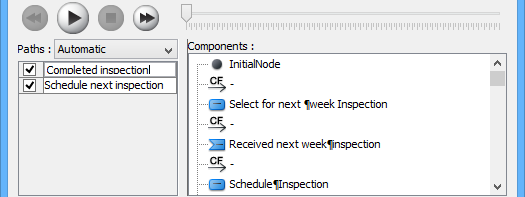
Die PfadeDie Liste zeigt alle möglichen Animationspfade Ihres Diagramms an. Jeder Pfad stellt eine mögliche Route durch das Diagramm dar. Standardmäßig werden die Pfade als Pfad1, Pfad2 usw. benannt. Es wird empfohlen, die Pfad(e) zu benennen, um eine bessere Klärung zu erreichen.
-
Um einen Pfad umzubenennen, bewegen Sie den Mauszeiger auf einen Pfad in der Liste und doppelklicken Sie darauf.
-
Geben Sie den Namen des Pfads ein.
-
Drücken Sie Eingabe um die Bearbeitung zu bestätigen.
Erstellen eines manuellen Pfads
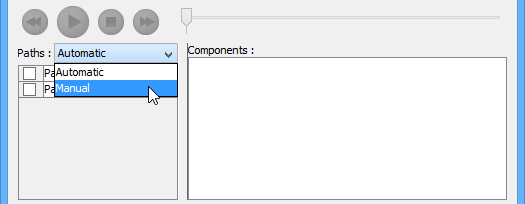
In Aktivitätsdiagramm-Animation Fenster werden alle Pfade in Pfade-Liste standardmäßig aufgelistet. Sie können jedoch den Ablauf der Animation nach eigenem Ermessen steuern. Um einen manuellen Pfad zu erstellen:
-
Wählen Sie Manuell in Pfade.
-
Drücken Sie Pfad hinzufügen um einen neuen Pfad einzufügen.
-
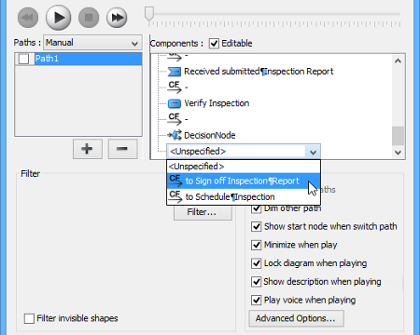
Wählen Sie die Formen aus, die in der Komponentenliste angezeigt werden, um den Ablauf der Animation zu steuern.
-
Klicken Sie auf OK um die Bearbeitung zu bestätigen.
Entscheidungsverarbeitung
Sie sollten einen abgehenden Pfad wählen, wenn mehr als eine Option im Fluss vorhanden ist. Unterschiedliche Entscheidungen führen zu unterschiedlichen Verzweigungen und erzeugen eine andere Auswirkung auf den Ablauf der Animation. Treffen Sie eine beliebige Entscheidung, um das Ergebnis zu sehen.
Überprüfen einer Animation
-
Wenn alles bereit ist, klicken Sie auf Wiedergabe um die Animation des ausgewählten Pfads zu starten.
-
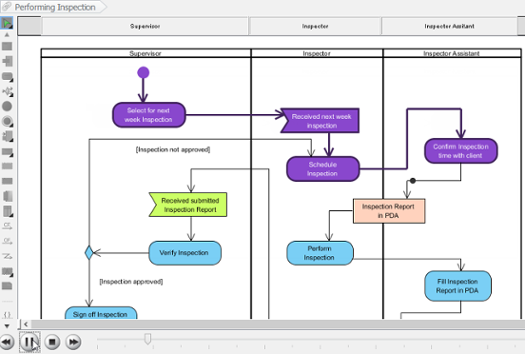
Nach dem Klicken auf Wiedergabe, Animation des Aktivitätsdiagramms wird in der unteren Diagrammfläche minimiert, wobei mehrere Schaltflächen und ein Schieberegler sichtbar werden.
Schaltfläche Name Beschreibung 
Zurück Verschiebt eine Form rückwärts im Fluss. 
Pause Temporäre Anhaltung der Wiedergabe des Films. Drücken Sie Wiedergabe um die Wiedergabe fortzusetzen. 
Wiedergabe Animation abspielen oder weiter abspielen. 
Weiter Weiter zur nächsten Form im Fluss. 
Stopp Beendet die Animation. 
Maximieren Maximieren Animation. -
Wenn die Animation startet, erscheint ein schwarzer Ball am Anfang des Pfads und bewegt sich entlang des Pfads bis zum Ende.
-
Wenn der schwarze Ball eine Form erreicht, wird diese lila.
Exportieren einer Animation
Sie können die Animation in Webinhalte exportieren, sodass Sie sie extern auf einem anderen Computer einfach über einen Webbrowser abspielen können.
-
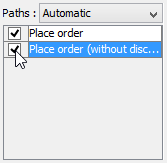
Aus der Pfade Liste im Animation Fenster wählen Sie die auszuführenden Pfade aus, die als Flash-Animation exportiert werden sollen.
-
Klicken Sie auf die Nach Flash exportieren… Schaltfläche unten links. Dies zeigt das Nach Flash exportieren Fenster. Hier finden Sie eine Beschreibung des Nach Flash exportieren Fensters.
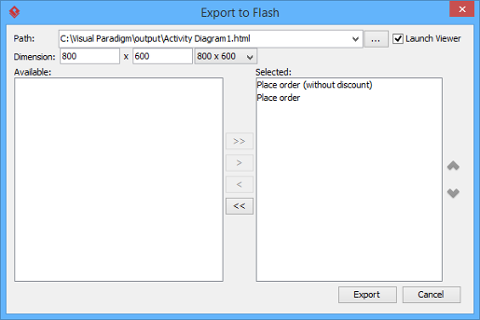
Hier finden Sie eine Beschreibung des Nach Flash exportieren Fensters.Teil Beschreibung Pfad Der Pfad der exportierten HTML-Datei. Die Flash-Animationsdatei (.swf) wird ebenfalls in dasselbe Verzeichnis wie die HTML-Datei exportiert. Viewer starten Wenn aktiviert, startet der Standard-Webbrowser automatisch und spielt die exportierte Flash-Animation ab. Abmessung Die Breite und Höhe des Anzeigebereichs von Flash. Verfügbar Verfügbare Pfade, die zum Exportieren einer Flash-Animation ausgewählt werden können. Ausgewählt Ausgewählte Pfade, die für die Exportierung einer Flash-Animation ausgewählt wurden. -
Eine HTML-Webseite wird exportiert. Geben Sie den Pfad der HTML-Datei an. Beachten Sie, dass die Flash-Animationsdateien (.swf) in dasselbe Verzeichnis wie die HTML-Datei exportiert werden.
-
Wählen oder geben Sie bei Bedarf die Abmessungen der Animation ein. Beachten Sie, dass die Abmessungen die Größe des sichtbaren Bereichs bestimmen, anstatt die Größe des Diagramms zu beeinflussen.
-
Klicken Sie aufExportieren. Öffnen Sie die HTML-Datei im Webbrowser, um den Film abzuspielen. Wenn mehr als ein Pfad ausgewählt ist, können Sie auf das Dropdown-Menü in der rechten oberen Ecke klicken und einen anderen Pfad zum Abspielen auswählen.
Persönliche Erkenntnis:Animation ist nicht nur ein „schönes Extra“ – sie ist ein leistungsstarkes Validierungswerkzeug. Ich habe animierte Diagramme in Stakeholder-Besprechungen verwendet, um Randfälle und Fehlerzustände zu durchlaufen. Das Schritt-für-Schritt-Ausführen des Ablaufs offenbart oft logische Lücken, die statische Diagramme verbergen.
Zusammenfassung der Schlüsselfunktionen: Was auffällt
Basierend auf meiner praktischen Erfahrung sind dies die Funktionen, die das Aktivitätsdiagramm-Tool von Visual Paradigm besonders effektiv machen:
🔹 KI-gestützte Generierung: Sie können sofortAktivitätsdiagramme aus Textbeschreibungen generierenoder Use-Case-Szenarien mithilfe des integrierten KI-Assistenten. Dies beschleunigt die Erstellung der ersten Diagramme deutlich.
🔹 Intuitiver Editor: Die Plattform verfügt über eine Drag-and-Drop-Oberfläche mit einem „Ressourcenkatalog“, der beim Zeichnen den nächsten logischen Element (z. B. Verbinden einer Aktion mit einem Entscheidungsknoten) vorschlägt.
🔹 Vorlagen & Beispiele: Greifen Sie auf einegroße Bibliothek vorab erstellter Vorlagenfür verschiedene Geschäftsprozesse und Systemverhalten zu, um Ihre Gestaltung zu beschleunigen.
🔹 Zusammenarbeit: Echtzeit-Zusammenarbeit ermöglicht es Teams, gleichzeitig am selben Diagramm in der Visual Paradigm Cloud zu arbeiten.
🔹 Animation & Export: Die Möglichkeit, Abläufe zu animieren und sie als interaktiven Webinhalt zu exportieren, verwandelt statische Dokumentation in anspruchsvolle, ausführbare Spezifikationen.
Zugriffsoptionen: Die richtige Ebene auswählen
-
Visual Paradigm Online (kostenlos): Einewebbasierte kostenlose Versioninsbesondere für nichtkommerzielle und persönliche Verwendung. Ideal zum Lernen und für kleine Projekte.
-
Visual Paradigm Desktop: Eine leistungsstärkere Version für professionelles Modellieren, die erweiterte Funktionen wie KI-Generierung und Teamzusammenarbeit unterstützt. Ideal für Unternehmens-Teams und komplexe Systemdesigns.
Fazit: Ist Visual Paradigm die richtige Wahl für Ihre Workflow-Modellierungsbedürfnisse?
Nach umfangreichen Tests der Fähigkeiten von Visual Paradigm für Aktivitätsdiagramme kann ich mit Sicherheit sagen, dass dieses Werkzeug eine außergewöhnliche Balance zwischen Leistungsfähigkeit und Benutzerfreundlichkeit bietet. Für Produktmanager, Business-Analysten und Systemarchitekten, die komplexe Workflows klar kommunizieren müssen, liefert es messbaren Nutzen.
Wer sollte es verwenden:
-
Teams, die agil oder iterativ entwickeln und lebendige Dokumentation benötigen
-
Business-Analysten, die querschnittsorientierte Prozesse abbilden
-
Technische Leiter, die gleichzeitige oder verteilte Systeme entwerfen
-
Lehrkräfte, die UML oder Konzepte der Workflow-Modellierung vermitteln
Überlegen Sie Alternativen, wenn:
-
Sie benötigen nur sehr einfache Flussdiagramme (eine leichtere Lösung könnte ausreichen)
-
Ihre Organisation hat strenge Beschränkungen für cloudbasierte Zusammenarbeitswerkzeuge
-
Sie arbeiten ausschließlich mit veralteten UML-Werkzeugen, die integriert werden müssen
Meine endgültige Empfehlung:Beginnen Sie mit der kostenlosen Online-Version, um die Kernfunktionen zu testen. Wenn Sie mehrere Diagramme erstellen oder mit Kollegen zusammenarbeiten, rechtfertigen die erweiterten Funktionen der Desktop-Version – insbesondere KI-Generierung, Animation und Szenario-Management – die Investition.
Aktivitätsdiagramme sind mehr als nur ansprechende Bilder; sie sind ausführbare Spezifikationen, die die Lücke zwischen Anforderungen und Implementierung schließen. Mit Visual Paradigm wird die Erstellung und Pflege solcher Diagramme nicht nur möglich, sondern wirklich genussvoll.
Quellen
- Was ist ein Aktivitätsdiagramm?: Umfassende Einführung in UML-Aktivitätsdiagramme, ihren Zweck und die zentralen Komponenten innerhalb der UML-Diagrammhierarchie.
- Was ist UML?: Grundlegende Übersicht über die Unified Modeling Language, ihre Geschichte und ihre Rolle in der Softwareentwicklung.
- Warum UML-Modellierung?: Erkundet die praktischen Vorteile und den geschäftlichen Nutzen der Einführung von UML für Systemdesign und Dokumentation.
- Übersicht über die 14 UML-Diagrammtypen: Vergleichender Leitfaden zu allen Standard-UML-Diagrammtypen und ihren geeigneten Einsatzbereichen.
- Wie man ein Aktivitätsdiagramm in UML zeichnet: Schritt-für-Schritt-Anleitung zur Erstellung von Aktivitätsdiagrammen mit der Oberfläche und den Werkzeugen von Visual Paradigm.
- Aufteilen eines Steuerflusses im Aktivitätsdiagramm: Praktischer Leitfaden zum Bearbeiten bestehender Steuerflüsse durch Einfügen neuer Aktionen, ohne Verbindungen zu unterbrechen.
- Wie man ein Aktivitätsdiagramm animiert: Detaillierte Anweisungen zur Verwendung der Animationsfunktionen zur Visualisierung und Validierung von Ablaufausführungs-Pfaden.
- Aktivitätsdiagramm: Eintrag im Handbuch zur Softwaregestaltung, der Best Practices und Modellierungsmuster für Aktivitätsdiagramme abdeckt.
- Wie zeichnet man ein Aktivitätsdiagramm?: Offizielle Benutzerhandbuch-Dokumentation für Arbeitsabläufe zur Erstellung von Aktivitätsdiagrammen.
- Aktivitätsdiagramm (PDF): Herunterladbare PDF-Version des Handbuchs zum Aktivitätsdiagramm für die Offline-Nutzung.
- KI-generierte Erstellung von Aktivitätsdiagrammen: Versionshinweise und Übersicht über Funktionen für künstlich-intelligente Diagrammerstellung.
- YouTube-Tutorial: Grundlagen des Aktivitätsdiagramms: Video-Tour, die grundlegende Techniken zur Erstellung von Aktivitätsdiagrammen demonstriert.
- YouTube-Tutorial: Erweiterte Funktionen des Aktivitätsdiagramms: Fortgeschrittenes Video-Tutorial zu Swimlanes, Konkurrenz und Szenario-Modellierung.
- Visual Paradigm Online: Kostenlose Aktivitätsdiagramm-Tool: Webbasiertes kostenloses Angebot für die Erstellung von Aktivitätsdiagrammen ohne kommerziellen Zweck.
- Visual Paradigm Online: Kostenlose Aktivitätsdiagramm-Software: Alternativer Einstiegsseite für die kostenlose Online-Diagramm-Plattform.
- Toolset für Teamzusammenarbeit: Übersicht über Echtzeit-Zusammenarbeitsfunktionen für verteilte Modellierungsteams.
- Chat Visual Paradigm: Export von KI-generierten Designs: Leitfaden zum Exportieren von KI-generierten Diagrammen in die Desktop-Anwendung für erweiterte Bearbeitung.
- Tutorial zum Aktivitätsdiagramm (Online): Interaktives Web-Tutorial zur Erlernung der Grundlagen des Aktivitätsdiagramms.
- Einführung für Anfänger in Aktivitätsdiagramme: Blogbeitrag speziell für Einsteiger in UML und Ablaufmodellierung.
- Funktionen der Aktivitätsdiagramm-Software: Funktionsvergleich und Überblick über die Fähigkeiten des Online-Aktivitätsdiagramm-Tools.
- Verfeinerung von Use Cases mit Aktivitätsdiagrammen: Praktischer Leitfaden zur Verwendung von Aktivitätsdiagrammen zur Verfeinerung und Detaillierung von Use-Case-Spezifikationen.
Der Artikel ist auch in English, Español, فارسی, Français, English, Bahasa Indonesia, 日本語, Polski, Portuguese, Ру́сский, Việt Nam, 简体中文 and 繁體中文 verfügbar.