


Einführung: Warum Komponentendiagramme in der modernen Softwareentwicklung wichtig sind
Als jemand, der sich über ein Jahrzehnt hinweg mit der Komplexität der Softwarearchitektur auseinandergesetzt hat, habe ich das enorme Potenzial klarer, visueller Dokumentation erkannt. Unter den verschiedenen UML-Diagrammarten nimmt das Komponentendiagramm einen besonderen Platz in meinem Werkzeugkasten ein – es schließt die Lücke zwischen abstrakten Gestaltungsprinzipien und konkreten Implementierungsdetails.
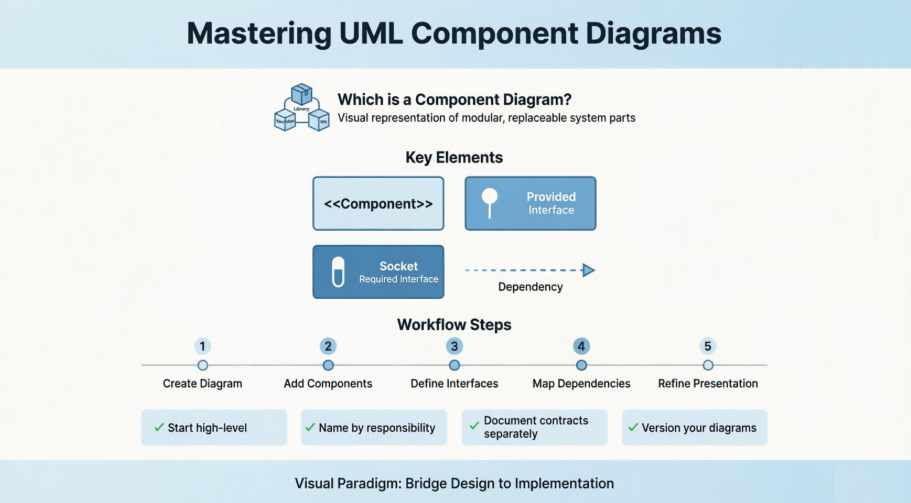
In dieser umfassenden Bewertung teile ich meine persönlichen Erfahrungen mit Komponentendiagrammen in Visual Paradigm und erkläre nicht nur die „Wie“, sondern auch die „Warum“ hinter einer effektiven Komponentenmodellierung. Egal, ob Sie ein erfahrener Architekt sind oder gerade erst Ihre UML-Reise beginnen – dieses Handbuch vermittelt praktische Erkenntnisse, die Sie sofort in Ihren Projekten anwenden können.
Verständnis von Komponentendiagrammen: Die Grundlage
Komponentendiagramme sind im Wesentlichen Klassendiagramme, die sich auf die Komponenten eines Systems konzentrieren und häufig zur Modellierung der statischen Implementierungsvorstellung eines Systems verwendet werden. In der Unified Modeling Language (UML) zeigt ein Komponentendiagramm, wie Komponenten miteinander verbunden werden, um größere Komponenten oder Software-Systeme zu bilden. Mit anderen Worten: Komponentendiagramme dienen dazu, die Organisation und Beziehungen zwischen Komponenten in einem System zu visualisieren.
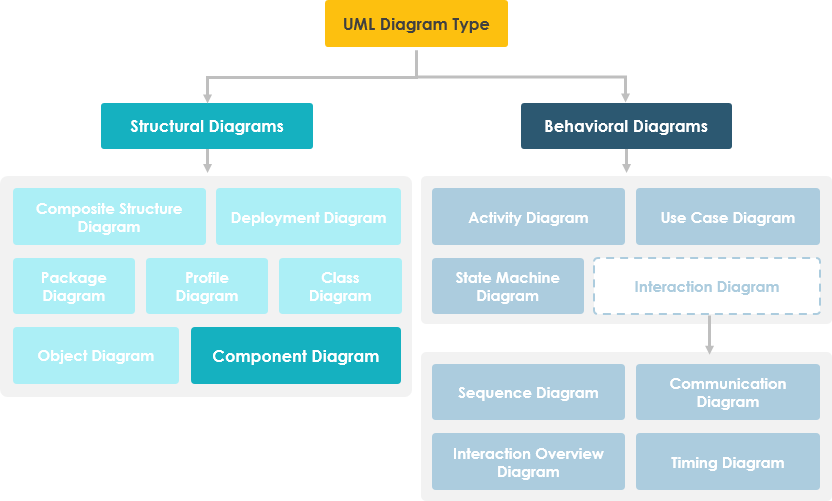
Aus meiner Sicht liegt die besondere Stärke von Komponentendiagrammen darin, dass sie komplexe Systeme in handhabbare, hochgradig funktionale Einheiten zerlegen können. Jede Komponente repräsentiert eine klare Verantwortung innerhalb des gesamten Systems und kommuniziert nur dann mit anderen wesentlichen Elementen, wenn dies unbedingt erforderlich ist. Es beschreibt nicht was das System tut, sondern vielmehr welche Komponenten diese Funktionalitäten ermöglichen. Diese Unterscheidung ist entscheidend für die architektonische Planung und die Kommunikation im Team.
Weitere Artikel zu Komponentendiagrammen
Erste Schritte: Erstellen Ihres ersten Komponentendiagramms in Visual Paradigm
Komponentendiagramm ist eine Art von UML-Diagramm das die physische Seite eines objektorientierten Software-Systems zeigt. Es veranschaulicht die Architekturen der Softwarekomponenten und deren Abhängigkeiten voneinander.
Erstellen eines Komponentendiagramms: Mein Schritt-für-Schritt-Ablauf
Als ich zum ersten Mal Visual Paradigm genutzt habe, schätzte ich die Intuitivität des Diagrammerstellungsprozesses. Hier ist der Ablauf, den ich nun konsequent verwende:
-
Wählen Sie Diagramm > Neu aus der Anwendungstoolleiste.
-
In der Neues Diagramm Fenster, wählen Sie Komponentendiagramm.
-
Klicken Sie auf Weiter.
-
Geben Sie den Diagrammnamen und die Beschreibung ein. Das Standort Feld ermöglicht es Ihnen, ein Modell auszuwählen, um das Diagramm zu speichern.
-
Klicken Sie auf OK.
Tipp aus meiner Erfahrung: Verwenden Sie immer beschreibende Diagrammnamen und fügen Sie eine kurze Beschreibung in die Metadaten ein. Diese kleine Gewohnheit spart Stunden, wenn Sie Projekte Monate später erneut betrachten oder neue Teammitglieder einarbeiten.
Erstellen von Komponenten: Aufbau Ihrer Architektur
Um eine Komponente in einem Komponentendiagramm zu erstellen, klicken Sie auf Komponente auf der Diagramm-Werkzeugleiste und klicken Sie dann auf das Diagramm.
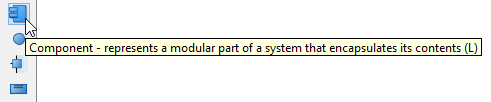
Es wird eine Komponente erstellt.

In meinen Projekten beginne ich typischerweise damit, die wichtigsten funktionalen Module zu identifizieren – Authentifizierungsdienst, Datenzugriffsschicht, API-Gateway usw. – und jedes als eine separate Komponente darzustellen. Diese visuelle Trennung hilft Teams, Eigentumsbereiche und Integrationspunkte zu verstehen.
Zuweisen von Stereotypen: Hinzufügen von semantischer Klarheit
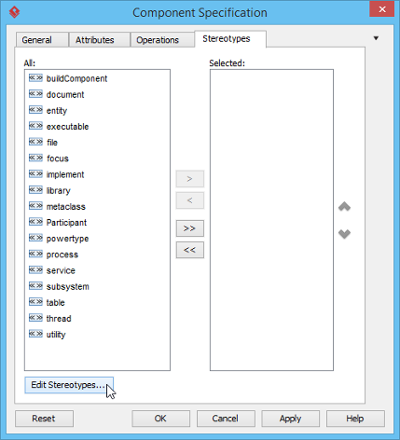
Eine Funktion, auf die ich mich mittlerweile verlassen habe, ist die Zuweisung von Stereotypen. Klicken Sie mit der rechten Maustaste auf die Komponente und wählen Sie Stereotypen > Stereotypen bearbeiten… aus dem Kontextmenü aus.
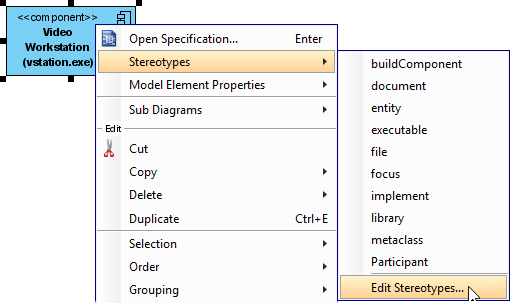
Wenn das Komponentenspezifikation Fenster geöffnet ist und die Registerkarte Stereotypen ausgewählt ist, zeigt die Liste auf der linken Seite auswählbare Stereotypen an. Wenn der Stereotyp, den Sie verwenden möchten, nicht in der Liste enthalten ist, klicken Sie auf Stereotypen bearbeiten… Schaltfläche.
Klicken Sie auf die Hinzufügen… Schaltfläche im Stereotypen konfigurieren Fenster.
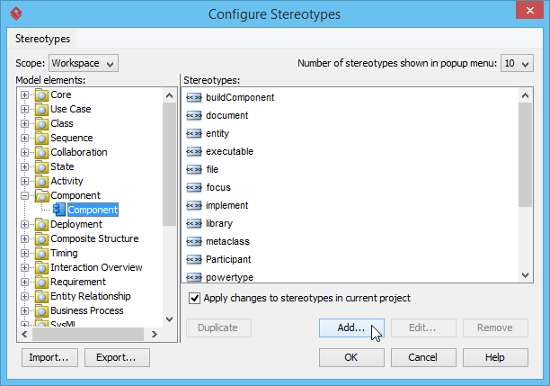
Benennen Sie das Stereotyp (z. B. Anwendung) im Stereotypen-Spezifikation Fenster und klicken Sie dann auf OK , um es zu schließen. Klicken Sie auf OK im Stereotypen konfigurieren Fenster. Das hinzugefügte Stereotyp erscheint dann in der Liste im Komponenten-Spezifikation Fenster. Wählen Sie es aus und klicken Sie auf Ausgewählte hinzufügen Schaltfläche. Klicken Sie abschließend auf OK , um zu bestätigen.
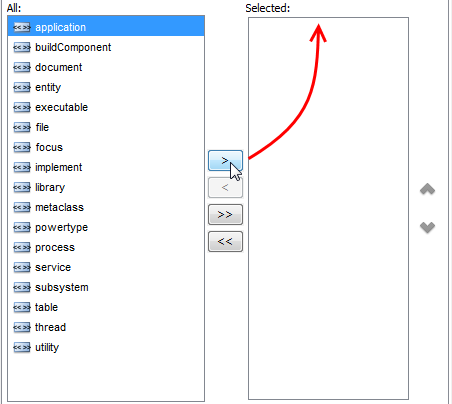
Schließen Sie das Spezifikationsfenster. Die Stereotypen werden auf die Komponente angewendet.
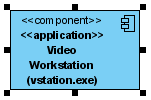
Warum es wichtig ist: In meiner Erfahrung kommunizieren Stereotypen wie <>, <>, oder <> sofort die Rolle einer Komponente gegenüber Stakeholdern, ohne umfangreiche Dokumentation zu erfordern.
Modellierung von Schnittstellen: Der Klebstoff zwischen Komponenten
Erstellen bereitgestellter Schnittstellen
Um eine bereitgestellte Schnittstelle für eine Komponente zu erstellen:
-
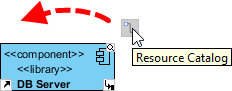
Bewegen Sie den Mauszeiger über die Quellkomponente.
-
Drücken Sie auf die Ressourcenkatalog Schaltfläche und ziehen Sie sie heraus.
-
Lassen Sie die Maustaste an der Stelle los, an der Sie die Schnittstelle erstellen möchten.
-
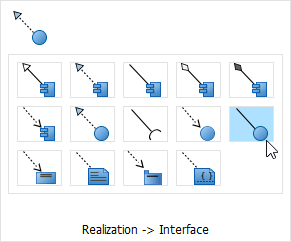
Wählen Sie Realisierung -> Schnittstelle aus dem Ressourcenkatalog.
-
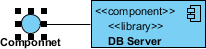
Es wird eine neue Schnittstelle erstellt und mit der Quellkomponente verbunden. Geben Sie ihren Namen ein und drücken Sie Eingabe um die Bearbeitung zu bestätigen.
Erstellen erforderlicher Schnittstellen
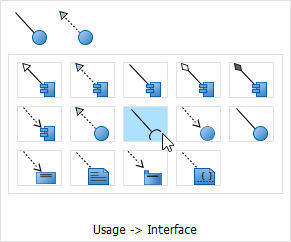
Um eine erforderliche Schnittstelle für eine Komponente zu erstellen, folgen Sie den oben beschriebenen Schritten zur Erstellung einer bereitgestellten Schnittstelle, wählen Sie jedoch Verwendung-> Schnittstelle im Ressourcenkatalog aus.
Mein Workflow-Einblick: Ich modelliere immer Schnittstellen vor Abhängigkeiten. Dieser „Schnittstelle-zuerst“-Ansatz zwingt mich, über Verträge und Grenzen nachzudenken, was zu einer lose gekoppelten, wartbaren Architektur führt.
Erstellen von Abhängigkeiten: Abbildung von Komponentenbeziehungen
Klicken Sie zum Erstellen einer Abhängigkeit Abhängigkeit auf der Diagramm-Werkzeugleiste.

Ziehen Sie von der Quellform aus, bewegen Sie die Maus über die Zielform und lassen Sie dann die Maustaste los, um die Abhängigkeit zu erstellen.
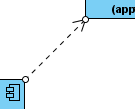
Fahren Sie fort, um das Diagramm abzuschließen.
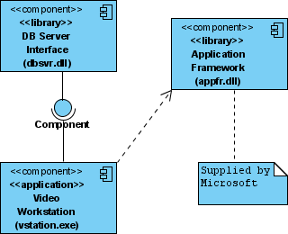
Praktischer Tipp: Verwenden Sie Abhängigkeitspfeile sparsam. Bei meinen Überprüfungen habe ich festgestellt, dass Diagramme mit zu vielen Abhängigkeiten visuelle Störungen erzeugen. Konzentrieren Sie sich auf kritische Integrationspunkte, die die Bereitstellung oder Teststrategien beeinflussen.
Verfeinern der Darstellung: Diagramme kommunikationsfertig machen
Anzeigen/Ausblenden von Attributen in Komponenten
Pro Diagramm
Sie können Attributen zu einer Komponente hinzufügen. Um Attribute für alle Komponenten in einem Diagramm anzuzeigen/auszublenden:
-
Klicken Sie mit der rechten Maustaste auf den Hintergrund des Komponentendiagramms.
-
Wählen Sie Darstellungsoptionen > Komponentendarstellungsoptionen aus dem Kontextmenü auswählen.
-
Wählen/Auswählen Attribute anzeigen um Attribute anzuzeigen oder auszublenden.
Pro Komponente
Um Attribute für eine bestimmte Komponente anzuzeigen/auszublenden:
-
Klicken Sie mit der rechten Maustaste auf die gewünschte Komponente.
-
Wählen Sie Darstellungsoptionen > Modus für Attributanzeige aus dem Kontextmenü auswählen.
-
Wählen Sie Diagramm folgen/Alle anzeigen/Alle ausblenden/Individuell… aus dem Kontextmenü auswählen. Wenn Sie die Option Individuell ausgewählt haben, können Sie bestimmte Attribute auswählen, die angezeigt oder ausgeblendet werden sollen.
Anzeigen/Ausblenden von Operationen in Komponenten
Pro Diagramm
Sie können Operationen zu einer Komponente hinzufügen. Um Operationen für alle Komponenten in einem Diagramm anzuzeigen/auszublenden:
-
Klicken Sie mit der rechten Maustaste auf den Hintergrund des Komponentendiagramms.
-
Wählen Sie Darstellungsoptionen > Komponentendarstellungsoptionen aus dem Kontextmenü auswählen.
-
Wählen/Auswählen Operationen anzeigen um Operationen anzuzeigen oder auszublenden.
Pro Komponente
Um Operationen für eine bestimmte Komponente anzuzeigen/auszublenden:
-
Klicken Sie mit der rechten Maustaste auf die gewünschte Komponente.
-
Wählen Sie Darstellungsoptionen > Modus „Operationen anzeigen“ aus dem Kontextmenü aus.
-
Wählen Sie Diagramm folgen/Alle anzeigen/Alle ausblenden/Individuell… aus dem Kontextmenü aus. Wenn Sie die Option Individuell ausgewählt haben, können Sie spezifische Operation(en) auswählen, die angezeigt oder ausgeblendet werden sollen.
Meine Präsentationsphilosophie: Ich halte Attribute und Operationen in hochrangigen Architekturdiagrammen, die ich Führungskräften zeige, versteckt, zeige sie aber in technischen Design-Reviews. Die feinkörnigen Anzeigesteuerelemente von Visual Paradigm machen diesen Kontextwechsel problemlos.
Wichtige Funktionen, die meinen Arbeitsablauf verbessert haben
Basierend auf meiner praktischen Erfahrung, hier die Visual-Paradigm-Funktionen, die den größten Mehrwert gebracht haben:
-
Modulares Modellieren: Stellen Sie selbstständige Softwareeinheiten dar, die innerhalb eines Systems unabhängig ersetzt oder aktualisiert werden können. Dies entspricht perfekt den Mikrodienst-Architekturmustern, die ich häufig verwende.
-
Schnittstellenvisualisierung: Definieren Sie bereitgestellte Schnittstellen (Dienste, die eine Komponente anbietet, dargestellt als „Lutscher“-Symbol) und erforderliche Schnittstellen (Dienste, die eine Komponente benötigt, dargestellt als „Steckdose“-Symbol). Diese visuellen Metaphern machen das vertragliche Design intuitiv.
-
Beziehungsmanagement: Modellieren Sie Abhängigkeiten, Realisierungen, Assoziationen und Aggregationen zwischen verschiedenen Komponenten und Schnittstellen. Der Drag-and-Drop-Ressourcenkatalog beschleunigt diesen Prozess erheblich.
-
KI-gestützte Generierung: Verwenden Sie die Visual-Paradigm-KI-Chatbot , um sofort Architekturen zu brainstormen und erste Komponentendiagramme aus Textbeschreibungen zu generieren. Obwohl ich die Ergebnisse weiterhin manuell verfeinere, beschleunigt diese Funktion die erste Ideenfindungsphase bemerkenswert.
-
Kooperationswerkzeuge: Vereinfachen Sie Team-Reviews und gleichzeitiges Bearbeiten über Visual-Paradigm-Online für Remote-Arbeit und Online-Workshops. Dies war für verteilte Teams unschätzbar wertvoll.
Praktische Tipps aus der Praxis
Nachdem ich Dutzende von Komponentendiagrammen in mehreren Projekten erstellt habe, hier meine hart erarbeiteten Empfehlungen:
-
Beginnen Sie auf hoher Ebene, dann gehen Sie tiefer: Beginnen Sie mit den wichtigsten Untereinheiten und zerlegen Sie komplexe Komponenten in separaten Diagrammen. Vermeiden Sie die Versuchung, alles auf einer Leinwand darzustellen.
-
Benennen Sie Komponenten nach ihrer Verantwortung, nicht nach der Technologie: Verwenden Sie „Zahlungsverarbeitungsdienst“ anstelle von „StripeIntegrationModule“. Dadurch bleibt Ihre Architektur widerstandsfähig gegenüber technologischen Änderungen.
-
Dokumentieren Sie Schnittstellenverträge separat: Während Komponentendiagramme zeigen, dass Schnittstellen existieren, halten Sie detaillierte API-Spezifikationen in ergänzender Dokumentation bereit.dassSchnittstellen existieren, halten Sie detaillierte API-Spezifikationen in ergänzender Dokumentation bereit.
-
Versionieren Sie Ihre Diagramme: Behandeln Sie architektonische Diagramme wie Code – speichern Sie sie in der Versionskontrolle und fügen Sie Änderungsprotokolle in die Beschreibungen ein.
-
Besprechen Sie die Diagramme frühzeitig mit den Stakeholdern: Teilen Sie vorläufige Diagramme sowohl mit technischen als auch mit nicht-technischen Stakeholdern. Die Exportoptionen von Visual Paradigm machen dies nahtlos.
Fazit: Komponentendiagramme als lebendige Dokumentation
Komponentendiagramme, die sorgfältig in Werkzeugen wie Visual Paradigm erstellt werden, übersteigen statische Dokumentation – sie werden lebendige Artefakte, die sich gemeinsam mit Ihrem System entwickeln. Meine Erfahrung mit diesen Diagrammen hat mir gezeigt, dass ihr größter Wert nicht in einer perfekten ersten Erstellung liegt, sondern in ihrer Fähigkeit, kontinuierliche Gespräche über Systemstruktur, Integrationspunkte und architektonische Entwicklung zu ermöglichen.
Die Kombination aus der intuitiven Oberfläche von Visual Paradigm, ihrem umfassenden Funktionsumfang und den flexiblen Präsentationsmöglichkeiten hat mich konsequent dabei unterstützt, komplexe architektonische Konzepte in klare, handlungsorientierte Visualisierungen zu übersetzen. Egal, ob Sie eine monolithische Anwendung entwerfen oder ein Mikroservices-Ökosystem orchestrieren – die Beherrschung von Komponentendiagrammen ist eine Investition, die sich in Teamausrichtung, Effizienz beim Onboarding und langfristiger Wartbarkeit auszahlt.
Da Software-Systeme weiter an Komplexität gewinnen, wird die Fähigkeit, Komponentenbeziehungen zu visualisieren und zu kommunizieren, nicht nur wertvoll, sondern unverzichtbar. Ich ermutige Sie, die hier vorgestellten Techniken auszuprobieren, an Ihren Kontext anzupassen und herauszufinden, wie Komponentendiagramme Ihre architektonische Praxis verbessern können.
Referenzen
-
Was ist ein Komponentendiagramm?: Erläutert die Grundlagen von Komponentendiagrammen in UML, ihren Zweck und wie sie Systemkomponenten visualisieren.
-
Was ist UML?: Überblick über die Unified Modeling Language und ihre Rolle bei der Softwaregestaltung.
-
Wie man ein Komponentendiagramm in UML zeichnet: Schritt-für-Schritt-Anleitung zur Erstellung von Komponentendiagrammen in Visual Paradigm.
-
KI-gestützte Generierung von Komponentendiagrammen: Funktionsanleitung zur Verwendung von KI zur Generierung von Komponentendiagrammen aus Textbeschreibungen.
-
Einführung in Komponentendiagramme: Einführungstutorial zu den Grundlagen und bewährten Praktiken von Komponentendiagrammen.
-
Tutorial: Wie man ein Komponentendiagramm zeichnet: Interaktives Tutorial mit praktischen Beispielen zur Erstellung von Komponentendiagrammen.
-
Visual Paradigm Startseite: Hauptwebsite für Visual Paradigm UML-Modellierungstools und -Ressourcen.
-
Video-Tutorial zum Komponentendiagramm: YouTube-Video, das Techniken zum Erstellen von Komponentendiagrammen zeigt.
-
Vorlagen für Komponentendiagramme: Sammlung vorabgebauter Vorlagen für verschiedene Szenarien von Komponentendiagrammen.
-
Benutzerhandbuch zum Zeichnen von Komponentendiagrammen: Detaillierter Abschnitt im Benutzerhandbuch zu Arbeitsabläufen beim Erstellen von Komponentendiagrammen.
-
Wie man ein Komponentendiagramm in UML zeichnet: Umfassende Dokumentation zu Techniken zum Zeichnen von Komponentendiagrammen.
-
Anzeigeoptionen für Komponenten: Leitfaden zum Anpassen des Erscheinungsbilds und der Anzeigeeinstellungen von Komponenten.
-
Tutorial zum Komponentendiagramm: Online-Interaktives Tutorial zum Erlernen der Grundlagen von Komponentendiagrammen.
-
Kostenloses Werkzeug für Komponentendiagramme: Informationen zur kostenlosen Version von Visual Paradigm zum Erstellen von Komponentendiagrammen.
Der Artikel ist auch in English, Español, فارسی, Français, English, Bahasa Indonesia, 日本語, Polski, Portuguese, Ру́сский, Việt Nam, 简体中文 and 繁體中文 verfügbar.