


Introduction : pourquoi les diagrammes de composants sont-ils importants dans la conception logicielle moderne
En tant que personne ayant navigué au sein des complexités de l’architecture logicielle depuis plus de dix ans, j’ai appris à apprécier l’immense valeur d’une documentation claire et visuelle. Parmi les différents types de diagrammes UML, les diagrammes de composants occupent une place particulière dans mon arsenal : ils combinent les concepts abstraits de conception aux détails concrets d’implémentation.
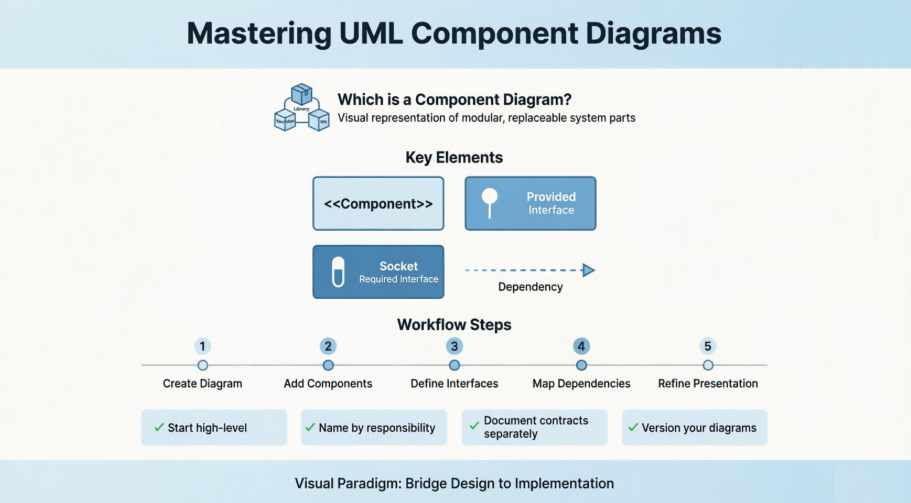
Dans cette revue complète, je partagerai mon expérience directe de travail avec les diagrammes de composants dans Visual Paradigm, en expliquant non seulement le « comment » mais aussi le « pourquoi » d’une modélisation efficace des composants. Que vous soyez un architecte expérimenté ou tout juste débutant dans votre parcours UML, ce guide vise à vous offrir des éléments pratiques que vous pourrez appliquer immédiatement à vos projets.
Comprendre les diagrammes de composants : la base
Les diagrammes de composants sont essentiellement des diagrammes de classes qui se concentrent sur les composants d’un système, souvent utilisés pour modéliser la vue statique d’implémentation d’un système. En langage de modélisation unifié (UML), un diagramme de composants illustre comment les composants sont connectés entre eux pour former des composants plus grands ou des systèmes logiciels. Autrement dit, les diagrammes de composants servent à visualiser l’organisation et les relations entre les composants d’un système.
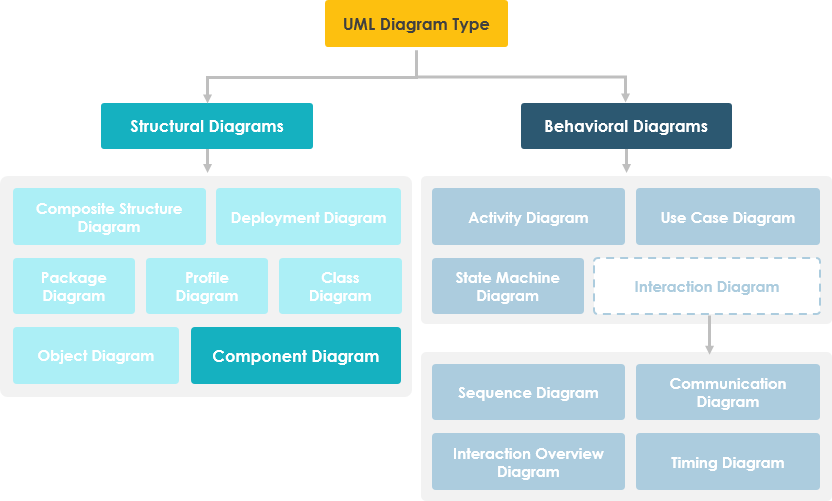
À mon avis, ce qui rend les diagrammes de composants particulièrement puissants, c’est leur capacité à décomposer des systèmes complexes en unités fonctionnelles de haut niveau, facilement gérables. Chaque composant représente une responsabilité claire au sein de l’ensemble du système et n’interagit avec les autres éléments essentiels que sur une base du besoin de savoir. Il ne décrit pas ce que le système fait, mais plutôt quels composants permettent ces fonctionnalités. Cette distinction est cruciale pour la planification architecturale et la communication au sein de l’équipe.
Autres articles liés aux diagrammes de composants
Mise en route : création de votre premier diagramme de composants dans Visual Paradigm
Diagramme de composants est un type de diagramme UML qui montre l’aspect physique d’un système logiciel orienté objet. Il illustre les architectures des composants logiciels et les dépendances entre eux.
Création d’un diagramme de composants : mon workflow étape par étape
Lorsque j’ai commencé à utiliser Visual Paradigm, j’ai apprécié à quel point le processus de création de diagrammes était intuitif. Voici le workflow que j’utilise désormais de façon constante :
-
Sélectionnez Diagramme > Nouveau dans la barre d’outils de l’application.
-
Dans le Nouveau diagrammefenêtre, sélectionnerDiagramme de composants.
-
Cliquez surSuivant.
-
Entrez le nom du diagramme et sa description. Le champEmplacementvous permet de sélectionner un modèle pour stocker le diagramme.
-
Cliquez surOK.
Astuce provenant de mon expérience :Utilisez toujours des noms de diagrammes descriptifs et incluez une brève description dans les métadonnées. Cette petite habitude vous fait gagner des heures lors de la reprise de projets plusieurs mois plus tard ou lors de l’intégration de nouveaux membres à l’équipe.
Création de composants : Construire votre architecture
Pour créer un composant dans un diagramme de composants, cliquez surComposant dans la barre d’outils du diagramme, puis cliquez sur le diagramme.
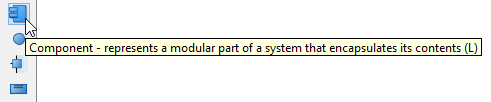
Un composant sera créé.

Dans mes projets, je commence généralement par identifier les principaux modules fonctionnels : service d’authentification, couche d’accès aux données, passerelle API, etc., et je représente chacun d’eux comme un composant distinct. Cette séparation visuelle aide les équipes à comprendre les limites de propriété et les points d’intégration.
Affectation des stéréotypes : Ajouter une clarté sémantique
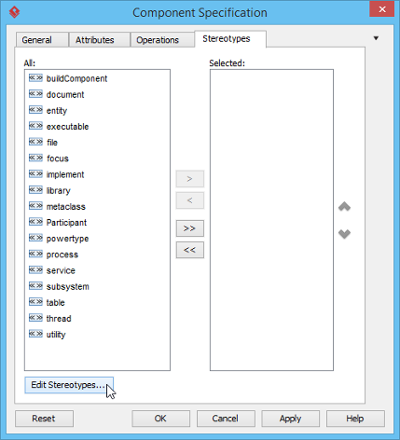
Une fonctionnalité sur laquelle j’ai appris à compter est l’affectation des stéréotypes. Cliquez avec le bouton droit sur le composant et sélectionnezStéréotypes > Modifier les stéréotypes… dans le menu contextuel.
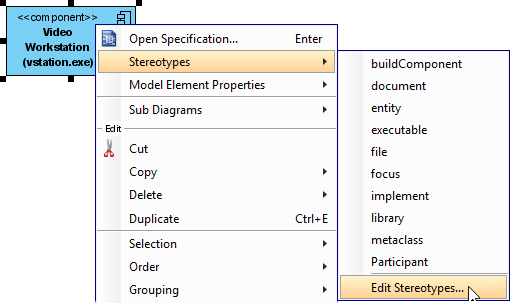
Lorsque la fenêtreSpécification du composant s’ouvre avec l’ongletStéréotypes sélectionné, la liste de gauche affiche les stéréotypes disponibles. Si le stéréotype que vous souhaitez utiliser ne figure pas dans la liste, cliquez surModifier les stéréotypes… bouton.
Cliquez sur le Ajouter… bouton dans la Configurer les stéréotypes fenêtre.
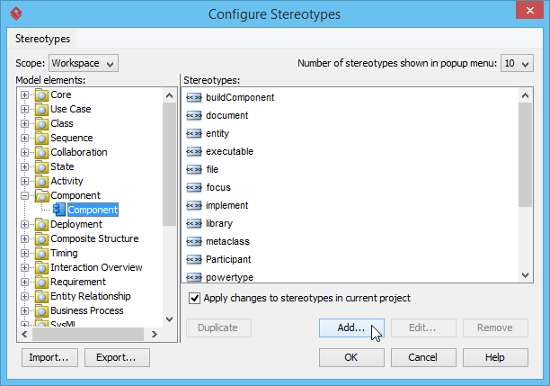
Nommez le stéréotype (par exemple application) dans la Spécification du stéréotype fenêtre, puis cliquez sur OK pour la fermer. Cliquez sur OK dans la Configurer les stéréotypes fenêtre. Le stéréotype ajouté apparaîtra alors dans la liste de la Spécification du composant fenêtre. Sélectionnez-le et cliquez sur Ajouter la sélection bouton. Enfin, cliquez sur OK pour confirmer.
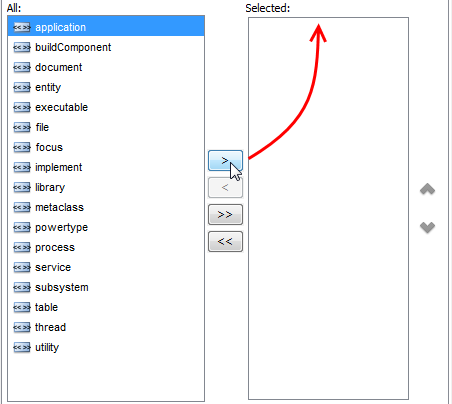
Fermez la fenêtre de spécification. Les stéréotypes seront appliqués au composant.
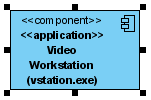
Pourquoi cela importe : Dans mon expérience, des stéréotypes comme <>, <>, ou <> communiquent immédiatement le rôle d’un composant aux parties prenantes sans nécessiter de documentation longue.
Modélisation des interfaces : le liant entre les composants
Création des interfaces fournies
Pour créer une interface fournie pour un composant :
-
Déplacez votre pointeur de souris au-dessus du composant source.
-
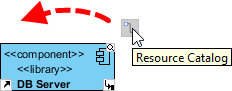
Appuyez sur le Catalogue des ressources bouton et faites-le glisser.
-
Relâchez le bouton de la souris à l’emplacement où vous souhaitez créer l’interface.
-
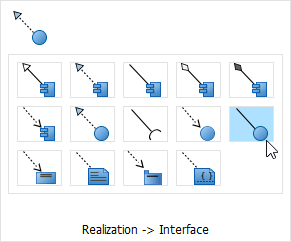
Sélectionnez Réalisation -> Interface dans le catalogue des ressources.
-
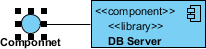
Une nouvelle interface sera créée et connectée au composant source. Entrez son nom et appuyez sur Entrer pour confirmer l’édition.
Création des interfaces requises
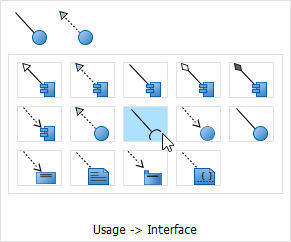
Pour créer une interface requise pour un composant, suivez les mêmes étapes décrites ci-dessus pour la création d’une interface fournie, mais sélectionnez Utilisation-> Interface dans le catalogue des ressources.
Mon insight sur le workflow : J’ai toujours pour habitude de modéliser les interfaces avant les dépendances. Cette approche « interface d’abord » m’oblige à réfléchir aux contrats et aux frontières, ce qui conduit à des architectures plus faiblement couplées et plus faciles à maintenir.
Création des dépendances : cartographie des relations entre composants
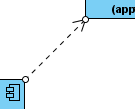
Pour créer une dépendance, cliquez sur Dépendance dans la barre d’outils du diagramme.

Faites glisser à partir de la forme source, déplacez la souris sur la forme cible, puis relâchez le bouton de la souris pour créer la dépendance.
Poursuivez pour compléter le diagramme.
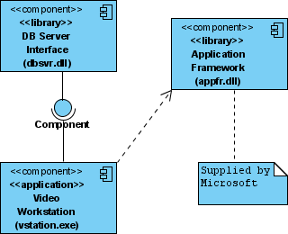
Astuce pratique : Utilisez les flèches de dépendance avec parcimonie. Dans mes revues, j’ai constaté que les diagrammes avec trop de dépendances deviennent du bruit visuel. Concentrez-vous sur les points d’intégration critiques qui ont un impact sur les stratégies de déploiement ou de test.
Affinement de la présentation : rendre les diagrammes prêts à la communication
Afficher/Cacher les attributs dans les composants
Par diagramme
Vous pouvez ajouter des attributs à un composant. Pour afficher/cacher les attributs de tous les composants d’un diagramme :
-
Cliquez avec le bouton droit sur l’arrière-plan du diagramme de composant.
-
Sélectionnez Options de présentation > Options d’affichage des composants dans le menu contextuel.
-
Sélectionner/Désélectionner Afficher les attributs pour afficher ou masquer les attributs.
Par composant
Pour afficher/cacher les attributs d’un composant spécifique :
-
Cliquez avec le bouton droit sur le composant souhaité.
-
Sélectionnez Options de présentation > Mode d’affichage des attributs dans le menu contextuel.
-
Sélectionnez Suivre le diagramme/Afficher tout/Masquer tout/Personnalisé… dans le menu contextuel. Si vous avez sélectionné l’option Personnalisé vous pouvez sélectionner des attributs spécifiques à afficher ou masquer.
Affichage/Masquage des opérations dans les composants
Par diagramme
Vous pouvez ajouter des opérations à un composant. Pour afficher/cacher les opérations de tous les composants d’un diagramme :
-
Cliquez avec le bouton droit sur l’arrière-plan du diagramme de composant.
-
Sélectionnez Options de présentation > Options d’affichage des composants dans le menu contextuel.
-
Sélectionner/Désélectionner Afficher les opérations pour afficher ou masquer les opérations.
Par composant
Pour afficher/cacher les opérations d’un composant spécifique :
-
Cliquez avec le bouton droit sur le composant souhaité.
-
Sélectionnez Options de présentation > Mode affichage des opérations dans le menu contextuel.
-
Sélectionnez Suivre le diagramme/Afficher tout/Cacher tout/Personnalisé… dans le menu contextuel. Si vous avez sélectionné l’option Personnalisé vous pouvez sélectionner des opérations spécifiques à afficher ou masquer.
Ma philosophie de présentation : J’occulte les attributs et les opérations dans les diagrammes architecturaux de haut niveau présentés aux cadres dirigeants, mais je les révèle lors des revues techniques de conception. Les contrôles d’affichage granulaires de Visual Paradigm rendent ce changement de contexte sans effort.
Fonctionnalités clés qui ont amélioré mon flux de travail
Sur la base de mon expérience pratique, voici les fonctionnalités de Visual Paradigm qui ont apporté le plus de valeur :
-
Modélisation modulaire: Représentez des unités logicielles autonomes pouvant être remplacées ou mises à jour indépendamment au sein d’un système. Cela correspond parfaitement aux modèles d’architecture en microservices que j’implémente fréquemment.
-
Visualisation des interfaces: Définissez les interfaces fournies (services offerts par un composant, affichés sous forme de symbole « bonbon ») et les interfaces requises (services nécessaires à un composant, affichés sous forme de symbole « prise »). Ces métaphores visuelles rendent la conception basée sur des contrats intuitive.
-
Gestion des relations: Modélisez les dépendances, les réalisations, les associations et les agrégations entre divers composants et interfaces. Le catalogue de ressources glisser-déposer accélère considérablement ce processus.
-
Génération pilotée par l’IA: Utilisez le Chatbot Visual Paradigm IA pour concevoir instantanément des architectures et générer des diagrammes de composants initiaux à partir de descriptions textuelles. Bien que je révise encore manuellement les résultats, cette fonctionnalité accélère considérablement la phase initiale de conception.
-
Outils de collaboration: Facilitez les revues d’équipe et l’édition simultanée via Visual Paradigm Online pour le travail à distance et les ateliers en ligne. Cela a été d’une grande valeur pour les équipes distribuées.
Conseils pratiques du terrain
Après avoir créé des dizaines de diagrammes de composants à travers plusieurs projets, voici mes recommandations acquisées avec difficulté :
-
Commencez au niveau élevé, puis descendez en détail: Commencez par les principaux sous-systèmes, puis décomposez les composants complexes dans des diagrammes séparés. Évitez la tentation de tout montrer sur une seule toile.
-
Nommez les composants selon leur responsabilité, et non selon la technologie: Utilisez « Service de traitement des paiements » plutôt que « StripeIntegrationModule ». Cela maintient votre architecture résiliente face aux changements technologiques.
-
Documentez les contrats d’interface séparément: Bien que les diagrammes de composants montrentqueles interfaces existent, maintenez des spécifications détaillées d’API dans des documents complémentaires.
-
Versionnez vos diagrammes: Traitez les diagrammes architecturaux comme du code — stockez-les dans un système de contrôle de version et incluez des journaux de modifications dans les descriptions.
-
Faites passer en revue avec les parties prenantes dès le début: Partagez les diagrammes préliminaires avec les parties prenantes techniques et non techniques. Les options d’export de Visual Paradigm rendent cela sans heurt.
Conclusion : Les diagrammes de composants comme documentation vivante
Les diagrammes de composants, lorsqu’ils sont soigneusement conçus à l’aide d’outils comme Visual Paradigm, dépassent la documentation statique : ils deviennent des artefacts vivants qui évoluent avec votre système. Mon parcours avec ces diagrammes m’a appris que leur plus grand intérêt ne réside pas dans une création initiale parfaite, mais dans leur capacité à faciliter des conversations continues sur la structure du système, les points d’intégration et l’évolution architecturale.
La combinaison de l’interface intuitive de Visual Paradigm, de son ensemble de fonctionnalités solides et de ses options de présentation flexibles m’a constamment aidé à traduire des concepts architecturaux complexes en visuels clairs et exploitables. Que vous conceviez une application monolithique ou que vous orchestreriez un écosystème de microservices, maîtriser les diagrammes de composants représente un investissement qui rapporte en alignement d’équipe, efficacité d’intégration et maintenabilité à long terme.
Alors que les systèmes logiciels continuent de croître en complexité, la capacité à visualiser et à communiquer les relations entre les composants devient non seulement précieuse, mais essentielle. Je vous encourage à expérimenter les techniques partagées ici, à les adapter à votre contexte, et à découvrir comment les diagrammes de composants peuvent améliorer votre pratique architecturale.
Références
-
Qu’est-ce qu’un diagramme de composants ?: Explique les fondamentaux des diagrammes de composants en UML, leur objectif et la manière dont ils visualisent les composants du système.
-
Qu’est-ce que le UML ?: Aperçu du langage de modélisation unifié et de son rôle dans la conception logicielle.
-
Comment dessiner un diagramme de composants en UML: Tutoriel étape par étape pour créer des diagrammes de composants dans Visual Paradigm.
-
Génération de diagrammes de composants pilotée par l’IA: Guide des fonctionnalités pour utiliser l’IA afin de générer des diagrammes de composants à partir de descriptions textuelles.
-
Guide débutant pour les diagrammes de composants: Tutoriel de niveau débutant couvrant les bases des diagrammes de composants et les bonnes pratiques.
-
Tutoriel sur la façon de dessiner un diagramme de composants: Tutoriel interactif avec des exemples pratiques pour dessiner des diagrammes de composants.
-
Page d’accueil de Visual Paradigm: Site principal de Visual Paradigm pour les outils de modélisation UML et les ressources.
-
Tutoriel vidéo sur les diagrammes de composants: Vidéo YouTube présentant les techniques de création de diagrammes de composants.
-
Modèles de diagrammes de composants: Collection de modèles prédéfinis pour divers scénarios de diagrammes de composants.
-
Guide utilisateur sur la création de diagrammes de composants: Section détaillée du guide utilisateur sur les flux de travail de création de diagrammes de composants.
-
Comment dessiner un diagramme de composants en UML: Documentation complète sur les techniques de dessin des diagrammes de composants.
-
Options d’affichage des composants: Guide pour personnaliser l’apparence et les paramètres d’affichage des composants.
-
Tutoriel sur les diagrammes de composants: Tutoriel interactif en ligne pour apprendre les bases des diagrammes de composants.
-
Outil gratuit pour les diagrammes de composants: Informations sur l’édition gratuite de Visual Paradigm pour la création de diagrammes de composants.
Cette publication est également disponible en Deutsch, English, Español, فارسی, English, Bahasa Indonesia, 日本語, Polski, Portuguese, Ру́сский, Việt Nam, 简体中文 : liste des langues séparées par une virgule, 繁體中文 : dernière langue.