


引言:為何組件圖在現代軟體設計中至關重要
作為一位在軟體架構複雜性中跋涉超過十年的人,我逐漸體會到清晰、視覺化文件的巨大價值。在各種UML圖表類型中,組件圖在我工具箱中佔有特殊地位——它架起了抽象設計概念與具體實現細節之間的橋樑。
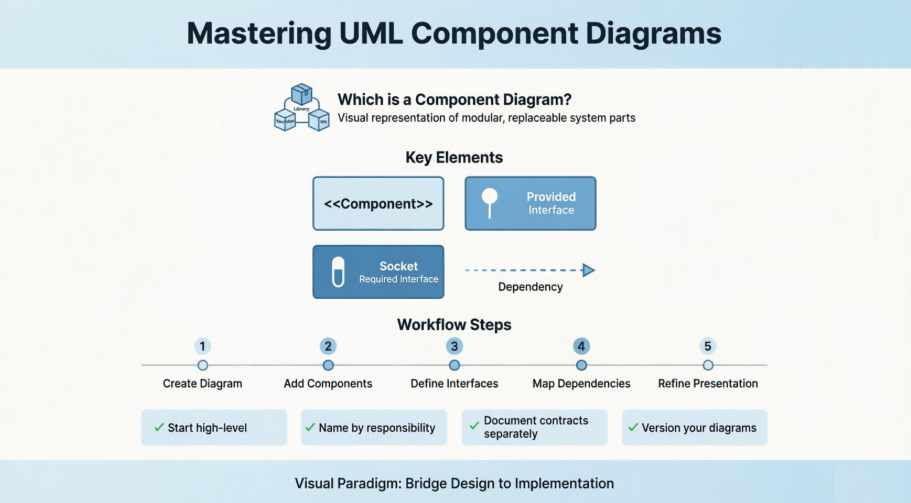
在這篇全面的評論中,我將分享我在Visual Paradigm中使用組件圖的親身經驗,不僅講解「如何做」,還探討有效組件建模的「原因」。無論你是資深架構師還是剛開始接觸UML的初學者,本指南旨在提供可立即應用於專案的實用洞察。
理解組件圖:基礎知識
組件圖本質上是專注於系統組件的類圖,通常用於模擬系統的靜態實現視圖。在統一建模語言(UML)中,組件圖描述了組件如何相互連接,以形成更大的組件或軟體系統。換句話說,組件圖用於可視化系統中組件之間的組織結構與關係。
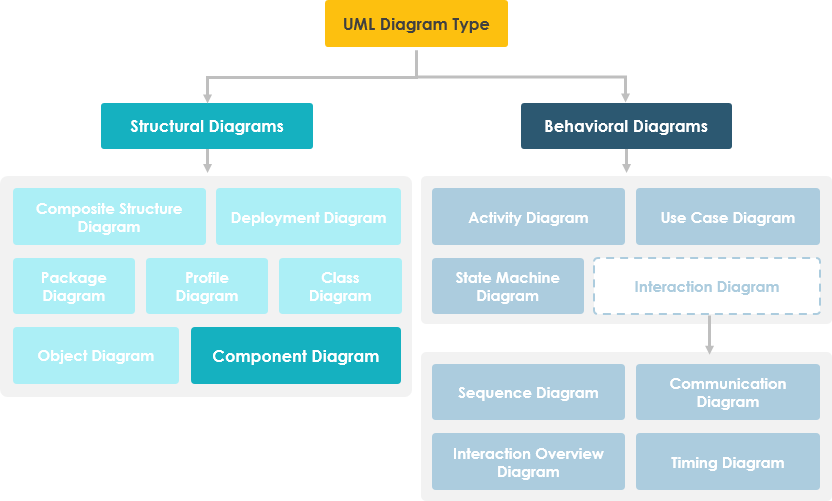
從我的觀點來看,組件圖之所以特別強大,在於它能將複雜系統分解為可管理的高階功能單元。每個組件在整個系統中代表明確的責任,並僅在必要時與其他關鍵元件互動。它並未描述 系統做什麼 系統做什麼,而是 哪些組件 促成這些功能。這種區別對於架構規劃和團隊溝通至關重要。
其他相關的組件圖文章
入門指南:在Visual Paradigm中創建您的第一張組件圖
組件圖 是一種 UML圖 用來展示物件導向軟體系統的物理層面。它說明了軟體組件的架構以及它們之間的依賴關係。
創建組件圖:我的逐步工作流程
當我最初開始使用Visual Paradigm時,我欣賞其圖表建立過程的直覺性。以下是我在現在一直使用的流程:
-
選擇 圖表 > 新增 來自應用程式工具列。
-
在 新圖表 視窗,選擇 元件圖.
-
按一下 下一步.
-
輸入圖形名稱和描述。 位置 欄位可讓您選擇用來儲存圖形的模型。
-
按一下 確定.
我的經驗分享: 永遠使用描述性的圖形名稱,並在元資料中包含簡短描述。這個小小的習慣在幾個月後重新檢視專案,或為新成員進行團隊融入時,能省下許多時間。
建立元件:建構您的架構
要在元件圖中建立元件,請按一下 元件 於圖形工具列上,然後點選圖形。
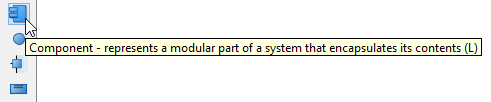
將建立一個元件。
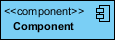
在我的專案中,我通常會先識別主要的功能模組——驗證服務、資料存取層、API 網關等——並將每個模組表示為獨立的元件。這種視覺上的區隔有助於團隊理解所有權邊界與整合點。
指定型別:增加語意清晰度
我逐漸依賴的一項功能是型別指派。在元件上按一下滑鼠右鍵,然後選擇 型別 > 編輯型別… 於快速功能表中。
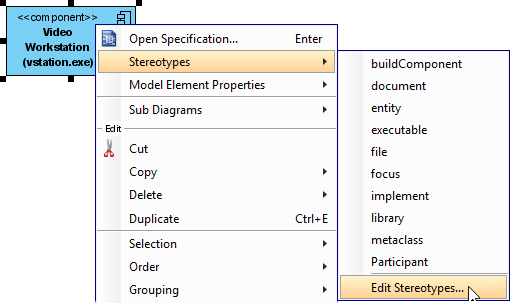
當 元件規格 視窗開啟且 型別 標籤被選取時,左側的清單會顯示可選擇的型別。如果清單中沒有您想要使用的型別,請按一下 編輯型別…按鈕。
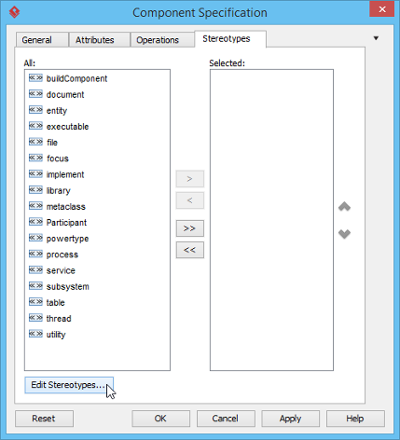
按一下 新增…按鈕在 設定類型視窗。
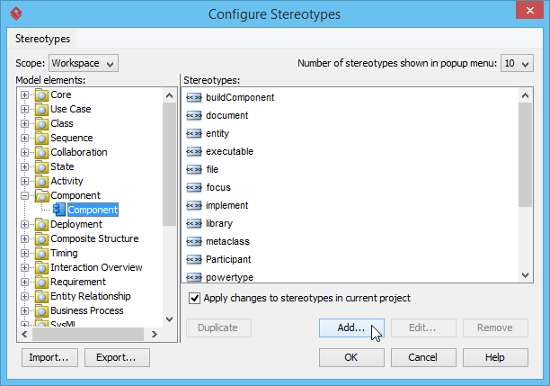
命名類型(例如 應用程式)在 類型規格視窗,然後按一下 確定以關閉它。按一下 確定在 設定類型視窗。新增的類型將隨後出現在 組件規格視窗中的清單上。選取它,然後按一下 新增所選項目按鈕。最後,按一下 確定以確認。
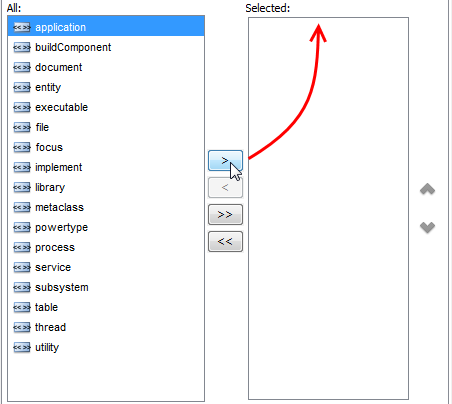
關閉規格視窗。類型將套用至組件。
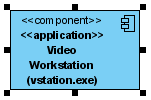
這很重要: 根據我的經驗,像 <>、<> 或 <> 之類的類型能立即向利害關係人傳達組件的角色,而無需冗長的文件說明。
介面建模:組件之間的連結
建立提供的介面
建立組件的提供介面:
-
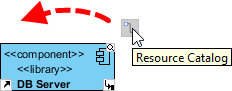
將滑鼠指標移至來源組件上。
-
按一下 資源目錄 按鈕並拖曳出來。
-
在您想要建立介面的位置釋放滑鼠按鈕。
-
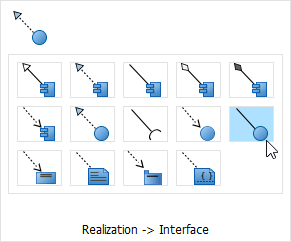
選擇 實現 -> 介面 從資源目錄中選擇。
-
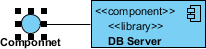
將建立一個新的介面,並與來源元件連接。輸入其名稱,然後按 輸入 以確認編輯。
建立所需的介面
若要為元件建立所需的介面,請遵循上述建立提供介面的步驟,但請在資源目錄中選擇 使用-> 介面 於資源目錄中。
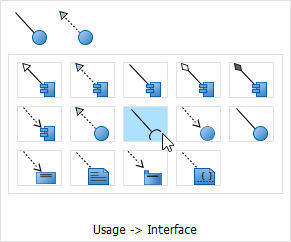
我的工作流程洞察: 我總是先建立介面,再建立相依性。這種「介面優先」的方法迫使我去思考合約與界線,進而促成更鬆散耦合、易於維護的架構。
建立相依性:映射元件關係
若要建立相依性,請按一下 相依性 於圖表工具列上。

從來源形狀拖曳,將滑鼠移至目標形狀上,然後釋放滑鼠按鈕以建立相依性。
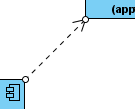
繼續完成圖表。
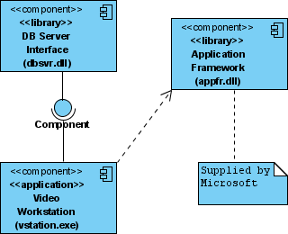
實用提示: 相依性箭頭應節制使用。在我的審查中發現,包含太多相依性的圖表會變成視覺雜訊。應專注於影響部署或測試策略的關鍵整合點。
優化呈現:使圖表具備溝通效能
顯示/隱藏元件中的屬性
按圖示
您可以向組件添加屬性。要顯示/隱藏圖示中所有組件的屬性:
-
右鍵按一下組件圖示的背景。
-
選擇 外觀選項 > 組件顯示選項 從彈出式功能表中選擇。
-
選擇/取消選擇 顯示屬性 以顯示或隱藏屬性。
按組件
要顯示/隱藏特定組件的屬性:
-
右鍵按一下所需的組件。
-
選擇 外觀選項 > 顯示屬性模式 從彈出式功能表中選擇。
-
選擇 遵循圖示/顯示全部/隱藏全部/自訂… 從彈出式功能表中選擇。如果您已選擇 自訂 選項,您可以選擇特定的屬性以顯示或隱藏。
顯示/隱藏組件中的作業
按圖示
您可以向組件添加作業。要顯示/隱藏圖示中所有組件的作業:
-
右鍵按一下組件圖示的背景。
-
選擇 外觀選項 > 組件顯示選項 從彈出式功能表中選擇。
-
選擇/取消選擇 顯示作業 以顯示或隱藏作業。
按組件
顯示/隱藏特定組件的操作:
-
右鍵按一下所需的組件。
-
選擇 展示選項 > 顯示操作模式 從彈出式功能表中選擇。
-
選擇 依圖形/顯示全部/隱藏全部/自訂… 從彈出式功能表中選擇。如果您已選擇 自訂 選項,您可以選擇要顯示或隱藏的特定操作。
我的簡報哲學: 我會在向高階主管展示的高階架構圖中隱藏屬性和操作,但在技術設計審查時再揭露它們。Visual Paradigm 的細緻顯示控制讓這種情境切換變得輕鬆無比。
提升我工作流程的關鍵功能
根據我的實際操作經驗,以下為 Visual Paradigm 中帶來最大價值的功能:
-
模組化建模:代表可在系統內獨立更換或升級的封裝式軟體單元。這與我經常使用的微服務架構模式完全契合。
-
介面可視化:定義提供的介面(組件所提供的服務,以「棒棒糖」符號顯示)與所需的介面(組件所需的服務,以「插座」符號顯示)。這些視覺隱喻讓契約導向設計變得直觀。
-
關係管理:模擬不同組件與介面之間的依賴、實現、關聯與聚合關係。拖曳式資源資料庫顯著加快了此過程。
-
AI 驅動的生成:使用 Visual Paradigm AI Chatbot 立即進行架構腦力激盪,並從文字描述中生成初始組件圖。雖然我仍需手動調整輸出結果,但此功能顯著加速了最初的構想階段。
-
協作工具:透過 Visual Paradigm Online 進行遠端工作與線上研討會的團隊審查與同步編輯。這對分散式團隊而言極為珍貴。
來自實務現場的實用建議
在多個專案中創建了數十個組件圖後,以下是我在實踐中積累的寶貴建議:
-
從高階開始,再逐步深入:從主要子系統開始,再將複雜組件在獨立的圖中分解。避免將所有內容都顯示在單一畫布上的誘惑。
-
根據職責命名組件,而非技術:使用「付款處理服務」而非「StripeIntegrationModule」。這能讓您的架構對技術變更更具韌性。
-
將介面合約獨立記錄:雖然組件圖顯示了介面的存在,但應在補充文件中維護詳細的 API 規格說明。
-
為圖表建立版本:將架構圖視為程式碼——儲存在版本控制中,並在描述中包含變更紀錄。
-
盡早與利害關係人審查:與技術與非技術的利害關係人分享初步圖表。Visual Paradigm 的匯出選項讓此過程無縫銜接。
結論:組件圖作為活文件
當使用 Visual Paradigm 等工具精心設計組件圖時,它們超越了靜態文件的範疇——轉變為隨著系統演進而持續更新的活文件。我使用這些圖表的經驗告訴我,它們最大的價值不在於完美的一次性創建,而在於促進關於系統結構、整合點與架構演進的持續對話。
Visual Paradigm 直觀的介面、強大的功能集以及靈活的呈現選項,持續幫助我將複雜的架構概念轉化為清晰且可執行的視覺圖像。無論您是在設計單體應用程式,還是協調微服務生態系統,掌握組件圖都是一項能帶來團隊協調、入職效率與長期可維護性回報的投資。
隨著軟體系統持續變得更複雜,能夠視覺化並溝通組件之間的關係,已不僅僅是有價值,更成為不可或缺的能力。我鼓勵您嘗試本文分享的技巧,根據自身情境加以調整,並發現組件圖如何提升您的架構實務。
參考資料
-
什麼是組件圖?:說明 UML 中組件圖的基本概念、目的,以及如何呈現系統組件。
-
什麼是 UML?:統一建模語言的概覽及其在軟體設計中的角色。
-
如何在 UML 中繪製組件圖:在 Visual Paradigm 中創建組件圖的逐步教程。
-
AI 驅動的組件圖生成:使用 AI 從文字描述生成組件圖的功能指南。
-
組件圖入門指南:面向初學者的教程,涵蓋組件圖的基本概念與最佳實務。
-
如何繪製組件圖教程:具實務範例的互動式教程,教您如何繪製組件圖。
-
Visual Paradigm 首頁: Visual Paradigm UML 建模工具與資源的主要網站。
-
元件圖影片教程: YouTube 影片,展示元件圖的建立技巧。
-
元件圖範本: 為各種元件圖情境預先建構的範本集合。
-
繪製元件圖使用者指南: 詳細的使用者指南章節,介紹元件圖建立的工作流程。
-
如何在 UML 中繪製元件圖: 對元件圖繪製技巧的完整文件說明。
-
元件顯示選項: 自訂元件外觀與顯示設定的指南。
-
元件圖教程: 線上互動式教程,用於學習元件圖的基本概念。
-
免費元件圖工具: 關於 Visual Paradigm 免費版本的資訊,可用於建立元件圖。