


Pendahuluan: Mengapa Diagram Komponen Penting dalam Desain Perangkat Lunak Modern
Sebagai seseorang yang telah menavigasi kompleksitas arsitektur perangkat lunak selama lebih dari satu dekade, saya mulai menghargai nilai besar dari dokumentasi visual yang jelas. Di antara berbagai jenis diagram UML, diagram komponen menempati posisi khusus dalam alat saya—mereka menjadi jembatan antara konsep desain abstrak dan detail implementasi yang nyata.
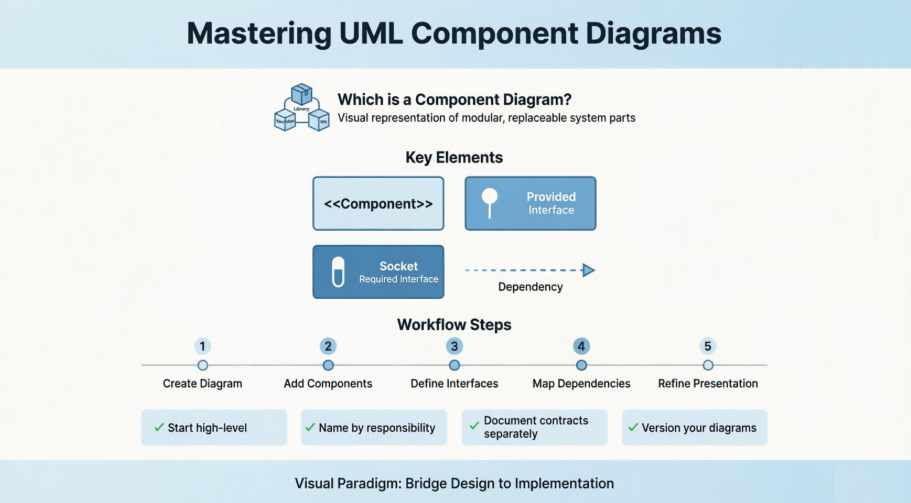
Dalam tinjauan komprehensif ini, saya akan berbagi pengalaman langsung saya dalam bekerja dengan diagram komponen di Visual Paradigm, membahas tidak hanya ‘bagaimana’ tetapi juga ‘mengapa’ di balik pemodelan komponen yang efektif. Baik Anda arsitek berpengalaman maupun baru memulai perjalanan UML, panduan ini bertujuan memberikan wawasan praktis yang dapat Anda terapkan segera pada proyek Anda.
Memahami Diagram Komponen: Dasar yang Penting
Diagram komponen pada dasarnya adalah diagram kelas yang berfokus pada komponen suatu sistem, yang sering digunakan untuk memodelkan tampilan implementasi statis dari suatu sistem. Dalam Bahasa Pemodelan Terpadu (UML), diagram komponen menggambarkan bagaimana komponen dihubungkan satu sama lain untuk membentuk komponen yang lebih besar atau sistem perangkat lunak. Dengan kata lain, diagram komponen digunakan untuk memvisualisasikan organisasi dan hubungan antar komponen dalam suatu sistem.
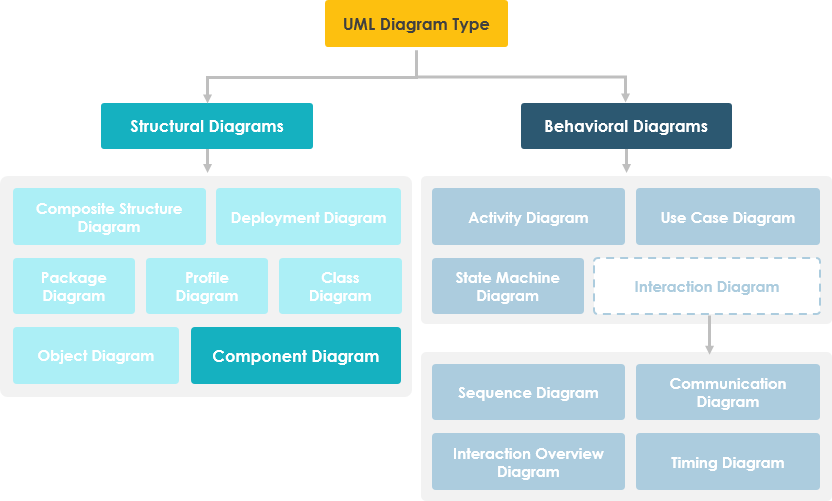
Dari sudut pandang saya, yang membuat diagram komponen sangat kuat adalah kemampuannya untuk memecah sistem yang kompleks menjadi unit fungsional tingkat tinggi yang dapat dikelola. Setiap komponen mewakili tanggung jawab yang jelas dalam seluruh sistem dan berinteraksi dengan elemen penting lainnya hanya berdasarkan kebutuhan untuk mengetahui. Ini tidak menjelaskan apa yang dilakukan sistem, tetapi lebih kepada komponen-komponen mana yang memungkinkan fungsionalitas tersebut. Perbedaan ini sangat penting untuk perencanaan arsitektur dan komunikasi tim.
Artikel Terkait Diagram Komponen Lainnya
Memulai: Membuat Diagram Komponen Pertama Anda di Visual Paradigm
Diagram komponen adalah jenis diagram UML yang menunjukkan aspek fisik dari sistem perangkat lunak berorientasi objek. Diagram ini menggambarkan arsitektur komponen perangkat lunak dan ketergantungan di antara mereka.
Membuat Diagram Komponen: Alur Kerja Langkah demi Langkah Saya
Ketika saya pertama kali mulai menggunakan Visual Paradigm, saya menghargai betapa intuitifnya proses pembuatan diagram tersebut. Berikut adalah alur kerja yang kini saya gunakan secara konsisten:
-
Pilih Diagram > Baru dari bilah alat aplikasi.
-
Di bagian Diagram Barujendela, pilihDiagram Komponen.
-
KlikBerikutnya.
-
Masukkan nama diagram dan deskripsi. Bagian Lokasi bidang memungkinkan Anda memilih model untuk menyimpan diagram.
-
KlikOK.
Tips pro dari pengalaman saya: Selalu gunakan nama diagram yang deskriptif dan sertakan deskripsi singkat dalam metadata. Kebiasaan kecil ini menghemat jam ketika kembali ke proyek beberapa bulan kemudian atau saat onboarding anggota tim baru.
Membuat Komponen: Membangun Arsitektur Anda
Untuk membuat komponen dalam diagram komponen, klikKomponen pada bilah alat diagram, lalu klik pada diagram.
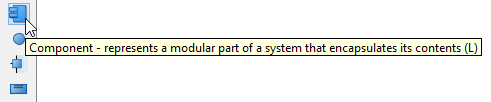
Komponen akan dibuat.
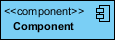
Dalam proyek saya, saya biasanya mulai dengan mengidentifikasi modul fungsional utama—layanan otentikasi, lapisan akses data, gateway API, dll.—dan mewakili masing-masing sebagai komponen yang berbeda. Pemisahan visual ini membantu tim memahami batas kepemilikan dan titik integrasi.
Menetapkan Stereotip: Menambahkan Kejelasan Semantik
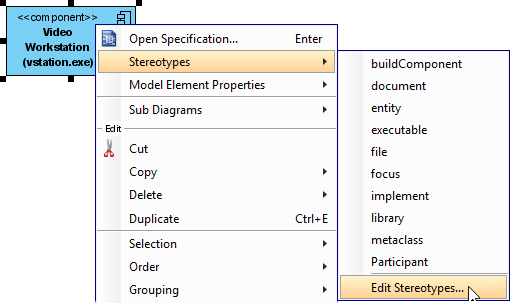
Salah satu fitur yang saya andalkan adalah penetapan stereotip. Klik kanan pada komponen dan pilihStereotip > Edit Stereotip… dari menu pop-up.
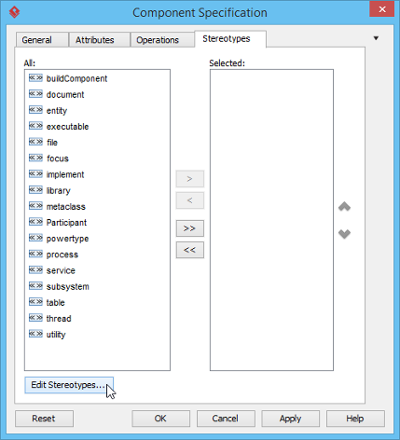
Ketika jendela Spesifikasi Komponen jendela terbuka dengan tab Stereotip tab dipilih, daftar di sebelah kiri menunjukkan stereotip yang dapat dipilih. Jika stereotip yang ingin Anda gunakan tidak ada dalam daftar, klik Edit Stereotip…tombol.
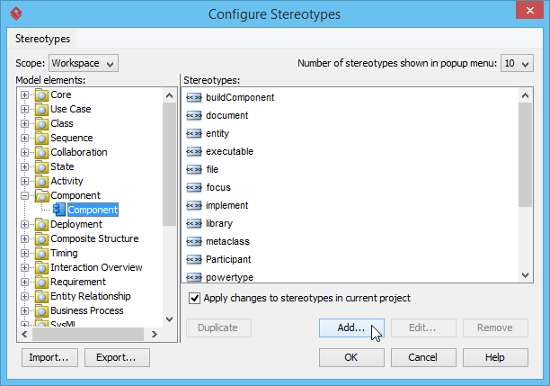
Klik tombol Tambahkan…tombol di dalam Konfigurasi Stereotipjendela.
Berikan nama pada stereotip (misalnya aplikasi) di dalam Spesifikasi Stereotipjendela dan kemudian klik OKuntuk menutupnya. Klik OKdi dalam Konfigurasi Stereotipjendela. Stereotip yang ditambahkan kemudian akan muncul pada daftar di dalam Spesifikasi Komponenjendela. Pilih item tersebut dan klik Tambahkan yang Dipilihtombol. Akhirnya, klik OKuntuk mengonfirmasi.
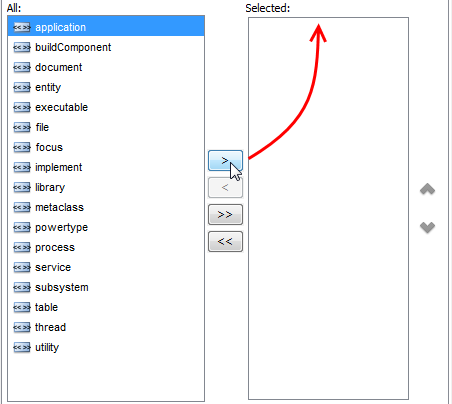
Tutup jendela spesifikasi. Stereotip akan diterapkan pada komponen.
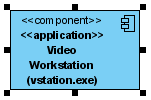
Mengapa hal ini penting: Dalam pengalaman saya, stereotip seperti <>, <>, atau <> langsung menyampaikan peran suatu komponen kepada para pemangku kepentingan tanpa perlu dokumentasi yang panjang.
Pemodelan Antarmuka: Penghubung Antara Komponen
Membuat Antarmuka yang Disediakan
Untuk membuat antarmuka yang disediakan untuk suatu komponen:
-
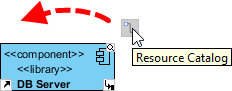
Gerakkan kursor mouse ke atas komponen sumber.
-
Tekan pada Katalog Sumber Daya tombol dan seret keluar.
-
Lepaskan tombol mouse di tempat di mana Anda ingin membuat antarmuka.
-
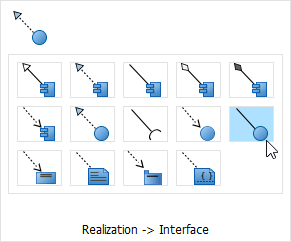
Pilih Realisasi -> Antarmuka dari Katalog Sumber Daya.
-
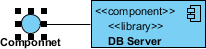
Antarmuka baru akan dibuat dan terhubung ke komponen sumber. Masukkan namanya dan tekan Masukkan untuk mengonfirmasi pengeditan.
Membuat Antarmuka yang Diperlukan
Untuk membuat antarmuka yang diperlukan untuk suatu komponen, ikuti langkah-langkah yang sama seperti di atas untuk membuat antarmuka yang disediakan, tetapi pilih Penggunaan-> Antarmuka di Katalog Sumber Daya.
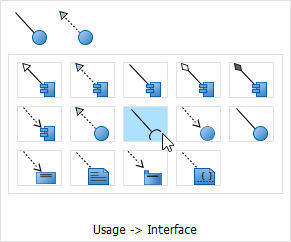
Wawasan alur kerja saya: Saya selalu memodelkan antarmuka sebelum ketergantungan. Pendekatan ‘antarmuka terlebih dahulu’ ini memaksa saya memikirkan kontrak dan batasan, yang mengarah pada arsitektur yang lebih longgar terhubung dan mudah dipelihara.
Membuat Ketergantungan: Memetakan Hubungan Komponen
Untuk membuat ketergantungan, klik Ketergantungan di bilah alat diagram.

Seret dari bentuk sumber, gerakkan kursor ke bentuk target, lalu lepaskan tombol mouse untuk membuat ketergantungan.
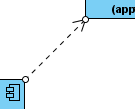
Lanjutkan untuk menyelesaikan diagram.
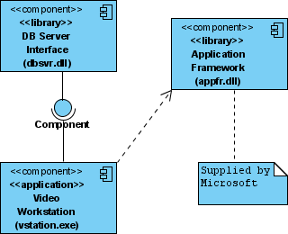
Kiat praktis: Gunakan panah ketergantungan secara bijak. Dalam tinjauan saya, saya menemukan bahwa diagram dengan terlalu banyak ketergantungan menjadi kebisingan visual. Fokuslah pada titik integrasi kritis yang memengaruhi strategi penempatan atau pengujian.
Menyempurnakan Tampilan: Membuat Diagram Siap Komunikasi
Menampilkan/Sembunyikan Atribut dalam Komponen
Per Diagram
Anda dapat menambahkan atribut ke komponen. Untuk menampilkan/menyembunyikan atribut untuk semua komponen dalam diagram:
-
Klik kanan pada latar belakang diagram komponen.
-
Pilih Opsi Tampilan > Opsi Tampilan Komponen dari menu pop-up.
-
Pilih/Batalkan Pilihan Tampilkan Atribut untuk menyebabkan atribut ditampilkan atau disembunyikan.
Per Komponen
Untuk menampilkan/menyembunyikan atribut untuk komponen tertentu:
-
Klik kanan pada komponen yang diinginkan.
-
Pilih Opsi Tampilan > Mode Tampilkan Atribut dari menu pop-up.
-
Pilih Ikuti Diagram/Tampilkan Semua/Sembunyikan Semua/Kustomisasi… dari menu pop-up. Jika Anda telah memilih opsi Kustomisasi opsi, Anda dapat memilih atribut tertentu yang ingin ditampilkan atau disembunyikan.
Menampilkan/Menyembunyikan Operasi dalam Komponen
Per Diagram
Anda dapat menambahkan operasi ke komponen. Untuk menampilkan/menyembunyikan operasi untuk semua komponen dalam diagram:
-
Klik kanan pada latar belakang diagram komponen.
-
Pilih Opsi Tampilan > Opsi Tampilan Komponen dari menu pop-up.
-
Pilih/Batalkan Pilihan Tampilkan Operasi untuk menyebabkan operasi ditampilkan atau disembunyikan.
Per Komponen
Untuk menampilkan/menyembunyikan operasi untuk komponen tertentu:
-
Klik kanan pada komponen yang diinginkan.
-
Pilih Opsi Tampilan > Mode Tampilkan Operasi dari menu pop-up.
-
Pilih Ikuti Diagram/Tampilkan Semua/Sembunyikan Semua/Kustomisasi… dari menu pop-up. Jika Anda telah memilih opsi Kustomisasi opsi, Anda dapat memilih operasi tertentu yang ingin ditampilkan atau disembunyikan.
Filosofi presentasi saya: Saya menyembunyikan atribut dan operasi dalam diagram arsitektur tingkat tinggi yang ditampilkan kepada eksekutif, tetapi menampilkannya dalam ulasan desain teknis. Kontrol tampilan yang sangat detail dari Visual Paradigm membuat perpindahan konteks ini menjadi sangat mudah.
Fitur Utama yang Meningkatkan Alur Kerja Saya
Berdasarkan pengalaman langsung saya, berikut adalah kemampuan Visual Paradigm yang memberikan nilai terbesar:
-
Pemodelan Modular: Mewakili unit perangkat lunak yang mandiri yang dapat diganti atau ditingkatkan secara independen dalam suatu sistem. Ini sangat selaras dengan pola arsitektur mikroservis yang sering saya terapkan.
-
Visualisasi Antarmuka: Menentukan Antarmuka yang Disediakan (layanan yang ditawarkan komponen, ditampilkan sebagai simbol “permen” atau “lollipop”) dan Antarmuka yang Dibutuhkan (layanan yang dibutuhkan komponen, ditampilkan sebagai simbol “stopkontak” atau “socket”). Metafora visual ini membuat desain berbasis kontrak menjadi intuitif.
-
Manajemen Hubungan: Membuat model ketergantungan, realisasi, asosiasi, dan agregasi antara berbagai komponen dan antarmuka. Katalog Sumber Daya dengan fitur seret dan lepas secara signifikan mempercepat proses ini.
-
Generasi yang Didukung AI: Gunakan Chatbot AI Visual Paradigm untuk langsung berpikir kreatif tentang arsitektur dan menghasilkan diagram komponen awal dari deskripsi teks. Meskipun saya masih menyempurnakan hasil secara manual, fitur ini secara luar biasa mempercepat tahap awal pengembangan ide.
-
Alat Kolaborasi: Memfasilitasi ulasan tim dan pengeditan bersamaan melalui Visual Paradigm Online untuk pekerjaan jarak jauh dan lokakarya daring. Ini sangat berharga bagi tim yang tersebar di berbagai lokasi.
Kiat Praktis dari Lapangan
Setelah membuat puluhan diagram komponen di berbagai proyek, berikut adalah rekomendasi berharga yang saya dapatkan:
-
Mulai dari tingkat tinggi, lalu turun ke detail: Mulailah dengan subsistem utama, lalu uraikan komponen kompleks dalam diagram terpisah. Hindari godaan untuk menampilkan semua hal dalam satu kanvas.
-
Berilah nama komponen berdasarkan tanggung jawab, bukan teknologi: Gunakan “Layanan Pemrosesan Pembayaran” daripada “StripeIntegrationModule.” Ini menjaga arsitektur Anda tetap tangguh terhadap perubahan teknologi.
-
Dokumentasikan kontrak antarmuka secara terpisah: Meskipun diagram komponen menunjukkan bahwa antarmuka ada, pertahankan spesifikasi API yang rinci dalam dokumentasi pendukung.
-
Versikan diagram Anda: Perlakukan diagram arsitektur seperti kode—simpan dalam kontrol versi dan sertakan log perubahan dalam deskripsi.
-
Ulas bersama pemangku kepentingan sejak dini: Bagikan diagram awal dengan pemangku kepentingan teknis maupun non-teknis. Opsi ekspor Visual Paradigm membuat ini berjalan mulus.
Kesimpulan: Diagram Komponen sebagai Dokumentasi yang Hidup
Diagram komponen, ketika dibuat secara bijak menggunakan alat seperti Visual Paradigm, melampaui dokumentasi statis—mereka menjadi artefak hidup yang berkembang seiring sistem Anda. Perjalanan saya dengan diagram ini mengajarkan saya bahwa nilai terbesarnya bukan pada pembuatan awal yang sempurna, tetapi pada kemampuannya untuk memfasilitasi percakapan berkelanjutan mengenai struktur sistem, titik integrasi, dan evolusi arsitektur.
Gabungan antarmuka intuitif Visual Paradigm, fitur yang kuat, dan opsi presentasi yang fleksibel secara konsisten membantu saya menerjemahkan konsep arsitektur yang kompleks menjadi visual yang jelas dan dapat diambil tindakan. Baik Anda sedang merancang aplikasi monolitik atau mengoordinasikan ekosistem mikroservis, menguasai diagram komponen adalah investasi yang memberi manfaat besar dalam keselarasan tim, efisiensi onboarding, dan kemampuan pemeliharaan jangka panjang.
Seiring sistem perangkat lunak terus tumbuh dalam kompleksitas, kemampuan untuk memvisualisasikan dan berkomunikasi mengenai hubungan komponen menjadi tidak hanya bernilai, tetapi esensial. Saya mendorong Anda untuk mencoba teknik-teknik yang dibagikan di sini, sesuaikan dengan konteks Anda, dan temukan bagaimana diagram komponen dapat meningkatkan praktik arsitektur Anda.
Referensi
-
Apa itu Diagram Komponen?: Menjelaskan dasar-dasar diagram komponen dalam UML, tujuannya, dan bagaimana mereka memvisualisasikan komponen sistem.
-
Apa itu UML?: Gambaran umum tentang Bahasa Pemodelan Terpadu dan perannya dalam desain perangkat lunak.
-
Cara Menggambar Diagram Komponen dalam UML: Tutorial langkah demi langkah untuk membuat diagram komponen di Visual Paradigm.
-
Generasi Diagram Komponen Berbasis AI: Panduan fitur untuk menggunakan AI dalam menghasilkan diagram komponen dari deskripsi teks.
-
Panduan Pemula untuk Diagram Komponen: Tutorial tingkat pemula yang mencakup dasar-dasar diagram komponen dan praktik terbaik.
-
Tutorial Cara Menggambar Diagram Komponen: Tutorial interaktif dengan contoh praktis untuk menggambar diagram komponen.
-
Halaman Depan Visual Paradigm: Situs web utama untuk alat dan sumber daya pemodelan UML Visual Paradigm.
-
Tutorial Video Diagram Komponen: Video YouTube yang menunjukkan teknik pembuatan diagram komponen.
-
Templat Diagram Komponen: Koleksi templat siap pakai untuk berbagai skenario diagram komponen.
-
Panduan Pengguna Menggambar Diagram Komponen: Bagian panduan pengguna yang terperinci tentang alur kerja pembuatan diagram komponen.
-
Cara Menggambar Diagram Komponen dalam UML: Dokumentasi komprehensif tentang teknik menggambar diagram komponen.
-
Pilihan Tampilan Komponen: Panduan untuk menyesuaikan tampilan dan pengaturan tampilan komponen.
-
Tutorial Diagram Komponen: Tutorial interaktif daring untuk mempelajari dasar-dasar diagram komponen.
-
Alat Diagram Komponen Gratis: Informasi tentang edisi gratis Visual Paradigm untuk membuat diagram komponen.
This post is also available in Deutsch, English, Español, فارسی, Français, English, 日本語, Polski, Portuguese, Ру́сский, Việt Nam, 简体中文 and 繁體中文.