


Giới thiệu: Tại sao sơ đồ thành phần lại quan trọng trong thiết kế phần mềm hiện đại
Là một người đã đi qua những phức tạp của kiến trúc phần mềm trong hơn một thập kỷ, tôi đã nhận ra giá trị to lớn của tài liệu trực quan rõ ràng. Trong số các loại sơ đồ UML khác nhau, sơ đồ thành phần chiếm vị trí đặc biệt trong bộ công cụ của tôi — chúng tạo ra sự kết nối giữa các khái niệm thiết kế trừu tượng và chi tiết triển khai cụ thể.
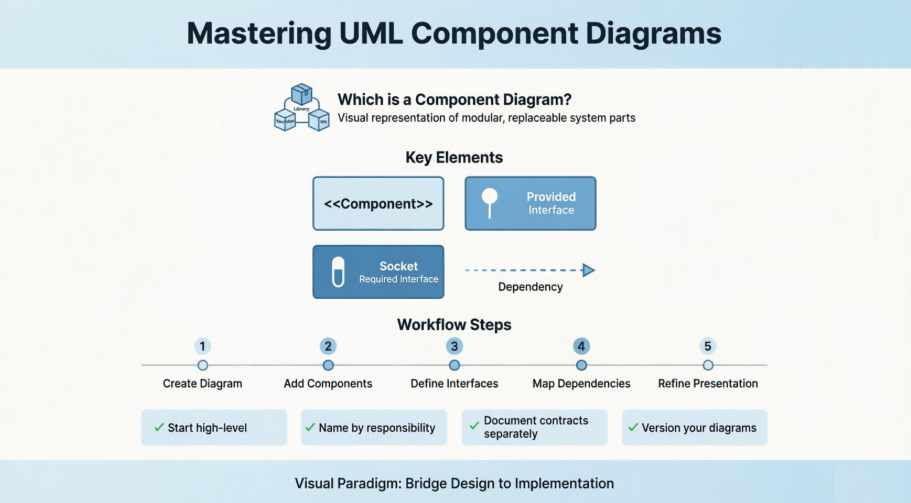
Trong bài đánh giá toàn diện này, tôi sẽ chia sẻ kinh nghiệm thực tế của mình khi làm việc với sơ đồ thành phần trong Visual Paradigm, đi qua không chỉ cách thức thực hiện mà còn lý do đằng sau việc mô hình hóa thành phần hiệu quả. Dù bạn là một kiến trúc sư có kinh nghiệm hay mới bắt đầu hành trình UML, hướng dẫn này nhằm cung cấp những hiểu biết thực tế mà bạn có thể áp dụng ngay lập tức vào dự án của mình.
Hiểu rõ sơ đồ thành phần: Nền tảng cơ bản
Sơ đồ thành phần về cơ bản là các sơ đồ lớp tập trung vào các thành phần của hệ thống, thường được dùng để mô hình hóa quan điểm triển khai tĩnh của một hệ thống. Trong Ngôn ngữ mô hình hóa thống nhất (UML), sơ đồ thành phần mô tả cách các thành phần được kết nối với nhau để tạo thành các thành phần lớn hơn hoặc các hệ thống phần mềm. Nói cách khác, sơ đồ thành phần được dùng để trực quan hóa tổ chức và mối quan hệ giữa các thành phần trong một hệ thống.
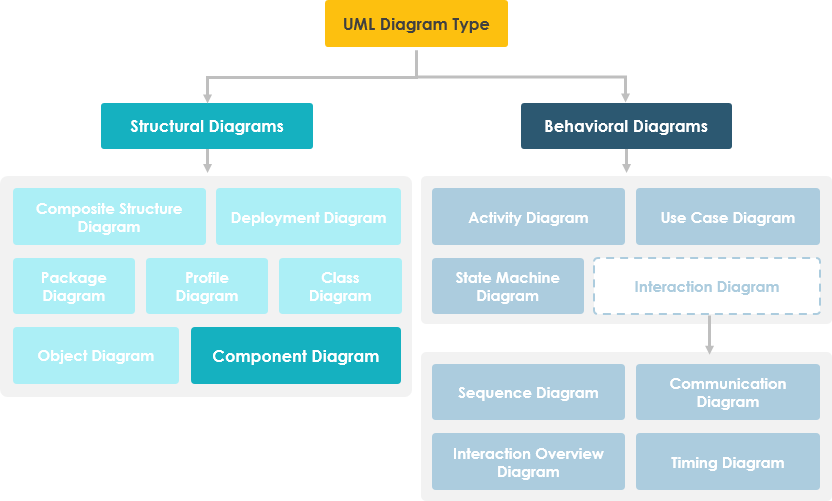
Theo quan điểm của tôi, điều làm cho sơ đồ thành phần trở nên đặc biệt mạnh mẽ chính là khả năng chia nhỏ các hệ thống phức tạp thành những đơn vị chức năng cấp cao, dễ quản lý. Mỗi thành phần đại diện cho một trách nhiệm rõ ràng trong toàn bộ hệ thống và chỉ tương tác với các thành phần thiết yếu khác trên cơ sở cần biết. Nó không mô tả điều gì hệ thống làm gì, mà thay vào đó là những thành phần nào cho phép các chức năng đó. Sự phân biệt này rất quan trọng đối với lập kế hoạch kiến trúc và giao tiếp trong nhóm.
Các bài viết liên quan khác về sơ đồ thành phần
Bắt đầu: Tạo sơ đồ thành phần đầu tiên của bạn trong Visual Paradigm
Sơ đồ thành phần là một loại sơ đồ UML cho thấy khía cạnh vật lý của một hệ thống phần mềm hướng đối tượng. Nó minh họa kiến trúc của các thành phần phần mềm và các mối quan hệ phụ thuộc giữa chúng.
Tạo sơ đồ thành phần: Quy trình làm việc từng bước của tôi
Khi tôi lần đầu tiên bắt đầu sử dụng Visual Paradigm, tôi đã đánh giá cao cách quá trình tạo sơ đồ rất trực quan. Dưới đây là quy trình làm việc mà tôi hiện nay luôn sử dụng:
-
Chọn Sơ đồ > Mới từ thanh công cụ ứng dụng.
-
Trong phần Sơ đồ mới cửa sổ, chọn Sơ đồ Thành phần.
-
Nhấp vào Tiếp theo.
-
Nhập tên sơ đồ và mô tả. Phần Vị trí trường cho phép bạn chọn một mô hình để lưu sơ đồ.
-
Nhấp vào Được.
Mẹo hay từ kinh nghiệm của tôi: Luôn sử dụng tên sơ đồ mô tả rõ ràng và thêm mô tả ngắn gọn trong dữ liệu phụ. Thói quen nhỏ này giúp tiết kiệm hàng giờ khi quay lại dự án sau vài tháng hoặc khi giới thiệu thành viên mới vào nhóm.
Tạo thành phần: Xây dựng kiến trúc của bạn
Để tạo một thành phần trong sơ đồ thành phần, nhấp vào Thành phần trên thanh công cụ sơ đồ và sau đó nhấp vào sơ đồ.
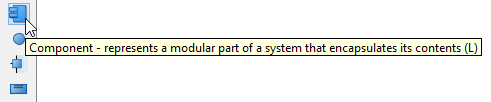
Một thành phần sẽ được tạo.
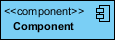
Trong các dự án của tôi, tôi thường bắt đầu bằng cách xác định các mô-đun chức năng chính—dịch vụ xác thực, lớp truy cập dữ liệu, cổng API, v.v.—và biểu diễn mỗi thành phần như một thành phần riêng biệt. Sự phân tách trực quan này giúp các nhóm hiểu rõ ranh giới sở hữu và các điểm tích hợp.
Gán kiểu dáng: Thêm độ rõ nghĩa ngữ nghĩa
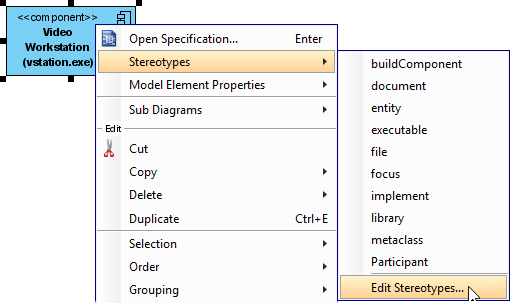
Một tính năng tôi đã dần tin tưởng là gán kiểu dáng. Nhấp chuột phải vào thành phần và chọn Kiểu dáng > Chỉnh sửa Kiểu dáng… từ menu bật lên.
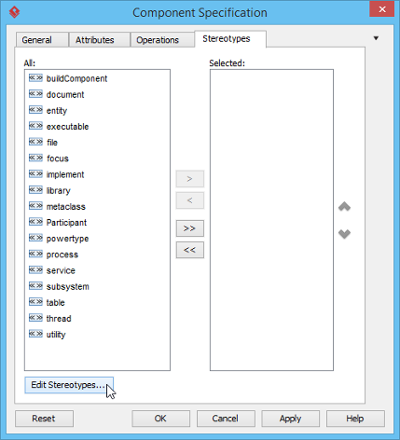
Khi cửa sổ Thông số Thành phần cửa sổ mở ra với tab Kiểu dáng được chọn, danh sách bên trái hiển thị các kiểu dáng có thể chọn. Nếu kiểu dáng bạn muốn sử dụng không có trong danh sách, nhấp vào Chỉnh sửa Kiểu dáng…nút bấm.
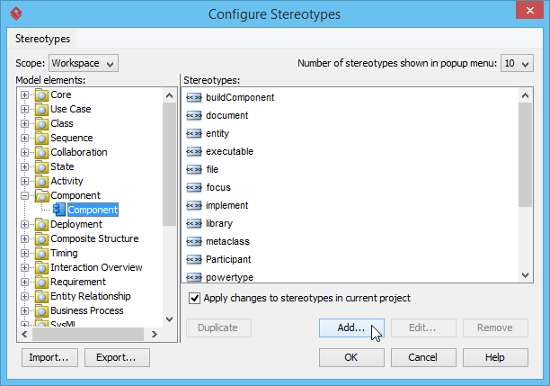
Nhấp vào Thêm…nút bấm trong Cấu hình các kiểu dángcửa sổ.
Đặt tên kiểu dáng (ví dụ: ứng dụng) trong Cửa sổ xác định kiểu dángcửa sổ và sau đó nhấp vào OKđể đóng nó. Nhấp vào OKtrong Cấu hình các kiểu dángcửa sổ. Kiểu dáng đã thêm sẽ xuất hiện trên danh sách trong cửa sổ Xác định thành phầncửa sổ. Chọn nó và nhấp vào Thêm đã chọnnút bấm. Cuối cùng, nhấp vào OKđể xác nhận.
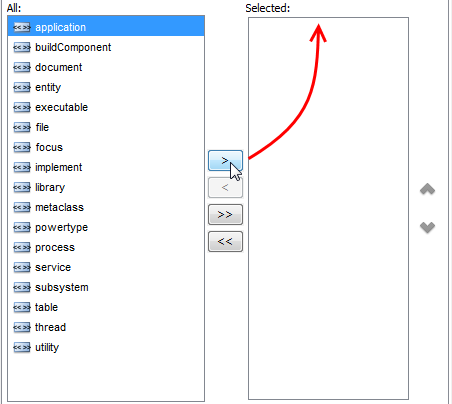
Đóng cửa sổ xác định. Các kiểu dáng sẽ được áp dụng cho thành phần.
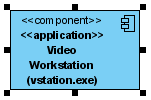
Tại sao điều này quan trọng: Trong kinh nghiệm của tôi, các kiểu dáng như <>, <>, hoặc <> ngay lập tức truyền đạt vai trò của thành phần đến các bên liên quan mà không cần tài liệu dài dòng.
Mô hình hóa giao diện: Chất kết dính giữa các thành phần
Tạo giao diện cung cấp
Để tạo một giao diện cung cấp cho một thành phần:
-
Di chuyển con trỏ chuột qua thành phần nguồn.
-
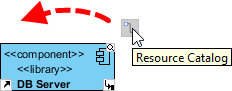
Nhấn vào Sổ tay tài nguyên nút và kéo ra.
-
Thả nút chuột ở vị trí bạn muốn tạo giao diện.
-
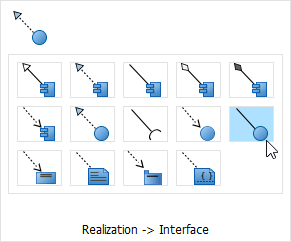
Chọn Thực hiện -> Giao diện từ Sổ tay tài nguyên.
-
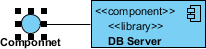
Một giao diện mới sẽ được tạo và kết nối với thành phần nguồn. Nhập tên của nó và nhấn Nhập để xác nhận chỉnh sửa.
Tạo các giao diện cần thiết
Để tạo một giao diện cần thiết cho một thành phần, hãy làm theo các bước tương tự như đã mô tả ở trên để tạo giao diện cung cấp, nhưng chọn Sử dụng-> Giao diện trong Sổ tay tài nguyên.
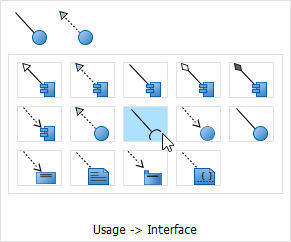
Nhận xét về quy trình làm việc của tôi: Tôi luôn mô hình hóa các giao diện trước khi xác định các phụ thuộc. Cách tiếp cận “giao diện trước” này buộc tôi phải suy nghĩ về các hợp đồng và ranh giới, từ đó dẫn đến các kiến trúc có tính liên kết lỏng lẻo hơn và dễ bảo trì hơn.
Tạo các phụ thuộc: Bản đồ các mối quan hệ giữa các thành phần
Để tạo một phụ thuộc, nhấp vào Phụ thuộc trên thanh công cụ sơ đồ.

Kéo từ hình dạng nguồn, di chuyển chuột qua hình dạng đích, sau đó thả nút chuột để tạo phụ thuộc.
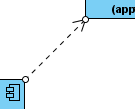
Tiếp tục để hoàn thành sơ đồ.
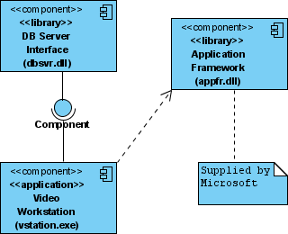
Lời khuyên thực tế: Sử dụng các mũi tên phụ thuộc một cách tiết chế. Trong các lần kiểm tra của tôi, tôi nhận thấy rằng các sơ đồ có quá nhiều phụ thuộc sẽ trở thành tiếng ồn thị giác. Hãy tập trung vào các điểm tích hợp quan trọng ảnh hưởng đến chiến lược triển khai hoặc kiểm thử.
Tinh chỉnh trình bày: Làm cho sơ đồ sẵn sàng để truyền đạt
Hiện/Ẩn thuộc tính trong các thành phần
Theo sơ đồ
Bạn có thể thêm thuộc tính cho một thành phần. Để hiển thị/ẩn thuộc tính cho tất cả các thành phần trong một sơ đồ:
-
Nhấp chuột phải vào nền của sơ đồ thành phần.
-
Chọn Tùy chọn trình bày > Tùy chọn hiển thị thành phần từ menu bật lên.
-
Chọn/Bỏ chọn Hiển thị thuộc tính để hiển thị hoặc ẩn thuộc tính.
Theo từng thành phần
Để hiển thị/ẩn thuộc tính cho một thành phần cụ thể:
-
Nhấp chuột phải vào thành phần mong muốn.
-
Chọn Tùy chọn trình bày > Chế độ hiển thị thuộc tính từ menu bật lên.
-
Chọn Theo sơ đồ/Hiển thị tất cả/Ẩn tất cả/Tùy chỉnh… từ menu bật lên. Nếu bạn đã chọn tùy chọn Tùy chỉnh thì bạn có thể chọn các thuộc tính cụ thể để hiển thị hoặc ẩn.
Hiển thị/Ẩn thao tác trong các thành phần
Theo sơ đồ
Bạn có thể thêm thao tác vào một thành phần. Để hiển thị/ẩn thao tác cho tất cả các thành phần trong một sơ đồ:
-
Nhấp chuột phải vào nền của sơ đồ thành phần.
-
Chọn Tùy chọn trình bày > Tùy chọn hiển thị thành phần từ menu bật lên.
-
Chọn/Bỏ chọn Hiển thị thao tác để hiển thị hoặc ẩn thao tác.
Theo từng thành phần
Để hiển thị/ẩn các thao tác cho một thành phần cụ thể:
-
Nhấp chuột phải vào thành phần mong muốn.
-
Chọn Tùy chọn trình bày > Chế độ hiển thị thao tác từ menu bật lên.
-
Chọn Theo sơ đồ/Hiện tất cả/Ẩn tất cả/Tùy chỉnh… từ menu bật lên. Nếu bạn đã chọn tùy chọn Tùy chỉnh thì bạn có thể chọn các thao tác cụ thể để hiển thị hoặc ẩn.
Triết lý trình bày của tôi: Tôi giữ ẩn thuộc tính và thao tác trong các sơ đồ kiến trúc cấp cao được trình bày cho ban lãnh đạo, nhưng hiển thị chúng trong các buổi đánh giá thiết kế kỹ thuật. Các công cụ điều khiển hiển thị chi tiết của Visual Paradigm giúp việc chuyển đổi ngữ cảnh trở nên dễ dàng.
Tính năng chính đã nâng cao quy trình làm việc của tôi
Dựa trên kinh nghiệm thực tế của tôi, đây là những khả năng của Visual Paradigm mang lại giá trị lớn nhất:
-
Mô hình hóa theo mô-đun: Biểu diễn các đơn vị phần mềm độc lập, có thể thay thế hoặc nâng cấp riêng lẻ trong hệ thống. Điều này phù hợp hoàn hảo với các mẫu kiến trúc microservices mà tôi thường triển khai.
-
Trực quan hóa giao diện: Xác định Giao diện cung cấp (dịch vụ mà một thành phần cung cấp, được hiển thị bằng biểu tượng “bánh kẹo” ) và Giao diện cần thiết (dịch vụ mà một thành phần cần, được hiển thị bằng biểu tượng “ổ cắm”). Những ẩn dụ trực quan này giúp thiết kế dựa trên hợp đồng trở nên trực quan hơn.
-
Quản lý mối quan hệ: Mô hình hóa các mối quan hệ phụ thuộc, thực hiện, liên kết và tổng hợp giữa các thành phần và giao diện khác nhau. Thư viện tài nguyên kéo thả giúp quá trình này diễn ra nhanh hơn đáng kể.
-
Tạo tự động bằng AI: Sử dụng Trợ lý chatbot AI của Visual Paradigm để lập tức lên ý tưởng kiến trúc và tạo sơ đồ thành phần ban đầu từ mô tả văn bản. Mặc dù tôi vẫn cần điều chỉnh kết quả thủ công, nhưng tính năng này giúp đẩy nhanh đáng kể giai đoạn hình thành ý tưởng ban đầu.
-
Công cụ hợp tác: Hỗ trợ đánh giá nhóm và chỉnh sửa đồng thời thông qua Visual Paradigm Online cho làm việc từ xa và các buổi hội thảo trực tuyến. Điều này đã vô cùng quý giá đối với các nhóm làm việc phân tán.
Lời khuyên thực tế từ thực tế
Sau khi tạo hàng chục sơ đồ thành phần trên nhiều dự án, đây là những lời khuyên quý giá mà tôi đã tích lũy được:
-
Bắt đầu ở cấp độ cao, sau đó đi sâu chi tiết: Bắt đầu với các hệ thống con chính, sau đó phân tích các thành phần phức tạp trong các sơ đồ riêng biệt. Tránh cám dỗ hiển thị mọi thứ trên một bảng vẽ duy nhất.
-
Đặt tên thành phần theo trách nhiệm, chứ không phải theo công nghệ: Sử dụng “Dịch vụ Xử lý Thanh toán” thay vì “StripeIntegrationModule”. Điều này giúp kiến trúc của bạn linh hoạt trước những thay đổi công nghệ.
-
Tài liệu các hợp đồng giao diện riêng biệt: Trong khi sơ đồ thành phần cho thấy rằng giao diện tồn tại, hãy duy trì các đặc tả API chi tiết trong tài liệu bổ sung.
-
Phiên bản hóa các sơ đồ của bạn: Xem sơ đồ kiến trúc như mã nguồn—lưu trữ chúng trong kiểm soát phiên bản và bao gồm nhật ký thay đổi trong mô tả.
-
Xem xét với các bên liên quan từ sớm: Chia sẻ sơ đồ sơ bộ với cả các bên liên quan kỹ thuật và phi kỹ thuật. Các tùy chọn xuất của Visual Paradigm giúp quá trình này diễn ra trơn tru.
Kết luận: Sơ đồ thành phần như tài liệu sống
Sơ đồ thành phần, khi được tạo cẩn thận bằng các công cụ như Visual Paradigm, vượt xa tài liệu tĩnh—chúng trở thành những tác phẩm sống động, phát triển cùng hệ thống của bạn. Hành trình của tôi với các sơ đồ này đã dạy tôi rằng giá trị lớn nhất của chúng không nằm ở việc tạo ra hoàn hảo ngay từ đầu, mà nằm ở khả năng thúc đẩy những cuộc trò chuyện liên tục về cấu trúc hệ thống, các điểm tích hợp và sự phát triển kiến trúc.
Sự kết hợp giữa giao diện trực quan, bộ tính năng mạnh mẽ và các tùy chọn trình bày linh hoạt của Visual Paradigm đã consistently giúp tôi chuyển đổi các khái niệm kiến trúc phức tạp thành những hình ảnh rõ ràng và hành động được. Dù bạn đang thiết kế ứng dụng đơn thể hay điều phối hệ sinh thái microservices, việc thành thạo sơ đồ thành phần là một khoản đầu tư mang lại lợi ích rõ rệt về sự đồng thuận trong đội nhóm, hiệu quả làm quen với công việc và khả năng duy trì lâu dài.
Khi các hệ thống phần mềm tiếp tục gia tăng độ phức tạp, khả năng trực quan hóa và truyền đạt mối quan hệ giữa các thành phần không chỉ có giá trị mà còn trở nên thiết yếu. Tôi khuyến khích bạn thử nghiệm các kỹ thuật được chia sẻ ở đây, điều chỉnh chúng phù hợp với bối cảnh của bạn, và khám phá cách sơ đồ thành phần có thể nâng tầm thực hành kiến trúc của bạn.
Tài liệu tham khảo
-
Sơ đồ thành phần là gì?: Giải thích các nền tảng của sơ đồ thành phần trong UML, mục đích của chúng và cách chúng trực quan hóa các thành phần hệ thống.
-
UML là gì?: Tổng quan về Ngôn ngữ Mô hình hóa Đơn nhất và vai trò của nó trong thiết kế phần mềm.
-
Làm thế nào để vẽ sơ đồ thành phần trong UML: Hướng dẫn từng bước để tạo sơ đồ thành phần trong Visual Paradigm.
-
Tạo sơ đồ thành phần bằng trí tuệ nhân tạo: Hướng dẫn tính năng sử dụng AI để tạo sơ đồ thành phần từ mô tả văn bản.
-
Hướng dẫn cho người mới bắt đầu về sơ đồ thành phần: Bài hướng dẫn cấp độ người mới bao gồm các kiến thức cơ bản và các thực hành tốt về sơ đồ thành phần.
-
Hướng dẫn cách vẽ sơ đồ thành phần: Bài hướng dẫn tương tác với các ví dụ thực tế để vẽ sơ đồ thành phần.
-
Trang chủ Visual Paradigm: Trang web chính thức của Visual Paradigm dành cho các công cụ mô hình hóa UML và tài nguyên.
-
Hướng dẫn video về sơ đồ thành phần: Video YouTube minh họa các kỹ thuật tạo sơ đồ thành phần.
-
Mẫu sơ đồ thành phần: Bộ sưu tập các mẫu được xây dựng sẵn cho nhiều tình huống sơ đồ thành phần khác nhau.
-
Hướng dẫn người dùng về cách vẽ sơ đồ thành phần: Phần hướng dẫn chi tiết cho người dùng về quy trình tạo sơ đồ thành phần.
-
Làm thế nào để vẽ sơ đồ thành phần trong UML: Tài liệu toàn diện về các kỹ thuật vẽ sơ đồ thành phần.
-
Tùy chọn hiển thị thành phần: Hướng dẫn tùy chỉnh ngoại hình và cài đặt hiển thị thành phần.
-
Hướng dẫn sơ đồ thành phần: Hướng dẫn tương tác trực tuyến để học các kiến thức cơ bản về sơ đồ thành phần.
-
Công cụ sơ đồ thành phần miễn phí: Thông tin về phiên bản miễn phí của Visual Paradigm dùng để tạo sơ đồ thành phần.
This post is also available in Deutsch, English, Español, فارسی, Français, English, Bahasa Indonesia, 日本語, Polski, Portuguese, Ру́сский, 简体中文 and 繁體中文.