


Giới thiệu
Khi các hệ thống phần mềm ngày càng phức tạp, thách thức trong việc duy trì tài liệu kiến trúc rõ ràng, dễ tham chiếu trở nên ngày càng quan trọng. Sau nhiều năm làm việc với các ứng dụng quy mô doanh nghiệp và các công cụ mô hình hóa khác nhau, tôi nhận thấy rằng sơ đồ Gói và Sơ đồ Thành phần của UML – khi được sử dụng hiệu quả trong Visual Paradigm – mang lại cách thức vượt trội để mang trật tự vào sự hỗn loạn. Hướng dẫn này chia sẻ kinh nghiệm thực tế của tôi trong việc tổ chức các hệ thống lớn, giảm thiểu sự phụ thuộc lẫn nhau và truyền đạt kiến trúc đến cả các bên liên quan kỹ thuật và phi kỹ thuật. Dù bạn là một kiến trúc sư có kinh nghiệm hay một nhà phát triển lần đầu tiên bước vào thiết kế hệ thống, hướng dẫn này sẽ giúp bạn tận dụng tối đa khả năng của Visual Paradigm để tạo ra các sơ đồ dễ bảo trì, mang tính sâu sắc và thực sự được sử dụng.
Sơ đồ Gói
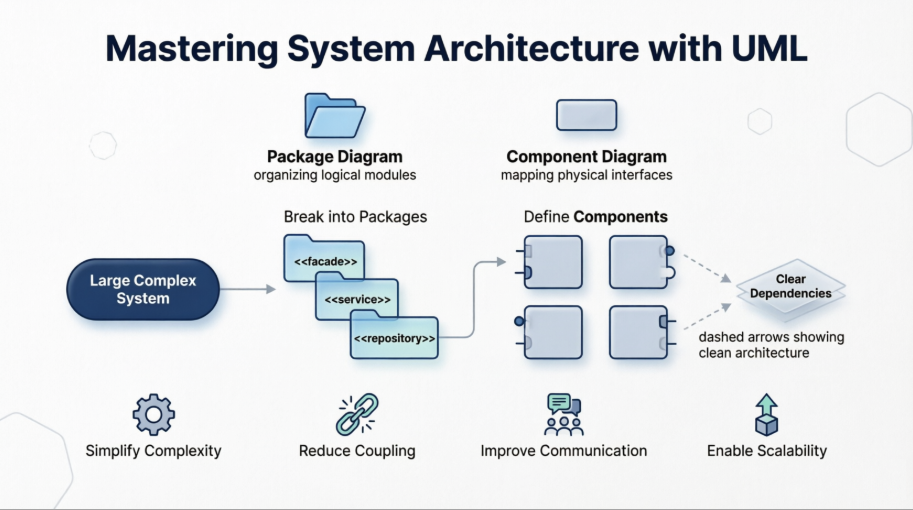
Các hệ thống lớn mang lại những thách thức đặc biệt. Việc phát triển mô hình use case hoặc mô hình lớp cho một hệ thống lớn thường rất phức tạp và kết quả là quá nhiều hình dạng và mối quan hệ, không thể chứa vừa trên một trang. Một kỹ thuật hữu ích để xử lý điều này là sử dụng các gói của UML. Sơ đồ gói trong Ngôn ngữ Mô hình hóa Đơn nhất thể hiện các mối quan hệ phụ thuộc giữa các gói cấu thành một mô hình. Hình ảnh tổng thể của hệ thống là hình ảnh về các gói và mối quan hệ phụ thuộc giữa chúng; mục tiêu là giữ cho các mối quan hệ phụ thuộc ở mức tối thiểu.
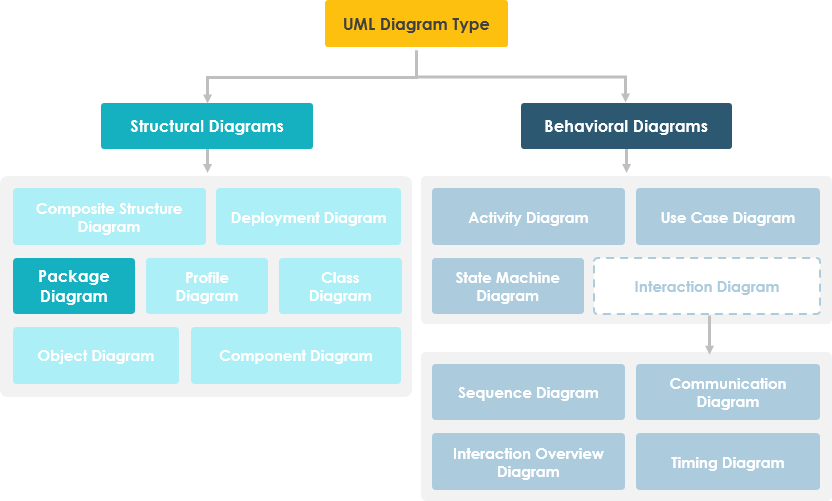
Sơ đồ gói, là một loại sơ đồ cấu trúc, thể hiện cách sắp xếp và tổ chức các thành phần mô hình trong các dự án quy mô trung bình đến lớn. Sơ đồ gói có thể thể hiện cả cấu trúc và các mối quan hệ phụ thuộc giữa các hệ thống con hoặc các mô-đun, cho thấy các góc nhìn khác nhau của một hệ thống – ví dụ như mô hình ứng dụng đa lớp (còn gọi là đa tầng).
Mục đích của Sơ đồ Gói
Sơ đồ gói được sử dụng để cấu trúc các thành phần hệ thống cấp cao. Các gói được dùng để tổ chức các hệ thống lớn bao gồm sơ đồ, tài liệu và các sản phẩm chính khác.
-
Sơ đồ gói có thể được sử dụng để đơn giản hóa các sơ đồ lớp phức tạp bằng cách nhóm các lớp vào các gói.
-
Một gói là tập hợp các thành phần UML có liên quan về mặt logic.
-
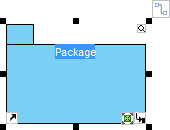
Các gói được biểu diễn dưới dạng thư mục tập tin và có thể được sử dụng trên bất kỳ sơ đồ UML nào.
Các bài viết liên quan khác về Sơ đồ Gói
- UML là gì?
- Tại sao lại sử dụng mô hình hóa UML?
- Tổng quan về 14 loại sơ đồ UML
- Sơ đồ Gói là gì?
- Làm thế nào để vẽ sơ đồ Gói trong UML
Làm thế nào để vẽ sơ đồ Gói trong UML: Kinh nghiệm từng bước của tôi
Sơ đồ gói là một loại sơ đồ UML là loại sơ đồ thể hiện cách sắp xếp và tổ chức các thành phần mô hình trong các dự án quy mô trung bình đến lớn. Nó có thể thể hiện cả cấu trúc và các mối quan hệ phụ thuộc giữa các hệ thống con hoặc các mô-đun.
Tạo sơ đồ Gói: Quy trình làm việc của tôi
Thực hiện các bước dưới đây để tạo sơ đồ gói UML trong Visual Paradigm. Đây chính là quy trình làm việc mà tôi sử dụng khi bắt đầu một nỗ lực tài liệu hóa kiến trúc mới:
-
Chọn Sơ đồ > Mới từ thanh công cụ ứng dụng.
-
Trong phần Sơ đồ Mới cửa sổ, chọn Sơ đồ Gói.
-
Nhấp vào Tiếp theo.
-
Nhập tên và mô tả sơ đồ. Trường Vị trí cho phép bạn chọn một mô hình để lưu sơ đồ.
-
Nhấp vào Được.
Tạo Gói: Những Mẹo Thực Tế
Để tạo một gói trong sơ đồ gói, nhấp vào Gói trên thanh công cụ sơ đồ và sau đó nhấp vào sơ đồ.
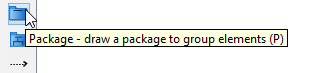
Một gói sẽ được tạo. Tôi khuyên bạn nên đặt tên các gói theo nguyên tắc thiết kế hướng miền (ví dụ: QuảnLýĐơnHàng, XácThựcNgườiDùng) để cải thiện độ rõ ràng cho các nhóm đa chức năng.
Gán Stereotype: Thêm Ý Nghĩa Ngữ nghĩa
Một tính năng tôi thấy đặc biệt hữu ích là khả năng gán stereotype cho các gói. Điều này giúp thể hiện ý định kiến trúc một cách nhanh chóng.
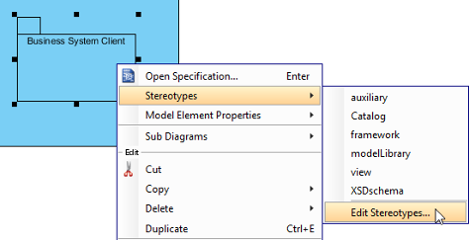
Nhấp chuột phải vào gói và chọn Stereotype > Chỉnh sửa Stereotype… từ menu bật lên.
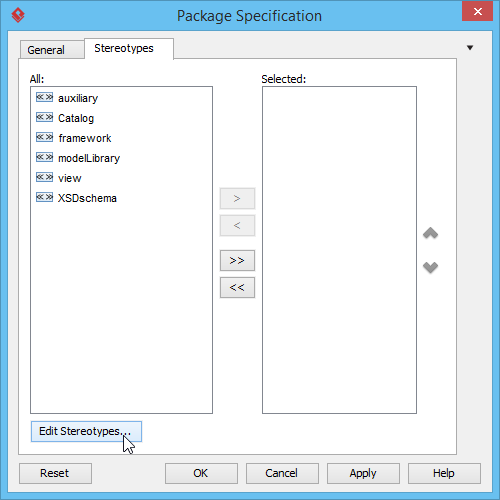
Khi cửa sổ Thông số Gói mở ra, với phần Stereotype thẻ được chọn, danh sách bên trái hiển thị các kiểu hình thức có thể chọn. Nếu kiểu hình thức bạn muốn sử dụng không có trong danh sách, hãy nhấp vào nút Chỉnh sửa kiểu hình thức… nút.
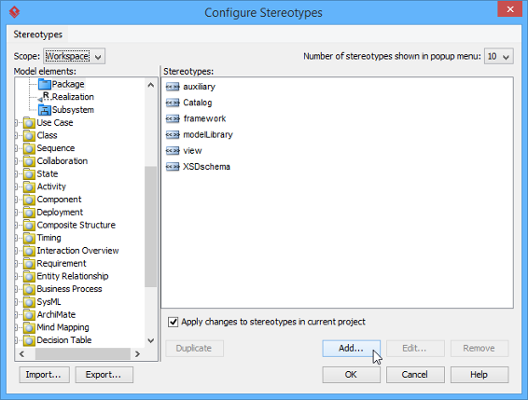
Nhấp vào nút Thêm… nút trong cửa sổ Cấu hình kiểu hình thức cửa sổ.
Nhập tên cho kiểu hình thức mới (ví dụ: facade, service-layer, infrastructure). Nhấp vào OK trong cửa sổ Cửa sổ xác định kiểu hình thức cửa sổ và cửa sổ Cấu hình kiểu hình thức cửa sổ. Bạn sẽ thấy kiểu hình thức đã thêm xuất hiện trong danh sách ở cửa sổ Cửa sổ xác định gói cửa sổ. Chọn nó và nhấp vào Thêm đã chọn. Tiếp theo, nhấp vào OK để tiếp tục.
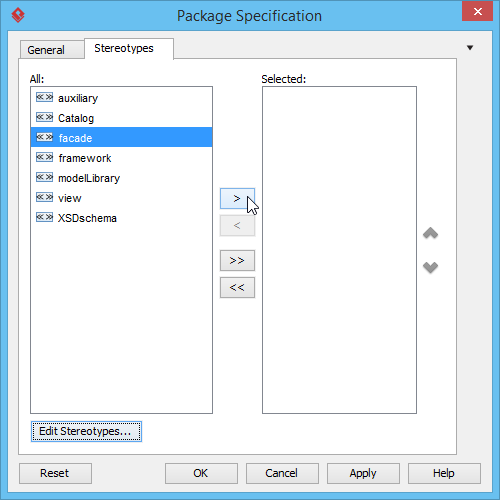
Đóng cửa sổ xác định. Các kiểu hình thức sẽ được áp dụng cho gói, giúp sơ đồ của bạn trở nên rõ ràng và tự giải thích hơn.
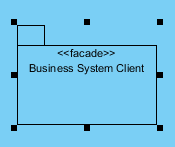
Tiếp tục hoàn thiện sơ đồ. Tôi luôn kiểm tra lại các mũi tên phụ thuộc sau đó để đảm bảo chúng ta không tạo ra các tham chiếu vòng lặp—một lỗi phổ biến trong các hệ thống lớn.
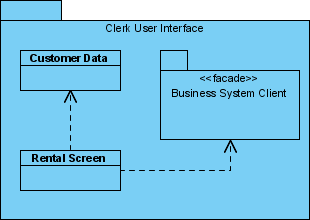
Chuyển sang sơ đồ thành phần: Khi các gói không còn đủ
Mặc dù sơ đồ gói xuất sắc trong việc tổ chức các nhóm logic, tôi nhận thấy sơ đồ thành phần trở nên thiết yếu khi bạn cần trực quan hóa các đơn vị triển khai vật lý, giao diện và các phụ thuộc tại thời điểm chạy. Trong Visual Paradigm, sơ đồ thành phần là một sơ đồ cấu trúc UML được dùng để trực quan hóa cấu trúc vật lý cấp cao và các thành phần độc lập của một hệ thống phần mềm. Nó minh họa cách các thành phần khác nhau—như thư viện, gói và các tệp thực thi—được kết nối với nhau thông qua các giao diện để tạo thành một hệ thống lớn hơn. [1, 2, 3, 4]
Sơ đồ thành phần là gì?
Sơ đồ thành phần – Cộng đồng Visual Paradigm
Những khái niệm chính trong sơ đồ thành phần: Điều tôi mong muốn được biết sớm hơn
-
Thành phần: Một đơn vị phần mềm độc lập, bao gồm chức năng và có thể thay thế độc lập. Tôi coi các thành phần này như ranh giới triển khai trong kiến trúc microservices.
-
Giao diện cung cấp: Được biểu diễn bằng biểu tượng “bông hoa kẹo kéo”, định nghĩa các dịch vụ mà một thành phần cung cấp cho các thành phần khác. Rất quan trọng đối với thiết kế API theo phương pháp hợp đồng trước.
-
Giao diện yêu cầu: Được biểu diễn bằng biểu tượng “ổ cắm”, xác định các dịch vụ mà một thành phần cần từ môi trường của nó. Giúp phát hiện sớm các phụ thuộc bên ngoài.
-
Cổng: Một điểm tương tác rõ ràng giữa một thành phần và môi trường của nó. Hữu ích để mô hình hóa các mẫu thích hợp (adapter) và các điểm tích hợp.
-
Phụ thuộc: Các mũi tên nét đứt cho thấy một thành phần yêu cầu thành phần khác để thực hiện đầy đủ hoặc hoạt động. [2, 3, 5, 6, 7, 8]
Tạo sơ đồ thành phần trong Visual Paradigm: Quy trình đã được kiểm chứng của tôi
Bạn có thể tạo các sơ đồ này bằng ứng dụng Desktop của Visual Paradigm hoặc công cụ dựa trên web Visual Paradigm Online công cụ. [9, 10, 11, 12, 13] Tôi thường bắt đầu bằng Desktop cho các hệ thống phức tạp và sử dụng Online để xem xét hợp tác.
-
Bắt đầu sơ đồ: Chọn Sơ đồ > Mới từ thanh công cụ, chọn Sơ đồ thành phần và nhấp vào Tiếp theo. [8, 10]
-
Thêm thành phần: Chọn công cụ Thành phần từ thanh công cụ sơ đồ và nhấp vào bảng vẽ. Nhấp đôi để đổi tên. Mẹo hay: Sử dụng quy ước đặt tên nhất quán như
AuthService,PaymentGatewayđể cải thiện tính dễ đọc. [7, 8, 9, 10, 14] -
Xác định giao diện:
-
Để thêm một Giao diện cung cấp, di chuột qua một thành phần, sử dụng nút Thư viện tài nguyên, kéo ra và chọn Thực hiện -> Giao diện.
-
Để thêm một Giao diện yêu cầu, sử dụng Thư viện tài nguyên và chọn Sử dụng -> Giao diện. [7, 8, 10, 15, 16]
-
-
Thiết lập Mối quan hệ: Nhấp vào một thành phần và sử dụng Thư viện Tài nguyên để kéo một mũi tên phụ thuộc đến thành phần khác. Tôi luôn xác minh rằng các phụ thuộc chỉ chảy theo một hướng để tránh sự gắn kết chặt chẽ. [8]
-
Sử dụng Tính năng AI: Visual Paradigm hiện nay bao gồm một trợ lý trò chuyện AI có thể tạo sơ đồ thành phần ban đầu dựa trên mô tả văn bản hoặc lên ý tưởng kiến trúc hệ thống. Tôi đã sử dụng tính năng này để nhanh chóng tạo mẫu trước khi chỉnh sửa thủ công—tiết kiệm đáng kể thời gian trong các giai đoạn thiết kế ban đầu. [17, 18]
Để có hướng dẫn chi tiết hơn và các ví dụ như một ‘Cửa hàng Web’ hay ‘Hệ thống xử lý đơn hàng’, bạn có thể truy cập vàoVòng cộng đồng Visual Paradigm. Những ví dụ thực tế này đã giúp tôi hiểu rõ cách mô hình hóa các hệ thống thương mại điện tử một cách hiệu quả. [4, 19, 20, 21]
Kết luận: Tại sao Cách tiếp cận này đã thay đổi phương pháp kiến trúc của tôi
Sau khi tích hợp sơ đồ Package và Sơ đồ Thành phần vào quy trình làm việc thường xuyên của tôi với Visual Paradigm, tôi đã thấy những cải thiện rõ rệt về sự đồng thuận trong nhóm, tốc độ làm quen của thành viên mới và khả năng bảo trì hệ thống. Điểm then chốt là gì? Sơ đồ không chỉ đơn thuần là tài liệu—chúng là công cụ giao tiếp. Bằng cách cấu trúc các hệ thống lớn thành các gói hợp lý và sau đó mô phỏng tương tác vật lý giữa các thành phần, bạn tạo ra một kiến trúc sống động, phát triển cùng với mã nguồn của mình.
Khuyến nghị của tôi: Bắt đầu nhỏ. Chọn một hệ thống con, mô hình hóa các gói của nó, rồi đi sâu vào các thành phần. Sử dụng các kiểu dáng và giao diện một cách có chủ đích—không chỉ để trang trí. Và tận dụng các tính năng AI và hợp tác của Visual Paradigm để giữ cho sơ đồ luôn cập nhật. Khi làm đúng, những sơ đồ này trở thành nguồn thông tin duy nhất mà các kỹ sư, quản lý sản phẩm và các bên liên quan đều tham khảo. Đó là lúc việc mô hình hóa không còn cảm giác như gánh nặng mà bắt đầu mang lại giá trị thực sự.
Tài liệu tham khảo
- UML là gì?: Một hướng dẫn nền tảng giải thích Ngôn ngữ mô hình hóa thống nhất, mục đích của nó và các khái niệm cốt lõi cho mô hình hóa phần mềm.
- Hướng dẫn cho người mới bắt đầu về Sơ đồ Thành phần trong UML: Một bài hướng dẫn dễ tiếp cận giới thiệu sơ đồ thành phần, các thành phần của chúng và các tình huống sử dụng thực tế.
- Trình sinh sơ đồ thành phần UML: Một công cụ được hỗ trợ bởi AI trong Visual Paradigm giúp tạo sơ đồ thành phần từ mô tả bằng ngôn ngữ tự nhiên.
- Tài liệu Sơ đồ Thành phần: Tài liệu cộng đồng toàn diện bao gồm cú pháp sơ đồ thành phần, các thực hành tốt nhất và các kỹ thuật mô hình hóa nâng cao.
- Hướng dẫn Sơ đồ Thành phần: Hướng dẫn tương tác từng bước để tạo sơ đồ thành phần bằng cách sử dụng Visual Paradigm Online.
- Làm thế nào để vẽ sơ đồ thành phần trong UML: Hướng dẫn chi tiết theo quy trình kèm theo ảnh chụp màn hình để xây dựng sơ đồ thành phần từ đầu.
- Vẽ sơ đồ thành phần: Hướng dẫn chính thức bao gồm việc tạo thành phần, định nghĩa giao diện và ánh xạ mối quan hệ trong Visual Paradigm.
- Phần mềm Sơ đồ Thành phần: Tổng quan về khả năng vẽ sơ đồ thành phần của Visual Paradigm Online, bao gồm các tính năng hợp tác và xuất dữ liệu.
- Hướng dẫn người dùng Visual Paradigm: Sơ đồ Thành phần: Phần hướng dẫn người dùng chi tiết mô tả các kỹ thuật nâng cao về sơ đồ thành phần và các quy trình làm việc đặc thù công cụ.
- Ví dụ sơ đồ thành phần Cửa hàng Web: Ví dụ thực tế về sơ đồ thành phần mô hình hóa kiến trúc một cửa hàng web thương mại điện tử.
- Hướng dẫn video sơ đồ thành phần: Video hướng dẫn từng bước minh họa việc tạo sơ đồ thành phần và các phương pháp tốt nhất trong Visual Paradigm.
- Tạo các giao diện cung cấp: Hướng dẫn cụ thể về việc mô hình hóa các giao diện cung cấp bằng cách sử dụng Thư viện tài nguyên trong Visual Paradigm.
- Tạo các giao diện yêu cầu: Hướng dẫn từng bước về việc thêm các giao diện yêu cầu vào các thành phần trong sơ đồ UML.
- Sơ đồ thành phần là gì?: Tổng quan chính xác về sơ đồ thành phần, mục đích của chúng và các yếu tố mô hình hóa chính trong UML.
- Tạo sơ đồ thành phần thông minh bằng AI: Video minh họa các tính năng AI của Visual Paradigm nhằm tăng tốc quá trình tạo sơ đồ thành phần.
- Ví dụ về Cửa hàng web – Cộng đồng: Ví dụ do cộng đồng đóng góp, minh họa một sơ đồ thành phần hoàn chỉnh cho hệ thống cửa hàng web.
- Thể loại sơ đồ thành phần: Bộ sưu tập được chọn lọc các bài viết, ví dụ và thảo luận về sơ đồ thành phần từ cộng đồng Visual Paradigm.
- Hướng dẫn phiên bản Cộng đồng Visual Paradigm: Hướng dẫn tận dụng phiên bản miễn phí Community Edition của Visual Paradigm cho mô hình hóa UML, bao gồm sơ đồ thành phần và sơ đồ gói.
This post is also available in Deutsch, English, Español, فارسی, Français, English, Bahasa Indonesia, 日本語, Polski, Portuguese, Ру́сский, 简体中文 and 繁體中文.