


Giới thiệu: Tại sao các sơ đồ đối tượng xứng đáng nhận được sự chú ý của bạn
Là một người đã tham gia vô số cuộc thảo luận về kiến trúc phần mềm và các buổi đào tạo mô hình hóa, tôi nhận thấy một mô hình lặp lại: các nhóm đầu tư nhiều vào sơ đồ lớp nhưng thường bỏ qua đối tác cụ thể của nó – sơ đồ đối tượng. Sau khi dành thời gian tìm hiểu các tính năng sơ đồ đối tượng của Visual Paradigm, tôi muốn chia sẻ một hướng dẫn thực tế, dựa trên kinh nghiệm thực tế dành cho bất kỳ ai muốn lấp đầy khoảng cách giữa thiết kế trừu tượng và hành vi thực tế của hệ thống.
Các sơ đồ đối tượng không chỉ là bài tập học thuật. Chúng là công cụ giao tiếp mạnh mẽ giúp các bên liên quanthấyhệ thống của bạn thực sự hoạt động như thế nào tại một thời điểm cụ thể. Dù bạn đang xác minh một thiết kế, giới thiệu thành viên mới vào nhóm hay gỡ lỗi các mối quan hệ phức tạp, các sơ đồ đối tượng cung cấp bức ảnh cụ thể mà sơ đồ lớp đơn thuần không thể làm được. Hướng dẫn này sẽ đi qua những gì chúng là, tại sao chúng quan trọng, và cách chính xác để tạo chúng một cách hiệu quả bằng Visual Paradigm – dựa trên việc khám phá thực tế và các tình huống dự án thực tế.
Sơ đồ đối tượng trong UML là gì?
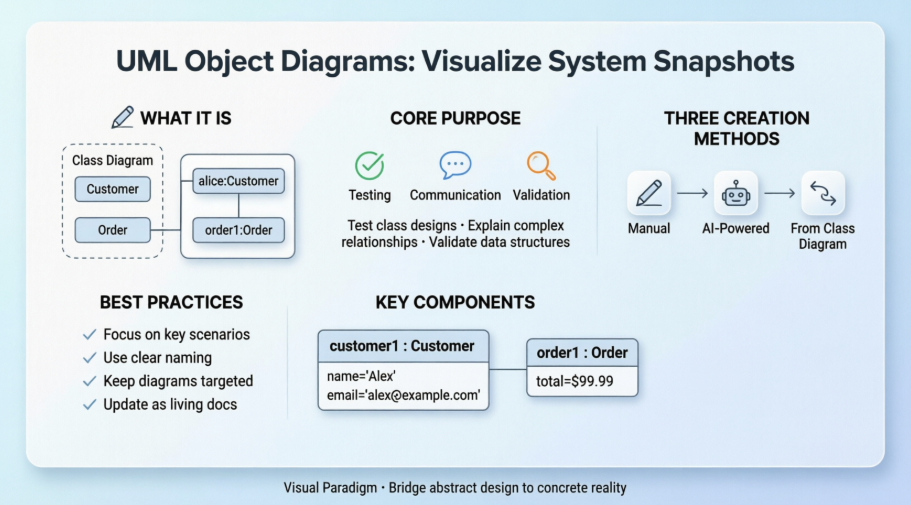
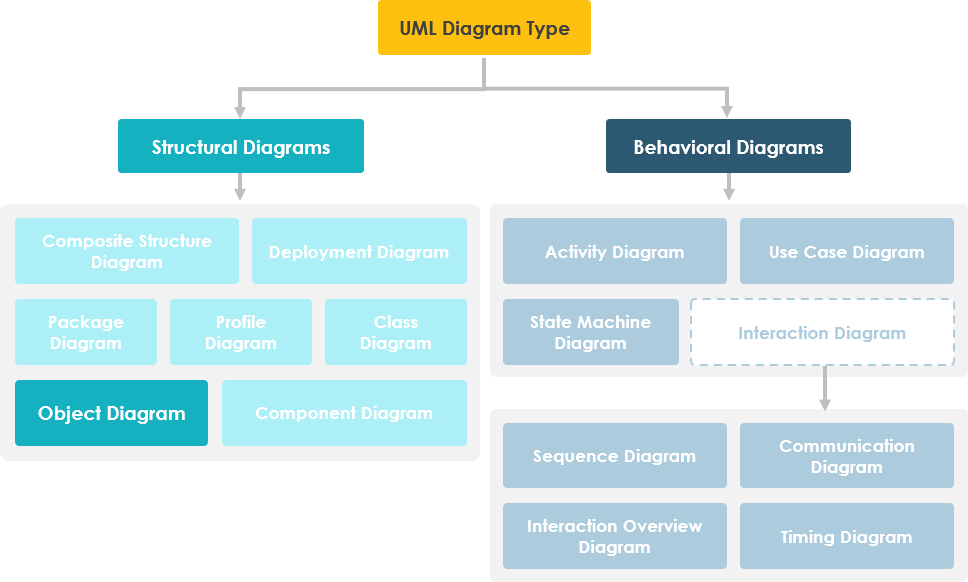
Một sơ đồ đối tượngtrong Ngôn ngữ mô hình hóa thống nhất (UML) là một sơ đồ thể hiện cái nhìn toàn diện hoặc một phần về cấu trúc của hệ thống được mô hình hóa tại một thời điểm cụ thể. Nói cách khác, nó đại diện cho một thể hiện của sơ đồ lớp, miêu tả một bức ảnh tĩnh của hệ thống tại một thời điểm nhất định. Các sơ đồ đối tượng và sơ đồ lớp có mối quan hệ mật thiết và sử dụng ký hiệu gần như giống nhau. Cả hai sơ đồ đều nhằm mục đích trực quan hóa cấu trúc tĩnh của hệ thống. Trong khi sơ đồ lớp thể hiện các lớp, thì sơ đồ đối tượng thể hiện các thể hiện của lớp (đối tượng). Sơ đồ đối tượng cụ thể hơn sơ đồ lớp. Chúng thường được dùng để cung cấp các ví dụ hoặc đóng vai trò như các trường hợp kiểm thử cho sơ đồ lớp. Chỉ những khía cạnh đang được quan tâm hiện tại trong mô hình thường được thể hiện trên sơ đồ đối tượng.
Mục đích của sơ đồ đối tượng: Khi nào và tại sao nên sử dụng chúng
Việc sử dụng sơ đồ đối tượng khá hạn chế, chủ yếu để minh họa các ví dụ về cấu trúc dữ liệu.
-
Trong giai đoạn phân tích của một dự án, bạn có thể tạo sơ đồ lớp để mô tả cấu trúc của hệ thống, sau đó tạo một bộ sơ đồ đối tượng như các trường hợp kiểm thử để xác minh độ chính xác và tính đầy đủ của sơ đồ lớp.
-
Trước khi bạn tạo sơ đồ lớp, bạn có thể tạo sơ đồ đối tượng để khám phá các sự thật về các thành phần mô hình cụ thể và các liên kết của chúng, hoặc để minh họa các ví dụ cụ thể về các bộ phân loại cần thiết.
Các bài viết liên quan khác về sơ đồ đối tượng
- Sơ đồ đối tượng là gì?
- Sơ đồ lớp là gì?
- UML là gì?
- Tại sao lại mô hình hóa bằng UML?
- Tổng quan về 14 loại sơ đồ UML
- Làm thế nào để vẽ sơ đồ đối tượng trong UML
Làm thế nào để vẽ sơ đồ đối tượng trong UML: Hướng dẫn từng bước
Sơ đồ đối tượng là một loại sơ đồ UML thể hiện một bức ảnh tĩnh về các thể hiện của các thực thể trong sơ đồ lớp. Giống như sơ đồ lớp, nó thể hiện thiết kế tĩnh của hệ thống từ góc nhìn thực tế hoặc điển hình.
Tạo sơ đồ đối tượng
Thực hiện các bước dưới đây để tạo sơ đồ đối tượng UML trong Visual Paradigm.
-
Chọn Sơ đồ > Mới từ thanh công cụ ứng dụng.
-
Trong Sơ đồ mới cửa sổ, chọn Sơ đồ đối tượng.
-
Nhấp Tiếp theo.
-
Nhập tên và mô tả sơ đồ. Trường Vị trí cho phép bạn chọn một mô hình để lưu sơ đồ.
-
Nhấp OK.
Tạo đặc tả thể hiện
Để tạo đặc tả thể hiện trong sơ đồ đối tượng:
-
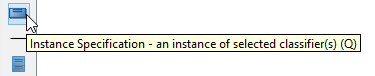
Chọn Đặc tả thể hiện từ thanh công cụ sơ đồ.
-
Nhấp vào sơ đồ để tạo hình dạng đặc tả thể hiện. Đặt tên cho nó.

Chọn bộ phân loại
Để xác định bộ phân loại cho một đặc tả thể hiện:
-
Nhấp chuột phải vào hình dạng đặc tả thể hiện mong muốn và chọn Chọn bộ phân loại > Chọn bộ phân loại… từ menu bật lên.
-
Điều này mở ra tab Người phân loại tab. Nhấp vào Thêm… trong đó.
-
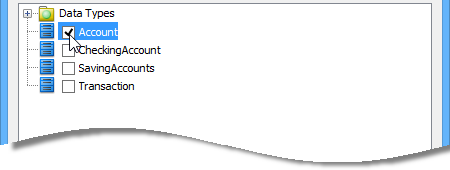
Trong cửa sổ Chọn người phân loại cửa sổ, chọn lớp (các lớp) để làm người phân loại cho việc xác định thể hiện. Nếu bạn đang tham chiếu đến một dự án khác, bạn có thể chọn phần tử mô hình của nó để làm người phân loại. Chỉ cần thay đổi lựa chọn từ dự án lựa chọn ở đầu cửa sổ.
-
Nhấp vào OK để quay lại cửa sổ Xác định thể hiện cửa sổ.
-
Nhấp vào OK để quay lại sơ đồ.

Định nghĩa các khe
Để định nghĩa các khe cho một xác định thể hiện:
-
Nhấp chuột phải vào hình dạng xác định thể hiện mong muốn và chọn Khe… từ menu bật lên.
-
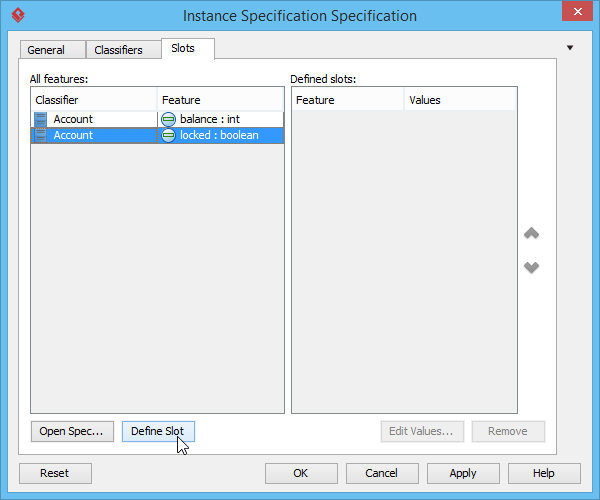
Cửa sổ Xác định thể hiện cửa sổ xuất hiện với tab Khe được chọn. Chọn các tính năng mà bạn muốn định nghĩa khe ở bên trái và nhấp vào Định nghĩa khe.
-
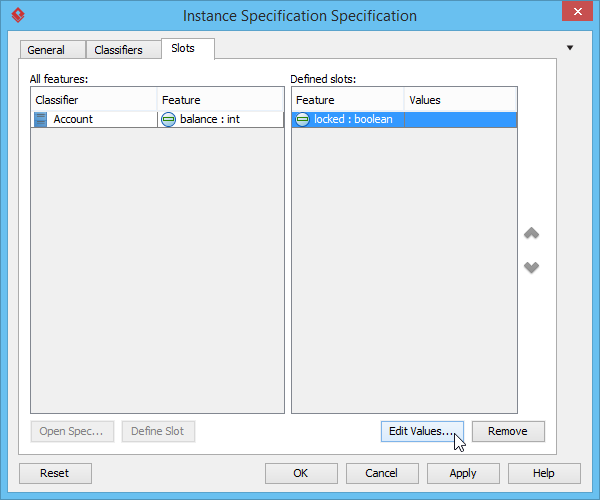
Chọn một khe đã được định nghĩa và nhấp vàoChỉnh sửa Giá trị…ở góc phải dưới.
-
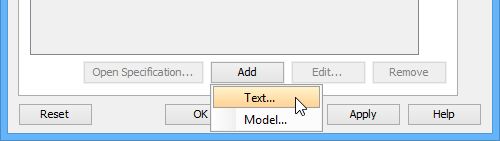
Cửa sổ Thông số Khehiện ra, tab Giá trịđược mở mặc định. Nhấp vàoThêmnút và chọn Văn bảntừ menu bật lên.
-
Nhập giá trị khe và nhấp vàoOKđể xác nhận.
-
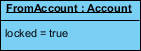
Nhấp vàoOKmột lần nữa trong cửa sổ Thông số Đặc tả Thực thểđể quay lại sơ đồ.
Tạo liên kết giữa các đối tượng
Để tạo liên kết giữa các đặc tả thực thể:
-
Di chuyển con trỏ chuột lên đặc tả thực thể nguồn.
-
Nhấn vào nút Thư viện Tài nguyên và kéo ra. Kéo đến đặc tả thực thể đích và thả nút chuột.

-
Chọn Liên kết từ Thư viện Tài nguyên. Một liên kết được tạo.

Ba cách tạo sơ đồ đối tượng trong Visual Paradigm: Kinh nghiệm của tôi
Trong Visual Paradigm, sơ đồ đối tượng là một sơ đồ cấu trúc UML cung cấp một “bức ảnh” cụ thể về trạng thái của hệ thống tại một thời điểm cụ thể. Trong khi sơ đồ Lớp thể hiện bản thiết kế trừu tượng (lớp và các mối quan hệ của chúng), sơ đồ đối tượng hiển thị các thể hiện thực tế (đối tượng) với các giá trị dữ liệu thực tế cho thuộc tính của chúng. [1, 2, 3, 4]
Dựa trên thử nghiệm thực tế của tôi, bạn có thể tạo các sơ đồ này bằng ba phương pháp chính:
1. Tạo thủ công (Tốt nhất cho độ chính xác và học tập)
-
Đi tới Sơ đồ > Mới từ thanh công cụ ứng dụng.
-
Chọn Sơ đồ đối tượng từ danh sách và nhấp vào Tiếp theo.
-
Nhập tên và mô tả, sau đó nhấp vào Được để mở bảng vẽ. [5, 6]
Ý kiến của tôi: Phương pháp này mang lại cho bạn sự kiểm soát hoàn toàn và lý tưởng khi bạn đang học cách ghi chú UML hoặc cần các sơ đồ chính xác từng pixel cho tài liệu. Đường cong học tập nhẹ nhàng nhờ thanh công cụ trực quan và các menu ngữ cảnh của Visual Paradigm.
2. Tạo tự động bằng AI (Tốt nhất cho tốc độ và phát ý tưởng)
-
Trong phiên bản máy tính để bàn, điều hướng đến Công cụ > Tạo sơ đồ bằng AI, chọn “Sơ đồ đối tượng”, và cung cấp mô tả bằng ngôn ngữ tự nhiên (ví dụ: “trực quan hóa các đối tượng trong hệ thống thư viện”).
-
Thay vào đó, hãy sử dụng trợ lý chat AI của Visual Paradigm để tạo sơ đồ từ mô tả văn bản thuần túy ngay lập tức. [3, 7, 8]
Ý kiến của tôi: Tính năng này thực sự là một bước đột phá cho việc tạo mẫu nhanh. Tôi đã thử nghiệm với “hiển thị một khách hàng đặt hàng với nhiều sản phẩm”, và AI đã tạo ra một sơ đồ đối tượng hợp lý trong vài giây. Hoàn hảo cho các buổi họp ý tưởng hoặc khi bạn cần một điểm khởi đầu nhanh chóng.
3. Khởi tạo từ sơ đồ lớp (Tốt nhất cho kiểm tra và xác minh)
-
Các sơ đồ đối tượng thường được trích xuất trực tiếp từ các sơ đồ lớp hiện có Sơ đồ lớp để làm trường hợp kiểm thử hoặc ví dụ cụ thể cho cấu trúc trừu tượng. [1, 9]
Ý kiến của tôi: Đây chính là điểm mà sơ đồ đối tượng thực sự tỏa sáng. Bằng cách khởi tạo các đối tượng từ sơ đồ lớp của bạn, bạn có thể xác minh các tính chất như bội số, khả năng đi tới của liên kết và ràng buộc thuộc tính. Tôi đã sử dụng phương pháp này để phát hiện một lỗi thiếu kiểm tra giá trị null trong quy trình thanh toán—điều mà sơ đồ lớp riêng lẻ không thể tiết lộ.
Các thành phần chính được giải thích: Bạn thực sự đang vẽ gì
-
Đối tượng: Được biểu diễn bằng các hình chữ nhật thể hiện tên đối tượng, lớp của nó (ví dụ:
alice : Khách hàng), và các giá trị thuộc tính cụ thể (ví dụ:email = "[email protected]"). -
Liên kết: Các đường liền thể hiện các trường hợp liên kết giữa các đối tượng, minh họa cách chúng liên hệ với nhau trong quá trình thực thi. [1, 3, 4]
Mẹo hay: Luôn đánh dấu rõ ràng các đối tượng của bạn bằng cách sử dụng objectName : ClassName quy ước. Điều này cải thiện đáng kể tính dễ đọc, đặc biệt khi chia sẻ sơ đồ với các bên liên quan không chuyên về kỹ thuật.
Các trường hợp sử dụng chính & Thực hành tốt nhất: Nơi sơ đồ đối tượng mang lại giá trị thực sự
-
Kiểm thử hệ thống: Tạo sơ đồ đối tượng như các trường hợp kiểm thử để xác minh độ chính xác của sơ đồ lớp.
-
Giải thích độ phức tạp: Minh họa các phần nhỏ, cụ thể hơn của một hệ thống phức tạp hoặc mô hình hóa các mối quan hệ đệ quy.
-
Trực quan hóa cấu trúc dữ liệu: Hiển thị các ví dụ về cách dữ liệu được lưu trữ và liên kết trong hệ thống. [1, 9]
Quy trình làm việc được tôi khuyến nghị:
-
Bắt đầu bằng sơ đồ lớp cấp cao trong quá trình thiết kế.
-
Tạo 2-3 sơ đồ đối tượng thể hiện các tình huống chính (đường đi bình thường, tình huống biên, trạng thái lỗi).
-
Sử dụng các sơ đồ đối tượng này trong các buổi xem xét mã nguồn để thống nhất quan điểm của các nhà phát triển về hành vi mong đợi tại thời điểm chạy.
-
Cập nhật sơ đồ đối tượng khi quy tắc kinh doanh thay đổi—chúng là tài liệu sống động.
Bài học rút ra: Đừng cố gắng vẽ sơ đồ toàn bộ hệ thống của bạn. Tập trung vào 20% đối tượng và mối quan hệ tạo nên 80% logic kinh doanh của bạn. Sơ đồ đối tượng hiệu quả nhất khi chúng được nhắm mục tiêu và có mục đích rõ ràng.
Đánh giá trải nghiệm người dùng: Công cụ sơ đồ đối tượng của Visual Paradigm
Sau khi sử dụng Visual Paradigm trong vài tuần để tạo sơ đồ đối tượng trên nhiều dự án, đây là đánh giá trung thực của tôi:
✅ Điểm mạnh:
-
Giao diện kéo thả trực quan với các kết nối thông minh
-
Tích hợp liền mạch giữa sơ đồ lớp và sơ đồ đối tượng (các thay đổi được truyền tải một cách thông minh)
-
Tính năng sinh tự động bằng AI tiết kiệm đáng kể thời gian trong các giai đoạn thiết kế ban đầu
-
Tính năng xuất file xuất sắc (PNG, SVG, PDF) cho tài liệu và trình bày
-
Hướng dẫn tooltip toàn diện giúp giảm độ dốc học tập cho người mới bắt đầu UML
⚠️ Các khu vực cần cải thiện:
-
Trình chỉnh sửa giá trị slot có thể được cải thiện bằng cách thêm đánh dấu cú pháp cho các biểu thức phức tạp
-
Chỉnh sửa hàng loạt thuộc tính của nhiều đối tượng sẽ giúp tăng tốc việc cập nhật sơ đồ lớn
-
Tính năng ‘thư viện tình huống’ để tái sử dụng các cấu hình đối tượng phổ biến sẽ rất hữu ích
🎯 Ai nên sử dụng tính năng này:
-
Kiến trúc sư phần mềm xác minh các mô hình miền
-
Nhà phân tích kinh doanh làm rõ yêu cầu bằng các ví dụ cụ thể
-
Lập trình viên viết các bài kiểm thử đơn vị dựa trên mối quan hệ giữa các đối tượng
-
Giáo viên giảng dạy các khái niệm UML bằng những minh họa cụ thể
Kết luận: Biến sơ đồ đối tượng thành công cụ phục vụ bạn
Sơ đồ đối tượng là những anh hùng thầm lặng trong mô hình hóa UML. Dù chúng có thể không nhận được sự chú ý bằng sơ đồ lớp hay sơ đồ tuần tự, nhưng khả năng đưa các thiết kế trừu tượng vào thực tế cụ thể khiến chúng không thể thiếu trong thiết kế hệ thống vững chắc. Qua trải nghiệm với Visual Paradigm, tôi nhận thấy ngay cả một sơ đồ đối tượng được xây dựng cẩn thận cũng có thể ngăn ngừa hiểu lầm, phát hiện các giả định ẩn giấu và thúc đẩy sự đồng thuận trong nhóm làm việc.
Khuyến nghị cuối cùng của tôi là: đừng coi sơ đồ đối tượng là tài liệu tùy chọn. Hãy tích hợp chúng vào quy trình thiết kế của bạn như những tài liệu sống động. Bắt đầu nhỏ – tạo một sơ đồ đối tượng cho câu chuyện người dùng tiếp theo của bạn. Bạn sẽ nhanh chóng nhận ra cách những ‘bức ảnh thời điểm’ này mang lại sự rõ ràng cho sự phức tạp và sự tự tin cho quá trình phát triển của bạn.
Dù bạn đang xác minh kiến trúc microservice mới, đào tạo lập trình viên trẻ hay chuẩn bị cho buổi họp với các bên liên quan, sơ đồ đối tượng cung cấp một ngôn ngữ trực quan vượt qua các thuật ngữ kỹ thuật. Với công cụ của Visual Paradigm – đặc biệt là các tính năng hỗ trợ bởi AI – bạn có thể tạo ra những sơ đồ mạnh mẽ này nhanh hơn bao giờ hết.
Những mô hình tốt nhất không chỉ mô tả hệ thống – chúng giúp các đội xây dựng hệ thống tốt hơn. Sơ đồ đối tượng, khi được thực hiện đúng cách, chính là điều đó.
Tài liệu tham khảo
- Sơ đồ đối tượng là gì?: Giới thiệu toàn diện về sơ đồ đối tượng UML, mục đích, ký hiệu và mối quan hệ với sơ đồ lớp trong hướng dẫn của Visual Paradigm.
- Sơ đồ đối tượng: Hướng dẫn về trực quan hóa cấu trúc được hỗ trợ bởi AI: Khám phá cách các khả năng AI của Visual Paradigm có thể tăng tốc việc tạo sơ đồ đối tượng từ mô tả bằng ngôn ngữ tự nhiên.
- Tạo sơ đồ đối tượng UML với AI: Bài viết thực tế minh họa quy trình hỗ trợ bởi AI để tạo sơ đồ đối tượng, bao gồm các trường hợp sử dụng và mẹo tăng năng suất.
- Sơ đồ đối tượng UML: Hướng dẫn tương tác và ví dụ về việc tạo sơ đồ đối tượng bằng giao diện chatbot AI của Visual Paradigm.
- Vẽ sơ đồ đối tượng: Phần hướng dẫn người dùng chính thức của Visual Paradigm, mô tả chi tiết từng bước để tạo sơ đồ đối tượng thủ công.
- Làm thế nào để vẽ sơ đồ đối tượng trong UML: Bài hướng dẫn do cộng đồng phát triển, kèm ảnh chụp màn hình và các phương pháp tốt nhất để tạo sơ đồ đối tượng trong Visual Paradigm.
- Tính năng công cụ UML: Tổng quan về khả năng mô hình hóa UML của Visual Paradigm, bao gồm hỗ trợ cho tất cả 14 loại biểu đồ UML với trọng tâm vào công cụ biểu đồ đối tượng.
- Hướng dẫn biểu đồ đối tượng của Visual Paradigm (Video): Video hướng dẫn từng bước minh họa các kỹ thuật tạo biểu đồ đối tượng và các trường hợp sử dụng trong Visual Paradigm.
- Tài liệu biểu đồ đối tượng: Trung tâm tập trung cho các tài nguyên biểu đồ đối tượng, bao gồm hướng dẫn khái niệm, hướng dẫn sử dụng và mẹo tích hợp với các biểu đồ UML khác.
This post is also available in Deutsch, English, Español, فارسی, Français, English, Bahasa Indonesia, 日本語, Polski, Portuguese, Ру́сский, 简体中文 and 繁體中文.