


Wprowadzenie: Dlaczego diagramy obiektów zasługują na Twoją uwagę
Jako osoba, która przeszła przez niezliczone dyskusje nad architekturą oprogramowania i warsztaty modelowania, zauważyłem powtarzający się wzorzec: zespoły intensywnie inwestują w diagramy klas, ale często pomijają ich konkretne odpowiedniki – diagramy obiektów. Po poświęceniu czasu możliwościom diagramów obiektów w Visual Paradigm, chciałem podzielić się praktycznym, opartym na doświadczeniu przewodnikiem dla każdego, kto chce wypełnić lukę między abstrakcyjnym projektem a rzeczywistym zachowaniem systemu.
Diagramy obiektów to nie tylko ćwiczenia akademickie. To potężne narzędzia komunikacyjne, które pomagają stakeholderomzobaczyćjak Twój system naprawdę działa w konkretnym momencie. Niezależnie od tego, czy weryfikujesz projekt, onboardujesz nowego członka zespołu, czy debugujesz złożone relacje, diagramy obiektów zapewniają konkretny zrzut, którego same diagramy klas nie mogą oferować. Ten przewodnik omawia, czym są, dlaczego mają znaczenie i dokładnie jak skutecznie je tworzyć za pomocą Visual Paradigm – opierając się na praktycznym badaniu i rzeczywistych scenariuszach projektów.
Czym jest diagram obiektu w UML?
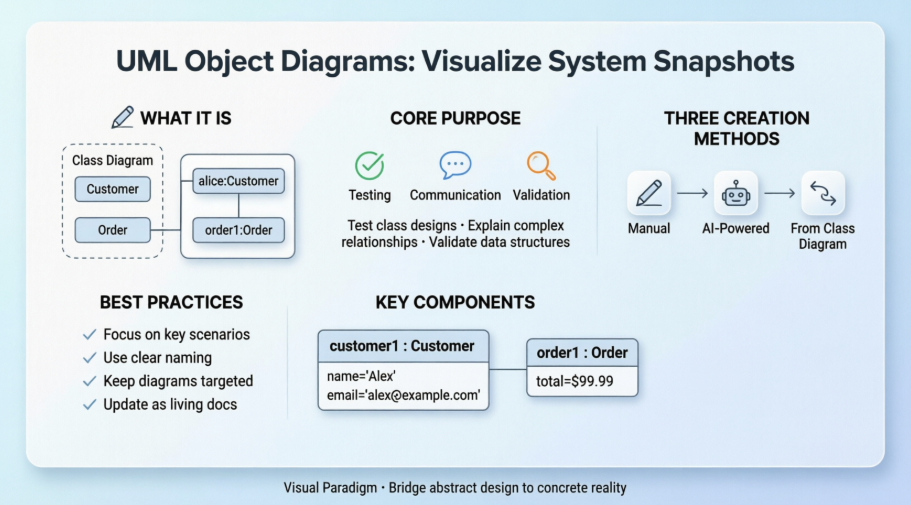
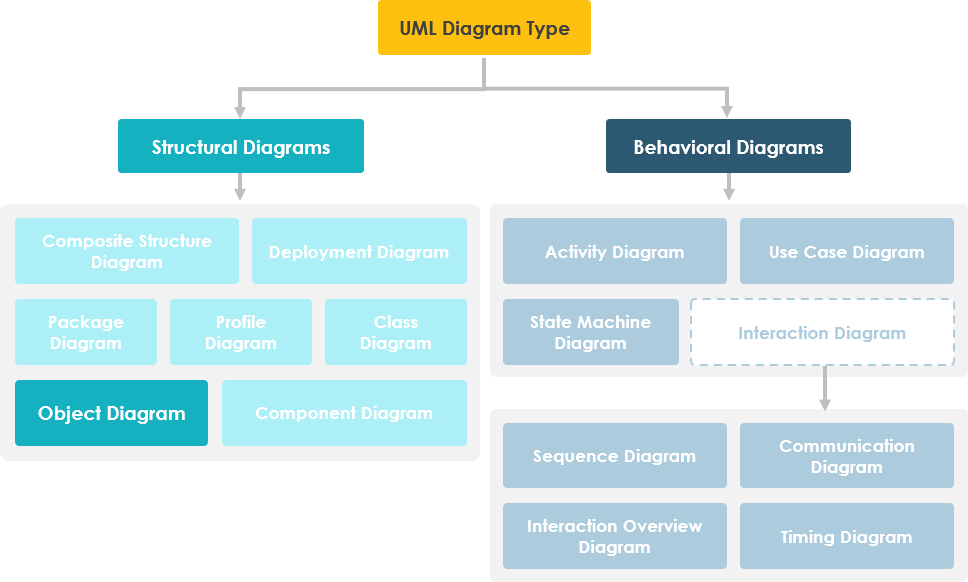
Diagram obiektuw języku modelowania jednolitych (UML) to diagram pokazujący kompletny lub częściowy obraz struktury modelowanego systemu w konkretnym momencie. Innymi słowy, reprezentuje instancję diagramu klas, która przedstawia zrzut systemu w określonym momencie. Diagramy obiektów i diagramy klas są ze sobą blisko powiązane i używają niemal identycznej notacji. Oba diagramy mają na celu wizualizację struktury statycznej systemu. Podczas gdy diagramy klas pokazują klasy, diagramy obiektów przedstawiają instancje klas (obiekty). Diagramy obiektów są bardziej konkretne niż diagramy klas. Często służą do podania przykładów lub działają jako przypadki testowe dla diagramów klas. Na diagramie obiektu zwykle pokazuje się tylko te aspekty modelu, które są aktualnie istotne.
Założenia diagramów obiektów: kiedy i dlaczego ich używać
Zastosowanie diagramów obiektów jest dość ograniczone, głównie do pokazywania przykładów struktur danych.
-
W trakcie fazy analizy projektu możesz stworzyć diagram klas, aby opisać strukturę systemu, a następnie stworzyć zestaw diagramów obiektów jako przypadki testowe w celu zweryfikowania poprawności i kompletności diagramu klas.
-
Zanim stworzysz diagram klas, możesz stworzyć diagram obiektu, aby odkryć fakty dotyczące konkretnych elementów modelu i ich połączeń, albo aby przedstawić konkretne przykłady klasifikatorów, które są wymagane.
Inne powiązane artykuły o diagramach obiektów
- Czym jest diagram obiektu?
- Czym jest diagram klas?
- Czym jest UML?
- Dlaczego modelowanie UML?
- Przegląd 14 typów diagramów UML
- Jak narysować diagram obiektu w UML
Jak narysować diagram obiektu w UML: Przewodnik krok po kroku
Diagram obiektu to rodzaj diagramu UML który pokazuje zrzut instancji rzeczy w diagramie klas. Podobnie jak diagram klas, pokazuje statyczną strukturę systemu z perspektywy rzeczywistej lub prototypowej.
Tworzenie diagramu obiektu
Wykonaj poniższe kroki, aby stworzyć diagram obiektu UML w Visual Paradigm.
-
Wybierz Diagram > Nowy z paska narzędzi aplikacji.
-
W oknie Nowy diagramokno, wybierz Diagram obiektu.
-
Kliknij Dalej.
-
Wprowadź nazwę i opis diagramu. Pole Lokalizacja umożliwia wybór modelu do przechowywania diagramu.
-
Kliknij OK.
Tworzenie specyfikacji wystąpienia
Aby utworzyć specyfikację wystąpienia na diagramie obiektu:
-
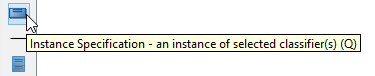
Wybierz Specyfikacja wystąpienia z paska narzędzi diagramu.
-
Kliknij na diagram, aby utworzyć kształt specyfikacji wystąpienia. Nadaj mu nazwę.

Wybieranie klasifikatorów
Aby określić klasifikatory dla specyfikacji wystąpienia:
-
Kliknij prawym przyciskiem myszy na żądany kształt specyfikacji wystąpienia i wybierz Wybierz klasifikator > Wybierz klasifikator… z menu podręcznego.
-
Otwiera się Klasyfikatory kartę. Kliknij Dodaj… w niej.
-
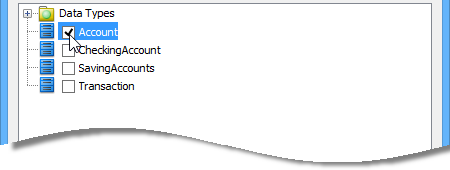
W oknie Wybierz klasyfikator oknie wybierz klasę (lub klasy), która ma być klasyfikatorem specyfikacji instancji. Jeśli odwołujesz się do innego projektu, możesz wybrać jego element modelu jako klasyfikator. Po prostu zmień wybór z projektu na górze okna.
-
Kliknij OK , aby wrócić do okna Specyfikacja specyfikacji instancji okna.
-
Kliknij OK , aby wrócić do schematu.

Definiowanie pól
Aby zdefiniować pola dla specyfikacji instancji:
-
Kliknij prawym przyciskiem myszy na żądaną figurę specyfikacji instancji i wybierz Pola… z menu podręcznego.
-
Okno Specyfikacja specyfikacji instancji pojawi się z wybraną kartą Pola wybraną. Wybierz cechy, na których chcesz zdefiniować pola, po lewej stronie, i kliknij Zdefiniuj pole.
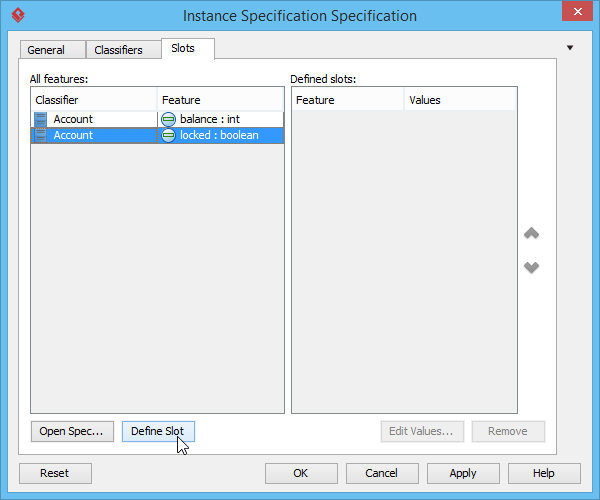
-
Wybierz zdefiniowane pole i kliknij Edytuj wartości… w prawym dolnym rogu.
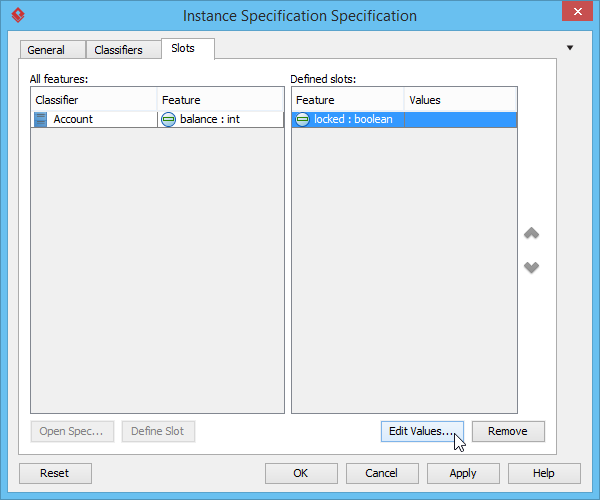
-
Okno Specyfikacja pola pojawi się, domyślnie otwierane jest Wartości karta. Kliknij Dodaj przycisk i wybierz Tekst z menu podręcznego.
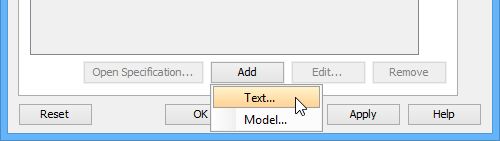
-
Wprowadź wartość pola i kliknij OK aby potwierdzić.
-
Kliknij OK ponownie w oknie Specyfikacja wystąpienia aby wrócić do schematu.
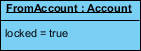
Tworzenie połączeń między obiektami
Aby utworzyć połączenie między specyfikacjami wystąpień:
-
Przenieś wskaźnik myszy nad źródłową specyfikację wystąpienia.
-
Naciśnij przycisk Katalog zasobów i przeciągnij go. Przeciągnij do docelowej specyfikacji wystąpienia i zwolnij przycisk myszy.

-
Wybierz Połączenie z Katalogu zasobów. Utworzono połączenie.

Trzy sposoby tworzenia diagramów obiektów w Visual Paradigm: moje doświadczenie
W Visual Paradigm diagram obiektu jest diagramem strukturalnym UML, który zapewnia konkretny „zdjęcie” stanu systemu w określonym momencie. Podczas gdy diagram klas pokazuje abstrakcyjny szkic (klasy i ich relacje), diagram obiektów przedstawia rzeczywiste wystąpienia (obiekty) z rzeczywistymi wartościami danych dla ich atrybutów. [1, 2, 3, 4]
Na podstawie moich testów praktycznych, możesz tworzyć te diagramy za pomocą trzech głównych metod:
1. Tworzenie ręczne (najlepsze dla precyzji i nauki)
-
Przejdź do Diagram > Nowy z paska narzędzi aplikacji.
-
Wybierz Diagram obiektu z listy i kliknij Dalej.
-
Wprowadź nazwę i opis, a następnie kliknij OK aby otworzyć płótno. [5, 6]
Moje zdanie: Ta metoda daje pełną kontrolę i jest idealna podczas nauki notacji UML lub gdy potrzebujesz diagramów o dokładnym rozmiarze pikseli do dokumentacji. Krzywa nauki jest łagodna dzięki intuicyjnemu paskowi narzędzi i menu kontekstowym Visual Paradigm.
2. Generowanie oparte na AI (najlepsze pod kątem szybkości i generowania pomysłów)
-
W wersji stacjonarnej przejdź do Narzędzia > Generowanie diagramu z użyciem AI, wybierz „Diagram obiektu” i podaj opis w języku naturalnym (np. „wizualizuj obiekty w systemie bibliotecznym”).
-
Alternatywnie, użyj czatobota AI Visual Paradigm, aby natychmiast generować diagramy na podstawie zwykłych opisów tekstowych. [3, 7, 8]
Moje zdanie: Ta funkcja to przełom dla szybkiego prototypowania. Przetestowałem ją z „pokaż klienta składającego zamówienie z wieloma produktami”, a AI w ciągu sekund wygenerowało logicznie spójny diagram obiektu. Idealne do sesji mózgowego sztormu lub gdy potrzebujesz szybkiego punktu wyjścia.
3. Instancjonowanie z diagramów klas (najlepsze do weryfikacji i testowania)
-
Diagramy obiektów często pochodzą bezpośrednio z istniejących Diagramów klas aby działać jako przypadki testowe lub konkretne przykłady struktury abstrakcyjnej. [1, 9]
Moje zdanie: To właśnie tam, gdzie diagramy obiektów naprawdę błyszczą. Poprzez instancjonowanie obiektów z diagramu klas możesz zweryfikować wielokrotności, kierunkowość powiązań oraz ograniczenia atrybutów. Użyłem tej metody, aby wyłapać brakującą sprawdzoną wartość null w przepływie płatności — coś, co sam diagram klas nie ujawnił.
Omówienie kluczowych elementów: Co naprawdę rysujesz
-
Obiekty: przedstawiane jako prostokąty pokazujące nazwę obiektu, jego klasę (np.
alice : Klient), oraz konkretne wartości atrybutów (np.email = "[email protected]"). -
Linki: Ciągłe linie reprezentujące instancje powiązań między obiektami, pokazujące, jak się wzajemnie odnoszą w czasie działania. [1, 3, 4]
Porada: Zawsze jasno oznaczaj swoje obiekty, używając konwencji nazwaObiektu : Klasa konwencji. Znacznie poprawia czytelność, szczególnie podczas udostępniania diagramów osobom niezwiązanych z technologią.
Główne zastosowania i najlepsze praktyki: gdzie diagramy obiektów dodają rzeczywistą wartość
-
Testowanie systemu: Tworzenie diagramów obiektów jako przypadków testowych w celu zweryfikowania poprawności diagramu klasy.
-
Wyjaśnianie złożoności: Ilustracja mniejszych, konkretnych fragmentów złożonego systemu lub modelowanie relacji rekurencyjnych.
-
Wizualizacja struktury danych: Pokazywanie przykładów, jak dane są przechowywane i powiązane w systemie. [1, 9]
Moja zalecana procedura:
-
Zacznij od diagramu klasy najwyższego poziomu podczas projektowania.
-
Stwórz 2–3 diagramy obiektów przedstawiające kluczowe scenariusze (scenariusz główny, przypadki brzegowe, stan błędu).
-
Używaj tych diagramów obiektów w przeglądach kodu, aby dopasować programistów do oczekiwanego zachowania w czasie działania.
-
Aktualizuj diagramy obiektów, gdy zmieniają się zasady biznesowe – są to żywe dokumenty.
Wyciągnięto wnioski: Nie próbuj zamodelować całego systemu. Skup się na 20% obiektów i relacji, które decydują o 80% logiki biznesowej. Diagramy obiektów są najskuteczniejsze, gdy są skierowane i mają cel.
Recenzja doświadczenia użytkownika: narzędzia do diagramów obiektów Visual Paradigm
Po kilku tygodniach używania Visual Paradigm do tworzenia diagramów obiektów w wielu projektach, oto moja szczera ocena:
✅ Zalety:
-
Intuicyjny interfejs z przeciąganiem i upuszczaniem z inteligentnymi połączeniami
-
Bezproblemowa integracja między diagramami klas i obiektów (zmiany są przekazywane inteligentnie)
-
Funkcja generowania za pomocą AI oszczędza znaczną ilość czasu w wczesnych fazach projektowania
-
Wyjątkowe opcje eksportu (PNG, SVG, PDF) do dokumentacji i prezentacji
-
Kompleksowe podpowiedzi pomagają zmniejszyć krzywą nauki dla początkujących użytkowników UML
⚠️ Obszary do poprawy:
-
Edytor wartości slotu mógłby skorzystać z podświetlania składni dla złożonych wyrażeń
-
Edycja wsadowa wielu atrybutów obiektów przyspieszyłaby aktualizację dużych diagramów
-
Funkcja „biblioteka scenariuszy” umożliwiająca ponowne wykorzystanie typowych konfiguracji obiektów byłaby wartościowa
🎯 Dla kogo jest to przeznaczone:
-
Architekci oprogramowania weryfikujący modele domenowe
-
Analitycy biznesowi wyjaśniający wymagania za pomocą konkretnych przykładów
-
Programiści piszący testy jednostkowe oparte na relacjach między obiektami
-
Nauczyciele uczący koncepcji UML za pomocą zrozumiałych ilustracji
Wnioski: Jak wykorzystać diagramy obiektów na swoją korzyść
Diagramy obiektów to nieocenieni bohaterowie modelowania UML. Choć nie zyskują takiego samego uznania jak diagramy klas czy sekwencji, ich zdolność do ugruntowania abstrakcyjnych projektów w konkretną rzeczywistość czyni je niezastąpionymi w tworzeniu solidnych systemów. Na podstawie mojego doświadczenia z Visual Paradigm odkryłem, że nawet jeden dobrze opracowany diagram obiektów może zapobiegać nieporozumieniom, ujawniać ukryte założenia i przyspieszać zgodę zespołu.
Moja ostateczna rekomendacja? Nie traktuj diagramów obiektów jako opcjonalnej dokumentacji. Zintegruj je z procesem projektowania jako żywe artefakty. Zacznij od małego – stwórz jeden diagram obiektów dla swojej kolejnej historii użytkownika. Szybko zrozumiesz, jak te „zdjęcia w czasie” wprowadzają jasność w złożoność i dają pewność w procesie rozwoju.
Niezależnie od tego, czy weryfikujesz nową architekturę mikroserwisów, onboardujesz młodszego programistę, czy przygotowujesz się do przeglądu z udziałem stakeholderów, diagramy obiektów oferują język wizualny, który przekracza techniczne żargon. Dzięki narzędziom Visual Paradigm – zwłaszcza ich funkcjom wspomaganym przez sztuczną inteligencję – możesz tworzyć te potężne diagramy szybciej niż kiedykolwiek wcześniej.
Najlepsze modele nie tylko opisują systemy – pomagają zespołom tworzyć lepsze. Diagramy obiektów, wykonane poprawnie, robią dokładnie to.
Zasoby
- Co to jest diagram obiektu?: Kompletny wprowadzenie do diagramów obiektów UML, ich celu, notacji oraz relacji do diagramów klas w poradniku Visual Paradigm.
- Diagram obiektu: Przewodnik po strukturalnej wizualizacji wspomaganej przez sztuczną inteligencję: Przedstawia, jak możliwości AI w Visual Paradigm mogą przyspieszyć tworzenie diagramów obiektów na podstawie opisów w języku naturalnym.
- Twórz diagramy obiektów UML z pomocą AI: Praktyczny artykuł pokazujący przepływy pracy wspomagane przez AI do generowania diagramów obiektów, w tym przypadki użycia i wskazówki produktywności.
- Diagram obiektu UML: Interaktywny przewodnik i przykłady tworzenia diagramów obiektów przy użyciu interfejsu czatbotowego AI w Visual Paradigm.
- Rysowanie diagramów obiektów: Oficjalna sekcja poradnika użytkownika Visual Paradigm z szczegółowymi instrukcjami krok po kroku do ręcznego tworzenia diagramów obiektów.
- Jak narysować diagram obiektu w UML: Tutorial wspierany przez społeczność z zrzutami ekranu i najlepszymi praktykami tworzenia diagramów obiektów w Visual Paradigm.
- Funkcje narzędzia UML: Przegląd możliwości modelowania UML w Visual Paradigm, w tym wsparcie dla wszystkich 14 typów diagramów UML z naciskiem na narzędzia do diagramów obiektów.
- Poradnik diagramu obiektów w Visual Paradigm (wideo): Przewodnik wideo pokazujący techniki tworzenia diagramów obiektów oraz przypadki użycia w Visual Paradigm.
- Dokumentacja diagramu obiektów: Centralny punkt dostępu do zasobów diagramu obiektów, w tym przewodników koncepcyjnych, poradników i wskazówek integracji z innymi diagramami UML.
Ten post dostępny jest również w Deutsch, English, Español, فارسی, Français, English, Bahasa Indonesia, 日本語, Portuguese, Ру́сский, Việt Nam, 简体中文 and 繁體中文