


Introduction : Pourquoi les diagrammes d’objets méritent votre attention
En tant que personne ayant participé à de nombreuses discussions sur l’architecture logicielle et des ateliers de modélisation, j’ai remarqué un schéma récurrent : les équipes investissent beaucoup dans les diagrammes de classes mais négligent souvent leur contrepartie concrète, le diagramme d’objets. Après avoir passé du temps à explorer les fonctionnalités des diagrammes d’objets de Visual Paradigm, je souhaitais partager un guide pratique et fondé sur l’expérience pour toute personne souhaitant combler le fossé entre la conception abstraite et le comportement réel du système.
Les diagrammes d’objets ne sont pas seulement des exercices académiques. Ce sont des outils de communication puissants qui aident les parties prenantes àvoircomment votre système fonctionne réellement à un moment donné. Que vous validiez une conception, intégriez un nouveau membre d’équipe ou débogiez des relations complexes, les diagrammes d’objets fournissent le cliché concret que les diagrammes de classes seuls ne peuvent pas offrir. Ce guide explique ce qu’ils sont, pourquoi ils sont importants, et exactement comment les créer efficacement à l’aide de Visual Paradigm, basé sur une exploration pratique et des scénarios de projets réels.
Qu’est-ce qu’un diagramme d’objets en UML ?
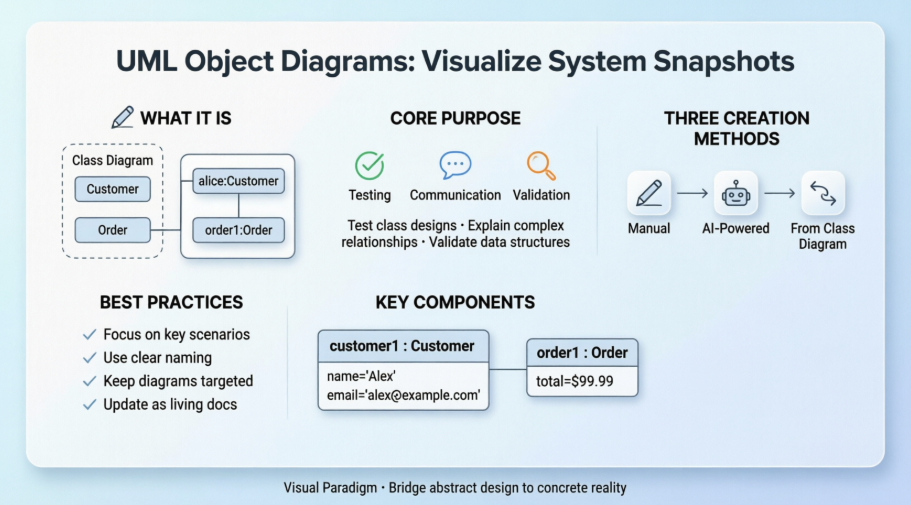
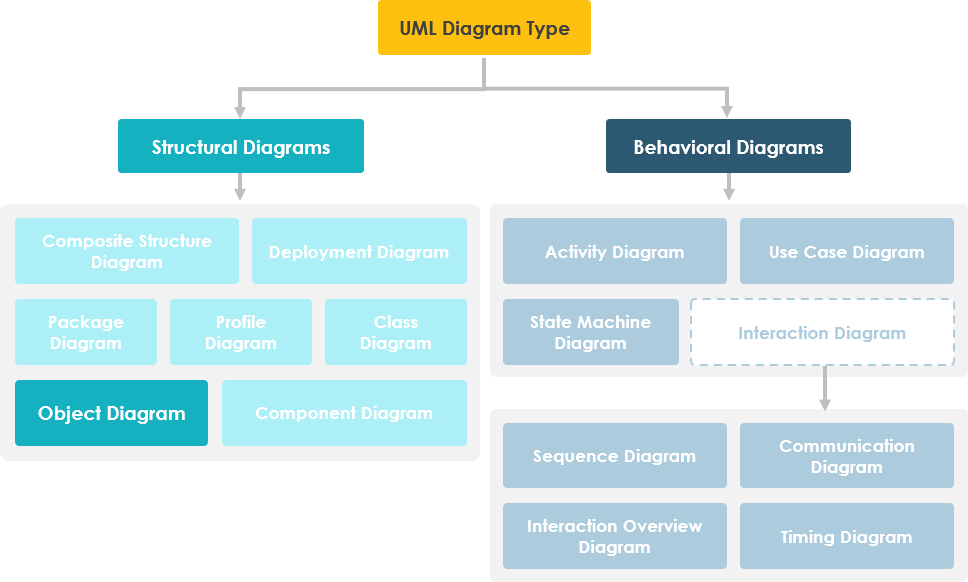
Un diagramme d’objetsdans le langage de modélisation unifié (UML) est un diagramme qui montre une vue complète ou partielle de la structure d’un système modélisé à un moment donné. Autrement dit, il représente une instance d’un diagramme de classes qui illustre un instantané du système à un moment précis. Les diagrammes d’objets et les diagrammes de classes sont étroitement liés et utilisent une notation presque identique. Les deux diagrammes visent à visualiser la structure statique d’un système. Alors que les diagrammes de classes montrent des classes, les diagrammes d’objets affichent des instances de classes (objets). Les diagrammes d’objets sont plus concrets que les diagrammes de classes. Ils sont souvent utilisés pour fournir des exemples ou servir de cas de test pour les diagrammes de classes. Seules les parties d’intérêt actuel dans un modèle sont généralement représentées sur un diagramme d’objets.
Objectif des diagrammes d’objets : quand et pourquoi les utiliser
L’utilisation des diagrammes d’objets est assez limitée, principalement pour montrer des exemples de structures de données.
-
Pendant la phase d’analyse d’un projet, vous pouvez créer un diagramme de classes pour décrire la structure d’un système, puis créer un ensemble de diagrammes d’objets comme cas de test pour vérifier l’exactitude et la complétude du diagramme de classes.
-
Avant de créer un diagramme de classes, vous pouvez créer un diagramme d’objets pour découvrir des faits sur des éléments spécifiques du modèle et leurs liens, ou pour illustrer des exemples précis des classificateurs requis.
Autres articles liés aux diagrammes d’objets
- Qu’est-ce qu’un diagramme d’objets ?
- Qu’est-ce qu’un diagramme de classes ?
- Qu’est-ce que l’UML ?
- Pourquoi modéliser avec UML ?
- Aperçu des 14 types de diagrammes UML
- Comment dessiner un diagramme d’objets en UML
Comment dessiner un diagramme d’objets en UML : un guide étape par étape
Diagramme d’objets est un type de diagramme UML qui montre un instantané des instances d’éléments dans diagramme de classes. Similaire au diagramme de classes, il montre la conception statique du système du point de vue réel ou prototypique.
Création d’un diagramme d’objets
Effectuez les étapes ci-dessous pour créer un diagramme d’objets UML dans Visual Paradigm.
-
Sélectionner Diagramme > Nouveau à partir de la barre d’outils de l’application.
-
Dans la Nouveau diagramme fenêtre, sélectionner Diagramme d’objet.
-
Cliquez sur Suivant.
-
Saisissez le nom et la description du diagramme. Le champ Emplacement vous permet de sélectionner un modèle pour stocker le diagramme.
-
Cliquez sur OK.
Création d’une spécification d’instance
Pour créer une spécification d’instance dans un diagramme d’objet :
-
Sélectionner Spécification d’instance à partir de la barre d’outils du diagramme.
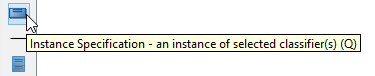
-
Cliquez sur le diagramme pour créer une forme de spécification d’instance. Donnez-lui un nom.

Sélection des classificateurs
Pour spécifier des classificateurs pour une spécification d’instance :
-
Cliquez avec le bouton droit sur la forme de spécification d’instance souhaitée et sélectionnez Sélectionner un classificateur > Sélectionner un classificateur… dans le menu contextuel.
-
Cela ouvre l’onglet Classificateurs onglet. Cliquez sur Ajouter… dedans.
-
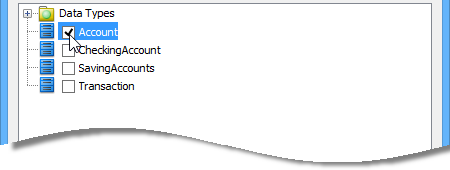
Dans la fenêtre Sélectionner le classificateur fenêtre, sélectionnez la ou les classes à utiliser comme classificateur de la spécification d’instance. Si vous faites référence à un autre projet, vous pouvez sélectionner l’élément de modèle de ce projet pour en faire le classificateur. Il suffit de modifier la sélection à partir du projet sélection en haut de la fenêtre.
-
Cliquez sur OK pour revenir à la fenêtre Spécification de la spécification d’instance fenêtre.
-
Cliquez sur OK pour revenir au diagramme.

Définition des fentes
Pour définir des fentes pour une spécification d’instance :
-
Cliquez avec le bouton droit sur la forme de spécification d’instance souhaitée et sélectionnez Fentes… dans le menu contextuel.
-
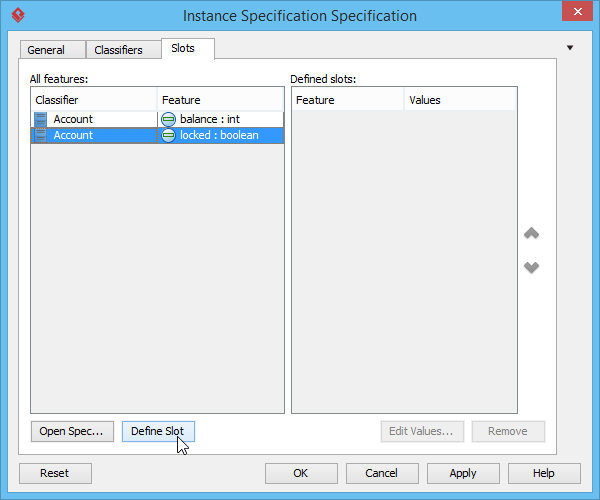
La fenêtre Spécification de la spécification d’instance apparaît avec l’onglet Fentes sélectionné. Sélectionnez les fonctionnalités sur lesquelles vous souhaitez définir des fentes à gauche, puis cliquez sur Définir la fente.
-
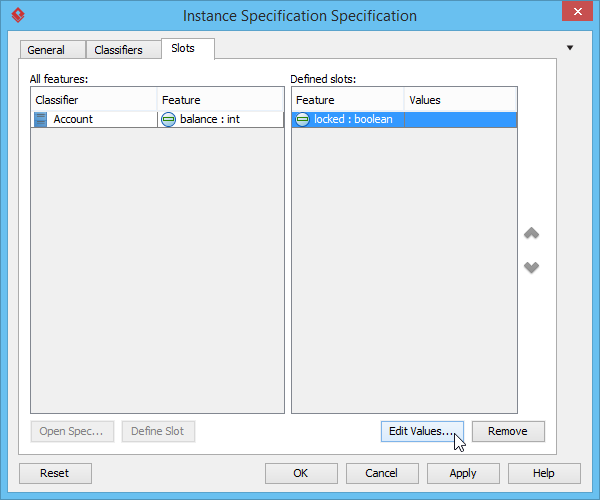
Sélectionnez un emplacement défini et cliquez surModifier les valeurs…en bas à droite.
-
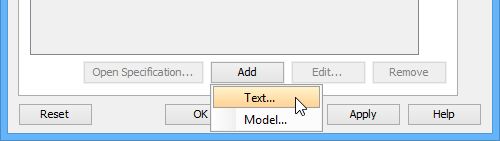
La fenêtreSpécification de l’emplacementapparaît, l’ongletValeursest ouvert par défaut. Cliquez surAjouterle bouton et sélectionnezTextedans le menu contextuel.
-
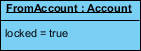
Saisissez la valeur de l’emplacement et cliquez surOKpour confirmer.
-
Cliquez surOKà nouveau dans la fenêtreSpécification de l’instancepour revenir au diagramme.
Création de liens entre les objets
Pour créer un lien entre des spécifications d’instances :
-
Placez le pointeur de la souris sur la spécification d’instance source.
-
Appuyez sur le bouton Catalogue des ressources et faites-le glisser. Faites glisser jusqu’à la spécification d’instance cible, puis relâchez le bouton de la souris.

-
Sélectionnez Lien dans le Catalogue des ressources. Un lien est créé.

Trois façons de créer des diagrammes d’objets dans Visual Paradigm : Mon expérience
Dans Visual Paradigm, un diagramme d’objet est un diagramme structurel UML qui fournit un « instantané » concret de l’état d’un système à un moment donné. Alors qu’un diagramme de classe montre le plan abstrait (classes et leurs relations), un diagramme d’objet affiche des instances réelles (objets) avec des valeurs de données réelles pour leurs attributs. [1, 2, 3, 4]
Sur la base de mes tests pratiques, vous pouvez créer ces diagrammes à l’aide de trois méthodes principales :
1. Création manuelle (meilleure précision et apprentissage)
-
Allez àDiagramme > Nouveau depuis la barre d’outils de l’application.
-
Sélectionner Diagramme d’objets dans la liste, puis cliquer sur Suivant.
-
Saisissez un nom et une description, puis cliquez sur OK pour ouvrir la toile. [5, 6]
Mon avis : Cette méthode vous donne un contrôle total et est idéale lorsque vous apprenez la notation UML ou avez besoin de diagrammes parfaitement précis pour la documentation. La courbe d’apprentissage est douce grâce à la barre d’outils intuitive et aux menus contextuels de Visual Paradigm.
2. Génération pilotée par l’IA (meilleur pour la vitesse et l’inspiration)
-
Dans la version bureau, accédez à Outils > Génération de diagrammes par IA, sélectionnez « Diagramme d’objets », puis fournissez une description en langage naturel (par exemple, « visualisez les objets dans un système de bibliothèque »).
-
Sinon, utilisez le chatbot IA de Visual Paradigm pour générer des diagrammes à partir de descriptions en texte brut instantanément. [3, 7, 8]
Mon avis : Cette fonctionnalité est un véritable changement de jeu pour la conception rapide. J’ai testé avec « montrez un client passant une commande avec plusieurs produits », et l’IA a généré un diagramme d’objets logiquement cohérent en quelques secondes. Parfait pour les séances de cerveau de groupe ou lorsque vous avez besoin d’un point de départ rapide.
3. Instantiation à partir de diagrammes de classes (meilleur pour la validation et les tests)
-
Les diagrammes d’objets sont souvent dérivés directement des diagrammes de classes existants Diagrammes de classes pour servir de cas de test ou d’exemples concrets de la structure abstraite. [1, 9]
Mon avis : C’est là que les diagrammes d’objets brillent vraiment. En instanciant des objets à partir de votre diagramme de classes, vous pouvez valider les multiplicités, la navigabilité des associations et les contraintes d’attributs. J’ai utilisé cette approche pour détecter un contrôle null manquant dans un flux de paiement—quelque chose que le diagramme de classes seul n’avait pas révélé.
Composants clés expliqués : ce que vous dessinez réellement
-
Objets: Représentés par des rectangles affichant le nom de l’objet, sa classe (par exemple,
alice : Client), et les valeurs d’attributs spécifiques (par exemple,email = "[email protected]"). -
Liens: Des lignes pleines représentant des instances d’associations entre des objets, montrant comment ils sont liés en temps réel. [1, 3, 4]
Astuce pro : Marquez toujours vos objets clairement en utilisant la convention nomObjet : NomClasse convention. Cela améliore considérablement la lisibilité, surtout lors du partage des diagrammes avec des parties prenantes non techniques.
Cas d’utilisation principaux et meilleures pratiques : où les diagrammes d’objets ajoutent une vraie valeur
-
Tests du système: Créer des diagrammes d’objets comme cas de test pour vérifier l’exactitude d’un diagramme de classe.
-
Explication de la complexité: Illustrer des parties plus petites et concrètes d’un système complexe ou modéliser des relations récursives.
-
Visualisation des structures de données: Montrer des exemples de la manière dont les données sont stockées et liées au sein du système. [1, 9]
Mon workflow recommandé :
-
Commencez par un diagramme de classe de haut niveau pendant la conception.
-
Créez 2 à 3 diagrammes d’objets représentant des scénarios clés (chemin normal, cas limite, état d’erreur).
-
Utilisez ces diagrammes d’objets lors des revues de code pour aligner les développeurs sur le comportement attendu à l’exécution.
-
Mettez à jour les diagrammes d’objets lorsque les règles métier changent : ils sont une documentation vivante.
Leçon apprise : Ne cherchez pas à diagrammer l’ensemble de votre système. Concentrez-vous sur les 20 % des objets et des relations qui pilotent 80 % de votre logique métier. Les diagrammes d’objets sont les plus efficaces lorsqu’ils sont ciblés et précis.
Avis sur l’expérience utilisateur : les outils de diagrammes d’objets de Visual Paradigm
Après avoir utilisé Visual Paradigm pendant plusieurs semaines pour créer des diagrammes d’objets sur plusieurs projets, voici mon évaluation honnête :
✅ Points forts :
-
Interface intuitive avec glisser-déposer et connecteurs intelligents
-
Intégration transparente entre les diagrammes de classe et les diagrammes d’objets (les modifications se propagent intelligemment)
-
Fonctionnalité de génération par IA qui économise beaucoup de temps pendant les phases initiales de conception
-
Excellentes options d’exportation (PNG, SVG, PDF) pour la documentation et les présentations
-
Une guidance complète par des infobulles réduit la courbe d’apprentissage pour les nouveaux venus du UML
⚠️ Domaines d’amélioration :
-
L’éditeur de valeurs de fente pourrait bénéficier d’une coloration syntaxique pour les expressions complexes
-
L’édition en masse de plusieurs attributs d’objets accélérerait les mises à jour des grands diagrammes
-
Une fonctionnalité « bibliothèque de scénarios » pour réutiliser des configurations d’objets courantes serait précieuse
🎯 Pour qui est destiné cela :
-
Architectes logiciels validant des modèles de domaine
-
Analystes métiers clarifiant les exigences à l’aide d’exemples concrets
-
Développeurs rédigeant des tests unitaires basés sur les relations entre objets
-
Enseignants enseignant les concepts UML à l’aide d’illustrations concrètes
Conclusion : Faire que les diagrammes d’objets vous soient utiles
Les diagrammes d’objets sont les héros méconnus de la modélisation UML. Bien qu’ils ne reçoivent pas autant d’attention que les diagrammes de classe ou de séquence, leur capacité à ancrer les conceptions abstraites dans une réalité concrète les rend indispensables pour une conception de système robuste. À travers mon expérience avec Visual Paradigm, j’ai constaté qu’un seul diagramme d’objet bien conçu peut éviter les malentendus, révéler des hypothèses cachées et accélérer l’alignement de l’équipe.
Ma recommandation finale ? Ne considérez pas les diagrammes d’objets comme une documentation optionnelle. Intégrez-les à votre flux de conception comme des artefacts vivants. Commencez petit — créez un diagramme d’objet pour votre prochaine histoire utilisateur. Vous découvrirez rapidement comment ces « instantanés dans le temps » apportent de la clarté à la complexité et de la confiance à votre processus de développement.
Que vous validiez une nouvelle architecture de microservices, intégriez un développeur junior ou prépariez une revue avec les parties prenantes, les diagrammes d’objets offrent un langage visuel qui dépasse le jargon technique. Grâce aux outils de Visual Paradigm — notamment ses fonctionnalités assistées par IA — vous pouvez créer ces diagrammes puissants plus rapidement que jamais.
Les meilleurs modèles ne décrivent pas seulement des systèmes — ils aident les équipes à en construire de meilleurs. Les diagrammes d’objets, bien faits, font exactement cela.
Références
- Qu’est-ce qu’un diagramme d’objet ?: Introduction complète aux diagrammes d’objets UML, leur objectif, leur notation et leur relation avec les diagrammes de classe dans le guide de Visual Paradigm.
- Diagramme d’objet : un guide pour la visualisation structurelle pilotée par l’IA: Explore comment les capacités d’IA de Visual Paradigm peuvent accélérer la création de diagrammes d’objets à partir de descriptions en langage naturel.
- Créez des diagrammes d’objets UML avec l’IA: Article pratique présentant des workflows assistés par l’IA pour générer des diagrammes d’objets, incluant des cas d’utilisation et des astuces de productivité.
- Diagramme d’objet UML: Guide interactif et exemples pour créer des diagrammes d’objets à l’aide de l’interface de chatbot IA de Visual Paradigm.
- Création de diagrammes d’objets: Section du guide utilisateur officiel de Visual Paradigm détaillant les instructions étape par étape pour créer manuellement des diagrammes d’objets.
- Comment dessiner un diagramme d’objet en UML: Tutoriel développé par la communauté avec captures d’écran et bonnes pratiques pour la création de diagrammes d’objets dans Visual Paradigm.
- Fonctionnalités de l’outil UML: Aperçu des capacités de modélisation UML de Visual Paradigm, incluant le support de tous les 14 types de diagrammes UML, avec un accent particulier sur les outils de diagramme d’objets.
- Tutoriel sur le diagramme d’objets de Visual Paradigm (vidéo): Parcours vidéo illustrant les techniques de création de diagrammes d’objets et leurs cas d’utilisation au sein de Visual Paradigm.
- Documentation du diagramme d’objets: Centre central pour les ressources relatives aux diagrammes d’objets, incluant des guides conceptuels, des tutoriels et des conseils d’intégration avec d’autres diagrammes UML.
Cette publication est également disponible en Deutsch, English, Español, فارسی, English, Bahasa Indonesia, 日本語, Polski, Portuguese, Ру́сский, Việt Nam, 简体中文 : liste des langues séparées par une virgule, 繁體中文 : dernière langue.