


Einführung: Warum Objektdiagramme Ihre Aufmerksamkeit verdienen
Als jemand, der unzählige Diskussionen über Softwarearchitektur und Modellierungsworkshops durchlaufen hat, habe ich ein wiederkehrendes Muster bemerkt: Teams investieren stark in Klassendiagramme, übersehen aber oft deren konkreten Gegenstück – das Objektdiagramm. Nachdem ich Zeit mit den Objektdiagrammfunktionen von Visual Paradigm verbracht habe, möchte ich einen praktischen, erfahrungsgeleiteten Leitfaden für alle teilen, die die Lücke zwischen abstraktem Design und realem Systemverhalten schließen möchten.
Objektdiagramme sind nicht nur akademische Übungen. Sie sind leistungsstarke Kommunikationsmittel, die den Stakeholdern helfen, zu sehenwie Ihr System zu einem bestimmten Zeitpunkt tatsächlich funktioniert. Ob Sie ein Design überprüfen, einen neuen Teammitglied einarbeiten oder komplexe Beziehungen debuggen – Objektdiagramme liefern den konkreten Schnappschuss, den Klassendiagramme allein nicht bieten können. Dieser Leitfaden erläutert, was sie sind, warum sie wichtig sind und genau, wie Sie sie effektiv mit Visual Paradigm erstellen können – basierend auf praktischer Erfahrung und realen Projektbeispielen.
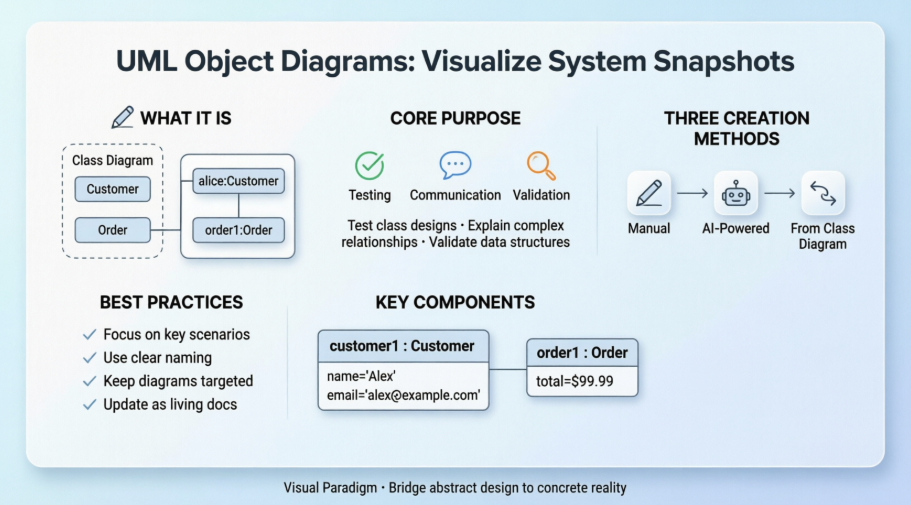
Was ist ein Objektdiagramm in UML?
Ein Objektdiagrammin der Unified Modeling Language (UML) ist ein Diagramm, das eine vollständige oder teilweise Ansicht der Struktur eines modellierten Systems zu einem bestimmten Zeitpunkt zeigt. Mit anderen Worten: Es stellt eine Instanz eines Klassendiagramms dar, das einen Schnappschuss des Systems zu einem bestimmten Moment darstellt. Objektdiagramme und Klassendiagramme sind eng verwandt und verwenden fast identische Notation. Beide Diagramme dienen dazu, die statische Struktur eines Systems zu visualisieren. Während Klassendiagramme Klassen zeigen, stellen Objektdiagramme Instanzen von Klassen (Objekte) dar. Objektdiagramme sind konkreter als Klassendiagramme. Sie werden häufig verwendet, um Beispiele zu liefern oder als Testfälle für Klassendiagramme zu dienen. Auf einem Objektdiagramm werden typischerweise nur Aspekte des aktuellen Interesses in einem Modell dargestellt.
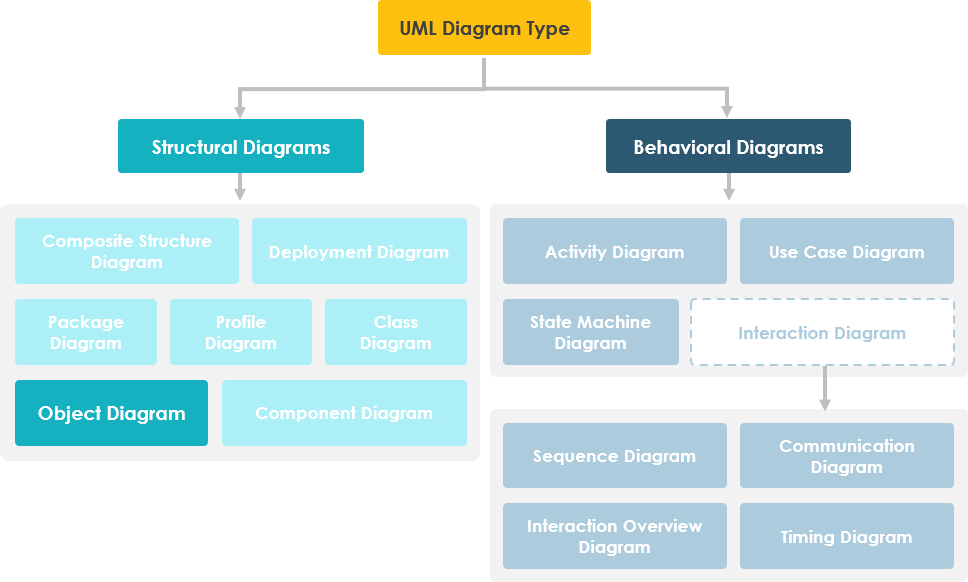
Zweck von Objektdiagrammen: Wann und warum man sie verwendet
Die Verwendung von Objektdiagrammen ist ziemlich begrenzt und dient hauptsächlich dazu, Beispiele für Datenstrukturen zu zeigen.
-
Während der Analysephase eines Projekts könnten Sie ein Klassendiagramm erstellen, um die Struktur eines Systems zu beschreiben, und anschließend eine Reihe von Objektdiagrammen als Testfälle erstellen, um die Richtigkeit und Vollständigkeit des Klassendiagramms zu überprüfen.
-
Bevor Sie ein Klassendiagramm erstellen, könnten Sie ein Objektdiagramm erstellen, um Fakten über bestimmte Modell-Elemente und ihre Verbindungen zu entdecken, oder um spezifische Beispiele für die erforderlichen Klassifizierer darzustellen.
Weitere Artikel zu Objektdiagrammen
- Was ist ein Objektdiagramm?
- Was ist ein Klassendiagramm?
- Was ist UML?
- Warum UML-Modellierung?
- Übersicht über die 14 UML-Diagrammtypen
- Wie man ein Objektdiagramm in UML zeichnet
Wie man ein Objektdiagramm in UML zeichnet: Eine Schritt-für-Schritt-Anleitung
Objektdiagramm ist eine Art von UML-Diagramm das einen Schnappschuss von Instanzen von Dingen in Klassendiagramm. Ähnlich wie ein Klassendiagramm zeigt es die statische Gestaltung des Systems aus der realen oder prototypischen Perspektive.
Erstellen eines Objektdiagramms
Führen Sie die folgenden Schritte aus, um ein UML-Objektdiagramm in Visual Paradigm zu erstellen.
-
Wählen Sie ausDiagramm > Neuaus der Anwendungstoolleiste.
-
ImNeues Diagramm Fenster wählen Sie ausObjektdiagramm.
-
Klicken Sie aufWeiter.
-
Geben Sie den Diagrammnamen und die Beschreibung ein. Das FeldSpeicherort ermöglicht es Ihnen, ein Modell auszuwählen, um das Diagramm zu speichern.
-
Klicken Sie aufOK.
Erstellen einer Instanzspezifikation
Um eine Instanzspezifikation im Objektdiagramm zu erstellen:
-
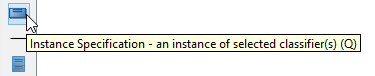
Wählen Sie ausInstanzspezifikationaus der Diagrammtoolleiste.
-
Klicken Sie in das Diagramm, um eine Form für die Instanzspezifikation zu erstellen. Benennen Sie sie.

Auswählen von Klassifizierern
Um Klassifizierer für eine Instanzspezifikation anzugeben:
-
Klicken Sie mit der rechten Maustaste auf die gewünschte Form der Instanzspezifikation und wählen Sie ausKlassifizierer auswählen > Klassifizierer auswählen…aus dem Kontextmenü.
-
Dies öffnet die Klassifizierer Registerkarte. Klicken Sie auf Hinzufügen… darin.
-
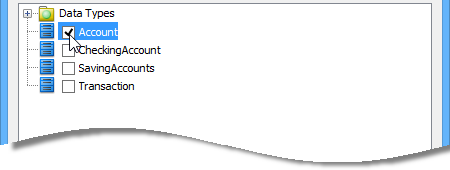
In der Klassifizierer auswählen Fenster wählen Sie die Klasse(n) aus, die der Klassifizierer der Instanzspezifikation sein soll. Wenn Sie auf ein anderes Projekt verweisen, können Sie auch ein Modell-Element aus diesem Projekt als Klassifizierer auswählen. Ändern Sie einfach die aus Projekt Auswahl oben im Fenster.
-
Klicken Sie auf OK um zum Instanzspezifikationsspezifikation Fenster zurückzukehren.
-
Klicken Sie auf OK um zum Diagramm zurückzukehren.

Definieren von Slots
So definieren Sie Slots für eine Instanzspezifikation:
-
Klicken Sie mit der rechten Maustaste auf die gewünschte Instanzspezifikationsform und wählen Sie Slots… aus dem Kontextmenü aus.
-
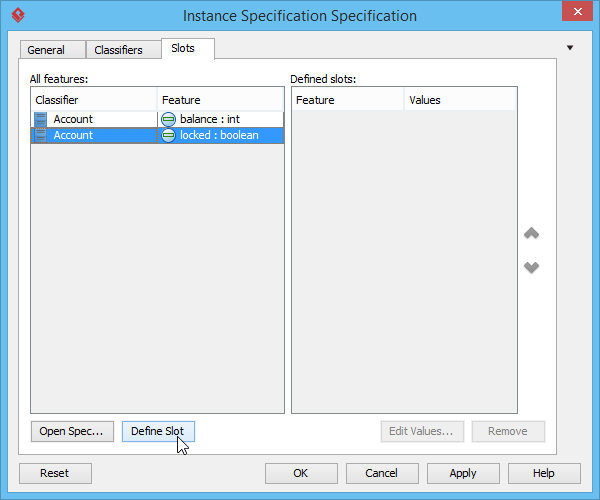
Das Instanzspezifikationsspezifikation Fenster erscheint mit der Slots Registerkarte ausgewählt. Wählen Sie auf der linken Seite die Merkmale aus, für die Sie Slots definieren möchten, und klicken Sie auf Slot definieren.
-
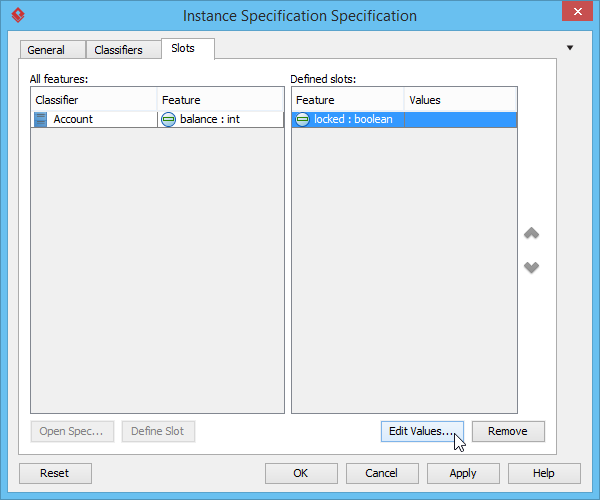
Wählen Sie einen definierten Slot aus und klicken Sie aufWerte bearbeiten… unten rechts.
-
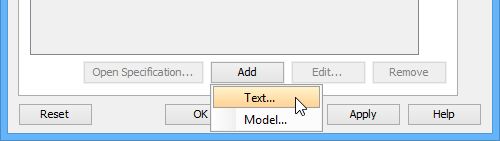
Das Slot-Spezifikation Fenster erscheint, der Werte Tab wird standardmäßig geöffnet. Klicken Sie aufHinzufügen Schaltfläche und wählen Sie ausText aus dem Kontextmenü.
-
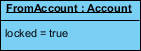
Geben Sie den Slot-Wert ein und klicken Sie aufOK um zu bestätigen.
-
Klicken Sie aufOK erneut im FensterInstanz-Spezifikation-Spezifikation Fenster, um zur Diagrammansicht zurückzukehren.
Erstellen von Verbindungen zwischen Objekten
Um eine Verbindung zwischen Instanz-Spezifikationen zu erstellen:
-
Bewegen Sie den Mauszeiger über die Quell-Instanz-Spezifikation.
-
Drücken Sie die Schaltfläche Ressourcenkatalog und ziehen Sie sie heraus. Ziehen Sie zur Ziel-Instanz-Spezifikation und lassen Sie die Maustaste los.

-
Wählen Sie Link aus dem Ressourcenkatalog aus. Eine Verbindung wird erstellt.

Drei Möglichkeiten, Objektdiagramme in Visual Paradigm zu erstellen: Meine Erfahrung
In Visual Paradigm ist ein Objektdiagramm ein UML-Strukturdiagramm, das einen konkreten „Schnappschuss“ des Zustands eines Systems zu einem bestimmten Zeitpunkt bietet. Während ein Klassendiagramm den abstrakten Bauplan (Klassen und deren Beziehungen) zeigt, zeigt ein Objektdiagramm tatsächliche Instanzen (Objekte) mit realen Datenwerten für ihre Attribute. [1, 2, 3, 4]
Basierend auf meinen praktischen Tests können Sie diese Diagramme mit drei Hauptmethoden erstellen:
1. Manuelle Erstellung (am besten für Präzision und Lernen)
-
Gehe zu Diagramm > Neu aus der Anwendungstoolleiste.
-
Wählen Sie Objektdiagramm aus der Liste aus und klicken Sie auf Weiter.
-
Geben Sie einen Namen und eine Beschreibung ein und klicken Sie auf OK um die Leinwand zu öffnen. [5, 6]
Mein Fazit: Diese Methode gibt Ihnen vollständige Kontrolle und ist ideal, wenn Sie die UML-Notation erlernen oder pixelgenaue Diagramme für die Dokumentation benötigen. Die Lernkurve ist flach dank der intuitiven Werkzeugleiste und Kontextmenüs von Visual Paradigm.
2. KI-gestützte Generierung (am besten für Geschwindigkeit und Ideenfindung)
-
In der Desktop-Version gehen Sie zu Werkzeuge > KI-Diagrammgenerierung, wählen Sie „Objektdiagramm“ aus und geben Sie eine natürlichsprachliche Beschreibung ein (z. B. „Objekte in einem Bibliothekssystem visualisieren“).
-
Alternativ können Sie den Visual Paradigm KI-Chatbot nutzen, um Diagramme sofort aus einfachen Textbeschreibungen zu generieren. [3, 7, 8]
Mein Fazit: Diese Funktion ist ein echter Game-Changer für die schnelle Prototypenerstellung. Ich habe sie mit „Zeigen Sie einen Kunden, der eine Bestellung mit mehreren Produkten aufgibt“ getestet, und die KI generierte innerhalb von Sekunden ein logisch konsistentes Objektdiagramm. Perfekt für Brainstorming-Sitzungen oder wenn Sie schnell einen Ausgangspunkt brauchen.
3. Instantiierung aus Klassendiagrammen (am besten für Validierung und Testen)
-
Objektdiagramme werden oft direkt aus bestehenden Klassendiagrammen zur Verwendung als Testfälle oder konkrete Beispiele der abstrakten Struktur. [1, 9]
Mein Fazit: Hier zeigt sich der wahre Nutzen von Objektdiagrammen. Indem Sie Objekte aus Ihrem Klassendiagramm instanziieren, können Sie Multiplicitäten, die Navigierbarkeit von Assoziationen und Attributbeschränkungen validieren. Ich habe diese Methode verwendet, um einen fehlenden Null-Check in einem Zahlungsablauf zu entdecken – etwas, das das Klassendiagramm allein nicht offenbart hat.
Wichtige Komponenten erklärt: Was Sie eigentlich zeichnen
-
Objekte: Dargestellt als Rechtecke, die den Objektnamen, seine Klasse (z. B.
alice : Kunde), und spezifische Attributwerte (z. B.email = "[email protected]"). -
Links: Feste Linien, die Instanzen von Assoziationen zwischen Objekten darstellen und zeigen, wie sie zur Laufzeit miteinander verbunden sind. [1, 3, 4]
Pro-Tipp: Beschriften Sie Ihre Objekte immer klar mit der objectName : ClassName Konvention. Sie verbessert die Lesbarkeit erheblich, besonders wenn Diagramme mit nicht-technischen Stakeholdern geteilt werden.
Kernanwendungsfälle und Best Practices: Wo Objektdiagramme echten Wert schaffen
-
Systemtest: Erstellen von Objektdiagrammen als Testfälle, um die Richtigkeit eines Klassendiagramms zu überprüfen.
-
Komplexität erklären: Darstellung kleinerer, konkreter Teile eines komplexen Systems oder Modellierung rekursiver Beziehungen.
-
Visualisierung von Datenstrukturen: Anzeigen von Beispielen dafür, wie Daten innerhalb des Systems gespeichert und verknüpft werden. [1, 9]
Mein empfohlener Workflow:
-
Beginnen Sie während der Gestaltung mit einem hochstufigen Klassendiagramm.
-
Erstellen Sie 2–3 Objektdiagramme, die zentrale Szenarien darstellen (Normalfall, Randfall, Fehlerzustand).
-
Verwenden Sie diese Objektdiagramme in Code-Reviews, um die Entwickler auf das erwartete Laufzeitverhalten auszurichten.
-
Aktualisieren Sie Objektdiagramme bei Änderungen der Geschäftsregeln – sie sind lebende Dokumentation.
Gelerntes: Versuchen Sie nicht, Ihr gesamtes System zu dokumentieren. Konzentrieren Sie sich auf die 20 % der Objekte und Beziehungen, die 80 % Ihrer Geschäftslogik steuern. Objektdiagramme sind am wirksamsten, wenn sie gezielt und zielgerichtet sind.
Erfahrungsbericht: Visual Paradigms Objektdiagramm-Tools
Nach mehreren Wochen Einsatz von Visual Paradigm zur Erstellung von Objektdiagrammen in mehreren Projekten, hier meine ehrliche Einschätzung:
✅ Stärken:
-
Intuitive Zieh-und-Platzier-Schnittstelle mit intelligenten Verbindungen
-
Nahtlose Integration zwischen Klassen- und Objektdiagrammen (Änderungen werden intelligent weitergeleitet)
-
Die KI-gestützte Generierungsfunktion spart erhebliche Zeit in frühen Gestaltungsphasen
-
Ausgezeichnete Exportoptionen (PNG, SVG, PDF) für Dokumentation und Präsentationen
-
Umfassende Tooltip-Anleitungen verringern die Lernkurve für UML-Einsteiger
⚠️ Bereiche für Verbesserungen:
-
Der Slot-Wert-Editor könnte von einer Syntax-Hervorhebung für komplexe Ausdrücke profitieren
-
Die Massenbearbeitung mehrerer Objektattribute würde große Diagramm-Updates beschleunigen
-
Eine „Szenario-Bibliothek“-Funktion zur Wiederverwendung gängiger Objektkonfigurationen wäre wertvoll
🎯 Für wen ist dies geeignet:
-
Software-Architekten, die Domänenmodelle validieren
-
Business-Analysten, die Anforderungen mit konkreten Beispielen klären
-
Entwickler, die Unit-Tests auf Basis von Objektbeziehungen schreiben
-
Lehrkräfte, die UML-Konzepte mit greifbaren Illustrationen vermitteln
Fazit: Objektdiagramme für Ihre Zwecke nutzen
Objektdiagramme sind die unerkannten Helden der UML-Modellierung. Obwohl sie nicht die gleiche Aufmerksamkeit wie Klassen- oder Sequenzdiagramme erhalten, macht ihre Fähigkeit, abstrakte Entwürfe in konkrete Realität zu verankern, sie unverzichtbar für eine robuste Systemgestaltung. Aufgrund meiner Erfahrung mit Visual Paradigm habe ich festgestellt, dass bereits ein einziges gut gestaltetes Objektdiagramm Missverständnisse verhindern, verborgene Annahmen aufdecken und die Teamausrichtung beschleunigen kann.
Mein letzter Tipp? Behandeln Sie Objektdiagramme nicht als optionale Dokumentation. Integrieren Sie sie in Ihren Entwurfsprozess als lebendige Artefakte. Fangen Sie klein an – erstellen Sie ein Objektdiagramm für Ihre nächste User Story. Sie werden schnell erkennen, wie diese „Momentaufnahmen“ Klarheit in Komplexität bringen und Sicherheit in Ihren Entwicklungsprozess bringen.
Unabhängig davon, ob Sie eine neue Mikrodienst-Architektur validieren, einen Junior-Entwickler einarbeiten oder sich auf eine Stakeholder-Besprechung vorbereiten – Objektdiagramme bieten eine visuelle Sprache, die über technische Fachbegriffe hinausgeht. Mit den Werkzeugen von Visual Paradigm – insbesondere seinen KI-gestützten Funktionen – können Sie diese leistungsstarken Diagramme schneller als je zuvor erstellen.
Die besten Modelle beschreiben Systeme nicht nur – sie helfen Teams, bessere zu bauen. Objektdiagramme, richtig gemacht, tun genau das.
Referenzen
- Was ist ein Objektdiagramm?: Umfassende Einführung in UML-Objektdiagramme, ihren Zweck, ihre Notation und ihre Beziehung zu Klassendiagrammen im Visual-Paradigm-Leitfaden.
- Objektdiagramm: Eine Anleitung zur KI-gestützten strukturellen Visualisierung: Erkundet, wie die KI-Funktionen von Visual Paradigm die Erstellung von Objektdiagrammen aus natürlichsprachlichen Beschreibungen beschleunigen können.
- Erstellen Sie UML-Objektdiagramme mit KI: Praxisnaher Artikel, der KI-gestützte Workflows zur Erstellung von Objektdiagrammen demonstriert, einschließlich Anwendungsfälle und Produktivitätstipps.
- UML-Objektdiagramm: Interaktive Anleitung und Beispiele zur Erstellung von Objektdiagrammen mithilfe der KI-Chatbot-Oberfläche von Visual Paradigm.
- Zeichnen von Objektdiagrammen: Offizieller Abschnitt des Visual-Paradigm-Benutzerhandbuchs mit schrittweisen Anleitungen zur manuellen Erstellung von Objektdiagrammen.
- Wie man ein Objektdiagramm in UML zeichnet: Community-getriebener Tutorial mit Screenshots und Best Practices zur Erstellung von Objektdiagrammen in Visual Paradigm.
- Funktionen des UML-Tools: Übersicht über die UML-Modellierungsfunktionen von Visual Paradigm, einschließlich Unterstützung für alle 14 UML-Diagrammtypen mit Schwerpunkt auf der Erstellung von Objektdiagrammen.
- Visual Paradigm Objektdiagramm-Tutorial (Video): Video-Tour, die Techniken zur Erstellung von Objektdiagrammen und deren Anwendungsfälle innerhalb von Visual Paradigm demonstriert.
- Objektdiagramm-Dokumentation: Zentrale Anlaufstelle für Objektdiagramm-Ressourcen, einschließlich konzeptioneller Anleitungen, Tutorials und Tipps zur Integration mit anderen UML-Diagrammen.
Der Artikel ist auch in English, Español, فارسی, Français, English, Bahasa Indonesia, 日本語, Polski, Portuguese, Ру́сский, Việt Nam, 简体中文 and 繁體中文 verfügbar.