


はじめに:なぜオブジェクト図に注目すべきか
無数のソフトウェアアーキテクチャの議論やモデリングワークショップを経験してきた者として、繰り返し見られるパターンに気づきました。チームはクラス図に多大な投資をしているものの、その具体的な対応となるオブジェクト図をしばしば見過ごしているのです。Visual Paradigmのオブジェクト図機能を実際に試した後、抽象的な設計と現実世界のシステム動作の間のギャップを埋めるために、実践的で経験に基づいたガイドを誰もが共有できるようにしたいと考えました。
オブジェクト図は単なる学術的な演習ではありません。ステークホルダーがシステムの実際の動作を特定の瞬間に理解するのを助ける強力なコミュニケーションツールです。見るシステムが特定の瞬間に実際にどのように動作しているかを。設計の検証、新しいチームメンバーのオンボーディング、複雑な関係のデバッグなど、あらゆる場面でオブジェクト図はクラス図だけでは得られない具体的なスナップショットを提供します。このガイドでは、オブジェクト図とは何か、なぜ重要なのか、そしてVisual Paradigmを活用して効果的に作成する方法を、実践的な検証と実際のプロジェクト事例に基づいて詳しく説明します。
UMLにおけるオブジェクト図とは何か?
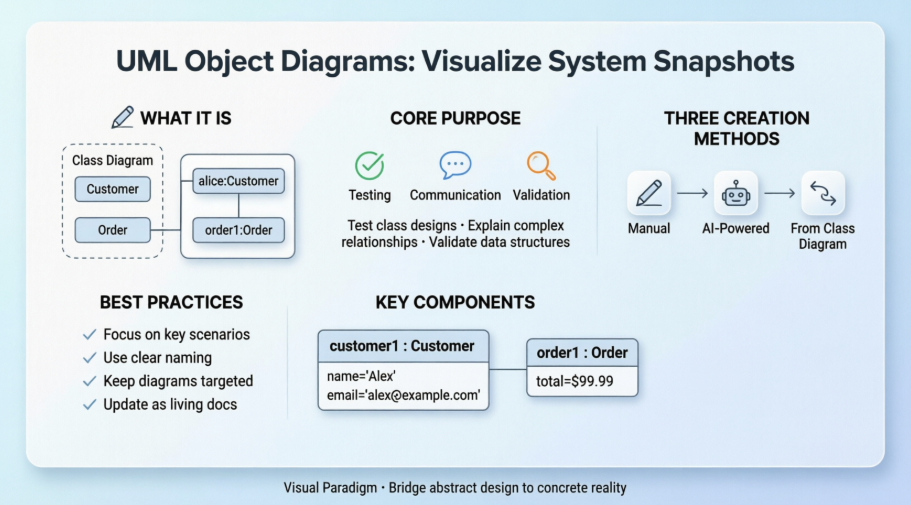
あるオブジェクト図統合モデル言語(UML)におけるオブジェクト図は、特定の時点におけるモデル化されたシステムの構造の完全または部分的なビューを示す図です。言い換えれば、特定の瞬間にシステムのスナップショットを表すクラス図のインスタンスです。オブジェクト図とクラス図は密接に関連しており、ほぼ同じ記法を使用します。両方の図はシステムの静的構造を可視化することを目的としています。クラス図はクラスを示すのに対し、オブジェクト図はクラスのインスタンス(オブジェクト)を表示します。オブジェクト図はクラス図よりも具体的です。通常、クラス図の例を示すか、テストケースとして使用されます。オブジェクト図には、モデルにおいて現在の関心事である部分のみが表示されることが一般的です。
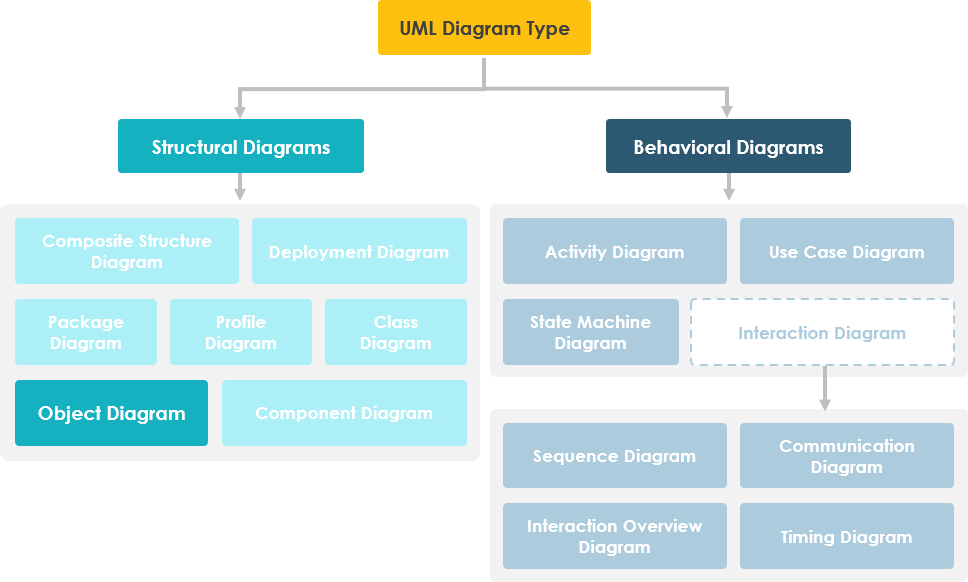
オブジェクト図の目的:いつ、なぜ使うべきか
オブジェクト図の使用は比較的限定的で、主にデータ構造の例を示すために用いられます。
-
プロジェクトの分析段階では、システムの構造を記述するためにクラス図を作成し、その後、クラス図の正確性と完全性を検証するためのテストケースとしてオブジェクト図のセットを作成することがあります。
-
クラス図を作成する前に、特定のモデル要素やそのリンクに関する事実を発見するため、または必要な分類子の具体的な例を示すためにオブジェクト図を作成するかもしれません。
関連記事:オブジェクト図
UMLでオブジェクト図を描く方法:ステップバイステップのガイド
オブジェクト図は一種のUML図であり、クラス図において、物事のインスタンスのスナップショットを示します。クラス図と同様に、システムの静的設計を現実的またはプロトタイプ的な視点から示します。
オブジェクト図の作成
Visual ParadigmでUMLオブジェクト図を作成するには、以下の手順を実行してください。
-
選択してください図 > 新規作成アプリケーションツールバーから
-
以下の新規図ウィンドウで、選択してくださいオブジェクト図.
-
クリックしてください次へ.
-
図の名前と説明を入力してください。場所フィールドでは、図を保存するモデルを選択できます。
-
クリックしてくださいOK.
インスタンス仕様の作成
オブジェクト図でインスタンス仕様を作成するには:
-
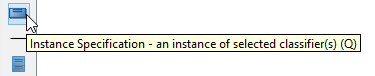
選択してくださいインスタンス仕様図のツールバーから
-
図上でクリックして、インスタンス仕様の形状を作成します。名前を付けます。

分類子の選択
インスタンス仕様の分類子を指定するには:
-
目的のインスタンス仕様の形状を右クリックし、選択してください分類子の選択 > 分類子の選択…ポップアップメニューから
-
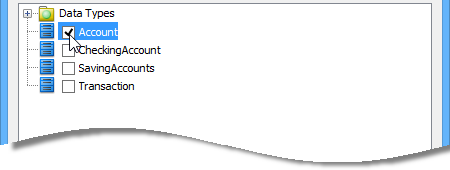
これにより、 分類子タブが開きます。 追加…をクリックしてください。
-
ウィンドウで、インスタンス仕様の分類子として使用するクラスを選択します。他のプロジェクトを参照している場合、そのプロジェクトのモデル要素を選択して分類子として使用できます。ウィンドウの上部にある分類子の選択選択を変更してください。プロジェクトからのウィンドウの上部の選択を変更してください。
-
クリックしてOKからインスタンス仕様の仕様ウィンドウに戻ります。
-
クリックしてOK図面に戻ります。

スロットの定義
インスタンス仕様のスロットを定義するには:
-
目的のインスタンス仕様の形状を右クリックし、ポップアップメニューからスロット…を選択します。
-
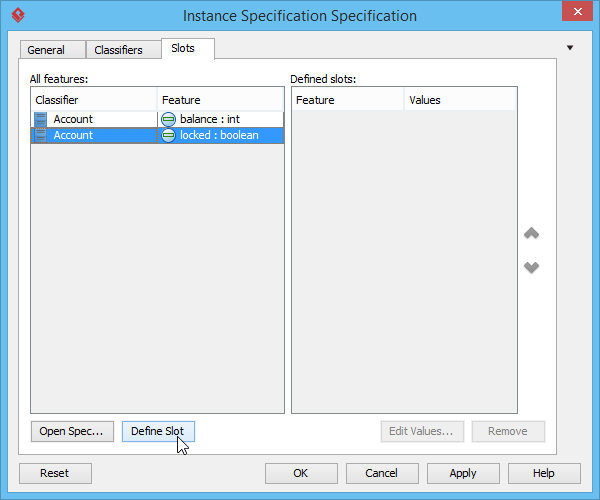
ウィンドウが表示され、インスタンス仕様の仕様ウィンドウが表示され、スロットタブが選択されています。左側でスロットを定義したい機能を選択し、 スロットの定義.
-
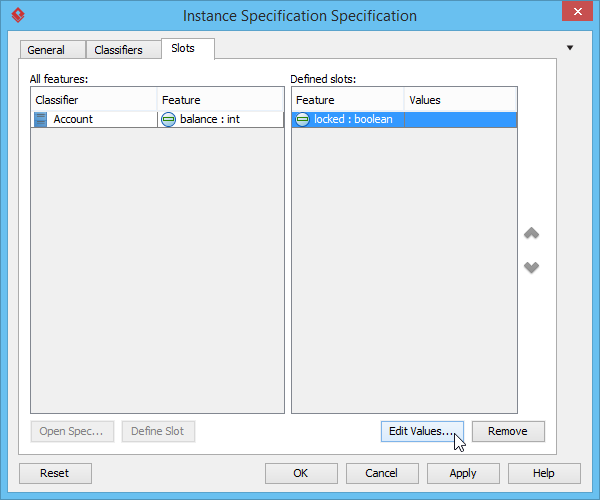
定義済みのスロットを選択して、[クリック]してください。値の編集…右下にあります。
-
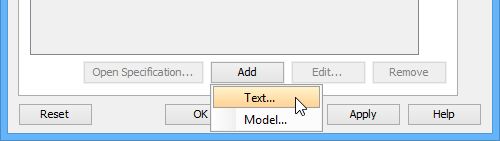
すると、スロット仕様ウィンドウが表示され、値タブがデフォルトで開かれます。[クリック]してください。追加ボタンをクリックし、テキストポップアップメニューから選択してください。
-
スロットの値を入力し、[OK]をクリックして確認してください。OK確認します。
-
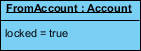
[クリック]OKを、インスタンス仕様仕様ウィンドウで再度クリックして、図に戻ります。
オブジェクト間のリンク作成
インスタンス仕様間のリンクを作成するには:
-
ソースのインスタンス仕様の上にマウスカーソルを移動します。
-
リソースカタログボタンを押してドラッグします。ターゲットのインスタンス仕様までドラッグし、マウスボタンを離してください。

-
リソースカタログから[リンク]を選択します。リンクが作成されます。

Visual Paradigmでオブジェクト図を作成する3つの方法:私の体験
Visual Paradigmでは、オブジェクト図は、特定の時点におけるシステム状態の具体的な「スナップショット」を提供するUML構造図です。クラス図がクラスとその関係性という抽象的な設計図を示すのに対し、オブジェクト図は、属性に実際のデータ値を持つ実際のインスタンス(オブジェクト)を表示します。[1, 2, 3, 4]
実際に試行した結果、これらの図は主に3つの方法で作成できます:
1. 手動作成(正確性と学習に最適)
-
次へ移動:図 > 新規作成アプリケーションツールバーから。
-
選択してください オブジェクト図リストから選択し、クリックしてください 次へ.
-
名前と説明を入力し、次にクリックしてください OKキャンバスを開くために。[5, 6]
私の意見:この方法は完全な制御を可能にし、UML表記を学んでいるときやドキュメント用にピクセル単位の正確な図が必要な場合に最適です。Visual Paradigmの直感的なツールバーとコンテキストメニューのおかげで、学習曲線は緩やかです。
2. AI駆動の生成(スピードとアイデア出しに最適)
-
デスクトップ版では、 ツール > AI図生成、 「オブジェクト図」を選択し、自然言語による説明(例:「図書館システム内のオブジェクトを可視化する」)を入力してください。
-
あるいは、Visual ParadigmのAIチャットボットを使って、テキストの説明から即座に図を生成できます。[3, 7, 8]
私の意見:この機能は、迅速なプロトタイピングにおいて画期的です。私は「複数の商品を注文する顧客を表示する」という指示でテストしましたが、AIは数秒で論理的に整合したオブジェクト図を生成しました。ブレインストーミングの場面や、素早く出発点を得たい場合に完璧です。
3. クラス図からのインスタンス化(検証とテストに最適)
-
オブジェクト図は、しばしば既存の クラス図から直接導出され、抽象構造のテストケースや具体的な例として機能します。[1, 9]
私の意見:ここがオブジェクト図が真に光る場所です。クラス図からオブジェクトをインスタンス化することで、多重性、関連のナビゲーション性、属性の制約を検証できます。私はこのアプローチを使って、支払いワークフローに見落とされたnullチェックを発見しました。これはクラス図だけでは明らかにならなかったことです。
主要な構成要素の説明:実際に描いているもの
-
オブジェクト:矩形として表現され、オブジェクト名、そのクラス(例:
alice : カスタマー)、および特定の属性値(例:email = "[email protected]"). -
リンク: オブジェクト間の関連のインスタンスを表す実線で、実行時におけるオブジェクト同士の関係を示す。[1, 3, 4]
プロのヒント: オブジェクトには常に、 objectName : ClassName 表記規則を使用して明確にラベルを付ける。これは特に、非技術的なステークホルダーと図を共有する際、可読性を大幅に向上させる。
コアとなる利用事例とベストプラクティス:オブジェクト図が実際の価値を生み出す場所
-
システムテスト: クラス図の正確性を検証するために、テストケースとしてオブジェクト図を作成する。
-
複雑さの説明: 複雑なシステムの小さな具体的な部分を説明する、または再帰的な関係をモデル化する。
-
データ構造の可視化: システム内でのデータの保存およびリンク方法の例を示す。[1, 9]
私が推奨するワークフロー:
-
設計段階で、高レベルのクラス図から始める。
-
主要なシナリオ(正常経路、エッジケース、エラー状態)を表すオブジェクト図を2~3つ作成する。
-
これらのオブジェクト図をコードレビューで活用し、開発者間で期待される実行時動作を一致させる。
-
ビジネスルールが変更された際にはオブジェクト図を更新する——それは動的なドキュメントである。
学び: 自らのシステム全体を図示しようとしないでください。ビジネスロジックの80%を支える20%のオブジェクトと関係に注目してください。オブジェクト図は、的を絞って目的意識を持って作成されたときに最も効果的です。
ユーザーエクスペリエンスレビュー:Visual Paradigmのオブジェクト図ツール
複数のプロジェクトでオブジェクト図を作成するために数週間Visual Paradigmを使用した後、正直な評価を述べます:
✅ 強み:
-
直感的なドラッグアンドドロップインターフェースとスマートな接続機能
-
クラス図とオブジェクト図のシームレスな統合(変更が知的に伝搬)
-
AI生成機能により、初期設計フェーズでの作業時間を大幅に節約できる
-
ドキュメント作成やプレゼンテーション用に優れたエクスポートオプション(PNG、SVG、PDF)
-
包括的なツールチップガイドは、UML初心者の学習曲線を低減する
⚠️ 改善すべき点:
-
スロット値エディタは、複雑な式に対して構文強調表示を備えることで利点を得るだろう
-
複数のオブジェクト属性を一括編集できれば、大規模な図の更新が迅速化する
-
よく使われるオブジェクト構成を再利用できる「シナリオライブラリ」機能は価値がある
🎯 このツールを使うべき人:
-
ドメインモデルの検証を行うソフトウェアアーキテクト
-
具体的な例を用いて要件を明確にするビジネスアナリスト
-
オブジェクト間の関係に基づいてユニットテストを書く開発者
-
実際の図解を用いてUMLの概念を教える教育者
結論:オブジェクト図を自分に役立つものにする
オブジェクト図は、UMLモデリングにおける無名の英雄である。クラス図やシーケンス図ほど注目は集めないが、抽象的な設計を具体的な現実に根ざさせる力があるため、堅牢なシステム設計には欠かせない。Visual Paradigmを用いた経験を通じて、たった一つの丁寧に作られたオブジェクト図でも、誤解を防ぎ、隠れた前提を明らかにし、チームの一致を早める効果があることを発見した。
私の最終的なアドバイスは何か?オブジェクト図を選択的なドキュメントとして扱わないことだ。設計ワークフローに組み込み、動的なアーティファクトとして扱うべきである。小さなステップから始めよう——次に取り組むユーザーストーリーに対して、一つのオブジェクト図を作成してみよう。こうした「時間の断片」が、複雑さに明確さをもたらし、開発プロセスに自信を与えることにすぐに気づくだろう。
新しいマイクロサービスアーキテクチャの検証、新人開発者のオンボーディング、ステークホルダーのレビュー準備など、どんな状況でも、オブジェクト図は技術用語を超えた視覚的言語を提供する。Visual Paradigmのツール、特にAI支援機能を活用すれば、これまで以上に迅速にこれらの強力な図を描くことができる。
最高のモデルは、システムを単に記述するだけでなく、チームがより良いシステムを構築するのを助ける。適切に作られたオブジェクト図は、まさにそれを行う。
参考文献
- オブジェクト図とは何か?: Visual Paradigmガイド内のUMLオブジェクト図の目的、表記法、クラス図との関係についての包括的な紹介
- オブジェクト図:AI駆動の構造的可視化ガイド: Visual ParadigmのAI機能が、自然言語の記述からオブジェクト図の作成をどのように加速できるかを検証する
- AIを活用したUMLオブジェクト図の作成: AI支援ワークフローによるオブジェクト図生成の実践的な記事。ユースケースや生産性向上のヒントを含む
- UMLオブジェクト図: Visual ParadigmのAIチャットボットインターフェースを活用したオブジェクト図作成のインタラクティブガイドと例
- オブジェクト図の描画: 官方Visual Paradigmユーザーガイドのセクション。手動でオブジェクト図を作成するためのステップバイステップ説明
- UMLでオブジェクト図を描く方法: コミュニティ主導のチュートリアル。Visual Paradigmでのオブジェクト図作成のスクリーンショットとベストプラクティスを含む
- UMLツールの機能: Visual ParadigmのUMLモデリング機能の概要で、すべての14種類のUML図形式をサポートしており、特にオブジェクト図のツール機能に重点を置いている。
- Visual Paradigmオブジェクト図チュートリアル(動画): Visual Paradigm内でのオブジェクト図の作成手法や利用事例を紹介する動画ガイド。
- オブジェクト図のドキュメント: オブジェクト図のリソースの中心拠点で、コンセプトガイド、チュートリアル、他のUML図との統合テクニックを含む。