


Wprowadzenie: Dlaczego diagramy komponentów są ważne w nowoczesnym projektowaniu oprogramowania
Jako osoba, która od ponad dziesięciolecia zajmowała się złożonościami architektury oprogramowania, dostrzegam ogromną wartość jasnej, wizualnej dokumentacji. Wśród różnych typów diagramów UML diagramy komponentów zajmują szczególne miejsce w moim zestawie narzędzi – łączą abstrakcyjne koncepcje projektowe z konkretnymi szczegółami implementacji.
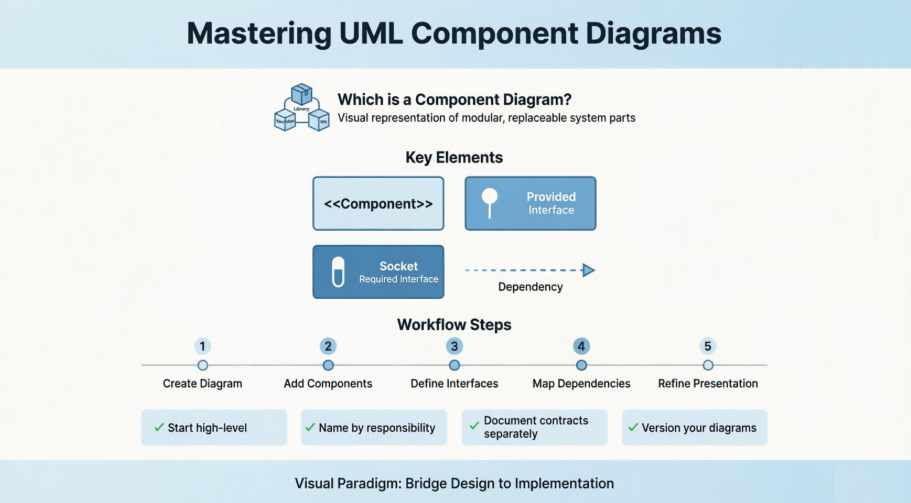
W tej szczegółowej recenzji podzielę się moimi osobistymi doświadczeniami pracy z diagramami komponentów w Visual Paradigm, omawiając nie tylko „jak”, ale także „dlaczego” skuteczne modelowanie komponentów. Niezależnie od tego, czy jesteś doświadczonym architektem, czy dopiero zaczynasz swoją podróż w UML, ten przewodnik ma na celu zaprezentowanie praktycznych wskazówek, które możesz od razu wykorzystać w swoich projektach.
Zrozumienie diagramów komponentów: Podstawa
Diagramy komponentów to zasadniczo diagramy klas skupione na komponentach systemu, które często służą do modelowania statycznego widoku implementacji systemu. W języku Unified Modeling Language (UML) diagram komponentów przedstawia sposób łączenia komponentów w większe komponenty lub systemy oprogramowania. Innymi słowy, diagramy komponentów służą do wizualizacji organizacji i relacji między komponentami w systemie.
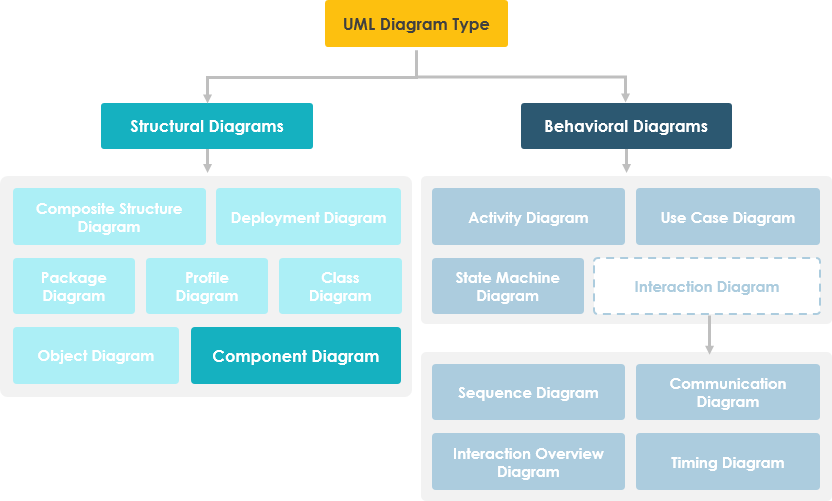
Z mojego punktu widzenia, to, co czyni diagramy komponentów szczególnie skutecznymi, to ich zdolność do rozkładania złożonych systemów na przejrzyste, wysokiego poziomu jednostki funkcjonalne. Każdy komponent reprezentuje jasną odpowiedzialność w całym systemie i komunikuje się z innymi istotnymi elementami tylko wtedy, gdy jest to konieczne. Nie opisuje co co system robi, ale raczej które komponenty umożliwiają te funkcjonalności. Ta różnica jest kluczowa dla planowania architektury i komunikacji w zespole.
Inne powiązane artykuły o diagramach komponentów
Pierwsze kroki: tworzenie pierwszego diagramu komponentów w Visual Paradigm
Diagram komponentów to rodzaj diagramu UML który pokazuje aspekt fizyczny systemu oprogramowania zorientowanego obiektowo. Ilustruje architekturę komponentów oprogramowania oraz zależności między nimi.
Tworzenie diagramu komponentów: Mój krok po kroku przepływ pracy
Kiedy po raz pierwszy zacząłem korzystać z Visual Paradigm, doceniłem, jak intuicyjny był proces tworzenia diagramów. Oto przepływ pracy, który stosuję teraz konsekwentnie:
-
Wybierz Diagram > Nowy z paska narzędzi aplikacji.
-
W oknie Nowy diagramokno, wybierzDiagram komponentów.
-
KliknijDalej.
-
Wprowadź nazwę i opis diagramu. PoleLokalizacjapozwala wybrać model do przechowywania diagramu.
-
KliknijOK.
Porada z mojego doświadczenia:Zawsze używaj opisowych nazw diagramów i dodawaj krótki opis w metadanych. Ta mała przyzwyczajenie oszczędza godziny, gdy ponownie przeglądasz projekty po kilku miesiącach lub nauczysz nowych członków zespołu.
Tworzenie komponentów: budowanie architektury
Aby utworzyć komponent na diagramie komponentów, kliknijKomponentna pasku narzędzi diagramu, a następnie kliknij na diagram.
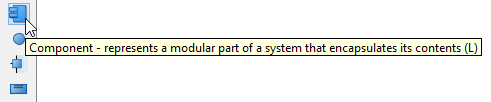
Zostanie utworzony komponent.

W moich projektach zazwyczaj zaczynam od identyfikacji głównych modułów funkcyjnych – usługi uwierzytelniania, warstwy dostępu do danych, bramy API itp. – i reprezentuję każdy jako odrębny komponent. Ta wizualna separacja pomaga zespołom zrozumieć granice odpowiedzialności i punkty integracji.
Przypisywanie stereotypów: dodawanie znaczenia semantycznego
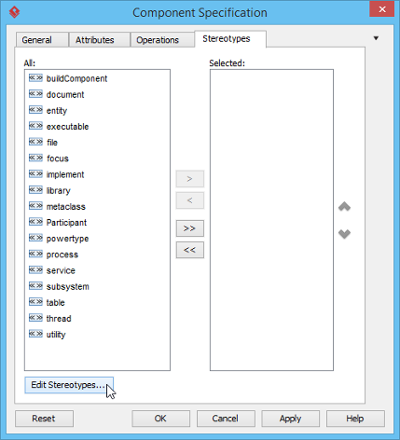
Jedną funkcją, na którą z czasem zacząłem polegać, jest przypisywanie stereotypów. Kliknij prawym przyciskiem myszy na komponent i wybierzStereotypy > Edytuj stereotypy…z menu podręcznego.
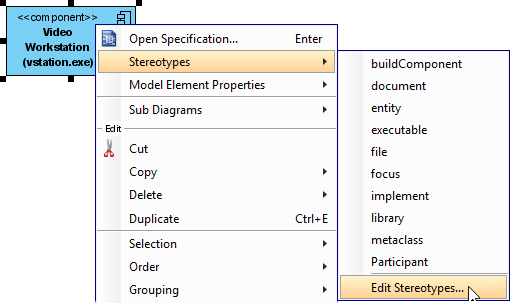
Gdy otworzy się oknoSpecyfikacja komponentuz wybraną kartąStereotypyna karcie, lista po lewej stronie pokazuje dostępne stereotypy. Jeśli stereotyp, który chcesz użyć, nie znajduje się na liście, kliknijEdytuj stereotypy…przycisk.
Kliknij Dodaj…przycisk w oknie Konfiguruj stereotypyoknie.
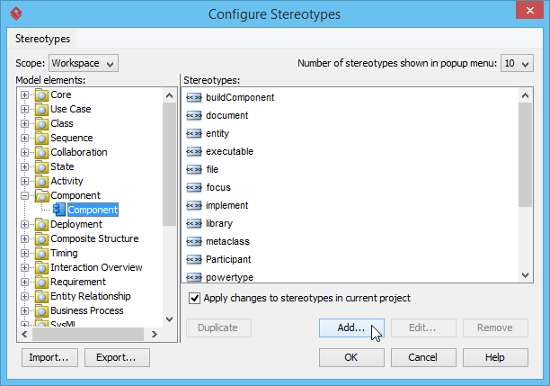
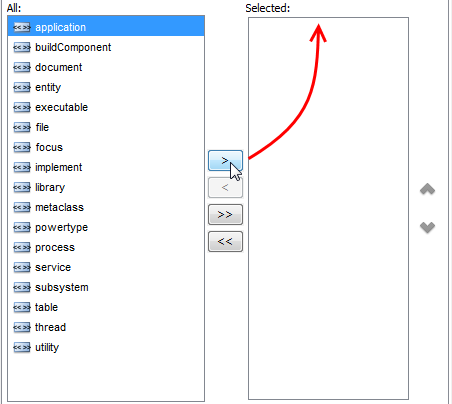
Nazwij stereotyp (np. aplikacja) w oknie Okno specyfikacji stereotypuoknie, a następnie kliknij OKaby je zamknąć. Kliknij OKw oknie Konfiguruj stereotypyoknie. Dodany stereotyp pojawi się następnie na liście w oknie Okno specyfikacji komponentuoknie. Wybierz go i kliknij Dodaj wybraneprzycisk. Na końcu kliknij OKaby potwierdzić.
Zamknij okno specyfikacji. Stereotypy zostaną zastosowane do komponentu.
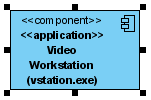
Dlaczego to ma znaczenie: W mojej praktyce stereotypy takie jak <>, <>, lub <> natychmiast przekazują rolę komponentu zainteresowanym stronom bez konieczności długich dokumentów.
Modelowanie interfejsów: łącze między komponentami
Tworzenie dostarczanych interfejsów
Aby utworzyć dostarczany interfejs dla komponentu:
-
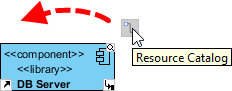
Przenieś wskaźnik myszy nad komponent źródłowy.
-
Naciśnij na Katalog zasobów przycisk i przeciągnij go.
-
Zwolnij przycisk myszy w miejscu, w którym chcesz utworzyć interfejs.
-
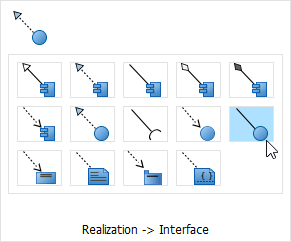
Wybierz Realizacja -> Interfejs z katalogu zasobów.
-
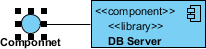
Nowy interfejs zostanie utworzony i połączony z komponentem źródłowym. Wpisz jego nazwę i naciśnij Enter aby potwierdzić edycję.
Tworzenie wymaganych interfejsów
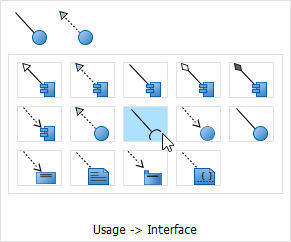
Aby utworzyć wymagany interfejs dla komponentu, wykonaj te same kroki opisane powyżej przy tworzeniu dostarczanego interfejsu, ale wybierz Użycie-> Interfejs w katalogu zasobów.
Moje spostrzeżenie dotyczące przepływu pracy: Zawsze modeluję interfejsy przed zależnościami. Ten podejście „interfejs najpierw” zmusza mnie do myślenia o kontraktach i granicach, co prowadzi do bardziej rozłącznych, utrzymywalnych architektur.
Tworzenie zależności: mapowanie relacji między komponentami
Aby utworzyć zależność, kliknij Zależność na pasku narzędzi diagramu.

Przeciągnij z kształtu źródłowego, przesuń mysz nad kształt docelowy, a następnie zwolnij przycisk myszy, aby utworzyć zależność.
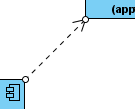
Kontynuuj, aby ukończyć diagram.
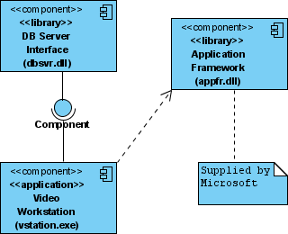
Prawdziwy poradnik: Używaj strzałek zależności oszczędnie. W moich przeglądach stwierdziłem, że diagramy z zbyt wieloma zależnościami stają się szumem wizualnym. Skup się na kluczowych punktach integracji, które wpływają na strategie wdrażania lub testowania.
Doskonalenie prezentacji: przygotowanie diagramów do komunikacji
Pokaż/ukryj atrybuty w komponentach
Na poziomie diagramu
Można dodać atrybuty do komponentu. Aby pokazać/ukryć atrybuty dla wszystkich komponentów na diagramie:
-
Kliknij prawym przyciskiem myszy na tle diagramu komponentów.
-
Wybierz Opcje prezentacji > Opcje wyświetlania komponentów z menu podręcznego.
-
Zaznacz/Odznacz Pokaż atrybuty aby pokazać lub ukryć atrybuty.
Na poziomie komponentu
Aby pokazać/ukryć atrybuty dla konkretnego komponentu:
-
Kliknij prawym przyciskiem myszy na żądany komponent.
-
Wybierz Opcje prezentacji > Tryb wyświetlania atrybutów z menu podręcznego.
-
Wybierz Dopasuj do diagramu/Pokaż wszystkie/Ukryj wszystkie/Personalizowane… z menu podręcznego. Jeśli wybrano opcję Personalizowane można wybrać konkretne atrybuty do wyświetlenia lub ukrycia.
Wyświetlanie/ukrywanie operacji w komponentach
Na poziomie diagramu
Można dodać operacje do komponentu. Aby pokazać/ukryć operacje dla wszystkich komponentów na diagramie:
-
Kliknij prawym przyciskiem myszy na tle diagramu komponentów.
-
Wybierz Opcje prezentacji > Opcje wyświetlania komponentów z menu podręcznego.
-
Zaznacz/Odznacz Pokaż operacje aby pokazać lub ukryć operacje.
Na komponent
Aby pokazać/ukryć operacje dla określonego komponentu:
-
Kliknij prawym przyciskiem myszy na żądany komponent.
-
Wybierz Opcje prezentacji > Tryb pokazywania operacji z menu podręcznego.
-
Wybierz Zgodnie z diagramem/Pokaż wszystko/ukryj wszystko/Dostosowane… z menu podręcznego. Jeśli wybrałeś opcję Dostosowane możesz wybrać konkretne operacje do wyświetlenia lub ukrycia.
Moja filozofia prezentacji: Ukrywam atrybuty i operacje na diagramach architektonicznych najwyższego poziomu prezentowanych wyższym szczeblom zarządzania, ale odkrywam je podczas przeglądów technicznych projektu. Precyzyjne kontrolki wyświetlania w Visual Paradigm ułatwiają przełączanie między kontekstami.
Kluczowe funkcje, które poprawiły moją pracę
Na podstawie mojego doświadczenia, oto funkcje Visual Paradigm, które przyniosły największą wartość:
-
Modelowanie modułowe: Reprezentuj samodzielne jednostki oprogramowania, które mogą być niezależnie zastępowane lub aktualizowane w systemie. Doskonale pasuje do wzorców architektury mikroserwisów, które często stosuję.
-
Wizualizacja interfejsów: Zdefiniuj interfejsy oferowane (usługi, które komponent oferuje, pokazywane jako symbol „lalki”) oraz interfejsy wymagane (usługi, które komponent potrzebuje, pokazywane jako symbol „gniazda”). Te metafory wizualne ułatwiają zrozumienie projektowania opartego na kontraktach.
-
Zarządzanie relacjami: Modeluj zależności, realizacje, powiązania i agregacje między różnymi komponentami i interfejsami. Katalog zasobów z funkcją przeciągania i upuszczania znacznie przyspiesza ten proces.
-
Generowanie wspierane przez AI: Użyj Chatbot Visual Paradigm AI do natychmiastowego przeprowadzania sesji mózgowej nad architekturą i generowania początkowych diagramów komponentów na podstawie opisów tekstowych. Choć nadal ręcznie dopasowuję wyniki, ta funkcja znacznie przyspiesza początkowy etap tworzenia pomysłów.
-
Narzędzia współpracy: Ułatwiaj przeglądy zespołu i jednoczesne edytowanie poprzez Visual Paradigm Online dla pracy zdalnej i online warsztatów. To nieocenione dla zespołów rozproszonych.
Prawdziwe porady z pola walki
Po stworzeniu dziesiątek diagramów składników w różnych projektach, oto moje trudno zdobyte porady:
-
Zacznij od poziomu ogólnego, a następnie przechodź do szczegółów: Zacznij od głównych podsystemów, a następnie rozłóż złożone komponenty na osobnych diagramach. Unikaj pokusy pokazania wszystkiego na jednym płótnie.
-
Nazwij komponenty według ich odpowiedzialności, a nie technologii: Używaj „Usługi przetwarzania płatności” zamiast „StripeIntegrationModule”. Dzięki temu architektura będzie odporna na zmiany technologii.
-
Dokumentuj umowy interfejsów osobno: Choć diagramy składników pokazują że istnienie interfejsów, utrzymuj szczegółowe specyfikacje interfejsów API w dodatkowej dokumentacji.
-
Wersjonuj swoje diagramy: Traktuj diagramy architektoniczne jak kod — przechowuj je w systemie kontroli wersji i dodawaj logi zmian do opisów.
-
Przejrzyj z interesantami jak najszybciej: Udostępnij wstępne diagramy zarówno zespołom technicznym, jak i nietechnicznym. Opcje eksportu w Visual Paradigm ułatwiają ten proces.
Wnioski: Diagramy składników jako żywa dokumentacja
Diagramy składników, jeśli są starannie tworzone w narzędziach takich jak Visual Paradigm, przekraczają statyczną dokumentację — stają się żyjącymi artefaktami, które ewoluują razem z systemem. Moja podróż z tymi diagramami nauczyła mnie, że ich największa wartość nie leży w idealnym początkowym stworzeniu, ale w ich zdolności do wspierania ciągłych rozmów o strukturze systemu, punktach integracji oraz ewolucji architektury.
Połączenie intuicyjnego interfejsu Visual Paradigm, bogatej oferty funkcji oraz elastycznych opcji prezentacji ciągle pomaga mi przekładać skomplikowane koncepcje architektoniczne na jasne, działające wizualizacje. Niezależnie od tego, czy projektujesz aplikację monolityczną, czy koordynujesz ekosystem mikroserwisów, opanowanie diagramów składników to inwestycja, która przynosi korzyści w zgodzie zespołu, efektywności onboardingu i długoterminowej utrzymywalności.
W miarę jak systemy oprogramowania rosną w złożoności, umiejętność wizualizacji i komunikacji relacji między składnikami staje się nie tylko wartościowa, ale niezbędna. Zachęcam Cię do eksperymentowania z technikami przedstawionymi tutaj, dostosowania ich do swojego kontekstu i odkrycia, jak diagramy składników mogą podnieść poziom Twojej praktyki architektonicznej.
Zasoby
-
Co to jest diagram składników?: Wyjaśnia podstawy diagramów składników w UML, ich cel oraz sposób wizualizacji składników systemu.
-
Co to jest UML?: Przegląd języka Unified Modeling Language i jego roli w projektowaniu oprogramowania.
-
Jak rysować diagram składników w UML: Krok po kroku instrukcja tworzenia diagramów składników w Visual Paradigm.
-
Generowanie diagramów składników z wykorzystaniem AI: Przewodnik funkcji dotyczącej generowania diagramów składników z opisów tekstowych przy użyciu AI.
-
Podręcznik dla początkujących: diagramy składników: Podstawowy tutorial obejmujący podstawy diagramów składników i najlepsze praktyki.
-
Poradnik: jak rysować diagramy składników: Interaktywny poradnik z praktycznymi przykładami rysowania diagramów składników.
-
Strona główna Visual Paradigm: Główna strona internetowa narzędzi do modelowania UML i zasobów Visual Paradigm.
-
Wideoinstrukcja rysowania diagramu komponentów: Wideo na YouTube pokazujące techniki tworzenia diagramów komponentów.
-
Szablony diagramu komponentów: Zbiór gotowych szablonów dla różnych scenariuszy diagramów komponentów.
-
Przewodnik użytkownika do rysowania diagramów komponentów: Szczegółowy rozdział przewodnika użytkownika dotyczący przepływów pracy tworzenia diagramów komponentów.
-
Jak rysować diagram komponentów w UML: Kompleksowa dokumentacja technik rysowania diagramów komponentów.
-
Opcje wyświetlania komponentów: Przewodnik dotyczący dostosowywania wyglądu komponentów i ustawień wyświetlania.
-
Poradnik do diagramu komponentów: Interaktywny poradnik online do nauki podstaw diagramów komponentów.
-
Bezpłatny narzędzie do rysowania diagramów komponentów: Informacje o bezpłatnej wersji Visual Paradigm do tworzenia diagramów komponentów.
Ten post dostępny jest również w Deutsch, English, Español, فارسی, Français, English, Bahasa Indonesia, 日本語, Portuguese, Ру́сский, Việt Nam, 简体中文 and 繁體中文