


Введение: Почему диаграммы компонентов важны в современном проектировании программного обеспечения
Как человек, который более десяти лет изучал сложности архитектуры программного обеспечения, я осознал огромную ценность четкой визуальной документации. Среди различных типов диаграмм UML диаграммы компонентов занимают особое место в моем арсенале — они служат мостом между абстрактными концепциями проектирования и конкретными деталями реализации.
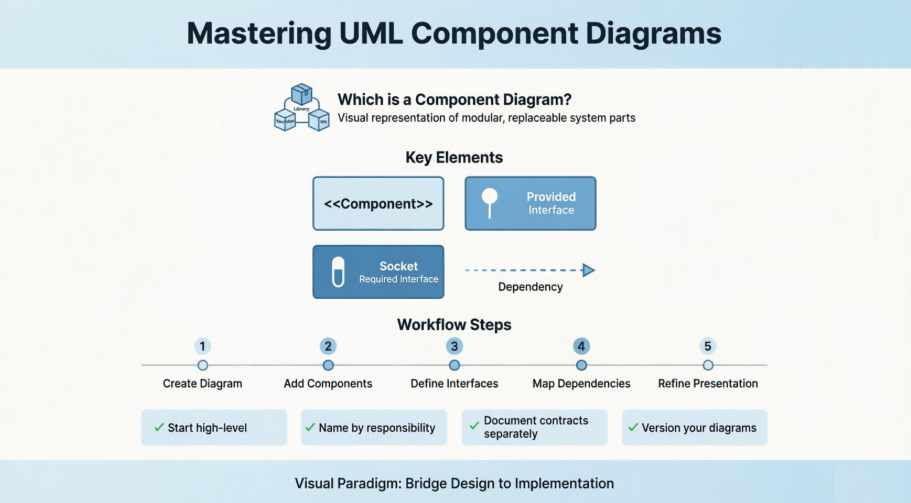
В этом всестороннем обзоре я поделюсь своим личным опытом работы с диаграммами компонентов в Visual Paradigm, рассмотрев не только «как», но и «почему» эффективного моделирования компонентов. Независимо от того, являетесь ли вы опытным архитектором или только начинаете путь в UML, этот гид призван дать практические рекомендации, которые вы можете сразу применить в своих проектах.
Понимание диаграмм компонентов: Основа
Диаграммы компонентов по сути являются диаграммами классов, которые фокусируются на компонентах системы, часто используемых для моделирования статического представления реализации системы. В унифицированном языке моделирования (UML) диаграмма компонентов показывает, как компоненты соединяются друг с другом для формирования более крупных компонентов или программных систем. Другими словами, диаграммы компонентов используются для визуализации структуры и взаимосвязей между компонентами в системе.
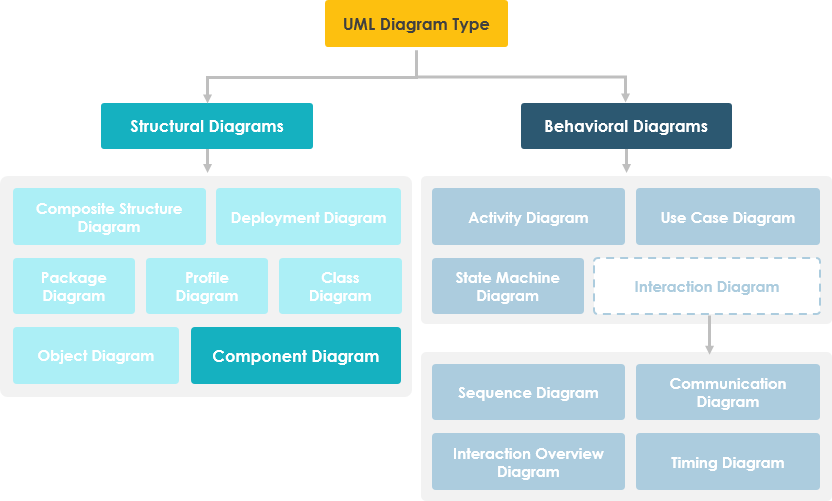
С моей точки зрения, то, что делает диаграммы компонентов особенно мощными, — это их способность разбивать сложные системы на управляемые, высокоуровневые функциональные единицы. Каждый компонент представляет собой четкую ответственность в рамках всей системы и взаимодействует с другими важными элементами только по необходимости. Это не описывает что что делает система, а скорее какие компоненты обеспечивают эти функции. Такое различие имеет решающее значение для архитектурного проектирования и коммуникации в команде.
Другие связанные статьи о диаграммах компонентов
Начало работы: Создание вашей первой диаграммы компонентов в Visual Paradigm
Диаграмма компонентов является видом диаграммы UML которая показывает физическую сторону объектно-ориентированной программной системы. Она иллюстрирует архитектуру программных компонентов и зависимости между ними.
Создание диаграммы компонентов: Мой пошаговый рабочий процесс
Когда я впервые начал использовать Visual Paradigm, я оценил, насколько интуитивным был процесс создания диаграмм. Вот рабочий процесс, который я теперь использую постоянно:
-
Выберите Диаграмма > Новая в панели инструментов приложения.
-
В окне Новая диаграммаокно, выберитеДиаграмма компонентов.
-
ЩелкнитеДалее.
-
Введите имя диаграммы и описание. ПолеРасположениепозволяет выбрать модель для хранения диаграммы.
-
ЩелкнитеOK.
Совет от моего опыта:Всегда используйте описательные имена диаграмм и включайте краткое описание в метаданные. Это небольшое правило экономит часы, когда вы возвращаетесь к проектам спустя месяцы или настраиваете новых членов команды.
Создание компонентов: построение вашей архитектуры
Чтобы создать компонент на диаграмме компонентов, щелкнитеКомпонентна панели инструментов диаграммы, а затем щелкните по диаграмме.
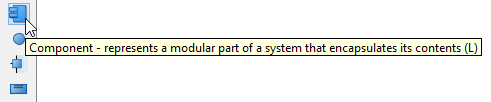
Будет создан компонент.
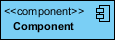
В своих проектах я обычно начинаю с выявления основных функциональных модулей — службы аутентификации, слоя доступа к данным, шлюза API и т.д. — и представляю каждый из них отдельным компонентом. Такое визуальное разделение помогает командам понять границы ответственности и точки интеграции.
Назначение стереотипов: повышение семантической ясности
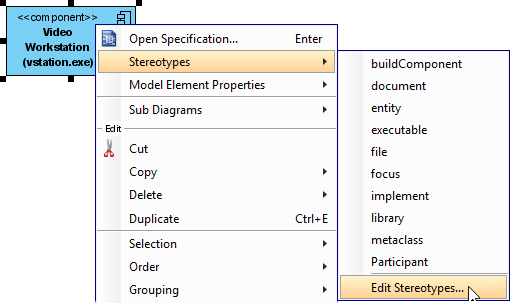
Одна из функций, на которую я все больше полагаюсь, — это назначение стереотипов. Щелкните правой кнопкой мыши по компоненту и выберитеСтереотипы > Редактировать стереотипы…из всплывающего меню.
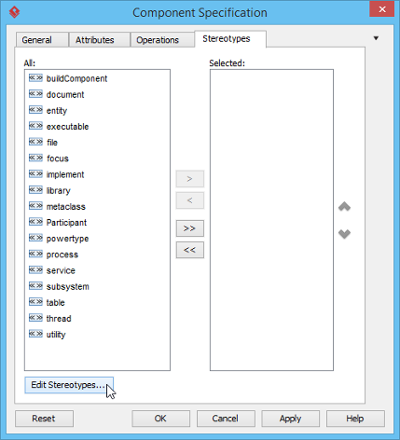
Когда откроется окноСпецификация компонентас выбранной вкладкойСтереотипывкладка, на левой панели отображается список доступных стереотипов. Если нужного стереотипа нет в списке, нажмитеРедактировать стереотипы…кнопка.
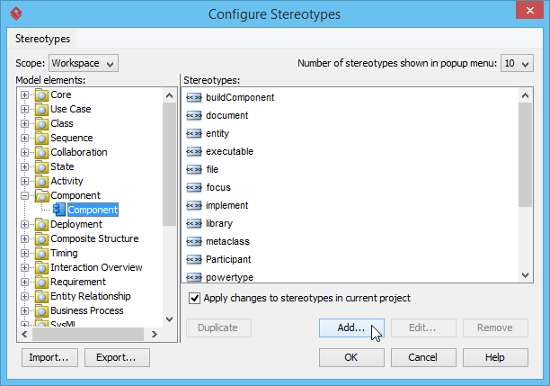
Нажмите наДобавить…кнопку в окнеНастроить стереотипыокно.
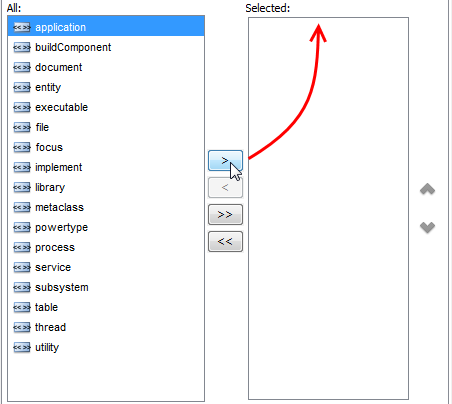
Задайте имя стереотипу (например, приложение) в окнеСпецификация стереотиповокно, а затем нажмитеОКчтобы закрыть его. НажмитеОКв окнеНастроить стереотипыокно. Добавленный стереотип затем появится в списке в окнеСпецификация компонентаокно. Выберите его и нажмитеДобавить выбранныекнопку. Наконец, нажмитеОКчтобы подтвердить.
Закройте окно спецификации. Стереотипы будут применены к компоненту.
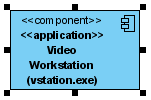
Почему это важно:На моем опыте стереотипы, такие как <>, <>, или <>, сразу же передают роль компонента заинтересованным сторонам, не требуя подробной документации.
Моделирование интерфейсов: связующее звено между компонентами
Создание предоставляемых интерфейсов
Чтобы создать предоставляемый интерфейс для компонента:
-
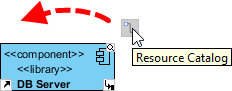
Переместите указатель мыши на исходный компонент.
-
Нажмите на Каталог ресурсов кнопку и перетащите её.
-
Отпустите кнопку мыши в том месте, где вы хотите создать интерфейс.
-
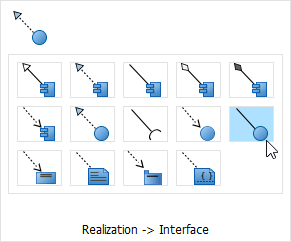
Выберите Реализация -> Интерфейс из каталога ресурсов.
-
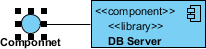
Будет создан новый интерфейс и подключен к исходному компоненту. Введите его имя и нажмите Ввод для подтверждения редактирования.
Создание необходимых интерфейсов
Чтобы создать необходимый интерфейс для компонента, выполните те же шаги, описанные выше для создания предоставляемого интерфейса, но выберите Использование-> Интерфейс в каталоге ресурсов.
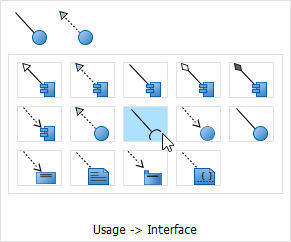
Мой практический совет: Я всегда моделирую интерфейсы до зависимостей. Подход «интерфейс первым» заставляет меня думать о контрактах и границах, что приводит к более слабо связанным, поддерживаемым архитектурам.
Создание зависимостей: отображение взаимосвязей компонентов
Чтобы создать зависимость, нажмите Зависимость на панели инструментов диаграммы.

Перетащите с исходной фигуры, переместите мышь на целевую фигуру и отпустите кнопку мыши, чтобы создать зависимость.
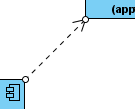
Продолжите завершать диаграмму.
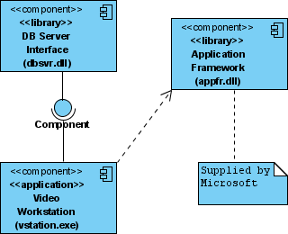
Практический совет: Используйте стрелки зависимостей умеренно. В моих обзорах я обнаружил, что диаграммы с избыточным количеством зависимостей становятся визуальным шумом. Сосредоточьтесь на ключевых точках интеграции, влияющих на стратегии развертывания или тестирования.
Уточнение представления: подготовка диаграмм к коммуникации
Отображение/скрытие атрибутов в компонентах
По диаграмме
Вы можете добавить атрибуты к компоненту. Чтобы показать/скрыть атрибуты для всех компонентов на диаграмме:
-
Щелкните правой кнопкой мыши по фону диаграммы компонентов.
-
Выберите Параметры представления > Параметры отображения компонентов из всплывающего меню.
-
Выберите/снимите выделение Показать атрибуты чтобы показать или скрыть атрибуты.
Для компонента
Чтобы показать/скрыть атрибуты для конкретного компонента:
-
Щелкните правой кнопкой мыши по нужному компоненту.
-
Выберите Параметры представления > Режим отображения атрибутов из всплывающего меню.
-
Выберите Следовать диаграмме/Показать все/Скрыть все/Персонализировать… из всплывающего меню. Если вы выбрали опцию Персонализировать вы можете выбрать конкретные атрибуты для отображения или скрытия.
Показ/Скрытие операций в компонентах
По диаграмме
Вы можете добавить операции к компоненту. Чтобы показать/скрыть операции для всех компонентов на диаграмме:
-
Щелкните правой кнопкой мыши по фону диаграммы компонентов.
-
Выберите Параметры представления > Параметры отображения компонентов из всплывающего меню.
-
Выберите/снимите выделение Показать операции чтобы показать или скрыть операции.
По компоненту
Чтобы показать/скрыть операции для конкретного компонента:
-
Щелкните правой кнопкой мыши по желаемому компоненту.
-
Выберите Параметры представления > Режим отображения операций из всплывающего меню.
-
Выберите Следовать диаграмме/Показать все/Скрыть все/Настроить… из всплывающего меню. Если вы выбрали опцию Настроить вы можете выбрать конкретные операции, которые нужно показать или скрыть.
Моя философия представления: Я скрываю атрибуты и операции на высоком уровне архитектурных диаграмм, показываемых руководителям, но раскрываю их на технических обзорах проектов. Детальные средства управления отображением в Visual Paradigm делают переключение между контекстами простым и удобным.
Ключевые функции, которые улучшили мой рабочий процесс
На основе моего практического опыта, вот функции Visual Paradigm, которые принесли наибольшую пользу:
-
Модульное моделирование: Представлять самодостаточные единицы программного обеспечения, которые могут быть независимо заменены или обновлены в системе. Это идеально соответствует паттернам архитектуры микросервисов, которые я часто использую.
-
Визуализация интерфейсов: Определите предоставляемые интерфейсы (услуги, которые компонент предлагает, отображаются как символ «леденец») и требуемые интерфейсы (услуги, которые компоненту нужны, отображаются как символ «розетка»). Эти визуальные метафоры делают проектирование на основе контрактов интуитивно понятным.
-
Управление отношениями: Моделируйте зависимости, реализации, ассоциации и агрегации между различными компонентами и интерфейсами. Каталог ресурсов с перетаскиванием значительно ускоряет этот процесс.
-
Генерация с использованием ИИ: Используйте AI-чат-бот Visual Paradigm для мгновенного генерирования архитектур и создания начальных диаграмм компонентов на основе текстовых описаний. Хотя я по-прежнему вношу ручные правки в результат, эта функция значительно ускоряет начальную стадию генерации идей.
-
Инструменты совместной работы: Обеспечивают совместные обзоры команды и одновременную редактирование через Visual Paradigm Online для удаленной работы и онлайн-семинаров. Это оказалось бесценно для распределённых команд.
Практические советы из реальной практики
После создания десятков диаграмм компонентов в разных проектах, вот мои накопленные рекомендации:
-
Начните с высокого уровня, затем переходите к деталям: Начните с основных подсистем, затем разбивайте сложные компоненты на отдельные диаграммы. Избегайте соблазна показать всё на одном холсте.
-
Называйте компоненты по их ответственности, а не по технологии: Используйте «Сервис обработки платежей», а не «StripeIntegrationModule». Это делает вашу архитектуру устойчивой к изменениям технологий.
-
Документируйте контракты интерфейсов отдельно: Хотя диаграммы компонентов показываютчто существование интерфейсов, поддерживайте подробные спецификации API в дополнительной документации.
-
Версионируйте свои диаграммы: Рассматривайте архитектурные диаграммы как код — храните их в системе контроля версий и включайте журналы изменений в описаниях.
-
Обсуждайте с заинтересованными сторонами на ранних этапах: Делитесь предварительными диаграммами как с техническими, так и с нетехническими заинтересованными сторонами. Варианты экспорта в Visual Paradigm делают это бесшовным.
Заключение: Диаграммы компонентов как живая документация
Диаграммы компонентов, созданные с продуманностью в таких инструментах, как Visual Paradigm, выходят за рамки статической документации — они становятся живыми артефактами, которые развиваются вместе с вашей системой. Мой опыт работы с этими диаграммами научил меня, что их наибольшая ценность заключается не в идеальном первоначальном создании, а в способности способствовать постоянным обсуждениям структуры системы, точек интеграции и архитектурной эволюции.
Сочетание интуитивно понятного интерфейса Visual Paradigm, мощного набора функций и гибких вариантов представления постоянно помогало мне превращать сложные архитектурные концепции в четкие, выполнимые визуальные образы. Независимо от того, проектируете ли вы монолитное приложение или координируете экосистему микросервисов, овладение диаграммами компонентов — это вложение, которое окупается на выравнивании команды, эффективности наставничества и долгосрочной поддерживаемости.
По мере того как программные системы продолжают расти в сложности, способность визуализировать и коммуницировать отношения между компонентами становится не просто полезной, а необходимой. Я призываю вас экспериментировать с методами, представленными здесь, адаптировать их под свою среду и обнаружить, как диаграммы компонентов могут повысить вашу архитектурную практику.
Источники
-
Что такое диаграмма компонентов?: Объясняет основы диаграмм компонентов в UML, их цель и способы визуализации компонентов системы.
-
Что такое UML?: Обзор унифицированного языка моделирования и его роли в проектировании программного обеспечения.
-
Как нарисовать диаграмму компонентов в UML: Пошаговое руководство по созданию диаграмм компонентов в Visual Paradigm.
-
Генерация диаграмм компонентов с помощью ИИ: Руководство по функции использования ИИ для генерации диаграмм компонентов на основе текстовых описаний.
-
Руководство для начинающих по диаграммам компонентов: Вводное руководство, охватывающее основы диаграмм компонентов и лучшие практики.
-
Учебник по рисованию диаграмм компонентов: Интерактивное руководство с практическими примерами для рисования диаграмм компонентов.
-
Главная страница Visual Paradigm: Основной веб-сайт для инструментов и ресурсов моделирования UML Visual Paradigm.
-
Видеоурок по диаграмме компонентов: Видео на YouTube, демонстрирующее методы создания диаграмм компонентов.
-
Шаблоны диаграмм компонентов: Сборник готовых шаблонов для различных сценариев диаграмм компонентов.
-
Руководство пользователя по созданию диаграмм компонентов: Подробный раздел руководства пользователя по рабочим процессам создания диаграмм компонентов.
-
Как нарисовать диаграмму компонентов в UML: Комплексная документация по методам создания диаграмм компонентов.
-
Параметры отображения компонентов: Руководство по настройке внешнего вида и параметров отображения компонентов.
-
Учебник по диаграммам компонентов: Онлайн-интерактивный учебник для изучения основ диаграмм компонентов.
-
Бесплатный инструмент для диаграмм компонентов: Информация о бесплатной версии Visual Paradigm для создания диаграмм компонентов.
Эта статья также доступна на Deutsch, English, Español, فارسی, Français, English, Bahasa Indonesia, 日本語, Polski, Portuguese, Việt Nam, 简体中文 and 繁體中文