


Introducción: ¿Por qué los diagramas de actividad son importantes en el diseño de sistemas modernos?
Como alguien que regularmente actúa como puente entre equipos técnicos y partes interesadas del negocio, he descubierto que pocas herramientas comunican flujos de trabajo complejos con tanta eficacia como los diagramas de actividad UML. Ya sea que estés mapeando un proceso de aprobación de múltiples pasos, documentando un recorrido del usuario o diseñando operaciones concurrentes del sistema, los diagramas de actividad ofrecen la claridad visual que a menudo falta en las especificaciones basadas en texto.
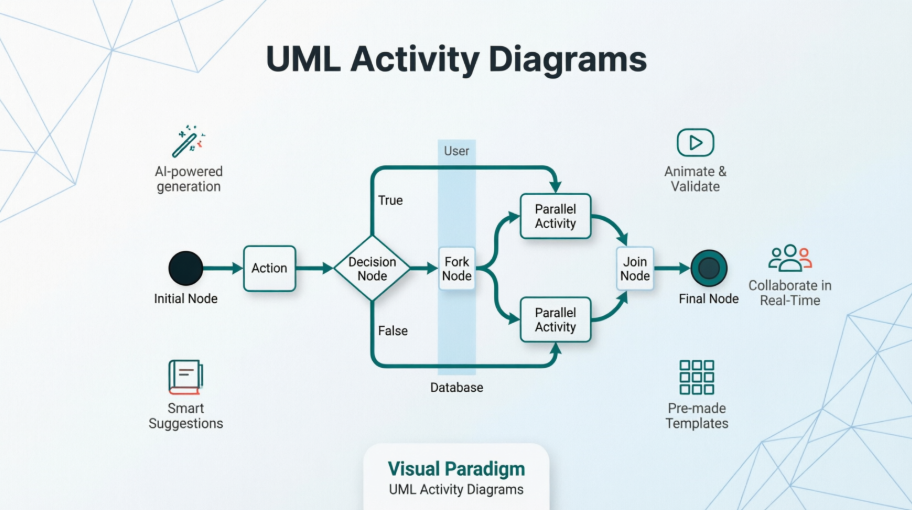
Recientemente, dediqué tiempo a explorar las amplias capacidades de los diagramas de actividad de Visual Paradigm, desde la creación básica de diagramas de flujo hasta animaciones avanzadas y generación impulsada por inteligencia artificial. A continuación, comparto mi guía práctica basada en experiencia para sacar el máximo provecho de esta potente herramienta de modelado. Si estás evaluando soluciones de diagramación o deseas mejorar tus habilidades en UML, esta revisión cubre todo lo que necesitas saber.
¿Qué es un diagrama de actividad?
Diagrama de actividad es otro importante diagrama en UML para describir los aspectos dinámicos del sistema. Diagrama de actividad es básicamente un diagrama de flujo para representar el flujo desde una actividad a otra actividad que es una representación gráfica de flujos de trabajo de actividades y acciones secuenciales con soporte para elección, iteración y concurrencia. Normalmente, los diagramas de actividad muestran principalmente el flujo general de control, pero también pueden incluir elementos que muestran el flujo de datos entre actividades a través de una o más bases de datos. Así, una actividad puede describirse como una operación del sistema. El flujo de control se dibuja desde una operación a otra.
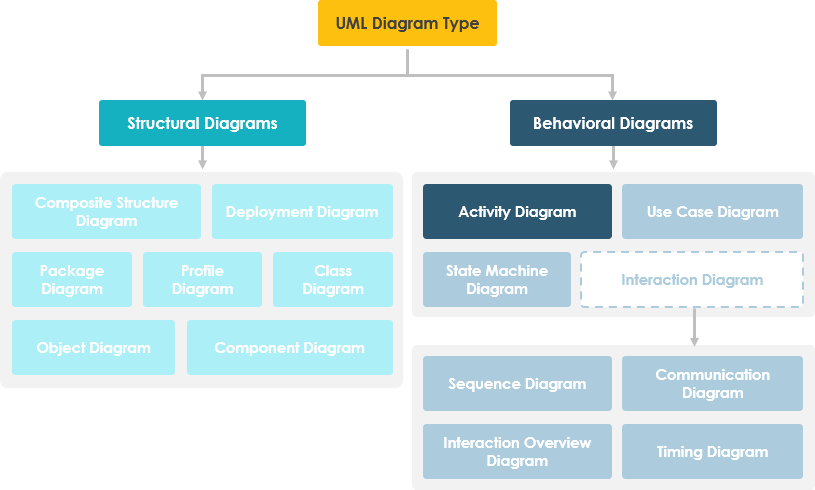
Desde mi experiencia, el verdadero poder de los diagramas de actividad reside en su capacidad para modelar procesos secuenciales y paralelos al mismo tiempo que mantienen una legibilidad clara. A diferencia de los diagramas de flujo simples, ofrecen soporte para carriles (swimlanes) para particionar por roles, flujos de objetos para rastrear datos y nodos de decisión para lógica de ramificación compleja.
Cuándo usar diagramas de actividad: escenarios prácticos
Los diagramas de actividad describen cómo se coordinan las actividades para proporcionar un servicio que puede estar a diferentes niveles de abstracción. Normalmente, un evento debe lograrse mediante algunas operaciones, particularmente cuando la operación tiene como objetivo alcanzar varias cosas diferentes que requieren coordinación, o cómo los eventos en un único caso de uso se relacionan entre sí, especialmente en casos de uso donde las actividades pueden solaparse y requerir coordinación. También es adecuado para modelar cómo una colección de casos de uso se coordinan para representar flujos de trabajo del negocio.
Estos son los escenarios en los que he encontrado más valiosos los diagramas de actividad:
-
Identificar casos de uso candidatos, mediante el análisis de flujos de trabajo del negocio
-
Identificar condiciones previas y posteriores (el contexto) para los casos de uso
-
Modelar flujos de trabajo entre/dentro de casos de uso
-
Modelar flujos de trabajo complejos en operaciones sobre objetos
-
Modelar con detalle actividades complejasen un diagrama de actividad de alto nivel
En mi trabajo, normalmente comienzo con diagramas de actividad durante la fase de descubrimiento de un proyecto. Ayudan a los interesados a visualizar cómo funcionan realmente las cosas antes de comprometernos con los detalles de implementación técnica.
Inicio: Creación de su primer diagrama de actividad
Creación de un diagrama de actividad
Realice los pasos siguientes para crear un diagrama de actividad UML en Visual Paradigm:
-
Seleccione Diagrama > Nuevo de la barra de herramientas de la aplicación.
-
En la ventana de Nuevo Diagrama ventana, seleccione Diagrama de Actividad.
-
Haga clic en Siguiente.
-
Ingrese el nombre y la descripción del diagrama. El campo Ubicación le permite seleccionar un modelo para almacenar el diagrama.
-
Haga clic en Aceptar.
La experiencia de incorporación aquí es sorprendentemente sencilla. Incluso si es nuevo en UML, el flujo de trabajo guiado le llevará desde cero hasta un diagrama funcional en menos de un minuto.
Creación de carriles
Puede hacer clic en cualquiera de los siguientes Carril horizontal o Carril vertical en la barra de herramientas del diagrama.
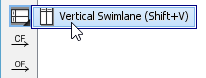
Haga clic en el diagrama para crear la cinta de nado.
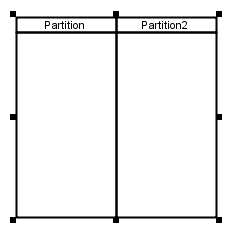
Haga doble clic en el nombre de la partición para renombrarla.
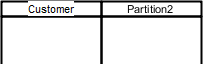
Consejo profesional de mi flujo de trabajo: Siempre comienzo definiendo cintas de nado para cada actor principal o componente del sistema. Esto aclara de inmediato los límites de responsabilidad y evita la confusión sobre “¿quién hace qué?” que afecta a muchos documentos de requisitos.
Inserción de particiones en cintas de nado
Para insertar una partición en una cinta de nado, haga clic derecho sobre una partición y seleccione cualquiera de las siguientes opciones:Insertar partición antes o Insertar partición después del menú emergente.
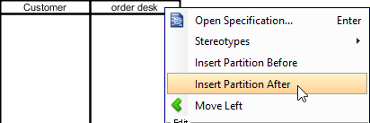
Se ha insertado una partición.
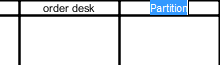
Creación del nodo inicial y de las acciones
Haga clic enNodo inicial en la barra de herramientas del diagrama.

Haga clic dentro de la partición para crear el nodo inicial allí.
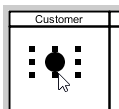
Creación de acciones es donde el Catálogo de Recursos realmente brilla:
-
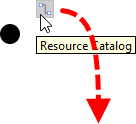
Mueva el puntero del ratón sobre la forma de origen.
-
Pulse en el botónCatálogo de Recursos y arrástrelo.
-
Suelte el botón del ratón en el lugar donde desea crear la acción.
-
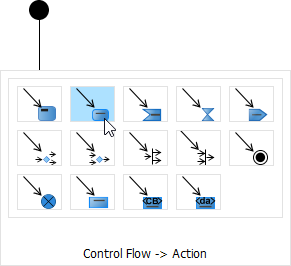
SeleccioneFlujo de control -> Acción del Catálogo de Recursos.
-
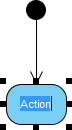
Se creará una nueva acción y se conectará con la forma de origen mediante un flujo de control. Ingrese su nombre y presioneEntrar para confirmar la edición.
Las sugerencias contextuales del Catálogo de Recursos aceleran significativamente la creación de diagramas. En lugar de buscar a través de menús, la herramienta anticipa lo que podrías querer agregar a continuación, una pequeña pero significativa mejora de productividad.
Trabajo con escenarios: de diagramas a flujos ejecutables
Un escenario es un diagrama formado por la interacción interna de una secuencia de acciones, modelado mediante sus subdiagramas. Con un escenario, puedes generar un diagrama que presenta una visión general de una ruta de ejecución en un diagrama de actividad, para comprender cómo el usuario y el sistema se comunican entre sí con el fin de completar el flujo.
Generación de escenario a partir de un diagrama de actividad
-
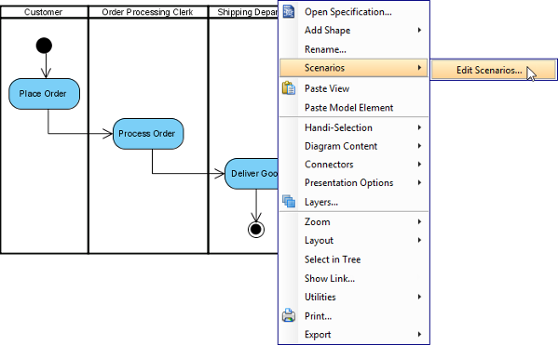
Haga clic derecho en el diagrama de actividad que contiene los flujos que desea utilizar para generar un escenario y seleccione Escenarios > Editar escenarios… del menú emergente.
-
En la ventana de Editar escenarios haga clic en el botón Agregar… en la esquina inferior izquierda.
-
Seleccione una ruta para generar el escenario. Haga clic en Aceptar para confirmar.

Nota: Una ruta es un flujo continuo de acciones en el diagrama, con un nodo inicial colocado al inicio de las acciones. Las múltiples rutas se obtienen determinando la existencia de nodos de decisión dentro del flujo. -
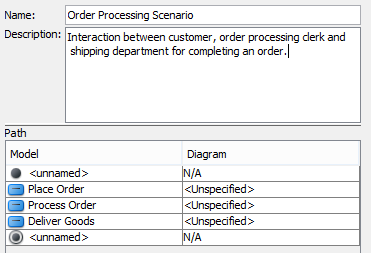
Nombre del escenario. Agregue una descripción si es necesario.
-
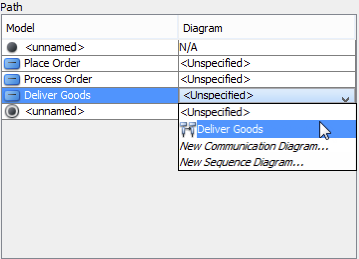
Las acciones involucradas en el flujo se listan en la tabla de Ruta tabla. Para las acciones que tienen subdiagrama(s), seleccione el subdiagrama en la columna de Diagrama o simplemente cree uno nuevo. Sin embargo, puede dejarlo sin especificar, lo que hará que esa acción sea ignorada al generar el escenario.
-
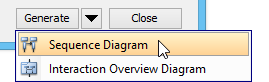
Haga clic en la flecha junto al botón de Generar y seleccione el tipo de diagrama del escenario.
Actualización de escenario
Cada vez que se actualicen los subdiagramas de las acciones, puede actualizar el escenario para que represente la información más reciente de la interacción. Para actualizar el escenario, haga clic derecho en el diagrama de actividad que ya tiene un escenario generado anteriormente, seleccione Escenarios, luego el nombre del escenario desde el menú emergente.
Mi opinión:La función de escenario es especialmente valiosa para los equipos ágiles. Poder extraer y documentar rutas de ejecución específicas a partir de un diagrama complejo ayuda a crear casos de prueba y historias de usuario enfocados sin perder de vista la visión general.
División de flujos de control: edición sin empezar de nuevo
Cuando encuentras un flujo de control en unUML Diagrama de actividad faltando una acción y deseas agregarla nuevamente al flujo, puedes utilizar la función de división para insertar fácilmente la forma de acción de nuevo en un flujo de control. La inserción de la forma de acción dará lugar a la creación de un nuevo flujo que conecta la nueva forma de acción y la forma «de destino» que originalmente estaba conectada por el flujo original. El flujo original se actualizará para conectarse con la nueva forma. En otras palabras, los detalles especificados al flujo original, si los hubiera, permanecerán intactos.
Para utilizar el recurso de división:
-
Mueve el puntero del ratón sobre el flujo de control al que deseas agregar la forma de acción.

-
Haz clic en
 .
. -
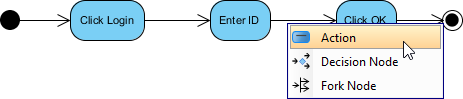
Selecciona Acción en el menú emergente. También puedes agregar un nodo de decisión y un nodo de bifurcación al flujo.
-
Introduce el nombre de la acción y pulsa Intro para confirmar.

-
Organiza el flujo.

Esta función de división me ha ahorrado incontables horas durante las sesiones de diseño iterativo. En lugar de eliminar y reconectar múltiples elementos, puedo simplemente insertar un paso faltante directamente en un flujo existente, preservando toda la metadata y las conexiones que ya he configurado.
Animación de diagramas de actividad: dando vida a tus flujos de trabajo
El herramienta UML de Visual Paradigm permite animar diagramas de actividad. La animación te permite ver claramente el flujo de acciones en un flujo de control.
-
Selecciona Modelado > Animación desde la barra de herramientas.
-
En Animación del diagrama de actividades ventana, seleccione una ruta y luego haga clic en Reproducir.
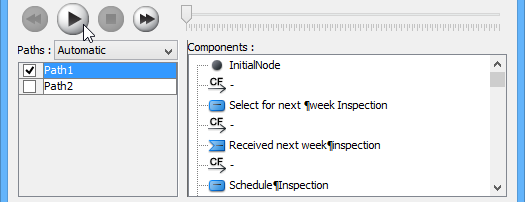
Nota: La animación también se puede iniciar utilizando cualquiera de los métodos siguientes:-
Haga clic derecho en el fondo del diagrama y seleccione Utilidades > Animación… del menú emergente.
-
Haga clic en el menú desplegable de Herramientas de modelado y seleccione Animación… en la barra de herramientas.
-
Visión general de la animación
La Animación del diagrama de actividades ventana aparecerá después de hacer clic en Animación…. Esta ventana es donde puede seleccionar una ruta de ejecución para reproducir una animación.
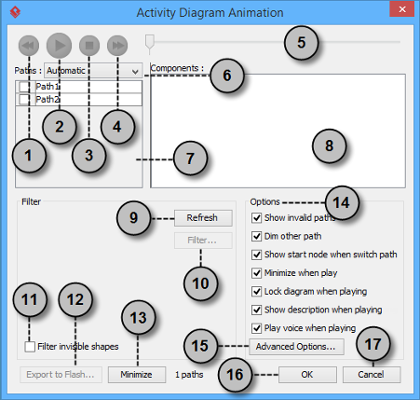
| No. | Nombre | Descripción |
|---|---|---|
| 1 | Atrás | Mueva una forma hacia atrás en el flujo. |
| 2 | Reproducir | Reproducir o continuar reproduciendo la animación con la animación minimizada. |
| 3 | Detener | Terminar la animación. |
| 4 | Adelante | Avanzar hasta la siguiente forma en el flujo. |
| 5 | Deslizador | Se utiliza para controlar el flujo de la animación. |
| 6 | Rutas | Proporciona dos formas de generar animación para las rutas posibles.
Automático: Se selecciona por defecto. Esto te ayuda a detectar todas las rutas posibles automáticamente. |
| 7 | Lista de rutas | Muestra todas las formas posibles de ejecutar una actividad. Por defecto, las rutas se nombran como Ruta1, Ruta2, y así sucesivamente. Puede renombrarlas haciendo doble clic en ellas y asignándoles nombres significativos. |
| 8 | Lista de componentes | Muestra todos los componentes de la ruta seleccionada. Al hacer clic en un componente, se resaltará la primera forma de la ruta elegida hasta la forma elegida en el diagrama. |
| 9 | Actualizar | Se utiliza para volver a identificar las rutas según la asignación de filtros y el contenido del diagrama. |
| 10 | Filtrar… | Ayuda a eliminar las rutas no seleccionadas especificando el resultado final de los nodos de bifurcación. |
| 11 | Filtrar formas invisibles | Una forma puede establecerse como invisible en un diagrama, o volverse invisible debido a pertenecer a una capa invisible. Al marcar esta opción, las formas invisibles se ignorarán al calcular rutas. Al desmarcarla, las rutas invisibles se incluirán al calcular rutas. Al desmarcarla, verás una bola negra moverse en el diagrama sin adherirse a la(s) forma(s) invisible(s) al ejecutar una ruta. |
| 12 | Exportar a Flash… | Selecciona una ruta de salida para exportar la animación de este diagrama a Adobe Flash. |
| 13 | Minimizar | Haz clic para minimizar esta ventana. |
| 14 | Panel de opciones | El panel de opciones te ayuda a configurar la animación.
Mostrar rutas inválidas: Muestra no solo la ruta válida y seleccionada, sino también las rutas inválidas y no reproducibles en elLista de rutas. |
| 15 | Opciones avanzadas… | Proporciona opciones de color y velocidad para la animación. |
| 16 | Aceptar | Haga clic en este botón para confirmar la configuración y cerrar Animación. |
| 17 | Cancelar | Haga clic en este botón para cerrar Animación sin guardar la edición. |
Opciones avanzadas
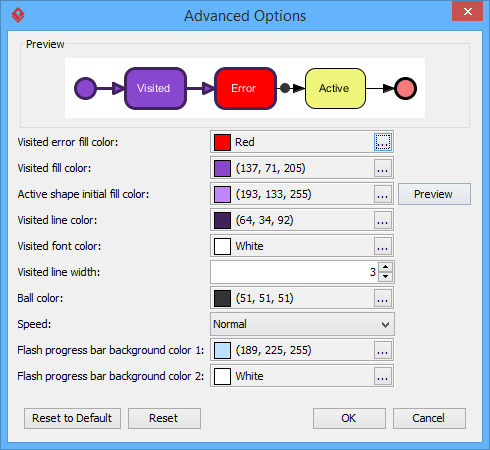
| Nombre | Descripción |
|---|---|
| Color de relleno de error para formas visitadas | El color de fondo de la forma visitada que causa un error. Un error significa el objeto de flujo que causa una ruta inválida. |
| Color de relleno de formas visitadas | El color de fondo de las formas visitadas. |
| Color de relleno inicial de forma activa | Al reproducir una animación, una pequeña bola negra recorrerá la ruta elegida, de una forma a otra. Cuando llegue a una forma, esta se renderizará con un efecto de transición que significa pasar de un color inicial al color de relleno visitado. Esta opción gestiona el color de fondo inicial para la forma que se visita. |
| Color de línea de formas visitadas | El color de línea de las formas visitadas. |
| Color de fuente de formas visitadas | El color de fuente de las formas visitadas. |
| Ancho de línea de formas visitadas | El grosor del borde de la forma visitada. |
| Color de la bola | El color de la bola que recorre una ruta durante la animación para indicar el progreso del flujo. |
| Velocidad | La velocidad de la animación. |
| Color de fondo de la barra de progreso Flash 1 | El color de fondo para la parte superior de la barra de progreso en la película Flash exportada. |
| Color de fondo de la barra de progreso Flash 2 | El color de fondo para la parte inferior de la barra de progreso en la película Flash exportada. |
Nombrar una ruta
El RutasLa lista muestra todas las rutas de animación posibles de su diagrama. Cada ruta representa una forma posible de recorrer el diagrama. Por defecto, las rutas se nombran como Ruta1, Ruta2, y así sucesivamente. Se recomienda nombrar las rutas para una mejor clarificación.
-
Para renombrar una ruta, coloque el puntero del mouse sobre una ruta en la lista y haga doble clic en ella.
-
Ingrese el nombre de la ruta.
-
Pulse Entrar para confirmar la edición.
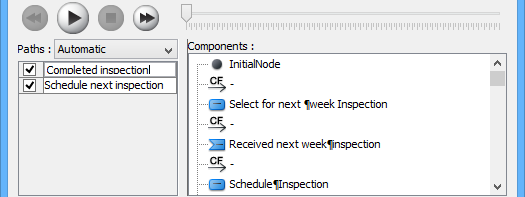
Creación de una ruta manual
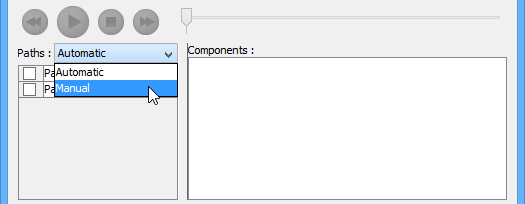
En Animación del diagrama de actividad ventana, todas las rutas se listan en Lista de rutas por defecto. Sin embargo, puede gestionar el flujo de animación según su elección. Para crear una ruta manual:
-
Seleccione Manual en Rutas.
-
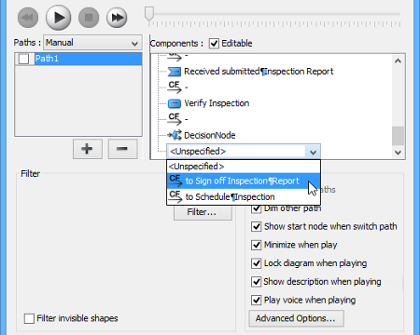
Pulse Agregar ruta para insertar una nueva ruta.
-
Seleccione las formas que aparecen en la Lista de componentes para dirigir el flujo de animación.
-
Haga clic en Aceptar para confirmar la edición.
Gestión de decisiones
Debe elegir un flujo saliente cuando hay más de una opción en el flujo. Decisiones diferentes conducirán a diferentes bifurcaciones y producirán un resultado distinto en el flujo de animación. Elija cualquiera de las decisiones para ver el resultado.
Revisión de una animación
-
Cuando todo esté listo, haz clic en Reproducir para iniciar la animación de la ruta seleccionada.
-
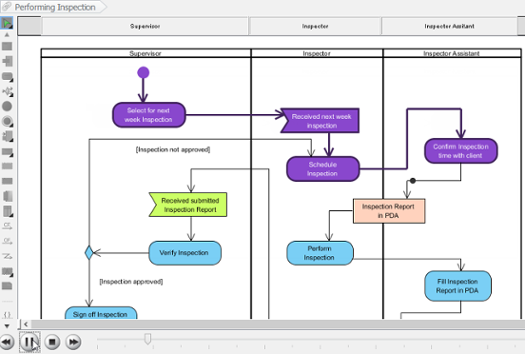
Después de hacer clic en Reproducir, Animación del Diagrama de Actividades la ventana se minimizará en la parte inferior de tu diagrama con varios botones y un deslizador que aparecerá en ella.
Botón Nombre Descripción 
Atrás Mover una forma hacia atrás en el flujo. 
Pausa Pausa temporal de la reproducción de la película. Presiona Reproducir para continuar reproduciendo. 
Reproducir Reproducir o continuar reproduciendo la animación. 
Adelante Avanzar hasta la siguiente forma en el flujo. 
Detener Finalizar la animación. 
Maximizar Maximizar Animación. -
Cuando comienza la animación, una bola negra aparecerá al inicio del camino y recorrerá todo el camino hasta el final.
-
Cuando la bola negra alcanza una forma, esta se volverá morada.
Exportar una animación
Puede exportar la animación a contenidos web para que pueda reproducirla externamente en otra computadora simplemente reproduciéndola en un navegador web.
-
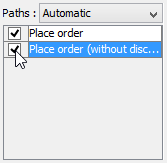
Desde la Rutas lista en el Animación ventana, seleccione las rutas de ejecución para exportar como película Flash.
-
Haga clic en el Exportar a Flash… botón en la esquina inferior izquierda. Esto muestra la Exportar a Flash ventana. Aquí hay una descripción de la Exportar a Flash ventana.
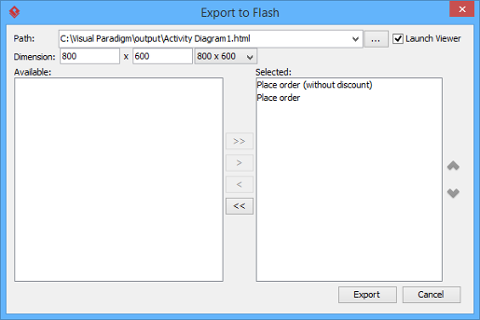
Aquí hay una descripción de la Exportar a Flash ventana.Parte Descripción Ruta La ruta del archivo HTML exportado. El archivo de película Flash (.swf) también se exportará a la misma carpeta que el archivo HTML. Iniciar visualizador Cuando está marcado, el navegador web predeterminado se iniciará automáticamente y reproducirá la película Flash exportada. Dimensión El ancho y alto de la región de visualización de Flash. Disponible Rutas disponibles que se pueden seleccionar para exportar a película Flash para la animación. Seleccionado Rutas seleccionadas para exportar a película Flash para la animación. -
Se exportará una página web HTML. Especifique la ruta del archivo HTML. Tenga en cuenta que los archivos de película Flash (.swf) se exportarán a la misma carpeta que el archivo HTML.
-
Elija o ingrese la dimensión de la película si es necesario. Tenga en cuenta que la dimensión determina el tamaño de la región visible en lugar del tamaño del diagrama.
-
Haz clicExportar. Abre el archivo HTML en el navegador web para reproducir la película. Si se seleccionan más de una ruta, puedes hacer clic en el menú desplegable en la esquina superior derecha y seleccionar otra ruta para reproducirla.
Insight personal:La animación no es solo un elemento deseable, sino una herramienta poderosa de validación. He utilizado diagramas animados en revisiones con partes interesadas para recorrer casos extremos y condiciones de error. Ver cómo se ejecuta el flujo paso a paso a menudo revela lagunas lógicas que los diagramas estáticos ocultan.
Resumen de características clave: Lo que destaca
Basado en mi experiencia práctica, estas son las características que hacen que la herramienta de diagramas de actividad de Visual Paradigm sea especialmente efectiva:
🔹 Generación impulsada por IA: Puedes generar instantáneamentediagramas de actividad a partir de descripciones de textoo escenarios de casos de uso utilizando el asistente de IA integrado. Esto acelera considerablemente la creación inicial del diagrama.
🔹 Editor intuitivo: La plataforma cuenta con una interfaz arrastrar y soltar con un «Catálogo de Recursos» que sugiere el siguiente elemento lógico (por ejemplo, conectar una acción a un nodo de decisión) mientras dibujas.
🔹 Plantillas y ejemplos: Accede a unagran biblioteca de plantillas listas para usarpara diversos procesos empresariales y comportamientos del sistema para iniciar rápidamente tu diseño.
🔹 Colaboración: La edición colaborativa en tiempo real permite a los equipos trabajar simultáneamente en el mismo diagrama en la nube de Visual Paradigm.
🔹 Animación y exportación: La capacidad de animar flujos de trabajo y exportarlos como contenido web interactivo transforma la documentación estática en especificaciones atractivas y ejecutables.
Opciones de acceso: Elige la versión adecuada
-
Visual Paradigm Online (Gratis): Unaedición gratuita basada en webespecíficamente para uso no comercial y personal. Ideal para aprender y proyectos pequeños.
-
Visual Paradigm Escritorio: Una versión más potente para modelado profesional, que admite funciones avanzadas como generación con IA y colaboración en equipo. Ideal para equipos empresariales y diseño de sistemas complejos.
Conclusión: ¿Es Visual Paradigm adecuado para sus necesidades de modelado de flujos de trabajo?
Después de probar extensamente las capacidades de los diagramas de actividad de Visual Paradigm, puedo decir con confianza que esta herramienta logra un equilibrio excepcional entre potencia y usabilidad. Para gerentes de productos, analistas de negocios y arquitectos de sistemas que necesitan comunicar flujos de trabajo complejos de forma clara, ofrece un valor tangible.
¿Quién debería usarlo:
-
Equipos que practican desarrollo ágil o iterativo y necesitan documentación viviente
-
Analistas de negocios que mapean procesos multifuncionales
-
Líderes técnicos que diseñan sistemas concurrentes o distribuidos
-
Educadores que enseñan conceptos de UML o modelado de flujos de trabajo
Considere alternativas si:
-
Solo necesita diagramas de flujo muy simples (una herramienta más ligera podría ser suficiente)
-
Su organización tiene restricciones estrictas sobre herramientas de colaboración basadas en la nube
-
Está trabajando exclusivamente con herramientas heredadas de UML que deben integrarse
Mi recomendación final:Comience con la edición gratuita en línea para evaluar la experiencia principal. Si descubre que está creando múltiples diagramas o colaborando con compañeros de equipo, las funciones avanzadas de la versión de escritorio —en particular la generación con IA, la animación y la gestión de escenarios— justifican la inversión.
Los diagramas de actividad son más que simples imágenes atractivas; son especificaciones ejecutables que cierran la brecha entre los requisitos y la implementación. Con Visual Paradigm, crear y mantener esos diagramas deja de ser solo factible y se vuelve genuinamente agradable.
Referencias
- ¿Qué es un diagrama de actividad?: Introducción completa a los diagramas de actividad UML, su propósito y sus componentes principales dentro de la jerarquía de diagramas UML.
- ¿Qué es UML?: Visión general fundamental del Lenguaje Unificado de Modelado, su historia y su papel en la ingeniería de software.
- ¿Por qué modelar con UML?: Explora los beneficios prácticos y el valor empresarial de adoptar UML para el diseño de sistemas y la documentación.
- Visión general de los 14 tipos de diagramas UML: Guía comparativa de todos los tipos estándar de diagramas UML y sus casos de uso adecuados.
- Cómo dibujar un diagrama de actividad en UML: Tutorial paso a paso para crear diagramas de actividad utilizando la interfaz y herramientas de Visual Paradigm.
- Dividir un flujo de control en un diagrama de actividad: Guía práctica para editar flujos de control existentes insertando nuevas acciones sin romper las conexiones.
- Cómo animar un diagrama de actividad: Instrucciones detalladas para usar las funciones de animación con el fin de visualizar y validar las rutas de ejecución del flujo de trabajo.
- Diagrama de actividad: Entrada del manual de diseño de software que cubre las mejores prácticas y patrones de modelado para diagramas de actividad.
- ¿Cómo dibujar un diagrama de actividad?: Documentación oficial de la guía de usuario para flujos de trabajo de creación de diagramas de actividad.
- Diagrama de actividad (PDF): Versión descargable en PDF del manual de diagramas de actividad para referencia sin conexión.
- Generación de diagramas de actividad con IA: Notas de lanzamiento y visión general de características para las capacidades de generación de diagramas impulsadas por IA.
- Tutorial de YouTube: Conceptos básicos del diagrama de actividad: Recorrido en video que demuestra técnicas fundamentales para crear diagramas de actividad.
- Tutorial de YouTube: Características avanzadas del diagrama de actividad: Tutorial de video avanzado que cubre pasarelas, concurrencia y modelado de escenarios.
- Visual Paradigm Online: Herramienta gratuita para diagramas de actividad: Nivel gratuito basado en web para la creación de diagramas de actividad con fines no comerciales.
- Visual Paradigm Online: Software gratuito para diagramas de actividad: Página de destino alternativa para la plataforma gratuita de diagramación en línea.
- Conjunto de herramientas para colaboración en equipo: Visión general de las funciones de colaboración en tiempo real para equipos de modelado distribuidos.
- Chat Visual Paradigm: Exportación de diseño generado por IA: Guía para exportar diagramas generados por IA a la aplicación de escritorio para edición avanzada.
- Tutorial de diagrama de actividad (en línea): Tutorial web interactivo para aprender los fundamentos del diagrama de actividad.
- Guía para principiantes sobre diagramas de actividad: Publicación de blog dirigida a principiantes en UML y modelado de flujos de trabajo.
- Características del software de diagramas de actividad: Comparación de características y visión general de capacidades para la herramienta de diagramas de actividad en línea.
- Elaboración de casos de uso con diagramas de actividad: Guía práctica para usar diagramas de actividad con el fin de refinar y detallar las especificaciones de casos de uso.