


Introdução: Por que os Diagramas de Atividade Importam no Design Moderno de Sistemas
Como alguém que regularmente atua como ponte entre equipes técnicas e partes interessadas do negócio, descobri que poucas ferramentas comunicam fluxos de trabalho complexos com tanta eficácia quanto os Diagramas de Atividade UML. Seja ao mapear um processo de aprovação de múltiplos passos, documentar uma jornada do usuário ou projetar operações simultâneas do sistema, os diagramas de atividade oferecem a clareza visual que as especificações baseadas em texto muitas vezes não possuem.
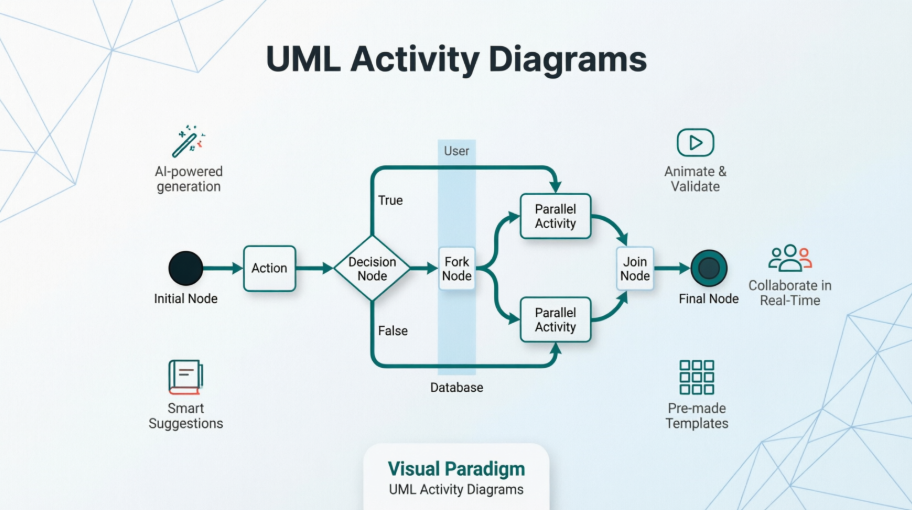
Recentemente, dediquei tempo para explorar as amplas capacidades dos diagramas de atividade do Visual Paradigm — desde o fluxograma básico até animações avançadas e geração com inteligência artificial. O que se segue é meu guia prático baseado na experiência para tirar o máximo proveito desta poderosa ferramenta de modelagem. Se você está avaliando soluções de diagramação ou quer aprimorar suas habilidades em UML, esta análise cobre tudo o que você precisa saber.
O que é um Diagrama de Atividade?
Diagrama de atividade é outro importante diagrama em UML para descrever os aspectos dinâmicos do sistema. Diagrama de atividade é basicamente um fluxograma para representar o fluxo de uma atividade para outra atividade que é um representação gráfica de fluxos de trabalho de atividades e ações sequenciais com suporte para escolha, iteração e concorrência. Tipicamente, os diagramas de atividade mostram principalmente o fluxo geral de controle, mas também podem incluir elementos que mostram o fluxo de dados entre atividades por meio de um ou mais armazenamentos de dados. Assim, uma atividade pode ser descrita como uma operação do sistema. O fluxo de controle é desenhado de uma operação para outra.
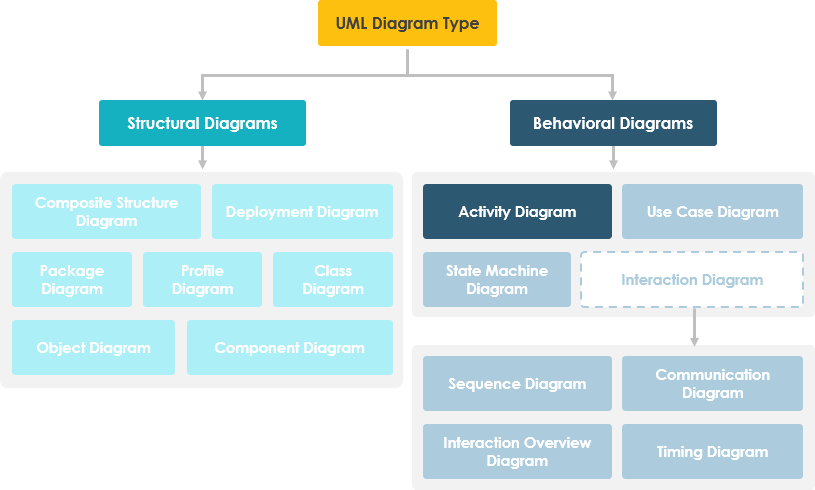
Com base na minha experiência, o verdadeiro poder dos diagramas de atividade reside na sua capacidade de modelar processos sequenciais e paralelos, mantendo a legibilidade. Diferentemente dos fluxogramas simples, eles suportam nadadeiras para particionamento baseado em papéis, fluxos de objetos para rastreamento de dados e nós de decisão para lógica de ramificação complexa.
Quando usar Diagramas de Atividade: Cenários Práticos
Diagramas de Atividade descrevem como as atividades são coordenadas para fornecer um serviço que pode estar em diferentes níveis de abstração. Tipicamente, um evento precisa ser alcançado por algumas operações, especialmente quando a operação tem como objetivo realizar várias coisas diferentes que exigem coordenação, ou como os eventos em um único caso de uso se relacionam entre si, particularmente em casos de uso onde as atividades podem se sobrepor e exigir coordenação. Também é adequado para modelar como uma coleção de casos de uso se coordena para representar fluxos de trabalho do negócio.
Aqui estão os cenários em que encontrei os diagramas de atividade mais valiosos:
-
Identificar casos de uso candidatos, por meio da análise de fluxos de trabalho do negócio
-
Identificar pré e pós-condições (o contexto) para casos de uso
-
Modelar fluxos de trabalho entre/dentro de casos de uso
-
Modelar fluxos de trabalho complexos em operações sobre objetos
-
Modelar em detalhe atividades complexasem um diagrama de atividade de alto nível
No meu trabalho, geralmente começo com diagramas de atividade na fase de descoberta de um projeto. Eles ajudam os interessados a visualizar como as coisas realmente funcionam antes de nos comprometemos com detalhes de implementação técnica.
Começando: Criando seu primeiro diagrama de atividade
Criando um diagrama de atividade
Realize as etapas abaixo para criar um diagrama de atividade UML no Visual Paradigm:
-
Selecione Diagrama > Novo da barra de ferramentas do aplicativo.
-
Na janela Novo Diagrama janela, selecione Diagrama de Atividade.
-
Clique em Próximo.
-
Insira o nome e a descrição do diagrama. O campo Localização permite que você selecione um modelo para armazenar o diagrama.
-
Clique em OK.
A experiência de integração aqui é refrescantemente simples. Mesmo se você for novo no UML, o fluxo de trabalho guiado o leva de zero a um diagrama funcional em menos de um minuto.
Criando piscinas
Você pode clicar em qualquer um dos seguintes Piscina horizontal ou Piscina vertical na barra de ferramentas do diagrama.
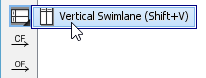
Clique no diagrama para criar a faixa de navegação.
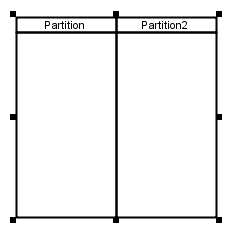
Clique duas vezes no nome da partição para renomeá-la.
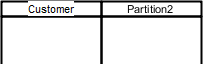
Dica profissional do meu fluxo de trabalho:Sempre começo definindo faixas de navegação para cada ator principal ou componente do sistema. Isso esclarece imediatamente os limites de responsabilidade e evita a confusão sobre ‘quem faz o quê?’ que afeta muitos documentos de requisitos.
Inserindo Partições nas Faixas de Navegação
Para inserir uma partição na faixa de navegação, clique com o botão direito em uma partição e selecione qualquer um dos seguintes:Inserir Partição Antes ou Inserir Partição Depois no menu suspenso.
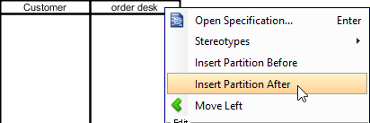
Uma partição foi inserida.
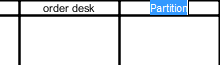
Criando Nó Inicial e Ações
Clique emNó Inicial na barra de ferramentas do diagrama.

Clique dentro da partição para criar o nó inicial ali.
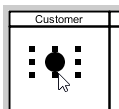
Criando ações é onde o Catálogo de Recursos realmente brilha:
-
Mova o ponteiro do mouse sobre a forma de origem.
-
Pressione o botãoCatálogo de Recursos e arraste-o.
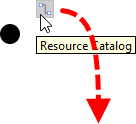
-
Soltar o botão do mouse no local onde deseja criar a ação.
-
SelecioneFluxo de Controle -> Ação no Catálogo de Recursos.
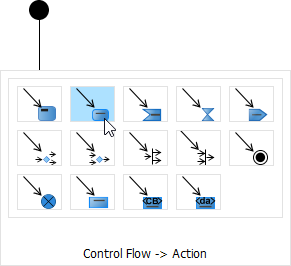
-
Uma nova ação será criada e conectada à forma de origem por um fluxo de controle. Digite seu nome e pressioneEntrar para confirmar a edição.
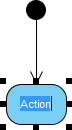
As sugestões contextuais do Catálogo de Recursos aceleram significativamente a criação de diagramas. Em vez de procurar através dos menus, a ferramenta antecipa o que você pode querer adicionar em seguida — um pequeno, mas significativo aumento na produtividade.
Trabalhando com Cenários: Dos Diagramas para Fluxos Executáveis
Um cenário é um diagrama formado pela interação interna de uma sequência de ações, modelado por seus subdiagramas. Com o cenário, você pode produzir um diagrama que apresenta uma visão geral de um caminho de execução em um diagrama de atividades, para entender como usuário e sistema se comunicam entre si para concluir o fluxo.
Produzindo Cenário a partir de Diagrama de Atividades
-
Clique com o botão direito no diagrama de atividades que contém os fluxos que você deseja usar para produzir um cenário e selecione Cenários > Editar Cenários… do menu suspenso.
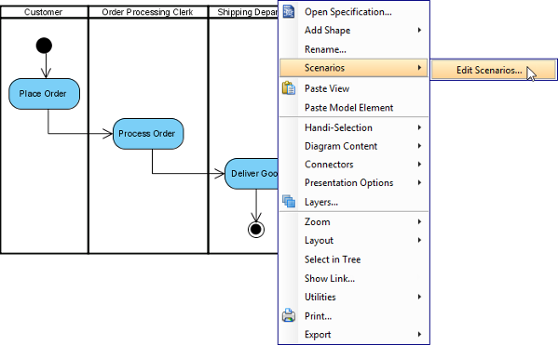
-
Na janela Editar Cenários janela, clique em Adicionar… no canto inferior esquerdo.
-
Selecione um caminho para gerar o cenário. Clique em OK para confirmar.

Observação: Um caminho é um fluxo contínuo de ações no diagrama, com um nó inicial posicionado no início das ações. Vários caminhos são obtidos ao determinar a existência de nós de decisão dentro do fluxo. -
Nomeie o cenário. Adicione uma descrição, se necessário.
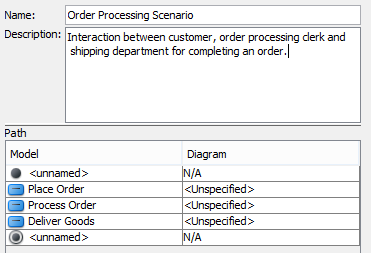
-
As ações envolvidas no fluxo são listadas na tabela Caminho tabela. Para ações que possuem subdiagrama(s), selecione o subdiagrama na coluna Diagrama ou apenas crie um novo. No entanto, você pode deixá-lo não especificado, o que fará com que essa ação seja ignorada ao produzir o cenário.
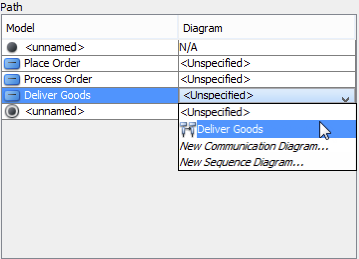
-
Clique na seta ao lado do botão Gerar e selecione o tipo de diagrama do cenário.
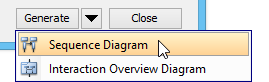
Atualizando Cenário
Sempre que os subdiagramas de ações forem atualizados, você poderá atualizar o cenário para que ele represente as informações mais recentes da interação. Para atualizar o cenário, clique com o botão direito no diagrama de atividades que já teve um cenário produzido anteriormente, selecione Cenários, em seguida, o nome do cenário do menu suspenso.
A minha opinião: O recurso de cenários é particularmente valioso para equipes ágeis. Conseguir extrair e documentar caminhos específicos de execução a partir de um diagrama complexo ajuda a criar casos de teste e histórias de usuário focados sem perder a visão geral.
Dividindo Fluxos de Controle: Edição Sem Começar do Zero
Quando você encontrar um fluxo de controle em umUML Diagrama de Atividades faltando uma ação e você quiser adicionar a ação de volta ao fluxo, pode usar o recurso de divisão para inserir facilmente a forma de ação de volta a um fluxo de controle. A inserção da forma de ação resultará na criação de um novo fluxo que conecta a nova forma de ação e a “forma de destino” que originalmente estava conectada pelo fluxo original. O fluxo original será atualizado para se conectar à nova forma. Em outras palavras, os detalhes especificados ao fluxo original, se houver, permanecerão intactos.
Para usar o recurso de divisão:
-
Mova o ponteiro do mouse sobre o fluxo de controle ao qual deseja adicionar a forma de ação.

-
Clique em
 .
. -
Selecione Ação no menu suspenso. Você também pode adicionar um nó de decisão e um nó de ramificação ao fluxo.
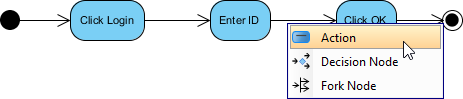
-
Digite o nome da ação e pressione Enter para confirmar.

-
Organize o fluxo.

Este recurso de divisão me economizou incontáveis horas durante sessões de design iterativo. Em vez de excluir e reconectar múltiplos elementos, posso simplesmente inserir uma etapa ausente diretamente em um fluxo existente—preservando todas as metadados e conexões que já configurei.
Animando Diagramas de Atividades: Trazendo Seus Fluxos de Trabalho à Vida
O ferramenta UML do Visual Paradigm suporta a animação de diagramas de atividades. A animação permite visualizar claramente o fluxo de ações em um fluxo de controle.
-
Selecione Modelagem > Animação na barra de ferramentas.
-
Em Animação do Diagrama de Atividades janela, selecione um caminho e depois clique em Reproduzir.
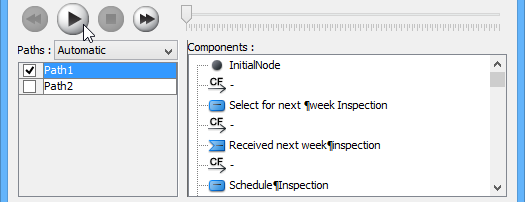
Observação: A animação também pode ser iniciada usando qualquer um dos métodos abaixo:-
Clique com o botão direito na área de fundo do diagrama e selecione Utilitários > Animação… no menu suspenso.
-
Clique no menu suspenso de Ferramentas de Modelagem e selecione Animação… na barra de ferramentas.
-
Visão Geral da Animação
O Animação do Diagrama de Atividades janela será exibida após clicar em Animação…. Esta janela é onde você pode selecionar um caminho de execução para reproduzir uma animação.
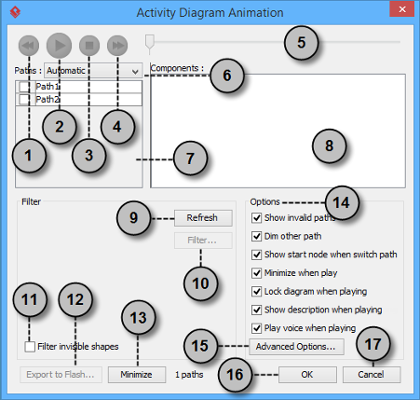
| Nº. | Nome | Descrição |
|---|---|---|
| 1 | Para trás | Mova uma forma para trás no fluxo. |
| 2 | Reproduzir | Reproduzir ou continuar a reproduzir a animação com a Animação minimizada. |
| 3 | Parar | Termine a animação. |
| 4 | Avançar | Avance para a próxima forma na sequência. |
| 5 | Controle deslizante | É usado para controlar o fluxo da animação. |
| 6 | Caminhos | Oferece duas formas de produzir animação para os caminhos possíveis.
Automático: É selecionado por padrão. Isso ajuda você a detectar todos os caminhos possíveis automaticamente. |
| 7 | Lista de caminhos | Lista todas as formas possíveis de executar uma Atividade. Por padrão, os caminhos são nomeados como Caminho1, Caminho2, e assim por diante. Você pode renomeá-los clicando duas vezes neles e atribuindo nomes significativos. |
| 8 | Lista de componentes | Exibe todos os componentes do caminho selecionado. Clicar em um componente destacará a primeira forma do caminho escolhido até a forma escolhida no diagrama. |
| 9 | Atualizar | É usado para reidentificar os caminhos com base na atribuição de filtros e no conteúdo do diagrama. |
| 10 | Filtrar… | Ajuda a remover os caminhos não selecionados especificando o resultado final dos nós de ramificação. |
| 11 | Filtrar formas invisíveis | Uma forma pode ser definida como invisível em um diagrama, ou tornar-se invisível devido a pertencer a uma camada invisível. Ao marcar esta opção, formas invisíveis serão ignoradas ao calcular caminhos. Ao desmarcar, caminhos invisíveis serão incluídos ao calcular caminhos. Ao desmarcar, você verá uma bola preta voar no diagrama sem se conectar à(s) forma(s) invisível(ais) ao executar um caminho. |
| 12 | Exportar para Flash… | Selecione um caminho de saída para exportar a animação deste diagrama para o Adobe Flash. |
| 13 | Minimizar | Clique para minimizar esta janela. |
| 14 | Painel de opções | O painel de opções ajuda você a configurar a animação.
Mostrar caminhos inválidos: Lista não apenas o caminho válido e selecionado, mas também caminhos inválidos e não reproduzíveis no Lista de caminhos. |
| 15 | Opções avançadas… | Oferece opções de cor e velocidade para a animação. |
| 16 | OK | Clique neste botão para confirmar as configurações e fechar a Animação. |
| 17 | Cancelar | Clique neste botão para fechar a Animação sem salvar as edições. |
Opções Avançadas
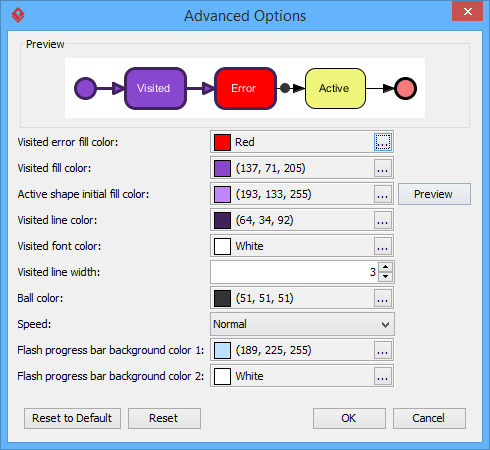
| Nome | Descrição |
|---|---|
| Cor de preenchimento de erro para formas visitadas | A cor de fundo da forma visitada que causa um erro. Um erro significa o objeto de fluxo que causa um caminho inválido. |
| Cor de preenchimento das formas visitadas | A cor de fundo das formas visitadas. |
| Cor inicial de preenchimento da forma ativa | Ao reproduzir uma animação, uma pequena bola preta percorrerá o caminho escolhido, de uma forma para outra. Quando ela atinge uma forma, esta será renderizada com um efeito de transição, significando a transição da cor inicial para a cor de preenchimento visitada. Esta opção gerencia a cor de fundo inicial para a forma que está sendo visitada. |
| Cor da linha das formas visitadas | A cor da linha das formas visitadas. |
| Cor da fonte das formas visitadas | A cor da fonte das formas visitadas. |
| Largura da linha das formas visitadas | A espessura da borda da forma visitada. |
| Cor da bola | A cor da bola que percorre um caminho durante a animação para indicar o progresso do fluxo. |
| Velocidade | O ritmo da animação. |
| Cor de fundo da barra de progresso Flash 1 | A cor de fundo para o topo da barra de progresso no filme Flash exportado. |
| Cor de fundo da barra de progresso Flash 2 | A cor de fundo para a parte inferior da barra de progresso no filme Flash exportado. |
Nomeando um Caminho
O CaminhosA lista exibe todos os caminhos de animação possíveis do seu diagrama. Cada caminho representa uma maneira possível de percorrer o diagrama. Por padrão, os caminhos são nomeados como Caminho1, Caminho2 e assim por diante. Recomenda-se nomear os caminho(s) para uma melhor clareza.
-
Para renomear um caminho, mova o ponteiro do mouse sobre um caminho na lista e clique duas vezes nele.
-
Digite o nome do caminho.
-
Pressione Enter para confirmar a edição.
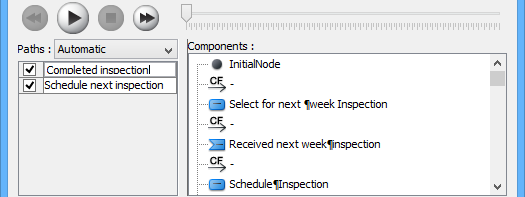
Criando um Caminho Manual
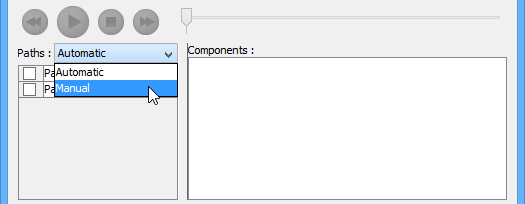
Em Animação do Diagrama de Atividades janela, todos os caminhos são listados em Lista de Caminhos por padrão. No entanto, você pode gerenciar o fluxo da animação com sua própria escolha. Para criar um caminho manual:
-
Selecione Manual em Caminhos.
-
Pressione Adicionar Caminho para inserir um novo caminho.
-
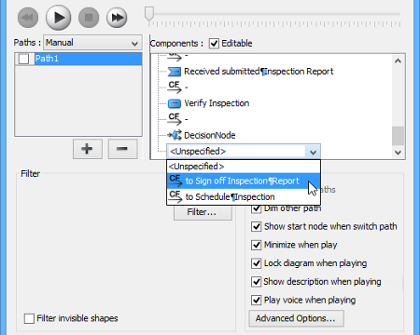
Selecione as formas que são exibidas na Lista de Componentes para direcionar o fluxo da animação.
-
Clique OK para confirmar a edição.
Gerenciando Decisão
Você deve escolher um fluxo de saída quando há mais de uma opção no fluxo. Decisões diferentes levarão a diferentes ramificações e resultarão em um resultado diferente para o fluxo da animação. Faça qualquer decisão para visualizar o resultado.
Revisando uma Animação
-
Quando tudo estiver pronto, clique em Reproduzir para iniciar a animação do caminho selecionado.
-
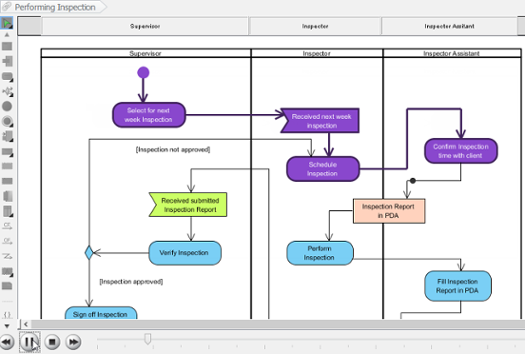
Após clicar em Reproduzir, Animação do Diagrama de Atividades a janela será minimizada para a parte inferior do seu diagrama com vários botões e uma barra deslizante aparecendo nela.
Botão Nome Descrição 
Para trás Mova uma forma para trás no fluxo. 
Pausar Pausa temporária na reprodução do vídeo. Pressione Reproduzir para continuar a reproduzir. 
Reproduzir Reproduzir ou continuar a reproduzir a animação. 
Para frente Avance para a próxima forma no fluxo. 
Parar Interromper a animação. 
Maximizar Maximizar Animação. -
Quando a animação começar, uma bola preta aparecerá no início do caminho e percorrerá todo o caminho até o final.
-
Quando a bola preta alcançar uma forma, esta ficará roxa.
Exportação de uma Animação
Você pode exportar a animação para conteúdos da Web, para que possa reproduzi-la externamente em outro computador apenas reproduzindo em um navegador da Web.
-
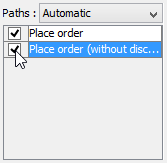
Do menu Caminhos lista na janela de Animação janela, selecione os caminhos de execução para exportar como filme Flash.
-
Clique no botão Exportar para Flash… no canto inferior esquerdo. Isso mostra a janela de Exportar para Flash janela. Aqui está uma descrição da janela de Exportar para Flash janela.
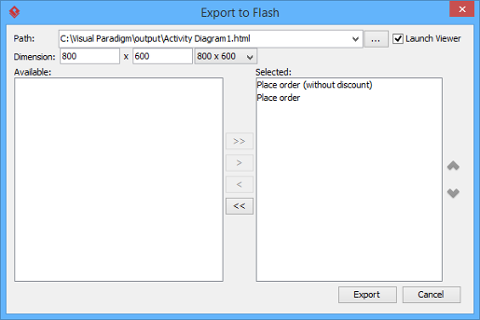
Aqui está uma descrição da janela de Exportar para Flash janela.Parte Descrição Caminho O caminho do arquivo HTML exportado. O arquivo de filme Flash (.swf) também será exportado para a mesma pasta do arquivo HTML. Iniciar Visualizador Quando marcado, o navegador da web padrão será iniciado automaticamente e reproduzirá o filme Flash exportado. Dimensão A largura e a altura da região de visualização do Flash. Disponível Caminhos disponíveis que podem ser selecionados para exportar para filme Flash de animação. Selecionado Caminhos selecionados para exportar para filme Flash de animação. -
Uma página da web HTML será exportada. Especifique o caminho do arquivo HTML. Observe que os arquivos de filme Flash (.swf) serão exportados para a mesma pasta do arquivo HTML.
-
Escolha ou insira a dimensão do filme, se necessário. Observe que a dimensão determina o tamanho da região visível, em vez do tamanho do diagrama.
-
Clique Exportar. Abra o arquivo HTML no navegador da web para reproduzir o filme. Se houver mais de um caminho selecionado, você pode clicar no menu suspenso no canto superior direito e selecionar outro caminho para reproduzir.
Insight pessoal:A animação não é apenas um recurso desejável—é uma ferramenta poderosa de validação. Usei diagramas animados em revisões com partes interessadas para percorrer casos de borda e condições de erro. Ver o fluxo sendo executado passo a passo frequentemente revela falhas lógicas que diagramas estáticos escondem.
Resumo dos Recursos Principais: O Que Chama Atenção
Com base na minha experiência prática, aqui estão os recursos que tornam a ferramenta de diagrama de atividades do Visual Paradigm particularmente eficaz:
🔹 Geração Impulsionada por IA: Você pode gerar instantaneamente diagramas de atividades a partir de descrições de textoou cenários de caso de uso usando o assistente de IA integrado. Isso acelera drasticamente a criação inicial do diagrama.
🔹 Editor Intuitivo: A plataforma possui uma interface arrastar e soltar com um “Catálogo de Recursos” que sugere o próximo elemento lógico (por exemplo, conectar uma ação a um nó de decisão) enquanto você desenha.
🔹 Modelos e Exemplos: Acesse uma grande biblioteca de modelos pré-fabricadospara diversos processos de negócios e comportamentos de sistema para iniciar rapidamente o seu design.
🔹 Colaboração: A edição colaborativa em tempo real permite que equipes trabalhem no mesmo diagrama simultaneamente na nuvem do Visual Paradigm.
🔹 Animação e Exportação: A capacidade de animar fluxos de trabalho e exportá-los como conteúdo web interativo transforma documentação estática em especificações envolventes e executáveis.
Opções de Acesso: Escolhendo o Nível Certo
-
Visual Paradigm Online (Grátis): Um edição gratuita baseada na webespecificamente para uso não comercial e pessoal. Ótimo para aprendizado e pequenos projetos.
-
Visual Paradigm Desktop: Uma versão mais poderosa para modelagem profissional, com suporte a recursos avançados como geração por IA e colaboração em equipe. Ideal para equipes empresariais e projetos de sistemas complexos.
Conclusão: O Visual Paradigm é adequado para suas necessidades de modelagem de fluxo de trabalho?
Depois de testar extensivamente as capacidades de diagramas de atividade do Visual Paradigm, posso afirmar com confiança que esta ferramenta atinge um equilíbrio excepcional entre poder e usabilidade. Para gerentes de produtos, analistas de negócios e arquitetos de sistemas que precisam comunicar fluxos de trabalho complexos de forma clara, ela oferece valor tangível.
Quem deve usá-lo:
-
Equipes que praticam desenvolvimento ágil ou iterativo e precisam de documentação viva
-
Analistas de negócios mapeando processos multifuncionais
-
Líderes técnicos projetando sistemas concorrentes ou distribuídos
-
Educadores ensinando conceitos de UML ou modelagem de fluxo de trabalho
Considere alternativas se:
-
Você precisa apenas de fluxogramas muito simples (uma ferramenta mais leve pode ser suficiente)
-
Sua organização tem restrições rígidas sobre ferramentas de colaboração baseadas em nuvem
-
Você está trabalhando exclusivamente com ferramentas legadas de UML que precisam ser integradas
Minha recomendação final:Comece com a edição gratuita Online para avaliar a experiência principal. Se você acabar criando múltiplos diagramas ou colaborando com colegas de equipe, os recursos avançados da versão Desktop — especialmente a geração por IA, animação e gerenciamento de cenários — justificam o investimento.
Diagramas de atividade são mais do que simples imagens atraentes; são especificações executáveis que preenchem a lacuna entre requisitos e implementação. Com o Visual Paradigm, criar e manter esses diagramas deixa de ser apenas viável e torna-se verdadeiramente agradável.
Referências
- O que é um Diagrama de Atividade?: Introdução abrangente aos diagramas de atividade UML, seu propósito e componentes principais dentro da hierarquia de diagramas UML.
- O que é UML?: Visão geral fundamental da Linguagem de Modelagem Unificada, sua história e seu papel na engenharia de software.
- Por que modelagem UML?: Explora os benefícios práticos e o valor empresarial de adotar o UML para design de sistemas e documentação.
- Visão geral dos 14 tipos de diagramas UML: Guia comparativo de todos os tipos padrão de diagramas UML e seus casos de uso apropriados.
- Como desenhar um Diagrama de Atividade em UML: Tutorial passo a passo para criar diagramas de atividade usando a interface e as ferramentas do Visual Paradigm.
- Dividir um fluxo de controle em um Diagrama de Atividade: Guia prático para editar fluxos de controle existentes inserindo novas ações sem quebrar as conexões.
- Como animar um Diagrama de Atividades: Instruções detalhadas para usar os recursos de animação para visualizar e validar os caminhos de execução do fluxo de trabalho.
- Diagrama de Atividades: Entrada na manual de design de software que aborda práticas recomendadas e padrões de modelagem para diagramas de atividades.
- Como desenhar um Diagrama de Atividades?: Documentação oficial do guia do usuário para fluxos de trabalho de criação de diagramas de atividades.
- Diagrama de Atividades (PDF): Versão PDF baixável do manual de diagramas de atividades para referência offline.
- Geração de Diagrama de Atividades com IA: Notas de lançamento e visão geral de recursos para capacidades de geração de diagramas com IA.
- Tutorial no YouTube: Noções Básicas de Diagrama de Atividades: Demonstração em vídeo mostrando técnicas fundamentais para criação de diagramas de atividades.
- Tutorial no YouTube: Recursos Avançados de Diagrama de Atividades: Tutorial avançado em vídeo que aborda corredores, concorrência e modelagem de cenários.
- Visual Paradigm Online: Ferramenta Gratuita de Diagrama de Atividades: Versão gratuita baseada na web para criação de diagramas de atividades não comerciais.
- Visual Paradigm Online: Software Gratuito de Diagrama de Atividades: Página de destino alternativa para a plataforma online gratuita de diagramação.
- Conjunto de Ferramentas de Colaboração em Equipe: Visão geral das funcionalidades de colaboração em tempo real para equipes de modelagem distribuídas.
- Chat Visual Paradigm: Exportação de Design Gerado por IA: Guia para exportar diagramas gerados por IA para o aplicativo de desktop para edição avançada.
- Tutorial de Diagrama de Atividades (Online): Tutorial interativo na web para aprender os fundamentos do diagrama de atividades.
- Guia para Iniciantes em Diagramas de Atividades: Post no blog voltado para iniciantes em UML e modelagem de fluxo de trabalho.
- Recursos do Software de Diagrama de Atividades: Comparação de recursos e visão geral de capacidades para a ferramenta online de diagrama de atividades.
- Elaboração de Casos de Uso com Diagramas de Atividades: Guia prático para usar diagramas de atividades na refinamento e detalhamento de especificações de casos de uso.
This post is also available in Deutsch, English, Español, فارسی, Français, English, Bahasa Indonesia, 日本語, Polski, Ру́сский, Việt Nam, 简体中文 and 繁體中文.