


परिचय: आधुनिक सिस्टम डिज़ाइन में एक्टिविटी डायग्राम्स का महत्व
तकनीकी टीमों और व्यावसायिक स्टेकहोल्डर्स के बीच नियमित रूप से जुड़ने वाले व्यक्ति के रूप में, मैंने पाया है कि UML एक्टिविटी डायग्राम्स के अलावा कोई भी उपकरण जटिल वर्कफ्लो को इतनी प्रभावी तरीके से समझाने में सक्षम नहीं है। चाहे आप बहु-चरणीय अनुमोदन प्रक्रिया का नक्शा बना रहे हों, उपयोगकर्ता यात्रा का दस्तावेजीकरण कर रहे हों, या समानांतर सिस्टम संचालन का डिज़ाइन कर रहे हों, एक्टिविटी डायग्राम्स विज़ुअल स्पष्टता प्रदान करते हैं जो टेक्स्ट-आधारित विवरणों में अक्सर कमी होती है।
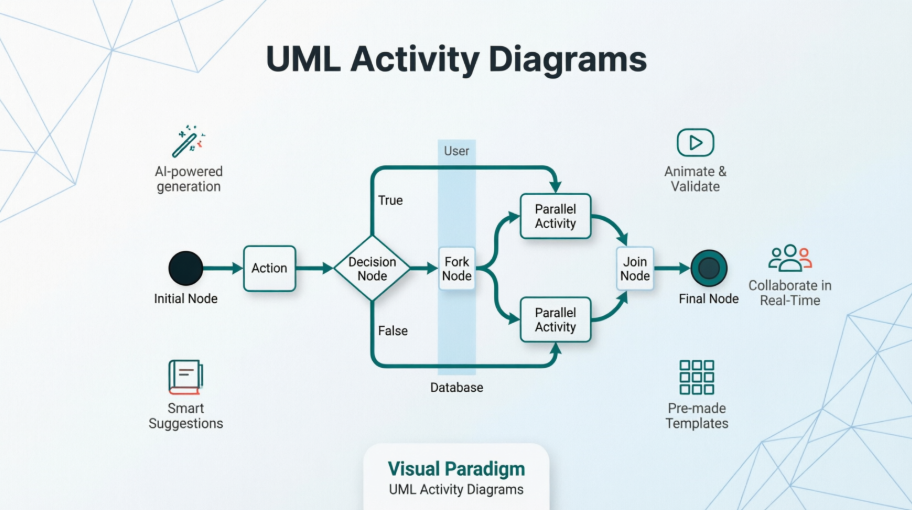
हाल ही में, मैंने विजुअल पैराडाइग्म की व्यापक एक्टिविटी डायग्राम क्षमताओं का अध्ययन किया—बेसिक फ्लोचार्टिंग से लेकर उन्नत एनिमेशन और AI-संचालित उत्पादन तक। नीचे दिया गया है मेरा व्यावहारिक, अनुभव-आधारित मार्गदर्शिका इस शक्तिशाली मॉडलिंग टूल के अधिकतम लाभ के लिए। यदि आप डायग्रामिंग समाधानों का मूल्यांकन कर रहे हैं या अपने UML कौशल को बढ़ाना चाहते हैं, तो यह समीक्षा आपको जानने के लिए सभी आवश्यक बातों को कवर करती है।
एक एक्टिविटी डायग्राम क्या है?
एक्टिविटी डायग्राम एक और महत्वपूर्ण डायग्राम UML में सिस्टम के डायनामिक पहलुओं का वर्णन करने के लिए। एक्टिविटी डायग्राम मूल रूप से एक फ्लोचार्ट है जो एक गतिविधि से दूसरी गतिविधि जो एक है ग्राफिकल प्रतिनिधित्व है कार्यप्रवाहों क्रमिक गतिविधियों और क्रियाओं के चयन, पुनरावृत्ति और समानांतरता के समर्थन के साथ। आमतौर पर, एक्टिविटी डायग्राम्स मुख्य रूप से नियंत्रण के कुल प्रवाह को दिखाते हैं, वे एक या अधिक डेटा स्टोर के माध्यम से गतिविधियों के बीच डेटा प्रवाह को दिखाने वाले तत्वों को भी शामिल कर सकते हैं। इस प्रकार, एक गतिविधि सिस्टम के एक संचालन के रूप में वर्णित किया जा सकता है। नियंत्रण प्रवाह एक संचालन से दूसरे संचालन तक खींचा जाता है।
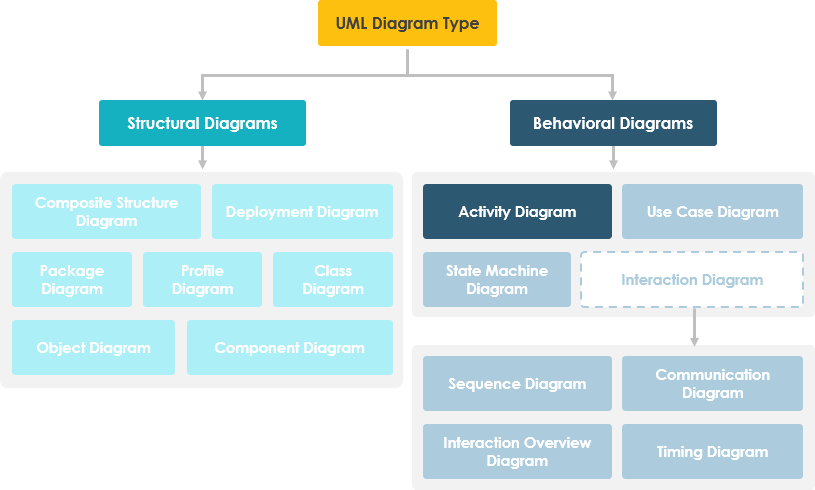
मेरे अनुभव के अनुसार, एक्टिविटी डायग्राम्स की वास्तविक शक्ति उनकी क्रमिक और समानांतर प्रक्रियाओं को मॉडल करने की क्षमता में है, जबकि पठनीयता बनाए रखी जाती है। सरल फ्लोचार्ट्स के विपरीत, वे भूमिका-आधारित विभाजन के लिए स्विमलेन, डेटा ट्रैकिंग के लिए ऑब्जेक्ट फ्लो और जटिल शाखा तर्क के लिए निर्णय नोड्स का समर्थन करते हैं।
एक्टिविटी डायग्राम्स का उपयोग कब करें: व्यावहारिक परिदृश्य
एक्टिविटी डायग्राम्स बताते हैं कि गतिविधियों को सेवा प्रदान करने के लिए कैसे निर्देशित किया जाता है, जो विभिन्न स्तरों के सारांश पर हो सकता है। आमतौर पर, किसी घटना को कुछ संचालन द्वारा प्राप्त किया जाना चाहिए, विशेष रूप से जहां संचालन कई अलग-अलग चीजों को प्राप्त करने के लिए डिज़ाइन किया गया हो जिनके निर्देशन की आवश्यकता हो, या एक ही उपयोग केस में घटनाओं के बीच कैसे संबंध हैं, विशेष रूप से उपयोग केस जहां गतिविधियां एक दूसरे से ओवरलैप कर सकती हैं और निर्देशन की आवश्यकता होती है। यह व्यावसायिक कार्यप्रवाहों को दर्शाने के लिए उपयोग केसों के संग्रह के निर्देशन को मॉडल करने के लिए भी उपयुक्त है।
यहां वे परिदृश्य हैं जहां मैंने एक्टिविटी डायग्राम्स को सबसे अधिक मूल्यवान पाया है:
-
उम्मीदवार उपयोग केस की पहचान करें व्यावसायिक कार्यप्रवाहों के अध्ययन के माध्यम से
-
पूर्व और पश्चात् शर्तों की पहचान करें (प्रसंग) उपयोग केस के लिए
-
उपयोग केसों के बीच/के भीतर कार्यप्रवाहों का मॉडलिंग करें
-
वस्तुओं पर संचालन में जटिल वर्कफ्लो को मॉडल करें
-
जटिल गतिविधियों को विस्तार से मॉडल करें एक उच्च स्तरीय गतिविधि आरेख में
मेरे काम में, मैं आमतौर पर एक परियोजना के खोज चरण के दौरान गतिविधि आरेखों से शुरुआत करता हूँ। वे स्टेकहोल्डर्स को तकनीकी कार्यान्वयन विवरणों के प्रति प्रतिबद्ध होने से पहले “काम कैसे वास्तव में काम करते हैं” को देखने में मदद करते हैं।
शुरुआत करें: अपना पहला गतिविधि आरेख बनाएं
एक गतिविधि आरेख बनाना
विजुअल पैराडाइम में एक यूएमएल गतिविधि आरेख बनाने के लिए नीचे दिए गए चरणों को करें:
-
चुनें आरेख > नया एप्लिकेशन टूलबार से।
-
में नया आरेख विंडो, चुनें गतिविधि आरेख.
-
क्लिक करें अगला.
-
आरेख का नाम और विवरण दर्ज करें। स्थान फील्ड आपको आरेख संग्रहीत करने के लिए एक मॉडल चुनने की अनुमति देता है।
-
क्लिक करें ठीक है.
यहाँ ऑनबोर्डिंग अनुभव ताजगी से सरल है। यद्यपि आप यूएमएल में नए हैं, तो भी गाइडेड वर्कफ्लो आपको एक मिनट से कम समय में एक कार्यात्मक आरेख तक ले जाता है।
स्विमलेन बनाना
आप या तो क्लिक कर सकते हैं क्षैतिज स्विमलेन या लंबवत स्विमलेनआरेख टूलबार पर।
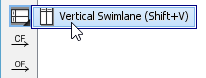
स्विमलेन बनाने के लिए आरेख पर क्लिक करें।
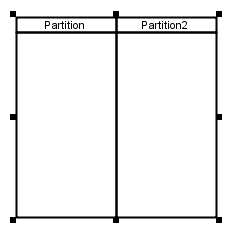
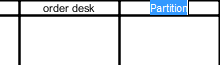
इसे नाम बदलने के लिए पार्टीशन के नाम पर डबल क्लिक करें।
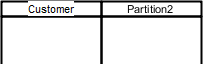
मेरे वर्कफ्लो से प्रो टिप:मैं हमेशा प्रत्येक प्रमुख एक्टर या सिस्टम कंपोनेंट के लिए स्विमलेन को परिभाषित करके शुरुआत करता हूँ। इससे तुरंत जिम्मेदारी की सीमाएं स्पष्ट हो जाती हैं और बहुत सारे आवश्यकता दस्तावेजों में फैली ‘कौन क्या करता है?’ भ्रम को रोका जा सकता है।
स्विमलेन में पार्टीशन डालना
स्विमलेन में पार्टीशन डालने के लिए, एक पार्टीशन पर दाएं क्लिक करें और निम्न में से कोई एक चुनेंपहले पार्टीशन डालेंयाबाद में पार्टीशन डालेंपॉप-अप मेनू से।
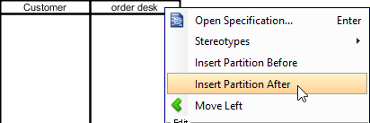
एक पार्टीशन डाल दिया गया है।
प्रारंभिक नोड और क्रियाओं का निर्माण करना
क्लिक करेंप्रारंभिक नोडआरेख टूलबार पर।

वहां प्रारंभिक नोड बनाने के लिए पार्टीशन के अंदर क्लिक करें।
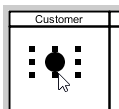
क्रियाओं का निर्माण करनायहीं रिसोर्स कैटलॉग वास्तव में चमकता है:
-
अपना माउस कर्सर सोर्स शेप पर ले जाएं।
-
दबाएंसंसाधन कैटलॉगबटन दबाएं और इसे बाहर खींचें।
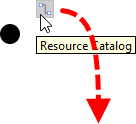
-
क्रिया बनाने के स्थान पर माउस बटन छोड़ें।
-
चुनेंनियंत्रण प्रवाह -> क्रियारिसोर्स कैटलॉग से।
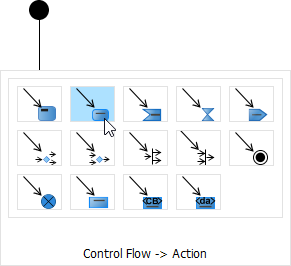
-
एक नई क्रिया बनाई जाएगी और नियंत्रण प्रवाह के साथ सोर्स शेप से जुड़ी होगी। इसका नाम दर्ज करें और दबाएंदर्ज करें संपादन की पुष्टि करने के लिए।
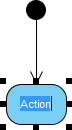
संसाधन कैटलॉग से संदर्भ-आधारित सुझाव आरेख निर्माण को महत्वपूर्ण रूप से तेज करते हैं। मेनू में खोजने के बजाय, टूल यह अनुमान लगाता है कि आप अगले क्या जोड़ना चाहेंगे—एक छोटा लेकिन महत्वपूर्ण उत्पादकता में वृद्धि।
परिदृश्यों के साथ काम करना: आरेखों से कार्यान्वित धाराओं तक
एक परिदृश्य क्रियाओं के क्रम के आंतरिक बातचीत द्वारा बनाया गया एक आरेख है, जिसे उनके उप-आरेखों द्वारा मॉडल किया गया है। परिदृश्य के साथ, आप एक आरेख बना सकते हैं जो क्रिया आरेख में निष्पादन मार्ग का सारांश प्रस्तुत करता है, ताकि यह जाना जा सके कि उपयोगकर्ता और प्रणाली धारा पूरी करने के लिए एक दूसरे से कैसे संचार करते हैं।
क्रिया आरेख से परिदृश्य बनाना
-
आप जिस परिदृश्य का निर्माण करना चाहते हैं, उस धारा वाले क्रिया आरेख पर दाएं क्लिक करें और चुनें परिदृश्य > परिदृश्य संपादित करें… पॉपअप मेनू से।
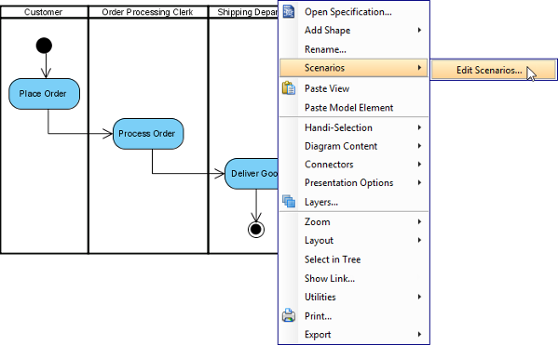
-
में परिदृश्य संपादित करें विंडो में, क्लिक करें जोड़ें… नीचे बाएं कोने में स्थित बटन।
-
परिदृश्य बनाने के लिए एक मार्ग चुनें। क्लिक करें ठीक है के लिए पुष्टि करें।

नोट: एक मार्ग आरेख में क्रियाओं की लगातार धारा है, जिसमें क्रियाओं के शुरू में प्रारंभिक नोड रखा गया है। धारा के भीतर निर्णय नोड की उपस्थिति के निर्धारण द्वारा बहुत से मार्ग प्राप्त किए जाते हैं। -
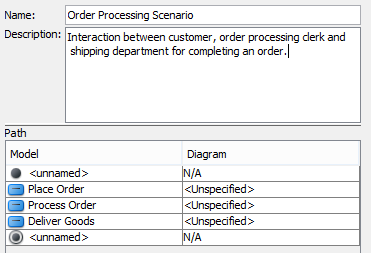
परिदृश्य का नाम दें। आवश्यकता हो तो विवरण जोड़ें।
-
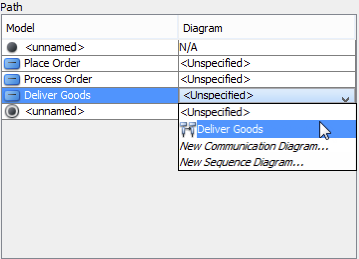
धारा में शामिल क्रियाओं को मार्ग तालिका में सूचीबद्ध हैं। क्रियाओं के लिए जिनके उप-आरेख हैं, उन्हें आरेख कॉलम में चुनें या बस एक नया बनाएं। हालांकि, आप इसे अनिर्दिष्ट छोड़ सकते हैं, जिससे उस क्रिया को परिदृश्य बनाते समय नजरअंदाज कर दिया जाएगा।
-
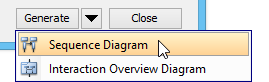
बटन के पास तीर पर क्लिक करें और परिदृश्य के आरेख प्रकार का चयन करें।उत्पन्न करें बटन पर क्लिक करें और परिदृश्य के आरेख प्रकार का चयन करें।
परिदृश्य को अद्यतन करना
जब भी क्रिया(क्रियाओं) के उप-आरेख(उप-आरेखों) को अद्यतन किया जाता है, आप परिदृश्य को अद्यतन कर सकते हैं ताकि यह बातचीत की नवीनतम जानकारी का प्रतिनिधित्व कर सके। परिदृश्य को अद्यतन करने के लिए, पहले परिदृश्य बनाए गए गतिविधि आरेख पर दाएं क्लिक करें, चुनें परिदृश्य, फिर पॉपअप मेनू से परिदृश्य का नाम।
मेरा मत: परिदृश्य विशेषता एजाइल टीमों के लिए विशेष रूप से मूल्यवान है। एक जटिल आरेख से विशिष्ट निष्पादन मार्गों को निकालने और दस्तावेज़ करने में सक्षम होना, बड़ी तस्वीर खोए बिना एकाग्र टेस्ट केस और उपयोगकर्ता कहानियों को बनाने में मदद करता है।
नियंत्रण प्रवाहों को विभाजित करना: शुरुआत से बिना एडिट करना
जब आप एक में नियंत्रण प्रवाह पाते हैंयूएमएल क्रियाकलाप आरेख क्रिया के बिना और आप प्रवाह में क्रिया को वापस जोड़ना चाहते हैं, तो आप विभाजन विशेषता का उपयोग करके क्रिया आकृति को आसानी से नियंत्रण प्रवाह में वापस डाल सकते हैं। क्रिया आकृति के इन्सर्ट करने से नए प्रवाह का निर्माण होगा जो नई क्रिया आकृति और “to-shape” को जोड़ेगा जो मूल प्रवाह द्वारा मूल रूप से जुड़ा था। मूल प्रवाह को नई आकृति से जोड़ा जाएगा। दूसरे शब्दों में, यदि कोई विवरण मूल प्रवाह के लिए निर्दिष्ट किया गया है, तो वह अपरिवर्तित रहेगा।
विभाजन संसाधन का उपयोग करने के लिए:
-
आप जिस नियंत्रण प्रवाह में क्रिया आकृति जोड़ना चाहते हैं, उस पर अपना माउस पॉइंटर ले जाएँ।

-
पर क्लिक करें
 .
. -
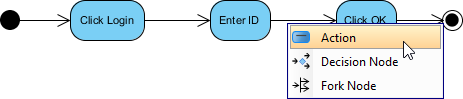
चुनेंक्रिया पॉपअप मेनू में। आप प्रवाह में निर्णय नोड और फॉर्क नोड भी जोड़ सकते हैं।
-
क्रिया का नाम दर्ज करें और दबाएँएंटर के लिए पुष्टि करें।

-
प्रवाह को सुव्यवस्थित करें।

इस विभाजन विशेषता ने मुझे आवर्ती डिज़ाइन सत्रों के दौरान अनगिनत घंटों बचाए हैं। बहुत से तत्वों को हटाने और फिर से जोड़ने के बजाय, मैं बस एक अनुपस्थित चरण को मौजूदा प्रवाह में सीधे डाल सकता हूँ—जो मैंने पहले ही कॉन्फ़िगर किए गए सभी मेटाडेटा और कनेक्शन को बरकरार रखता है।
क्रियाकलाप आरेखों को एनिमेट करना: अपने कार्य प्रवाहों को जीवंत बनाना
दयूएमएल टूल विजुअल पैराडाइम के द्वारा एनिमेट करने का समर्थन करता हैक्रियाकलाप आरेख। एनिमेशन आपको नियंत्रण प्रवाह में क्रियाओं के प्रवाह को स्पष्ट रूप से देखने में मदद करता है।
-
चुनेंमॉडलिंग > एनिमेशन टूलबार से।
-
इन एक्टिविटी डायग्राम एनिमेशन विंडो, एक पथ चुनें और फिर क्लिक करें प्लेय.
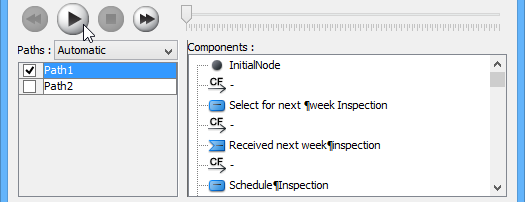
नोट: एनिमेशन को नीचे दिए गए किसी भी तरीके से शुरू किया जा सकता है:-
डायग्राम बैकग्राउंड पर दाएं क्लिक करें और चुनें उपकरण > एनिमेशन… पॉपअप मेनू से।
-
क्लिक करें मॉडलिंग टूल्स और चुनें एनिमेशन… टूलबार पर।
-
एनिमेशन का ओवरव्यू
द एक्टिविटी डायग्राम एनिमेशन विंडो क्लिक करने के बाद बाहर आ जाएगी एनिमेशन…. इस विंडो में आप एक निष्पादन पथ चुन सकते हैं जिससे एनिमेशन चल सके।
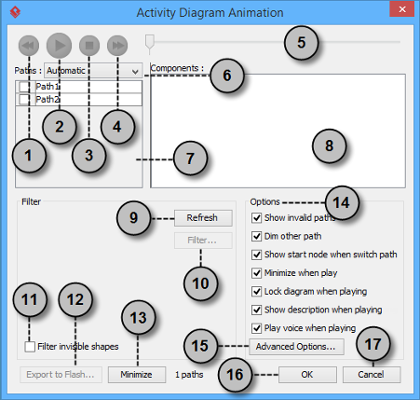
| नहीं। | नाम | विवरण |
|---|---|---|
| 1 | पीछे की ओर | प्रवाह में एक आकृति को पीछे की ओर ले जाएँ। |
| 2 | प्लेय | एनिमेशन को छोटा करके एनिमेशन चलाएँ या जारी रखें। |
| 3 | रोकें | एनिमेशन समाप्त करें। |
| 4 | आगे | प्रवाह में अगले आकृति तक आगे बढ़ें। |
| 5 | स्लाइडर | एनिमेशन के प्रवाह को नियंत्रित करने के लिए इसका उपयोग किया जाता है। |
| 6 | पथ | संभावित पथों के लिए एनिमेशन उत्पन्न करने के दो तरीके प्रदान करता है।
स्वचालित: डिफ़ॉल्ट रूप से चुना जाता है। यह आपको सभी संभावित पथों को स्वचालित रूप से पहचानने में मदद करता है। |
| 7 | पथ सूची | यह किसी गतिविधि के क्रियान्वयन के सभी संभावित तरीकों की सूची बनाता है। डिफ़ॉल्ट रूप से, पथ Path1, Path2 आदि के रूप में नामित किए जाते हैं। आप उन्हें दो बार क्लिक करके और अर्थपूर्ण नाम देकर नाम बदल सकते हैं। |
| 8 | घटक सूची | यह चयनित पथ के सभी घटकों को प्रदर्शित करता है। एक घटक पर क्लिक करने से चयनित पथ की पहली आकृति को हाइलाइट किया जाता है, जब तक आरेख में चयनित आकृति तक नहीं पहुँच जाता है। |
| 9 | ताजा करें | यह फ़िल्टर निर्धारण और आरेख सामग्री के आधार पर पथों की पुनर्पहचान के लिए उपयोग किया जाता है। |
| 10 | फ़िल्टर… | यह फॉर्क नोड्स के अंतिम परिणाम को निर्दिष्ट करके चयनित नहीं पथों को हटाने में मदद करता है। |
| 11 | अदृश्य आकृतियों को फ़िल्टर करें | एक आकृति को डायग्राम पर अदृश्य सेट किया जा सकता है, या अदृश्य परत में संबंधित होने के कारण अदृश्य हो सकती है। इस विकल्प को चेक करने से मार्ग की गणना के समय अदृश्य आकृतियों को नजरअंदाज किया जाएगा। अनचेक करने पर, मार्ग की गणना के समय अदृश्य मार्ग शामिल होंगे। अनचेक करने पर, आप एक काला गोला डायग्राम पर उड़ते हुए देखेंगे जो अदृश्य आकृति(यों) से जुड़े बिना चलेगा जब मार्ग को निष्पादित किया जाएगा। |
| 12 | Flash में निर्यात करें… | इस डायग्राम के एनिमेशन को एडोब फ्लैश में निर्यात करने के लिए एक आउटपुट पथ चुनें। |
| 13 | न्यूनतम करें | इस विंडो को न्यूनतम करने के लिए क्लिक करें। |
| 14 | विकल्प पैन | विकल्प पैन आपको एनिमेशन को कॉन्फ़िगर करने में मदद करता है।
अमान्य मार्ग दिखाएं: यह केवल मान्य और चयनित मार्ग ही नहीं, बल्कि अमान्य और खेले जा सकने वाले नहीं मार्गों को भी सूचीबद्ध करता है मार्ग सूची. |
| 15 | उन्नत विकल्प… | यह एनिमेशन के लिए रंग और गति विकल्प प्रदान करता है। |
| 16 | ठीक है | सेटिंग्स की पुष्टि करने और एनिमेशन को बंद करने के लिए इस बटन पर क्लिक करें। |
| 17 | रद्द करें | संपादन को सहेजे बिना एनिमेशन को बंद करने के लिए इस बटन पर क्लिक करें। |
उन्नत विकल्प
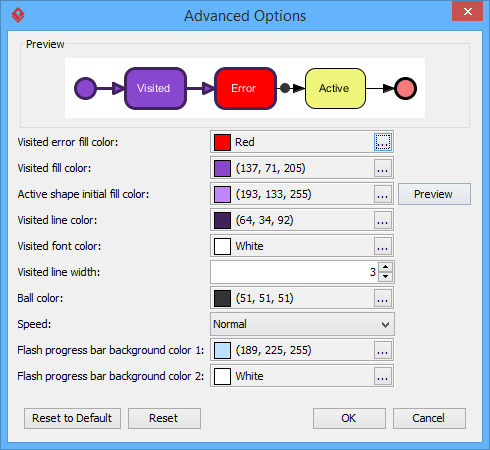
| नाम | विवरण |
|---|---|
| दौरा किए गए त्रुटि भरने का रंग | दौरा किए गए आकृति का पृष्ठभूमि रंग जो एक त्रुटि का कारण बनता है। त्रुटि का अर्थ है वह प्रवाह वस्तु जो एक मार्ग अमान्य करती है। |
| दौरा किए गए भरने का रंग | दौरा किए गए आकृतियों का पृष्ठभूमि रंग। |
| सक्रिय आकृति का प्रारंभिक भरने का रंग | जब एनिमेशन चलाया जाता है, तो एक छोटी काली गेंद चुनी गई मार्ग से एक आकृति से दूसरी आकृति तक यात्रा करेगी। जब यह एक आकृति तक पहुंचती है, तो आकृति एक संक्रमण प्रभाव के साथ दिखाई देगी, जिसका अर्थ है प्रारंभिक रंग से दौरा किए गए भरने के रंग में संक्रमण। इस विकल्प का उपयोग दौरा करने वाली आकृति के लिए प्रारंभिक पृष्ठभूमि रंग को प्रबंधित करने के लिए किया जाता है। |
| दौरा किए गए रेखा का रंग | दौरा किए गए आकृतियों की रेखा का रंग। |
| दौरा किए गए फ़ॉन्ट का रंग | दौरा किए गए आकृतियों का फ़ॉन्ट रंग। |
| दौरा किए गए रेखा की चौड़ाई | दौरा किए गए आकृति के सीमा की मोटाई। |
| गेंद का रंग | एनिमेशन के दौरान प्रवाह के प्रगति को दर्शाने के लिए मार्ग के माध्यम से जाने वाली गेंद का रंग। |
| गति | एनिमेशन की गति। |
| फ्लैश प्रगति बार पृष्ठभूमि रंग 1 | निर्यात किए गए फ्लैश फिल्म में प्रगति बार के शीर्ष के लिए पृष्ठभूमि रंग। |
| फ्लैश प्रगति बार पृष्ठभूमि रंग 2 | निर्यात किए गए फ्लैश फिल्म में प्रगति बार के नीचे के लिए पृष्ठभूमि रंग। |
मार्ग का नामकरण
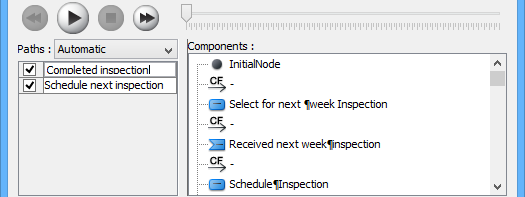
द पथ सूची आपके आरेख के सभी संभावित एनीमेशन पथ दिखाती है। प्रत्येक पथ आरेख के माध्यम से जाने के एक संभावित तरीके का प्रतिनिधित्व करता है। डिफ़ॉल्ट रूप से, पथ Path1, Path2 आदि के रूप में नामित किए जाते हैं। बेहतर स्पष्टता के लिए पथ(पथों) के नाम रखने की सिफारिश की जाती है।
-
एक पथ का नाम बदलने के लिए, सूची में एक पथ पर माउस के संकेतक को ले जाएं और उस पर डबल क्लिक करें।
-
पथ का नाम दर्ज करें।
-
दबाएं एंटर एडिटिंग की पुष्टि करने के लिए।
मैनुअल पथ बनाना
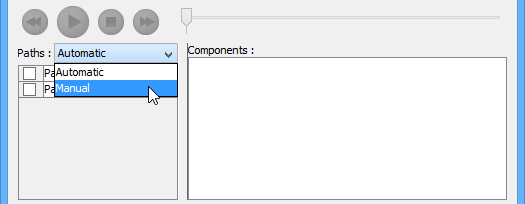
में एक्टिविटी डायग्राम एनीमेशन विंडो में, सभी पथों को पथ सूची डिफ़ॉल्ट रूप से सूचीबद्ध हैं। हालांकि, आप अपने चयन के अनुसार एनीमेशन के प्रवाह को प्रबंधित कर सकते हैं। मैनुअल पथ बनाने के लिए:
-
चुनें मैनुअल में पथ.
-
दबाएं पथ जोड़ें एक नया पथ इन्सर्ट करने के लिए।
-
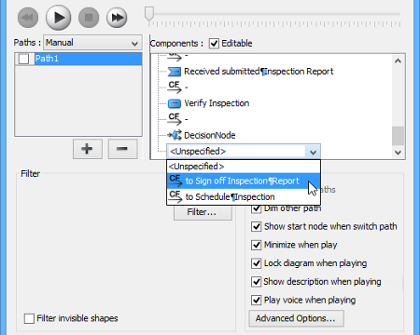
आकृतियों का चयन करें जो घटक सूची एनीमेशन के प्रवाह को निर्देशित करने के लिए।
-
क्लिक करें ठीक है एडिटिंग की पुष्टि करने के लिए।
निर्णय का प्रबंधन
जब प्रवाह में एक से अधिक विकल्प हों तो आपको एक बाहरी प्रवाह का चयन करना चाहिए। विभिन्न निर्णयों से अलग-अलग शाखाएं बनेंगी और एनीमेशन के प्रवाह के लिए अलग-अलग परिणाम होंगे। परिणाम देखने के लिए किसी भी निर्णय को चुनें।
एनीमेशन की समीक्षा करना
-
जब सब कुछ तैयार हो जाए, क्लिक करें प्लेयर चयनित मार्ग के एनिमेशन को शुरू करने के लिए।
-
क्लिक करने के बाद प्लेयर, गतिविधि आरेख एनिमेशन विंडो आपके आरेख के नीचे छोटी हो जाएगी, जिसमें कई बटन और एक स्लाइडर दिखाई देगा।
बटन नाम विवरण 
पीछे की ओर प्रवाह में एक आकृति को पीछे की ओर ले जाएँ। 
रोकें फिल्म को अस्थायी रूप से रोकें। जारी रखने के लिए क्लिक करें प्लेयर जारी रखने के लिए। 
प्लेयर एनिमेशन को चलाएँ या जारी रखें। 
आगे की ओर प्रवाह में अगली आकृति पर आगे बढ़ें। 
रोकें एनिमेशन को समाप्त करें। 
अधिकतम करें अधिकतम करें एनिमेशन. -
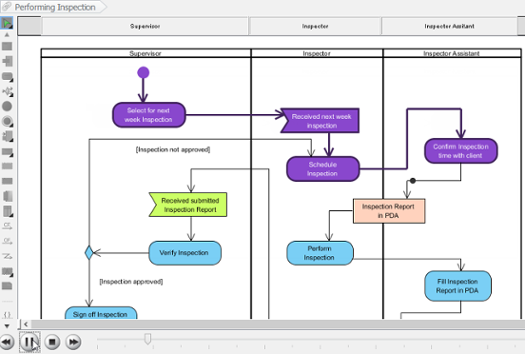
जब एनिमेशन शुरू होता है, तो मार्ग के शुरुआती बिंदु पर एक काला गोला दिखाई देता है और मार्ग के अंत तक चलता है।
-
जब काला गोला किसी आकृति तक पहुँचता है, तो आकृति बैंगनी हो जाती है।
एनिमेशन निर्यात करना
आप एनिमेशन को वेब कंटेंट में निर्यात कर सकते हैं ताकि आप एक वेब ब्राउज़र में चलाकर दूसरे कंप्यूटर पर बाहरी रूप से इसे चला सकें।
-
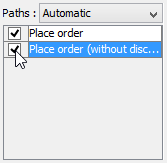
से पाथ सूची में एनिमेशन विंडो, फ्लैश फिल्म के रूप में निर्यात करने के लिए निष्पादन पाथ का चयन करें।
-
क्लिक करें फ्लैश में निर्यात… बटन बाएं नीचे। यह दिखाता है फ्लैश में निर्यात विंडो। यहां है फ्लैश में निर्यात विंडो।
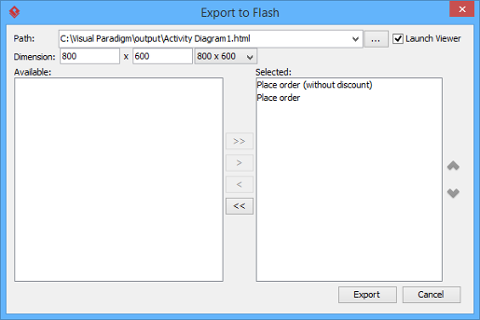
यहां है फ्लैश में निर्यात विंडो।भाग विवरण पाथ निर्यात किए गए HTML फ़ाइल का पथ। फ्लैश फिल्म फ़ाइल (.swf) भी HTML फ़ाइल के समान फ़ोल्डर में निर्यात की जाएगी। व्यूअर लॉन्च करें जब चयनित हो, तो डिफ़ॉल्ट वेब ब्राउज़र स्वतः शुरू होगा और निर्यात की गई फ्लैश फिल्म चलाएगा। आयाम फ्लैश के दृश्य क्षेत्र की चौड़ाई और ऊंचाई। उपलब्ध एनिमेशन के लिए फ्लैश फिल्म में निर्यात करने के लिए चयन किए जा सकने वाले उपलब्ध पाथ। चयनित एनिमेशन के लिए फ्लैश फिल्म में निर्यात करने के लिए चयनित पाथ। -
एक HTML वेब पेज निर्यात किया जाएगा। HTML फ़ाइल का पथ निर्दिष्ट करें। ध्यान दें कि फ्लैश फिल्म फ़ाइलें (.swf) HTML फ़ाइल के समान फ़ोल्डर में निर्यात की जाएंगी।
-
आवश्यकता होने पर फिल्म के आयाम का चयन या दर्ज करें। ध्यान दें कि आयाम आरेख के आकार के बजाय दृश्य क्षेत्र के आकार को निर्धारित करता है।
-
क्लिक करें निर्यात करें. फिल्म चलाने के लिए HTML फ़ाइल को वेब ब्राउज़र में खोलें। यदि एक से अधिक पथ चयनित हैं, तो ऊपरी दाहिने कोने में ड्रॉपडाउन मेनू पर क्लिक करके दूसरा पथ चुन सकते हैं।
व्यक्तिगत अंतर्दृष्टि: एनीमेशन केवल एक ‘अच्छा होना चाहिए’ नहीं है—यह एक शक्तिशाली सत्यापन उपकरण है। मैंने स्टेकहोल्डर समीक्षाओं में एनीमेटेड आरेखों का उपयोग किया है ताकि किनारे के मामलों और त्रुटि स्थितियों को चलाया जा सके। धाराओं को एक स्टेप बाई स्टेप निष्पादित होते देखने से अक्सर तार्किक अंतराल सामने आते हैं जो स्थिर आरेख छिपाते हैं।
मुख्य विशेषताओं का सारांश: क्या उभरता है
मेरे हाथों से अनुभव के आधार पर, यहां विशेषताएं हैं जो विजुअल पैराडाइग्म के एक्टिविटी डायग्राम टूल को विशेष रूप से प्रभावी बनाती हैं:
🔹 AI-संचालित उत्पादन: आप तुरंत पाठ विवरणों से एक्टिविटी आरेख उत्पन्न कर सकते हैं या आंतरिक AI सहायक का उपयोग करके उपयोग केस स्थितियां। इससे प्रारंभिक आरेख निर्माण बहुत तेजी से होता है।
🔹 स्पष्ट संपादक: प्लेटफॉर्म में एक ड्रैग-एंड-ड्रॉप इंटरफेस है जिसमें ‘संसाधन पुस्तकालय’ है जो आपके द्वारा ड्रॉ करते समय अगले तार्किक तत्व (उदाहरण के लिए, किसी क्रिया को निर्णय नोड से जोड़ना) की सिफारिश करता है।
🔹 टेम्पलेट और उदाहरण: प्राप्त करें पूर्व-निर्मित टेम्पलेट की बड़ी पुस्तकालय विभिन्न व्यावसायिक प्रक्रियाओं और प्रणाली व्यवहार के लिए आपके डिज़ाइन को तेजी से शुरू करने के लिए।
🔹 सहयोग: रियल-टाइम सहयोगात्मक संपादन टीमों को एक ही आरेख पर समानांतर रूप से विजुअल पैराडाइग्म क्लाउड में काम करने की अनुमति देता है।
🔹 एनीमेशन और निर्यात: वर्कफ्लो को एनीमेट करने और उन्हें इंटरैक्टिव वेब सामग्री के रूप में निर्यात करने की क्षमता स्थिर दस्तावेज़ीकरण को आकर्षक, कार्यान्वित विवरण में बदल देती है।
पहुंच विकल्प: सही स्तर का चयन करें
-
विजुअल पैराडाइग्म ऑनलाइन (मुफ्त): एक वेब-आधारित मुफ्त संस्करणविशेष रूप से गैर वाणिज्यिक और व्यक्तिगत उपयोग के लिए। सीखने और छोटे प्रोजेक्ट्स के लिए बहुत अच्छा।
-
विजुअल पैराडाइग्म डेस्कटॉप: पेशेवर मॉडलिंग के लिए एक अधिक शक्तिशाली संस्करण, जो एआई जनरेशन और टीम सहयोग जैसी उन्नत सुविधाओं का समर्थन करता है। उद्यमी टीमों और जटिल प्रणाली डिजाइन के लिए आदर्श।
निष्कर्ष: क्या विजुअल पैराडाइग्म आपकी वर्कफ्लो मॉडलिंग की आवश्यकताओं के लिए सही है?
विजुअल पैराडाइग्म के एक्टिविटी डायग्राम क्षमताओं का व्यापक रूप से परीक्षण करने के बाद, मैं आत्मविश्वास से कह सकता हूं कि यह उपकरण शक्ति और उपयोगकर्ता अनुभव के बीच अत्यधिक संतुलन बनाता है। जटिल वर्कफ्लो को स्पष्ट रूप से संचारित करने की आवश्यकता वाले उत्पाद प्रबंधकों, व्यावसायिक विश्लेषकों और प्रणाली वार्डों के लिए, यह वास्तविक मूल्य प्रदान करता है।
इसका उपयोग करने वाले कौन हैं:
-
एजाइल या चरणबद्ध विकास का अभ्यास करने वाली टीमें जिन्हें जीवंत दस्तावेज़ीकरण की आवश्यकता हो
-
क्रॉस-फंक्शनल प्रक्रियाओं को मैप करने वाले व्यावसायिक विश्लेषक
-
समानांतर या वितरित प्रणालियों के डिजाइन करने वाले तकनीकी नेता
-
यूएमएल या वर्कफ्लो मॉडलिंग अवधारणाओं को पढ़ाने वाले शिक्षक
विकल्पों को ध्यान में रखें यदि:
-
आपको केवल बहुत सरल फ्लोचार्ट्स की आवश्यकता है (हल्के उपकरण काफी हो सकते हैं)
-
आपके संगठन के लिए क्लाउड-आधारित सहयोग उपकरणों पर सख्त प्रतिबंध हैं
-
आप केवल ऐतिहासिक यूएमएल उपकरणों के साथ काम कर रहे हैं जिन्हें एकीकृत करना है
मेरी अंतिम सिफारिश:मूल अनुभव का मूल्यांकन करने के लिए मुफ्त ऑनलाइन संस्करण से शुरुआत करें। यदि आप पाते हैं कि आप बहुत सारे डायग्राम बना रहे हैं या सहकर्मियों के साथ सहयोग कर रहे हैं, तो डेस्कटॉप संस्करण की उन्नत सुविधाएं—विशेष रूप से एआई जनरेशन, एनिमेशन और परिदृश्य प्रबंधन—निवेश के लायक हैं।
एक्टिविटी डायग्राम केवल सुंदर चित्र नहीं हैं; वे कार्यान्वयन और आवश्यकताओं के बीच के अंतर को पार करने वाले निष्पाद्य विवरण हैं। विजुअल पैराडाइग्म के साथ, उन डायग्रामों को बनाना और बनाए रखना न केवल संभव हो जाता है, बल्कि वास्तव में मजेदार भी हो जाता है।
संदर्भ
- एक्टिविटी डायग्राम क्या है?: यूएमएल एक्टिविटी डायग्राम, उनके उद्देश्य और यूएमएल डायग्राम हिरार्की के भीतर मुख्य घटकों के व्यापक परिचय।
- यूएमएल क्या है?: संयुक्त मॉडलिंग भाषा का आधारभूत समीक्षा, इसका इतिहास और सॉफ्टवेयर इंजीनियरिंग में इसकी भूमिका।
- यूएमएल मॉडलिंग क्यों?: सिस्टम डिजाइन और दस्तावेज़ीकरण के लिए यूएमएल को अपनाने के व्यावहारिक लाभ और व्यावसायिक मूल्य का अन्वेषण करता है।
- 14 यूएमएल डायग्राम प्रकारों का समीक्षा: सभी मानक यूएमएल डायग्राम प्रकारों और उनके उचित उपयोग के मामलों के तुलनात्मक मार्गदर्शिका।
- यूएमएल में एक एक्टिविटी डायग्राम कैसे बनाएं: विजुअल पैराडाइग्म के इंटरफेस और उपकरणों का उपयोग करके एक्टिविटी डायग्राम बनाने के लिए चरण-दर-चरण ट्यूटोरियल।
- एक्टिविटी डायग्राम में नियंत्रण प्रवाह को विभाजित करना: जोड़ाव को तोड़े बिना नए क्रियाकलाप डालकर मौजूदा नियंत्रण प्रवाह को संपादित करने के लिए व्यावहारिक मार्गदर्शिका।
- कैसे एक एक्टिविटी डायग्राम को एनिमेट करें: एनिमेशन फीचर्स के उपयोग के विस्तृत निर्देश जो वर्कफ्लो निष्पादन मार्गों को दृश्यमान और मान्य करने के लिए हैं।
- एक्टिविटी डायग्राम: सॉफ्टवेयर डिज़ाइन हैंडबुक में एक्टिविटी डायग्राम की सर्वोत्तम प्रथाओं और मॉडलिंग पैटर्न को कवर करने वाला प्रवेश।
- एक्टिविटी डायग्राम कैसे बनाएं?: एक्टिविटी डायग्राम निर्माण के कार्यप्रवाह के लिए आधिकारिक उपयोगकर्ता मार्गदर्शिका दस्तावेज़।
- एक्टिविटी डायग्राम (PDF): ऑफलाइन संदर्भ के लिए एक्टिविटी डायग्राम हैंडबुक का डाउनलोड करने योग्य PDF संस्करण।
- AI एक्टिविटी डायग्राम जनरेशन: AI-संचालित डायग्राम जनरेशन क्षमताओं के लिए रिलीज़ नोट्स और फीचर समीक्षा।
- यूट्यूब ट्यूटोरियल: एक्टिविटी डायग्राम के मूल: मूल एक्टिविटी डायग्राम निर्माण तकनीकों को दिखाने वाला वीडियो वॉकथ्रू।
- यूट्यूब ट्यूटोरियल: उन्नत एक्टिविटी डायग्राम फीचर्स: स्विमलेन, समानांतरता और परिदृश्य मॉडलिंग को कवर करने वाला उन्नत वीडियो ट्यूटोरियल।
- विजुअल पैराडाइम ऑनलाइन: मुफ्त एक्टिविटी डायग्राम टूल: गैर वाणिज्यिक एक्टिविटी डायग्राम निर्माण के लिए वेब-आधारित मुफ्त स्तर की पेशकश।
- विजुअल पैराडाइम ऑनलाइन: मुफ्त एक्टिविटी डायग्राम सॉफ्टवेयर: मुफ्त ऑनलाइन डायग्रामिंग प्लेटफॉर्म के लिए वैकल्पिक लैंडिंग पेज।
- टीम सहयोग टूलसेट: वितरित मॉडलिंग टीमों के लिए रियल-टाइम सहयोग विशेषताओं का ओवरव्यू।
- चैट विजुअल पैराडाइम: AI-जनित डिज़ाइन निर्यात: उन्नत संपादन के लिए AI-जनित डायग्राम को डेस्कटॉप एप्लिकेशन में निर्यात करने के लिए मार्गदर्शिका।
- एक्टिविटी डायग्राम ट्यूटोरियल (ऑनलाइन): एक्टिविटी डायग्राम के मूल सिद्धांतों को सीखने के लिए इंटरैक्टिव वेब ट्यूटोरियल।
- एक्टिविटी डायग्राम्स के लिए बिगिनर्स गाइड: UML और वर्कफ्लो मॉडलिंग में नए लोगों के लिए अनुकूलित ब्लॉग पोस्ट।
- एक्टिविटी डायग्राम सॉफ्टवेयर विशेषताएं: ऑनलाइन एक्टिविटी डायग्राम टूल के लिए फीचर की तुलना और क्षमताओं का ओवरव्यू।
- एक्टिविटी डायग्राम्स के साथ उपयोग केस विस्तार: उपयोग केस विवरण को बेहतर बनाने और विस्तार करने के लिए एक्टिविटी डायग्राम्स के उपयोग के लिए व्यावहारिक मार्गदर्शिका।
यह पोस्ट Deutsch, English, Español, فارسی, Français, Bahasa Indonesia, 日本語, Polski, Portuguese, Ру́сский, Việt Nam, 简体中文 और 繁體中文 में भी उपलब्ध है।