


Введение: Почему диаграммы активностей важны при современном проектировании систем
Как человек, который регулярно выступает посредником между техническими командами и бизнес-заинтересованными сторонами, я обнаружил, что немногие инструменты передают сложные рабочие процессы так же эффективно, как диаграммы активностей UML. Независимо от того, моделируете ли вы многоэтапный процесс утверждения, документируете путь пользователя или проектируете одновременные операции системы, диаграммы активностей обеспечивают визуальную ясность, которой часто не хватает текстовым спецификациям.
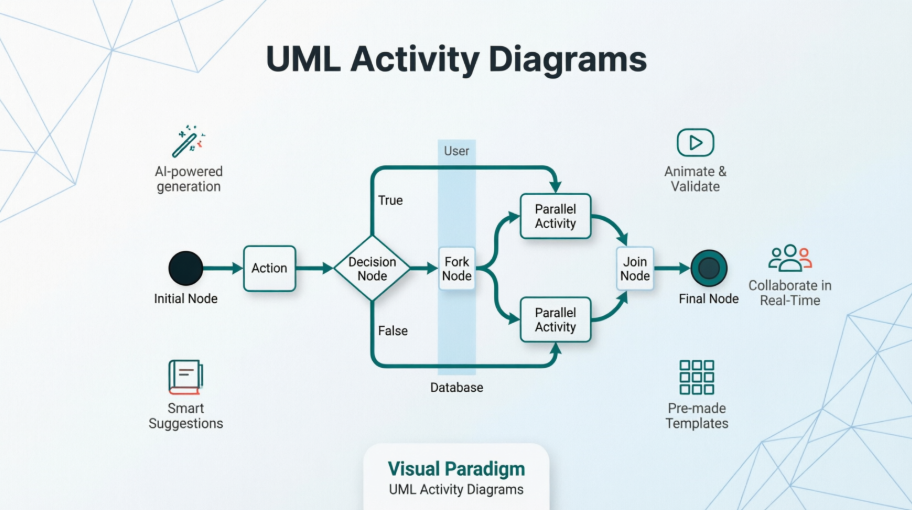
Недавно я провел время, изучая все возможности диаграмм активностей Visual Paradigm — от простого построения блок-схем до продвинутой анимации и генерации с использованием искусственного интеллекта. Ниже следует мой практический руководство, основанное на опыте, по максимальному использованию этого мощного инструмента моделирования. Если вы оцениваете решения для построения диаграмм или хотите повысить свои навыки работы с UML, этот обзор охватывает всё, что вам нужно знать.
Что такое диаграмма активностей?
Диаграмма активностей — еще один важный диаграмма в UML для описания динамических аспектов системы. Диаграмма активностей по сути, это блок-схема, которая отображает поток от одного действие к другому действие который является графическим представлением рабочих процессов последовательных действий и операций с поддержкой выбора, итерации и параллелизма. Как правило, диаграммы активностей в первую очередь показывают общий поток управления, но также могут включать элементы, отображающие поток данных между действиями через одно или несколько хранилищ данных. Таким образом, действие может быть описано как операция системы. Поток управления изображается от одной операции к другой.
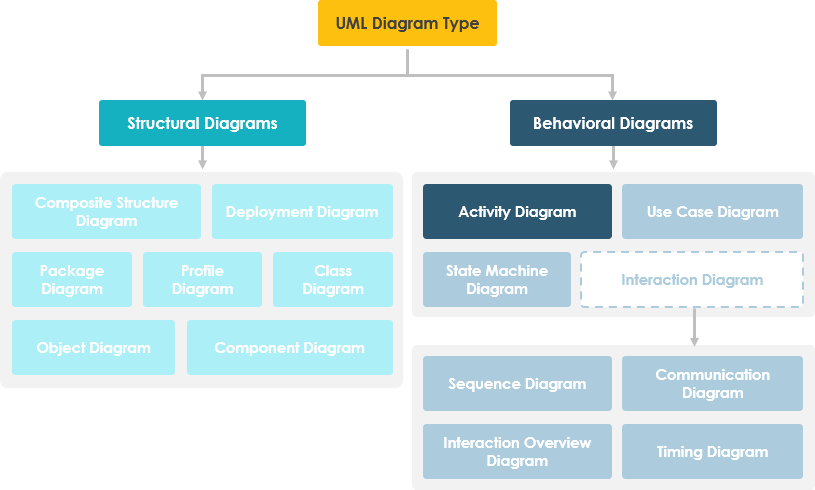
На основе моего опыта, настоящая сила диаграмм активностей заключается в их способности моделировать как последовательные, так и параллельные процессы, сохраняя при этом читаемость. В отличие от простых блок-схем, они поддерживают зоны (swimlanes) для разделения по ролям, потоки объектов для отслеживания данных и узлы принятия решений для сложной логики ветвления.
Когда использовать диаграммы активностей: практические сценарии
Диаграммы активностей описывают, как действия координируются для предоставления услуги, которая может находиться на разных уровнях абстракции. Как правило, событие должно быть достигнуто с помощью некоторых операций, особенно когда операция направлена на достижение нескольких разных целей, требующих координации, или как события в одном случае использования взаимосвязаны между собой, в частности, в случаях использования, где действия могут пересекаться и требовать координации. Они также подходят для моделирования того, как совокупность случаев использования координируются для представления бизнес-процессов.
Вот сценарии, в которых я нашел диаграммы активностей наиболее полезными:
-
Определить кандидатов на случаи использования, путем анализа бизнес-процессов
-
Определить пред- и постусловия (контекст) для случаев использования
-
Моделировать рабочие процессы между/внутри случаев использования
-
Моделирование сложных рабочих процессов при операциях с объектами
-
Детальное моделирование сложных действийв диаграмме высокого уровня действий
В своей работе я обычно начинаю с диаграмм действий на этапе обнаружения проекта. Они помогают заинтересованным сторонам визуализировать «как на самом деле работают вещи», прежде чем мы приступим к деталям технической реализации.
Начало работы: создание вашей первой диаграммы действий
Создание диаграммы действий
Выполните следующие шаги, чтобы создать диаграмму действий UML в Visual Paradigm:
-
ВыберитеДиаграмма > Новаяв панели инструментов приложения.
-
В окнеНовая диаграммавыберитеДиаграмма действий.
-
НажмитеДалее.
-
Введите имя и описание диаграммы. ПолеРасположениепозволяет выбрать модель для хранения диаграммы.
-
НажмитеОК.
Опыт настройки здесь свежо и просто. Даже если вы новичок в UML, пошаговая инструкция поможет вам за минуту создать рабочую диаграмму.
Создание полос
Вы можете нажать наГоризонтальную полосуилиВертикальную полосуна панели инструментов диаграммы.
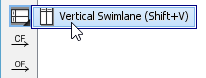
Щелкните по диаграмме, чтобы создать полосу.
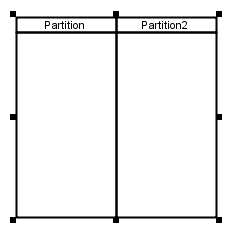
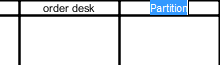
Дважды щелкните по имени раздела, чтобы переименовать его.
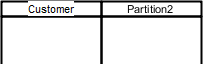
Совет от моего рабочего процесса:Я всегда начинаю с определения полос для каждого основного участника или компонента системы. Это сразу устраняет неясность в границах ответственности и предотвращает путаницу «кто делает что?», которая мучает многие документы требований.
Вставка разделов в полосы
Чтобы вставить раздел в полосу, щелкните правой кнопкой мыши по разделу и выберите одно из следующих:Вставить раздел доилиВставить раздел послев контекстном меню.
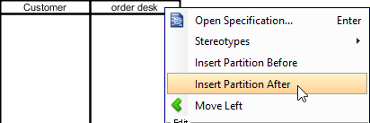
Раздел вставлен.
Создание начального узла и действий
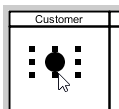
ЩелкнитеНачальный узелна панели инструментов диаграммы.

Щелкните внутри раздела, чтобы создать там начальный узел.
Создание действийвот где ресурсный каталог действительно проявляет себя:
-
Переместите указатель мыши на исходную фигуру.
-
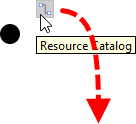
Нажмите наКаталог ресурсовкнопку и перетащите ее.
-
Отпустите кнопку мыши в том месте, где вы хотите создать действие.
-
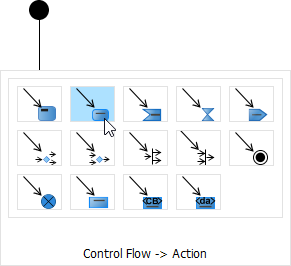
ВыберитеУправление потоком -> Действиеиз каталога ресурсов.
-
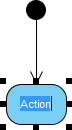
Будет создано новое действие, соединенное с исходной фигурой потоком управления. Введите его имя и нажмитеВвести для подтверждения редактирования.
Контекстные предложения из каталога ресурсов значительно ускоряют создание диаграмм. Вместо того чтобы искать в меню, инструмент предсказывает, что вы, возможно, захотите добавить дальше — небольшой, но значимый прирост производительности.
Работа с сценариями: от диаграмм до исполняемых потоков
Сценарий — это диаграмма, образованная внутренним взаимодействием последовательности действий, моделируемой их поддиаграммами. С помощью сценария можно создать диаграмму, отображающую обзор пути выполнения в диаграмме действий, чтобы понять, как пользователь и система взаимодействуют друг с другом для завершения потока.
Создание сценария из диаграммы действий
-
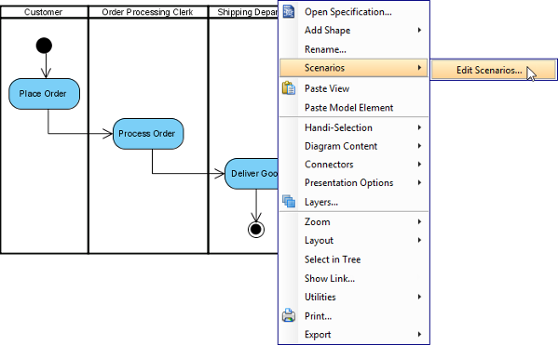
Щелкните правой кнопкой мыши по диаграмме действий, содержащей потоки, которые вы хотите использовать для создания сценария, и выберите Сценарии > Редактировать сценарии… из всплывающего меню.
-
В окне Редактирование сценариев щелкните Добавить… кнопку в нижнем левом углу.
-
Выберите путь для генерации сценария. Щелкните ОК для подтверждения.

Примечание: Путь — это непрерывный поток действий на диаграмме, с начальной вершиной, расположенной в начале действий. Несколько путей определяются путем выявления наличия узлов принятия решений в потоке. -
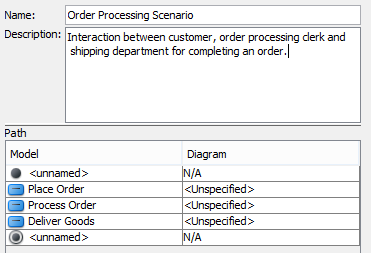
Дайте имя сценарию. Добавьте описание, если необходимо.
-
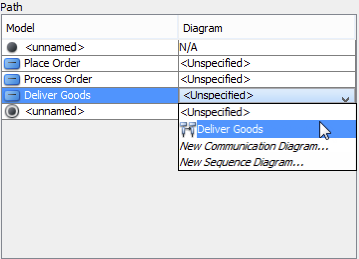
Действия, участвующие в потоке, перечислены в таблице Путь таблице. Для действий, имеющих поддиаграмму(ы), выберите поддиаграмму в столбце Диаграмма или просто создайте новую. Однако вы можете оставить его неопределенным, что приведет к игнорированию этого действия при создании сценария.
-
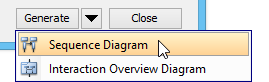
Щелкните стрелку рядом с кнопкой Создать и выберите тип диаграммы сценария.
Обновление сценария
Когда поддиаграммы(ы) действия(й) обновляются, вы можете обновить сценарий, чтобы он отображал самую последнюю информацию о взаимодействии. Чтобы обновить сценарий, щелкните правой кнопкой мыши по диаграмме действий, для которой ранее был создан сценарий, и выберите Сценарии, затем имя сценария из всплывающего меню.
Мое мнение: Функция сценариев особенно ценна для команд, работающих по методологии Agile. Возможность извлечь и зафиксировать конкретные пути выполнения из сложной диаграммы помогает создавать целенаправленные тестовые сценарии и пользовательские истории, не теряя при этом общей картины.
Разделение потоков управления: редактирование без начала с нуля
Когда вы обнаружите поток управления в UML диаграмме деятельности отсутствует действие, и вы хотите добавить его обратно в поток, вы можете воспользоваться функцией разделения, чтобы легко вставить форму действия обратно в поток управления. Вставка формы действия приведет к созданию нового потока, соединяющего новую форму действия и «форму-приемник», которая изначально была подключена оригинальным потоком. Оригинальный поток будет обновлен для подключения к новой форме. Другими словами, все детали, указанные для оригинального потока (если они есть), останутся неизменными.
Чтобы использовать ресурс разделения:
-
Переместите указатель мыши на поток управления, к которому вы хотите добавить форму действия.

-
Нажмите на
 .
. -
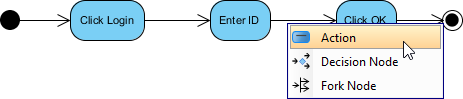
Выберите Действие в всплывающем меню. Вы также можете добавить узел принятия решения и узел ветвления в поток.
-
Введите имя действия и нажмите Enter для подтверждения.

-
Очистите поток.

Эта функция разделения сэкономила мне бесчисленное количество часов во время итеративных сессий проектирования. Вместо того чтобы удалять и переподключать несколько элементов, я могу просто вставить пропущенный шаг непосредственно в существующий поток — сохраняя при этом всю метаданные и соединения, которые я уже настроил.
Анимация диаграмм деятельности: оживление ваших рабочих процессов
Средство UML-инструмент Visual Paradigm поддерживает анимацию диаграмм деятельности. Анимация позволяет четко увидеть последовательность действий в потоке управления.
-
Выберите Моделирование > Анимация на панели инструментов.
-
В Анимация диаграммы активности окно, выберите путь, а затем нажмите Воспроизвести.
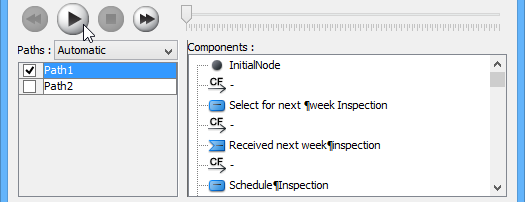
Примечание: Анимацию также можно запустить с помощью одного из приведенных ниже способов:-
Щелкните правой кнопкой мыши по фону диаграммы и выберите Служебные средства > Анимация… из всплывающего меню.
-
Щелкните раскрывающееся меню Инструменты моделирования и выберите Анимация… на панели инструментов.
-
Обзор анимации
Окно Анимация диаграммы активности откроется после нажатия на Анимация…. В этом окне вы можете выбрать путь выполнения для воспроизведения анимации.
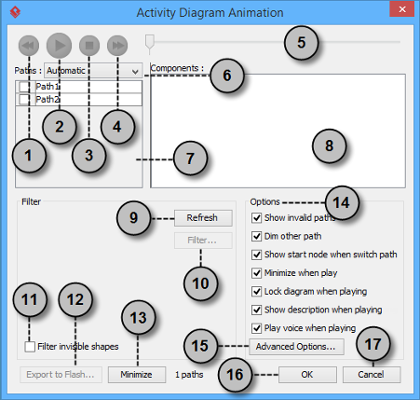
| Нет. | Имя | Описание |
|---|---|---|
| 1 | Назад | Переместить одну фигуру назад в потоке. |
| 2 | Воспроизвести | Воспроизвести или продолжить воспроизведение анимации при свернутой анимации. |
| 3 | Остановить | Остановить анимацию. |
| 4 | Вперед | Перейти к следующей фигуре в потоке. |
| 5 | Ползунок | Он используется для управления ходом анимации. |
| 6 | Пути | Он предоставляет два способа создания анимации для возможных путей.
Автоматический: По умолчанию выбирается этот вариант. Это помогает автоматически обнаружить все возможные пути. |
| 7 | Список путей | Он отображает все возможные способы выполнения действия. По умолчанию пути называются Path1, Path2 и так далее. Вы можете переименовать их, дважды щелкнув по ним и задав осмысленные имена. |
| 8 | Список компонентов | Он отображает все компоненты выбранного пути. При нажатии на компонент выделяется первая фигура выбранного пути до выбранной фигуры на диаграмме. |
| 9 | Обновить | Он используется для повторной идентификации путей на основе назначения фильтров и содержимого диаграммы. |
| 10 | Фильтр… | Он помогает удалять не выбранные пути, указывая конечный результат узлов расщепления. |
| 11 | Фильтр невидимых фигур | Фигура может быть сделана невидимой на диаграмме или стать невидимой из-за того, что она принадлежит невидимому слою. При включении этой опции невидимые фигуры будут игнорироваться при расчете путей. При отключении этой опции невидимые пути будут включены при расчете путей. При отключении этой опции вы увидите, как черный шар летит по диаграмме, не прикрепляясь к невидимой фигуре(ам) при выполнении пути. |
| 12 | Экспорт в Flash… | Выберите путь вывода для экспорта анимации этой диаграммы в Adobe Flash. |
| 13 | Свернуть | Нажмите, чтобы свернуть это окно. |
| 14 | Панель параметров | Панель параметров помогает настроить анимацию.
Показать недействительные пути: Он отображает не только действительные и выбранные пути, но и недействительные и непроигрываемые пути в Список путей. |
| 15 | Дополнительные параметры… | Он предоставляет параметры цвета и скорости для анимации. |
| 16 | ОК | Нажмите эту кнопку, чтобы подтвердить настройки и закрыть Animation. |
| 17 | Отмена | Нажмите эту кнопку, чтобы закрыть Animation без сохранения редактирования. |
Дополнительные параметры
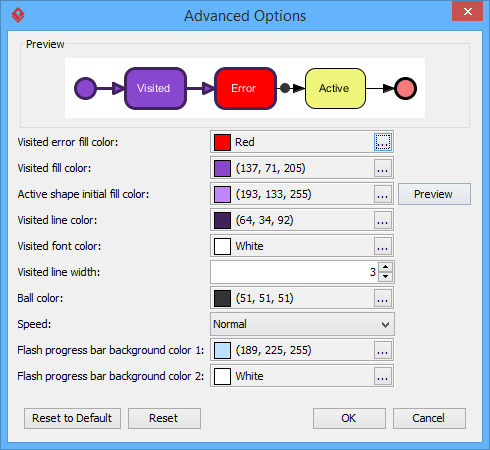
| Имя | Описание |
|---|---|
| Цвет заливки посещённой фигуры с ошибкой | Цвет фона посещённой фигуры, вызывающей ошибку. Ошибка означает объект потока, который делает путь недействительным. |
| Цвет заливки посещённых фигур | Цвет фона посещённых фигур. |
| Цвет заливки начального состояния активной фигуры | При воспроизведении анимации маленький чёрный шарик пройдёт по выбранному пути от одной фигуры к другой. Когда он достигнет фигуры, фигура отобразится с эффектом перехода, означающим переход от начального цвета к цвету заливки посещённой фигуры. Этот параметр управляет начальным цветом фона для посещаемой фигуры. |
| Цвет линии посещённых фигур | Цвет линии посещённых фигур. |
| Цвет шрифта посещённых фигур | Цвет шрифта посещённых фигур. |
| Толщина линии посещённой фигуры | Толщина границы посещённой фигуры. |
| Цвет шара | Цвет шара, который проходит по пути во время анимации, чтобы показать ход потока. |
| Скорость | Скорость анимации. |
| Цвет фона полосы прогресса Flash 1 | Цвет фона верхней части полосы прогресса в экспортированном Flash-файле. |
| Цвет фона полосы прогресса Flash 2 | Цвет фона нижней части полосы прогресса в экспортированном Flash-файле. |
Присвоение имени пути
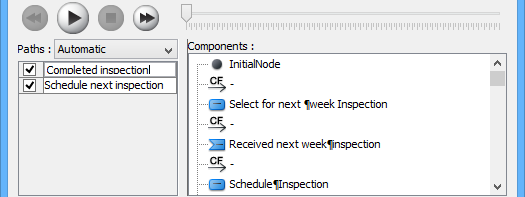
Такой ПутиСписок отображает все возможные пути анимации вашего диаграммы. Каждый путь представляет собой возможный способ прохождения диаграммы. По умолчанию пути называются Path1, Path2 и так далее. Рекомендуется дать имя пути(ям) для лучшего понимания.
-
Чтобы переименовать путь, поместите указатель мыши на путь в списке и дважды щелкните по нему.
-
Введите имя пути.
-
Нажмите Ввод для подтверждения редактирования.
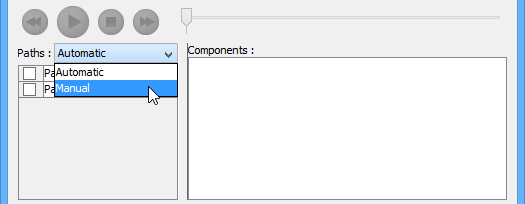
Создание ручного пути
В Анимация диаграммы активности окне все пути перечислены в Список путей по умолчанию. Однако вы можете управлять ходом анимации по своему усмотрению. Чтобы создать ручной путь:
-
Выберите Ручной в Пути.
-
Нажмите Добавить путь для вставки нового пути.
-
Выберите фигуры, отображаемые в Списке компонентов для направления хода анимации.
-
Щелкните ОК для подтверждения редактирования.
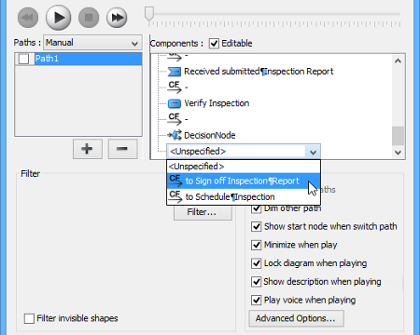
Обработка решения
Вы должны выбрать исходящий поток, когда в потоке есть более одного варианта. Разные решения приведут к различным ветвлениям и создадут разный результат для хода анимации. Выберите любое решение, чтобы увидеть результат.
Просмотр анимации
-
Когда все будет готово, нажмите Воспроизвести чтобы начать анимацию выбранного пути.
-
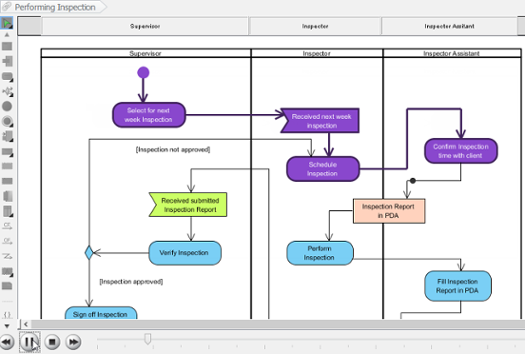
После нажатия Воспроизвести, Анимация диаграммы активности окно будет свернуто внизу вашей диаграммы с несколькими кнопками и ползунком, появляющимся на ней.
Кнопка Имя Описание 
Назад Переместить одну фигуру назад в потоке. 
Пауза Временная остановка воспроизведения фильма. Нажмите Воспроизвести чтобы продолжить воспроизведение. 
Воспроизвести Воспроизвести или продолжить воспроизведение анимации. 
Вперед Перейти к следующей фигуре в потоке. 
Остановить Остановить анимацию. 
Развернуть Развернуть Анимация. -
Когда анимация начнется, черный шар появится в начале пути и пройдет по всему пути до конца.
-
Когда черный шар достигнет фигуры, фигура станет фиолетовой.
Экспорт анимации
Вы можете экспортировать анимацию в веб-содержимое, чтобы воспроизвести ее на другом компьютере, просто запустив веб-браузер.
-
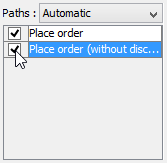
Из списка Пути списка в окне Анимация окна выберите пути выполнения для экспорта в виде фильма Flash.
-
Нажмите кнопку Экспорт в Flash… в нижнем левом углу. Открывается окно Экспорт в Flash окна. Описание окна Экспорт в Flash окна.
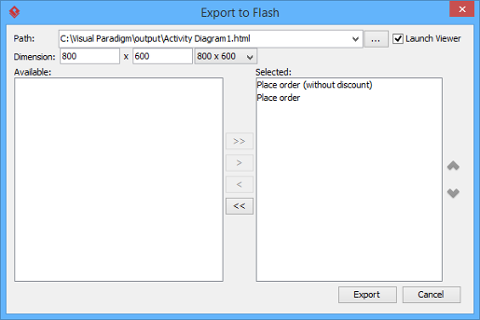
Описание окна Экспорт в Flash окна.Часть Описание Путь Путь экспортируемого HTML-файла. Файл фильма Flash (.swf) также будет экспортирован в ту же папку, что и HTML-файл. Запустить просмотрщик При отмеченном флажке по умолчанию веб-браузер автоматически запустится и воспроизведет экспортированный фильм Flash. Размер Ширина и высота области просмотра Flash. Доступные Доступные пути, которые можно выбрать для экспорта в фильм Flash для анимации. Выбранные Выбранные пути для экспорта в фильм Flash для анимации. -
Будет экспортирована веб-страница HTML. Укажите путь к HTML-файлу. Обратите внимание, что файлы фильмов Flash (.swf) будут экспортированы в ту же папку, что и HTML-файл.
-
Выберите или введите размер фильма, если это необходимо. Обратите внимание, что размер определяет размер области просмотра, а не размер диаграммы.
-
Нажмите Экспорт. Откройте файл HTML в веб-браузере, чтобы воспроизвести фильм. Если выбрано более одного пути, вы можете нажать на выпадающее меню в правом верхнем углу и выбрать другой путь для воспроизведения.
Личное наблюдение:Анимация — это не просто «хорошо бы иметь» — это мощный инструмент проверки. Я использовал анимированные диаграммы на обзорах с заинтересованными сторонами, чтобы пройти по крайним случаям и условиям ошибок. Наблюдение за выполнением потока пошагово часто выявляет логические пробелы, которые скрывают статические диаграммы.
Краткое резюме ключевых функций: что выделяется
На основе моего практического опыта, вот функции, которые делают инструмент диаграмм деятельности Visual Paradigm особенно эффективным:
🔹 Генерация, основанная на ИИ: Вы можете мгновенно генерировать диаграммы деятельности из текстовых описанийили сценарии использования с помощью встроенного помощника ИИ. Это значительно ускоряет создание начальных диаграмм.
🔹 Интуитивный редактор: Платформа имеет интерфейс перетаскивания с «Каталогом ресурсов», который предлагает следующий логический элемент (например, соединение действия с узлом принятия решения) по мере рисования.
🔹 Шаблоны и примеры: Доступ к обширной библиотеке готовых шаблоновдля различных бизнес-процессов и поведения систем, чтобы начать работу над дизайном.
🔹 Совместная работа: Возможность совместной работы в реальном времени позволяет командам одновременно работать над одной и той же диаграммой в облачной платформе Visual Paradigm.
🔹 Анимация и экспорт: Возможность анимировать рабочие процессы и экспортировать их в виде интерактивного веб-контента превращает статическую документацию в увлекательные, выполнимые спецификации.
Варианты доступа: выбор подходящего уровня
-
Visual Paradigm Online (бесплатно): А веб-версия бесплатной редакции в основном для некоммерческого и личного использования. Отлично подходит для обучения и небольших проектов.
-
Visual Paradigm Desktop: Более мощная версия для профессионального моделирования, поддерживающая расширенные функции, такие как генерация ИИ и совместная работа в команде. Идеально подходит для команд предприятий и сложного проектирования систем.
Заключение: Подходит ли Visual Paradigm для ваших потребностей в моделировании рабочих процессов?
После всестороннего тестирования возможностей диаграмм действий Visual Paradigm я с уверенностью могу сказать, что этот инструмент обеспечивает исключительный баланс между мощностью и удобством использования. Для менеджеров продуктов, бизнес-аналитиков и архитекторов систем, которым необходимо четко передавать сложные рабочие процессы, он предоставляет ощутимую ценность.
Кому следует использовать:
-
Команды, применяющие гибкую или итеративную разработку, которым необходима живая документация
-
Бизнес-аналитики, моделирующие межфункциональные процессы
-
Технические руководители, проектирующие параллельные или распределенные системы
-
Преподаватели, преподающие концепции UML или моделирования рабочих процессов
Рассмотрите альтернативы, если:
-
Вам нужны только очень простые блок-схемы (возможно, подойдет более легкий инструмент)
-
В вашей организации строгие ограничения на облачные инструменты совместной работы
-
Вы работаете исключительно с устаревшими инструментами UML, которые должны быть интегрированы
Моя окончательная рекомендация: Начните с бесплатной онлайн-версии, чтобы оценить основной опыт. Если вы обнаружите, что создаете несколько диаграмм или работаете с коллегами, расширенные функции версии Desktop — особенно генерация ИИ, анимация и управление сценариями — оправдывают вложение средств.
Диаграммы действий — это больше, чем просто красивые рисунки; они являются исполняемыми спецификациями, которые устраняют разрыв между требованиями и реализацией. С Visual Paradigm создание и поддержание таких диаграмм становится не просто возможным, а по-настоящему приятным.
Источники
- Что такое диаграмма действий?: Комплексное введение в диаграммы действий UML, их цель и основные компоненты в иерархии диаграмм UML.
- Что такое UML?: Основной обзор унифицированного языка моделирования, его истории и роли в инженерии программного обеспечения.
- Зачем использовать моделирование UML?: Исследует практические преимущества и бизнес-ценность внедрения UML для проектирования систем и документации.
- Обзор 14 типов диаграмм UML: Сравнительное руководство по всем стандартным типам диаграмм UML и их соответствующим случаям использования.
- Как нарисовать диаграмму действий в UML: Пошаговое руководство по созданию диаграмм действий с использованием интерфейса и инструментов Visual Paradigm.
- Разделение потока управления в диаграмме действий: Практическое руководство по редактированию существующих потоков управления путем вставки новых действий без нарушения соединений.
- Как анимировать диаграмму активности: Подробные инструкции по использованию функций анимации для визуализации и проверки путей выполнения рабочих процессов.
- Диаграмма активности: Статья из руководства по проектированию программного обеспечения, охватывающая лучшие практики диаграммы активности и шаблоны моделирования.
- Как нарисовать диаграмму активности?: Официальная документация руководства пользователя по рабочим процессам создания диаграммы активности.
- Диаграмма активности (PDF): Скачиваемая версия PDF руководства по диаграмме активности для оффлайн-использования.
- Генерация диаграммы активности с помощью ИИ: Записки о выпуске и обзор функций возможностей генерации диаграмм с использованием ИИ.
- Видеоурок на YouTube: Основы диаграммы активности: Видео-обзор, демонстрирующий основные методы создания диаграммы активности.
- Видеоурок на YouTube: Расширенные функции диаграммы активности: Расширенный видеоурок, посвященный потокам, параллелизму и моделированию сценариев.
- Visual Paradigm Online: бесплатный инструмент для диаграмм активности: Бесплатный веб-сервис для создания диаграмм активности в некоммерческих целях.
- Visual Paradigm Online: бесплатное программное обеспечение для диаграмм активности: Альтернативная страница для бесплатной онлайн-платформы для создания диаграмм.
- Набор инструментов для командной работы: Обзор функций совместной работы в реальном времени для распределённых команд моделирования.
- Чат Visual Paradigm: экспорт дизайна, созданного с помощью ИИ: Руководство по экспорту диаграмм, созданных с помощью ИИ, в настольное приложение для расширенной обработки.
- Учебник по диаграмме активности (онлайн): Интерактивный веб-урок для изучения основ диаграммы активности.
- Руководство для начинающих по диаграммам активности: Пост в блоге, предназначенный для новичков в UML и моделировании рабочих процессов.
- Функции программного обеспечения для диаграмм активности: Сравнение функций и обзор возможностей онлайн-инструмента для диаграмм активности.
- Разработка вариантов использования с помощью диаграмм активности: Практическое руководство по использованию диаграмм активности для уточнения и детализации спецификаций вариантов использования.
Эта статья также доступна на Deutsch, English, Español, فارسی, Français, English, Bahasa Indonesia, 日本語, Polski, Portuguese, Việt Nam, 简体中文 and 繁體中文